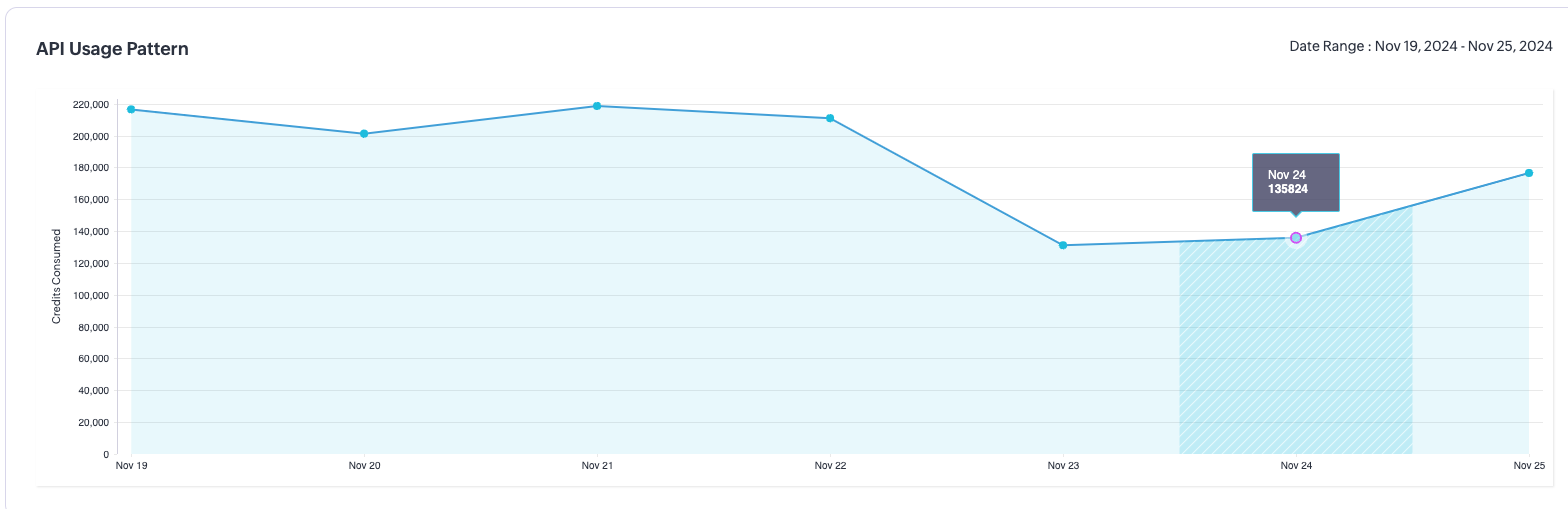
API 仪表板
API 仪表板提供了便捷的界面,用于查看您的使用统计信息,同时提供图表视图和表格视图。统计数据可根据模块、发起调用的 IP address、方法、用户或时间进行分类。此仪表板支持所有版本的 Zoho CRM API。
Zoho CRM API 使用统计:
在 Dashboard 选项卡中的第一部分是 API 额度使用情况。此部分提供在某一时间段内已使用和未使用的额度,以及您每天平均发起的调用次数。您可以按过去 24 小时、今天、Yesterday、过去 30 天以及特定日期来筛选此部分的统计信息
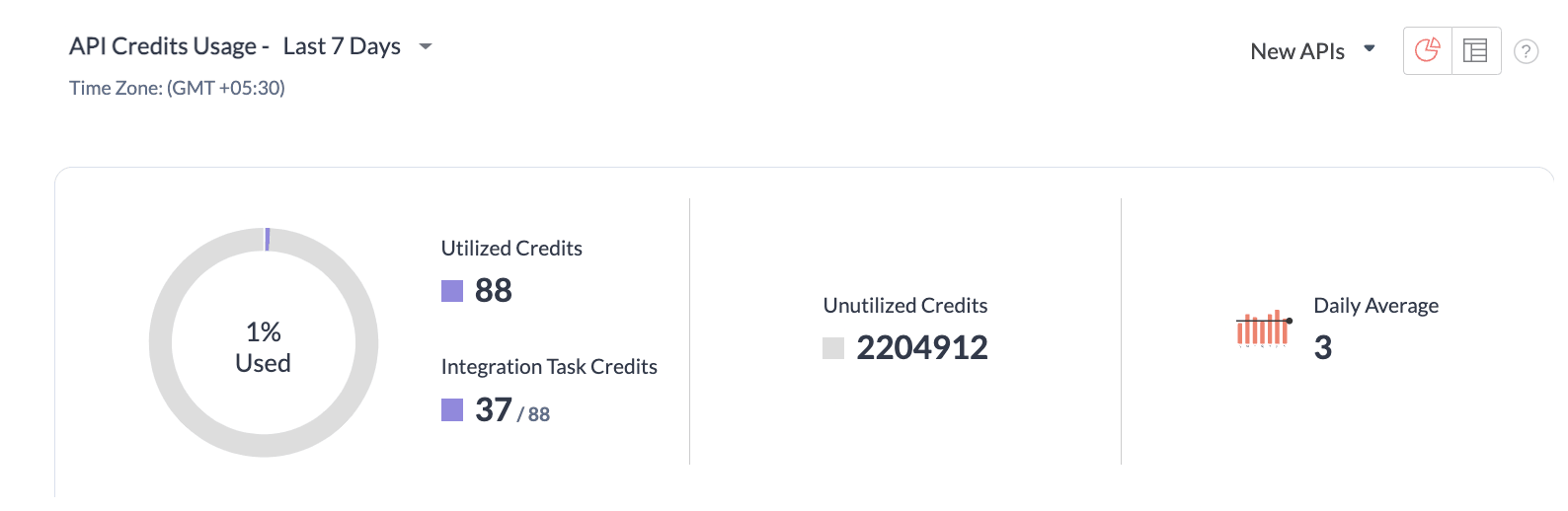
集成任务会消耗 API 额度
在 API Dashboard 上显示的统计信息还包括函数中的集成任务所消耗的 API 调用额度。有关更多详情,请参阅这篇关于集成任务消耗 API 调用额度的公告帖子。
注意
- 统计数据刷新将有 15 分钟的延迟,但已使用的 API 调用次数会立即更新。
- 超过 30 天的 API 使用统计将定期删除。
使用统计可帮助您跟踪已发起的 API 调用次数,以便您更高效地规划对 Zoho CRM API 的使用。Zoho CRM API 的统计数据按以下方式分类。
基于应用:
您可以从不同的应用程序调用 Zoho CRM API。此分类为您提供有关从哪些应用程序发起 Zoho CRM API 调用的详细信息。
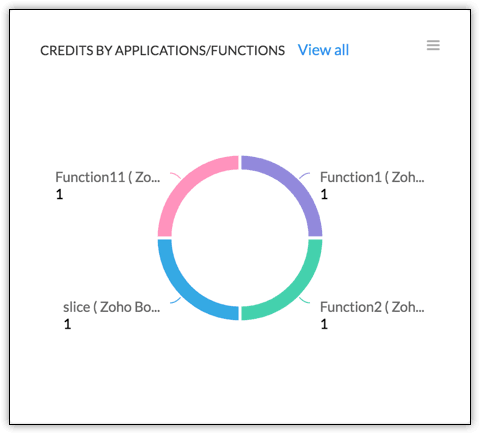
图形视图:
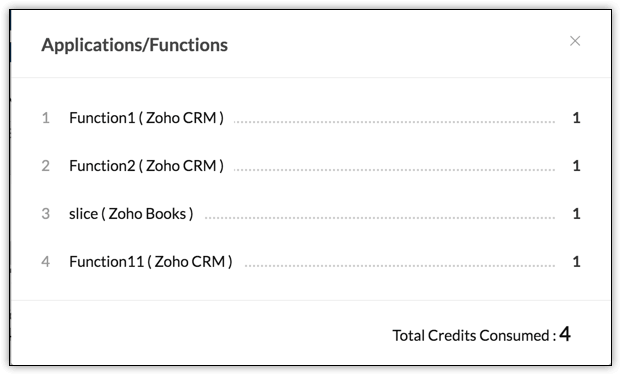
环形图表示发生 API 调用的排名靠前的应用程序。该图还显示使用了集成任务的函数名称,以及这些集成任务消耗的点数。
注意
- 单击任一应用程序名称,即可在表格视图中打开该应用程序的统计信息。
- 在图表上单击某个函数名称时,将以表格视图打开统计信息,例如该函数中使用的集成任务数量、API 调用所针对的模块以及消耗的额度。
- 您也可以单击列表视图图标,以列表形式查看使用最频繁的五个应用程序。
表格视图:
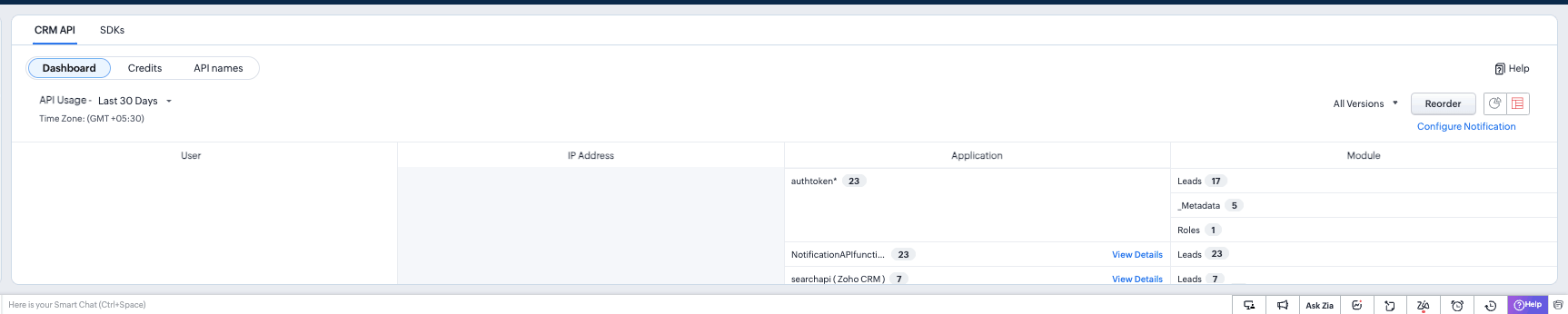
在表格视图中,API 额度使用情况列在以下列中:用户、IP 添加址、应用程序。
基于模块:
您可以根据模块的 API 调用查看使用统计信息。
图形视图:
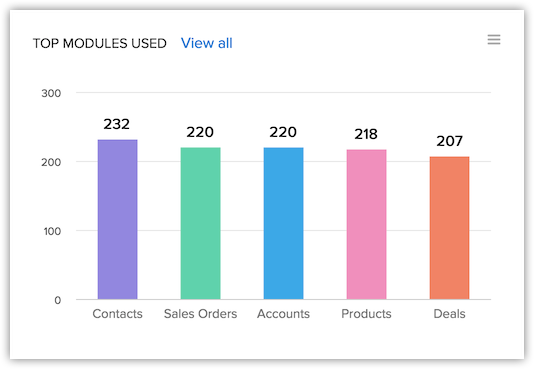
图表视图中仅显示前5个模块。点击任意模块名称,即可在表格视图中打开统计信息,默认列为“模块”。
注意
- 点击列表视图按钮,可按列表形式查看 API 调用来源的前 5 个方法。

- 点击查看全部以查看所有模块的统计信息。
表格视图:
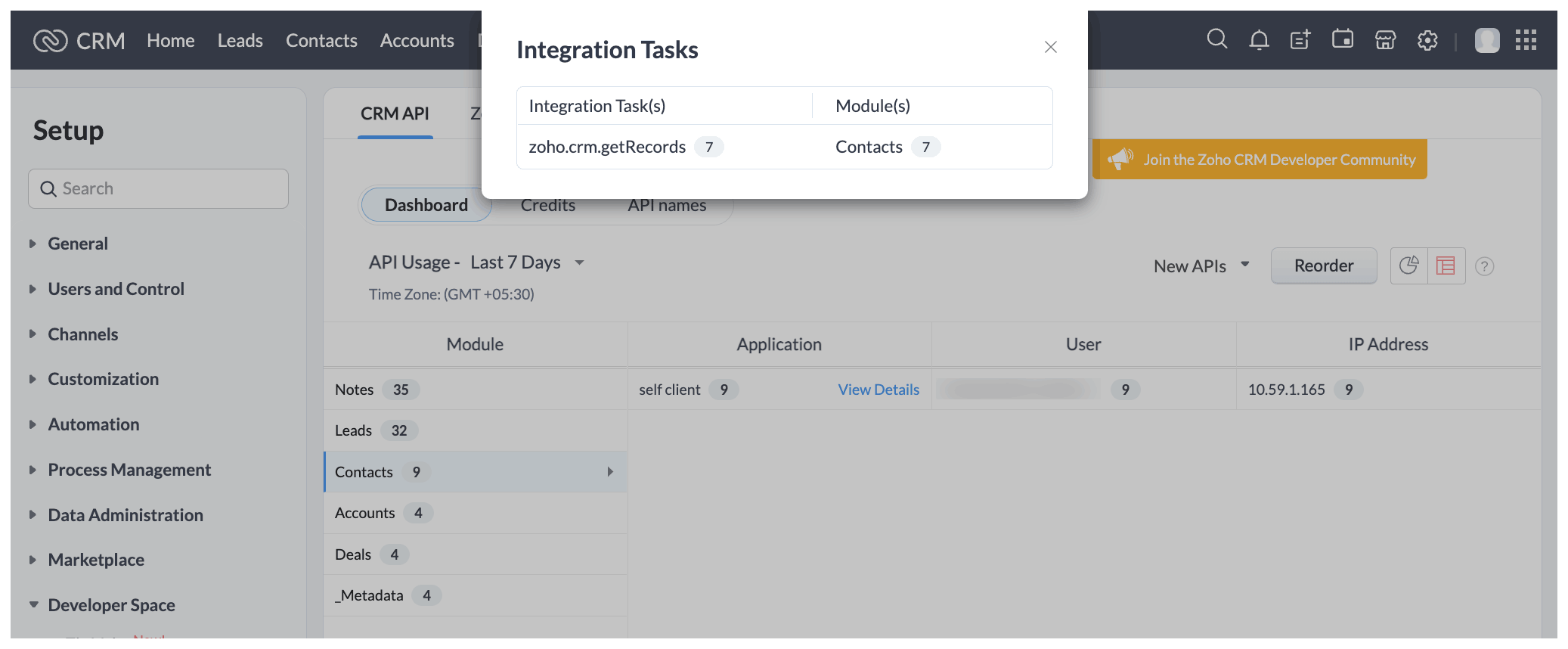
表格视图更加精确,因为它一次性展示有关该模块的所有信息。
注意
- 单击排序顺序以在所需视图中对表格进行排序。
- 将指针悬停在信息上,即可查看记录之间的关联。
- 单击查看详情时,会弹出窗口,显示该模块中集成任务消耗的点数。
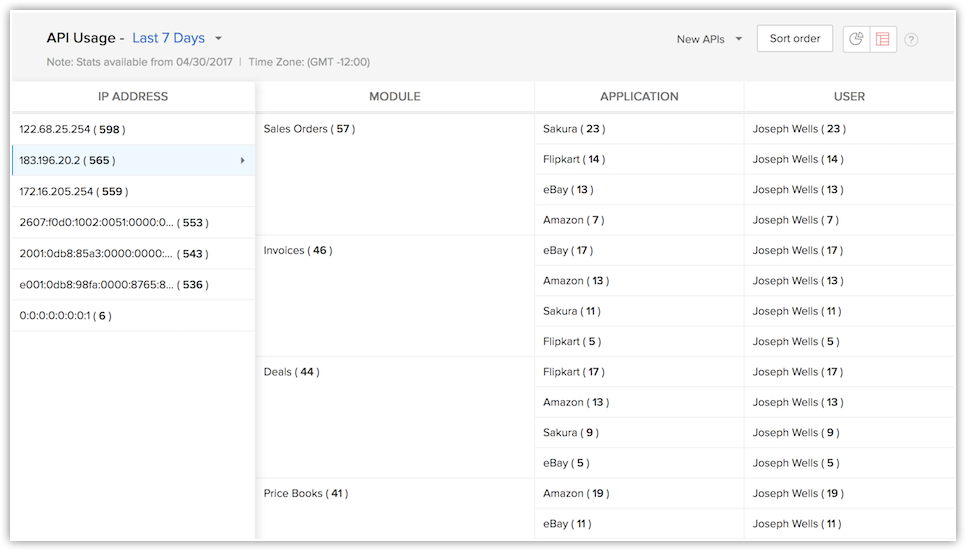
IP 添加ress 基于:
列表视图:
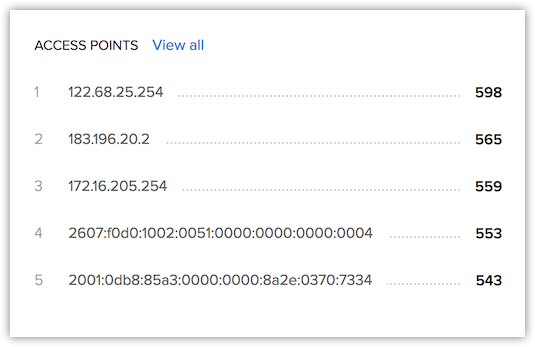
您可以在图表视图页面中查看基于用户 IP address 的统计信息。换句话说,统计信息是根据 Users 的访问点显示的。将显示按从这些地址发起的 API 调用次数分类的前 5 个 IP address。要查看所有用户 IP address,请单击 查看全部。
注意
- 单击任意一个 IP address 可打开表视图,并将 IP address 设为默认列。
表格视图:
在表格视图中,IP address 列被设为默认,其他信息据此进行排列。
基于用户:
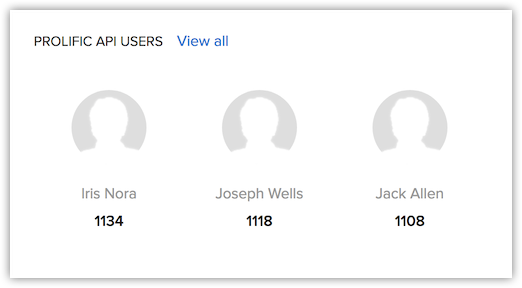
您可以在Prolific API Users部分查看按 API 调用发起者划分的使用情况。
图形视图:
API 调用次数最多的前三名用户列在本节中。
注意
- 点击查看全部,以查看各个用户的 API 调用次数。
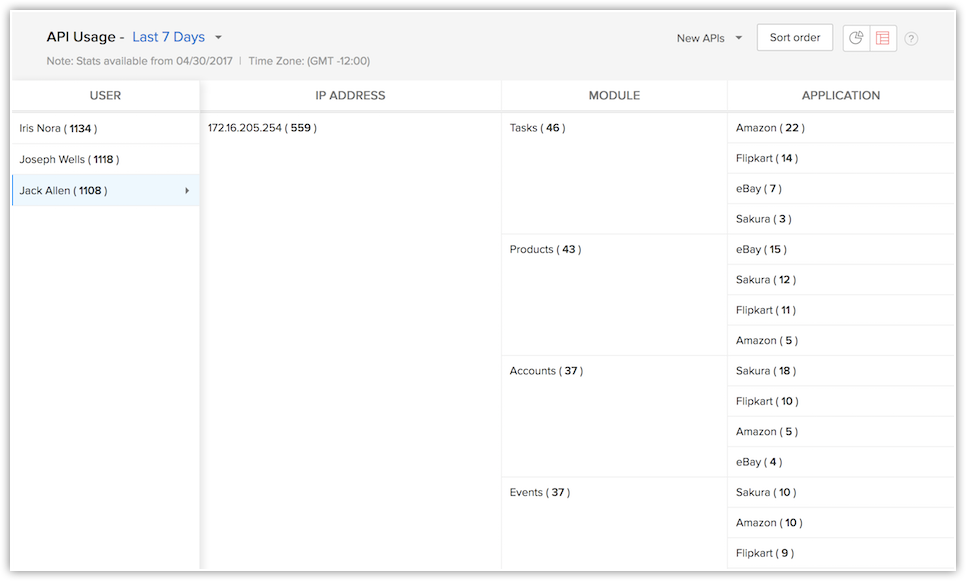
表格视图:
IP address、方法和用户使用的模块,可以通过在表格视图中将用户列设置为默认列来查看。
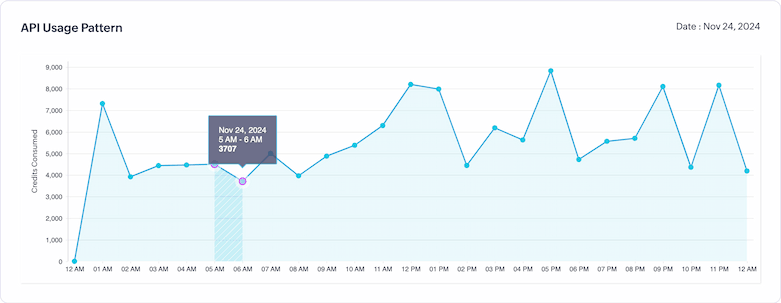
基于时间:
了解您的用量和限制的较简单方法之一是统计 API 调用发生的时间。此功能仅在图表视图中提供。
显示单日统计数据的图表:
显示一段日期范围内统计数据的图表: