嵌入 Zoho CRM 工具
您可以通过嵌入来自 Zoho CRM 工具的对应工具在 iGoogle、Gmail 和 Google 站点中查看线索、联系人、账户和任务。 此外,您可以从工具中迅速创建线索、账户、联系人或任务。
可用性
在 Zoho CRM 工具中,您可以实施下列操作:
- 选择预定义视图
- 搜索记录
- 查看记录
- 从工具添加记录到 Zoho CRM
- 自定义工具中记录和默认视图的数量
Zoho CRM 工具中的标准字段和视图
| Zoho CRM 工具 | 标准工具字段 | 标准工具视图 |
| 线索 |
|
|
| 账户 |
|
|
| 联系人 |
|
|
| 任务 |
|
|
嵌入工具
您可以将线索、联系人、账户和任务的 Zoho CRM 工具嵌入:
- Google 站点
- Google 邮件
- iGoogle
将 Zoho CRM 工具嵌入 Google 站点
- 登录 Google 应用 打开 Google 站点。
- 在 Google 站点中,选择您想要嵌入工具的网页。
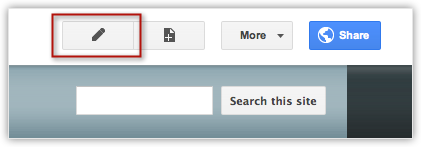
- 在选中网页中,选择编辑图标从而编辑网页。
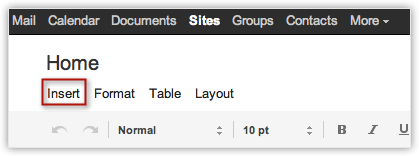
- 在您的网页的编辑视图中,点击插入 > 更多工具。
- 在 设置您的工具页面,搜索 "Zoho CRM"工具。您会找到用于线索、账户、联系人和任务的工具。
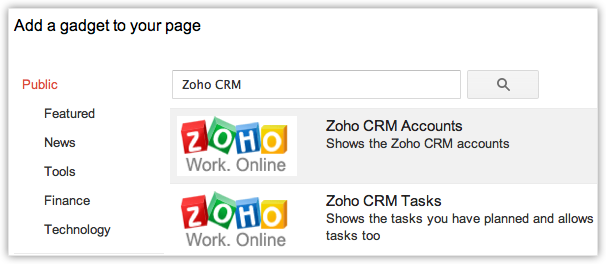
- 从工具列表中选择 Zoho CRM 工具(线索、账户、联系人或任务)。 您可以使用真实 CRM 数据查看工具。
- 点击选择。
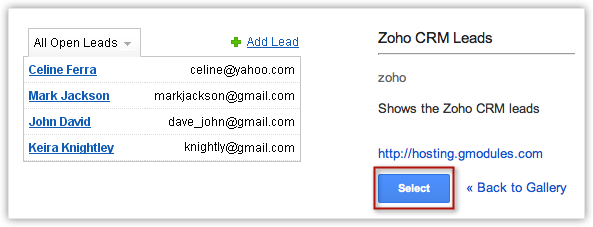
- 在设置您的工具 页面,指定工具参数,然后点击 OK。
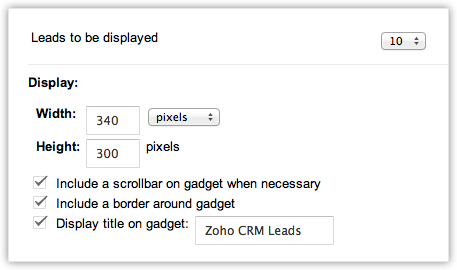
- 在 Google 站点主页 页面,点击保存。
工具将在您的网页中添加。 执行同样的程序去添加其它 Zoho CRM 工具。
将 Zoho CRM 工具嵌入 Gmail
- 登录 Google 应用 打开 Google 邮件。
- 点击 设置 > 实验室。
- 在实验室 页面 利用 URL 添加任何工具 部分,点击 启用。
- 在 Zoho CRM 中,点击 设置 > 应用程序& 插件 > Google 应用 > 工具。
请注意,如果您不是 Google 应用用户,此选项在 Zoho CRM 中不可用。 - 在 嵌入工具 页面,点击您想要嵌入的对应工具的打开社交媒体。

- 在 CRM 工具 - 打开社交媒体 页面,复制 XML 文档 URL。确保您仅使用 HTTP 而非 HTTPS URL。
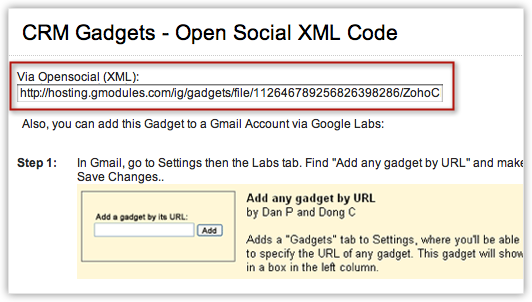
- 在 Gmail 中,点击 设置 > 工具。
- 在 工具 页面,粘贴 XML 文档 URL,然后点击添加。
您的 Zoho CRM 工具已经添加到 Gmail。 执行同样的程序去添加其它 Zoho CRM 工具。
将 Zoho CRM 工具嵌入 iGoogle
- 在Google 应用中,点击
 (应用程序图标)。
 - 点击其它 > Zoho CRM。
您会重定向到 Zoho CRM。 - 在 Zoho CRM 中,点击 设置 > 应用程序& 插件 > Google 应用 > 工具。
请注意,如果您不是 Google 应用用户,此选项在 Zoho CRM 中不可用。 - 在 嵌入工具到 Google 站点页面,点击 嵌入 > iGoogle。
- 在 iGoogle 页面,点击 现在添加。 您的 Zoho CRM 工具被添加到您的 iGoogle 页面。 执行同样的程序去添加其它 Zoho CRM 工具。
注意:
- 在 Zoho CRM 工具中,您不可查看或创建所有必填字段。 您仅可以从工具中更新现有字段到您的 Zoho CRM 账户。
- 在 Zoho CRM 工具中,您仅可以搜索工具视图中显示的字段。
- 在 Zoho CRM 工具中,您不可查看来自 Zoho CRM 的自定义视图。