与用户聊天
在所有业务机构中,有效通信和共享信息都至关重要。 聊天模块帮助您与您的机构中所有 Zoho CRM 用户沟通。 它也提供了即时消息的通用平台。 利用聊天功能,您可以实施下列操作:
- 管理群组 - 根据不同标准为 Zoho CRM 用户分组并与群组共享信息。
- 创建&存储聊天话题 - 创建聊天话题让用户注意到特定主体,并恢复完整的聊天会话。
- 开始单独聊天 - 与同事聊天,共享信息并为您的问题得到即时答案。
- 共享文档 - 与用户聊天时共享任何数量的文档。
- 添加参与者 - 您的 CRM 账户中添加的用户自动作为参与者在聊天模块中添加。
- 存档聊天历史 - 离线用户之后可以从聊天历史部分中读取抄本。
- 发布内部通知: 广播整个机构的公告,例如您的 CRM 执行的更改、大额交易、引入新的销售人员等。
可用性
 概要文件权限: 仅供概要文件中有聊天选项卡访问权限的企业版用户使用。
好处
- 您可以即时通过群聊或单独聊天找到您的问题答案。
- 在与同事聊天时共享重要文档,无需切换至邮件或其它文件共享程序。
重要注意事项
为用户激活聊天
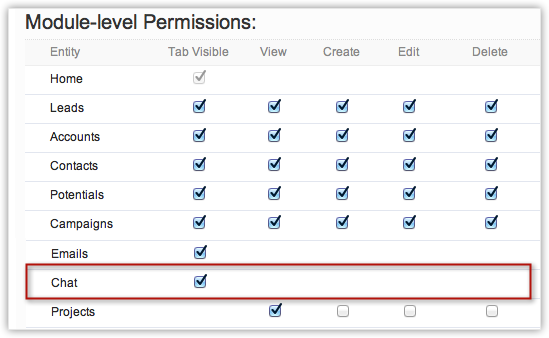
默认情况下,聊天用户仅供有管理员权限的用户使用。 管理员可以审查聊天功能,之后将此模块的访问权限授予其它用户。
如需为用户激活聊天模块
- 点击 设置 > 用户 & 权限 > 概要文件。
- 在 概要文件 页面,点击您想要为其授予聊天模块访问权限的概要文件对应的 编辑 。
- 在概要文件详细信息 页面,勾选聊天模块选框。
- 点击保存。
与用户聊天
利用聊天模块,您可以与同事聊天,共享信息并为您的问题得到即时答案。 参与者部分显示了您可以与之聊天的所有有效和已确认 Zoho CRM 用户列表。
如需与单个成员聊天
- 点击聊天模块。
- 在聊天主页页面参与者部分下方,系统显示所有用户列表。
- 点击列表中的一个用户。
- 在聊天弹出窗口中,输入您的聊天消息。
注意:
- 点击新建用户链接(参与者部分),添加用户。
与群组聊天
根据不同的标准将 Zoho CRM 用户分组帮助您轻松与群组进行聊天,无需单独添加用户。 在这一部分中,您可以创建聊天群组合,甚至为选中的群组添加话题。 例如,您可以与销售团队成员创建群组。 之后您可以创建名为销售报表的聊天话题,以便与团队共享每月销售报表信息。
访问权限:
- 默认情况下,有管理员权限的用户可以创建群组。
- 启用了管理群组权限的其它用户可以创建群组。
如需创建聊天群组
- 点击聊天模块。
- 在聊天主页页面群组部分下方,系统显示所有聊天群组列表。
- 点击新建群组链接。
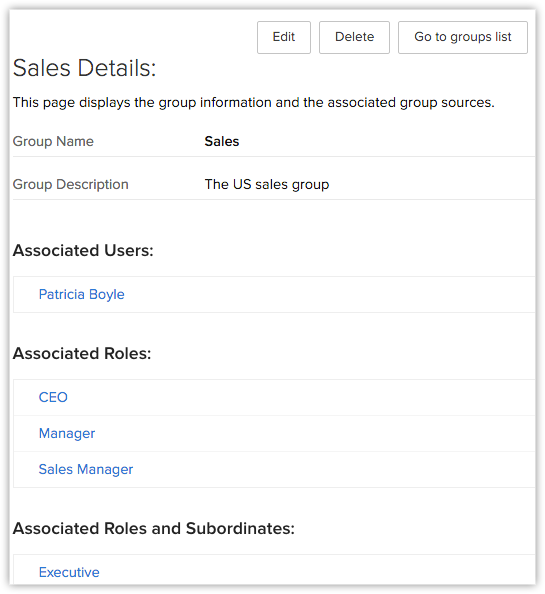
- 在新建任务页面,可进行以下操作:
- 输入群组名称。
- 输入群组说明。
- 从下拉列表中选择群组来源类型 。
- 从 可用 列表中选择用户并点击箭头将它们移动至 选中 列表或 可用 列表。
- 点击保存。
创建话题
创建聊天话题将帮助您轻松将注意力集中在主题上,也会恢复已完成的聊天会话。 您可以始终将聊天文本有序地保留在通用话题下方从而方便参考。 话题 部分显示您作为参与者的所有聊天话题。 在选择话题后,您可以查看聊天历史以及聊天期间发送的附件列表。
如需创建聊天话题
- 点击聊天模块。
- 在 聊天主页 页面 话题 部分下方,列出了聊天话题。
- 点击新建话题链接。
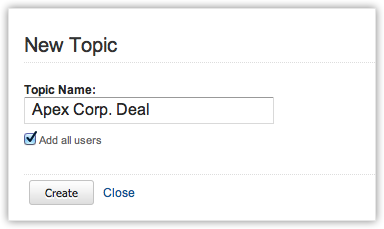
- 在 新建话题弹出窗口中,执行下列操作:
- 输入 话题名称。
默认情况下,勾选添加所有用户选框。 - 清除单独选择聊天成员的选框。
系统在聊天成员列表下方显示所有用户。 - 选择用户并点击箭头去添加用户或从参与者列表中排除用户。
- 点击创建。
- 输入 话题名称。
注意:
- 话题部分仅列出了您作为参与者的这些话题。
- 创建话题的用户自动添加为参与者之一。
群聊(基于一个话题)
利用群聊选项,您可以在任何需要的时候与一群用户或团队就特定话题展开聊天,查看话题的聊天历史并为话题添加或删除参与者。
如需开始群聊
- 点击聊天模块。
- 在 聊天主页 页面 话题 部分下方,系统列出了聊天话题。
- 点击所需聊天话题。
- 在 [话题名称] 页面,在提供的空间处输入文本消息。
- 点击发送。
重命名话题
此选项帮助您对您创建的聊天话题进行重命名。 您可以重命名聊天话题,但前提是您启用了 自定义 Zoho CRM 权限。 另请参阅重命名选项卡
如需重命名聊天话题
- 点击聊天模块。
- 在 聊天主页 页面 话题 部分下方,点击所需话题。
- 在 [话题名称] 页面,点击 重命名 链接。
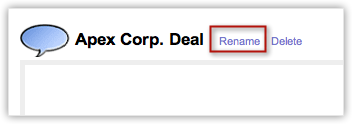
- 修改话题名称,然后点击 更新。
删除话题
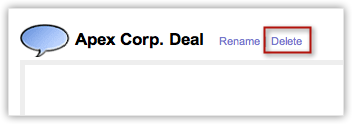
此选项帮助您删除不想要的或陈旧的聊天话题。 您仅可以删除由您创建的话题。 仅有管理员权限的用户可以删除他们创建的话题。
如需删除聊天
- 点击聊天模块。
- 在 聊天主页 页面 话题 部分下方,点击所需话题。
- 在 [话题名称] 页面,点击 删除 链接。
查看最近聊天话题
此选项帮助您查看最近创建或使用的聊天话题。
如需查看最近聊天话题
- 点击聊天模块。
- 在 聊天主页 页面 话题 部分下方,点击所需话题。
- 在 [话题名称] 页面,点击 最近聊天 链接。
系统显示最近使用或创建的聊天话题。
添加聊天话题参与者
此选项帮助您添加现有 Zoho CRM 用户作为选中聊天话题的参与者。
如需添加聊天话题参与者
- 点击聊天模块。
- 在 聊天主页 页面 话题 部分下方,点击所需话题。
- 点击添加链接。
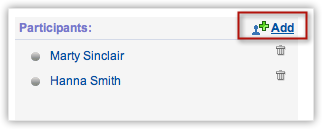
- 在弹出窗口中,选择用户,然后点击添加。
共享文档
此选项帮助您在与用户聊天的时候共享文档。 您可以通过 Zoho CRM 聊天共享任何数量的文档,但每个文档的大小不得超过 2MB。
如需共享文档
- 点击聊天模块。
- 在 聊天主页 页面 话题 部分下方,点击所需话题。
- 在 [话题名称] 页面,点击 发送文档。
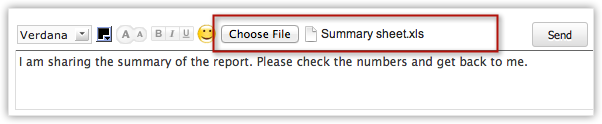
- 点击浏览选择文档,然后点击 发送。
下载附件
此选项帮助您下载在聊天会话期间共享的附件。
下载附件
- 点击聊天模块。
- 在 聊天主页 页面 话题 部分下方,点击所需话题。
- 在 [话题名称] 页面,点击所需附件以便打开或保存文档。