为记录添加 URL(链接)
您在您的机构中管理销售时,您可能需要与您的客户收发多个文件。 这些文件可能是法律协议、销售文件等等。 Zoho CRM 的文件管理功能帮助您在一个地方处理所有这些文件,也就是或,您可以将文件上传至各个记录的附件相关列表。
除了从 Zoho Docs、Google Drive 以及您的桌面上传文档以外,您可以为记录添加 URL。 也就是或,假设您在您的 Dropbox 账户或您的网站中存有文件,而您希望将这些文件附到记录中——您仅使用 Zoho CRM 的添加链接 (URL) 选项就可以做到这一点。
为记录添加 URL
如需为记录添加链接 (URL)
- 点击所需的模块。
- 点击您想要为其添加链接的记录。
- 向下滚动到附件相关列表。
- 点击添加链接。
- 从下拉列表中选择选项链接 (URL) 。
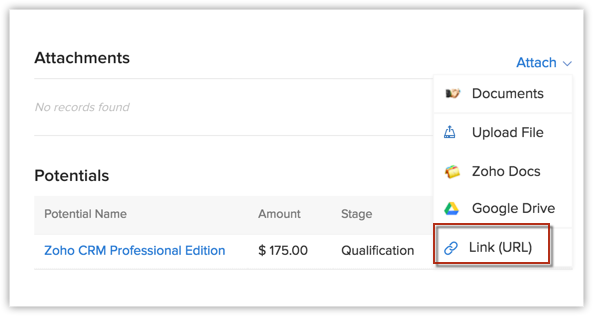
- 在从链接添加弹出窗口中,输入要添加的 URL。
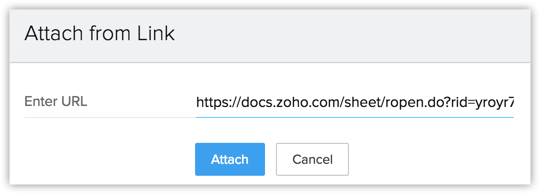
- 点击添加。
URL 将附在记录中。
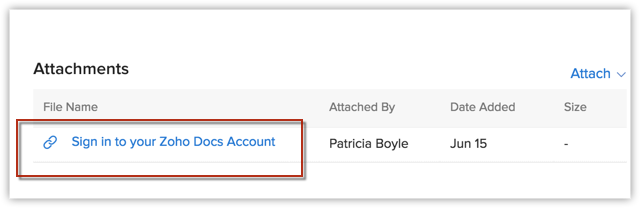
注意:
- 通过 URL 添加的记录不会存储在 Zoho CRM 中。
- 所附 URL 没有文档大小,因为从技术意义上来说它并不是文件,而仅仅是链接。 因此,您在链接大小下方不会看到值。
- 点击链接会带您转到相关 URL。
- 链接的元标签名将默认作为文件名称输入。 您不可在 Zoho CRM 中编辑此名称。
- 如需了解为通过 API 为记录添加 URL, 点击此处。
查看记录所附的链接 (URL)
- 点击所需的模块。
- 点击您想要查看其附件的记录。
- 向下滚动到附件相关列表。
- 在附件列表中,有链接图标的附件是文件中所附的链接。
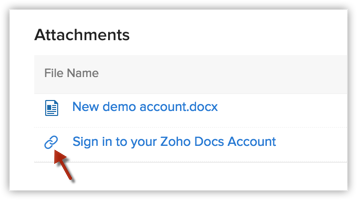
- 点击链接查看 URL 内容。
删除记录所附 URL
- 点击所需的模块。
- 点击您想要为其添加链接的记录。
- 向下滚动到附件相关列表。
- 点击您想要删除的链接的删除图标。
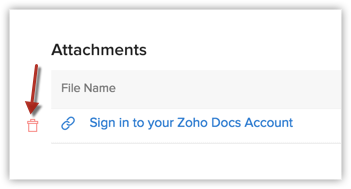
- 确认删除。
URL 将从附件相关列表中删除。 注意,通过 URL 添加的文件不可恢复,因为它们并未存储在 Zoho CRM 中。