使用CRM BlackBerry 应用
创建记录
您可以从您的 BlackBerry 手机移动CRM装置创建线索、账户、联系人、潜在客户、案例、任务、活动和电话。
如需创建记录
- 转到线索、账户、联系人、潜在客户、案例、任务、活动或电话模块。
- 按下菜单键。
- 从菜单选项列表中选择新建 [记录]。 (新建线索、新建联系人、新建账户等)
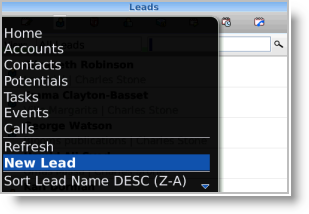
- 在 新建[记录]页面,指定详细信息。
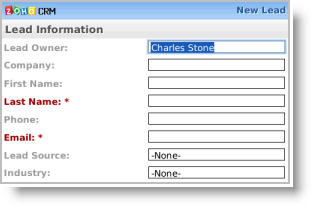
- 按下菜单键,保存更改。
编辑记录
您可以从您的 BlackBerry 编辑 Zoho CRM 记录。
如需编辑线索
- 转到线索、账户、联系人、潜在客户、案例、任务、活动或电话模块。
- 选择您想要编辑的记录。
- 按下菜单键。
- 从菜单选项列表中选择编辑 [记录]。 (编辑线索、编辑联系人、新建账户等)
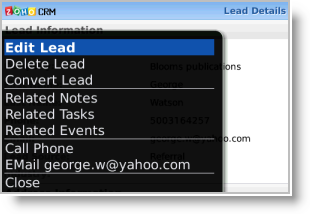
- 在记录详细信息页面,修改所需的详细信息。
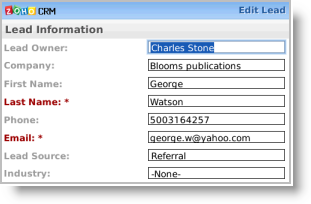
- 按下菜单键,保存更改。
删除记录
有时候,您可能需要从 Zoho CRM 系统中删除一些不必要的记录,以更好地整理数据。 您可以从您的 BlackBerry 装置删除线索、账户、联系人、潜在客户、案例、任务、活动和电话模块中的记录。
如需单独删除记录
- 转到线索、账户、联系人、潜在客户、案例、任务、活动或电话模块。
- 选择您想要删除的记录。
- 按下菜单键。
- 从菜单选项列表中选择删除 [记录]。 (删除线索、删除联系人、删除账户等)
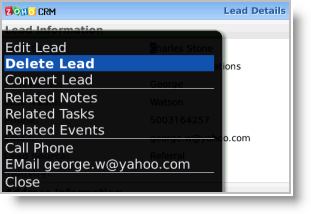
转换线索
一旦线索状态达到了一定阶段,即其符合潜在客户资格(即有机会进行进一步协商),它即可转换为账户、联系人和潜在客户。
如需转换线索
- 转到线索模块。
- 选择您想要转换的线索。
- 按下菜单键。
- 从菜单选项列表中选择转换线索。
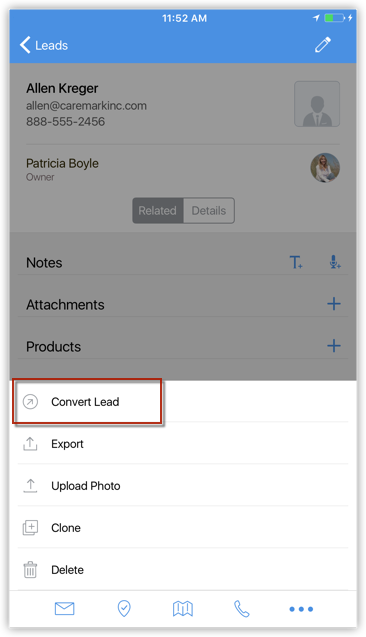
- 在转换线索页面,输入详细信息。
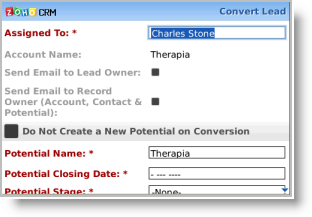
- 按下菜单键,保存更改。
发送邮件
如需发送邮件给线索和联系人
- 转到线索、联系人、账户、任务、活动或电话模块。
- 选择记录。
- 按下菜单键。
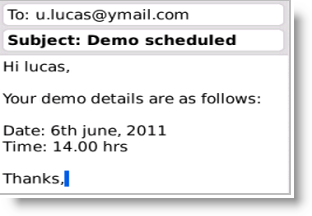
- 从菜单选项列表中选择邮件[记录中的邮件地址]。
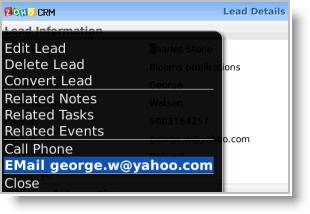
- 点击邮件地址编写邮件并发送。
打电话
您可以通过在 Zoho CRM 中选择记录并发起通话轻松给您的客户去电。 一旦通话完成,您也可以记录电话。
如需给线索和联系人打电话
- 转到线索、联系人、任务或电话模块。
- 点击您想要打电话的联系人。
- 按下菜单键。
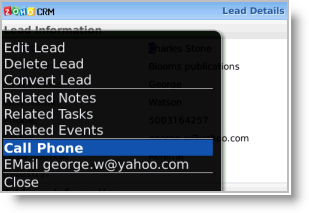
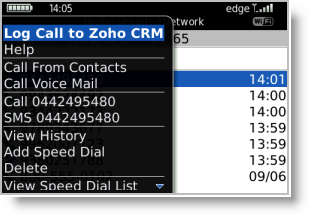
- 从菜单选项列表中选择拨打电话 或拨打手机。
记录电话
给您的客户打完电话后,您可以利用记录电话功能立即记录您的电话。 此外,您可以用您的 BlackBerry 记录呼入电话。
如需记录电话
- 转到线索、联系人、任务或电话模块。
- 点击您想要打电话的联系人。
- 按下菜单键。
- 从菜单选项列表中选择拨打电话 或拨打手机。
通话完成后,您将被询问是否想要记录电话。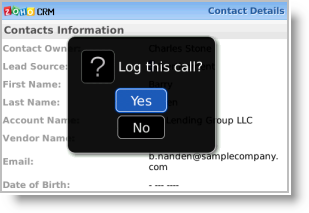
- 点击是,记录电话。
- 在电话详细信息页面,输入电话信息。
之后如有需要,您可以编辑电话详细信息。
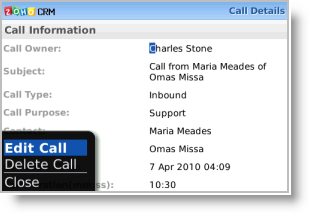
- 按下菜单键,保存更改。
- 您也可以利用记录电话到 Zoho CRM 选项记录已经存在或接到的电话。
更新相关记录
您可以更新与来自您的 BlackBerry 的记录相关的活动、任务、备注等。 下列相关列表将在各个模块中可用:
- 线索 - 任务、活动和备注相关列表。
- 账户 - 任务、活动、备注、潜在客户和联系人相关列表。
- 联系人 - 任务、活动、备注、潜在客户相关列表。
- 潜在客户- 任务、活动和备注相关列表。
- 案例 - 任务、活动和备注相关列表。
请注意,您也可以删除相关记录。
如需更新相关记录
- 转到线索、账户、联系人或潜在客户模块。
- 选择记录。
- 在相关信息下方,选择您想要查看的相关记录。
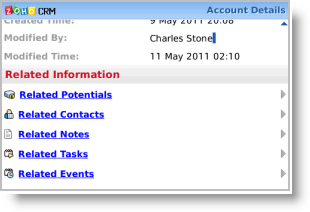
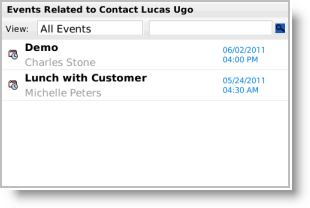
- 从列表中选择要查看/修改的记录。
搜索记录
利用搜索功能,您在无需通览整个记录列表的情况下就可以过滤出特定记录。 您可以在您的 BlackBerry 装置中搜索记录,或者您也可以在服务器中进行搜索。
注意:
- 从服务器中检索得到的匹配记录可以使用下列来自菜单的选项添加至 BlackBerry 装置:
- 在装置中保存匹配记录 - 您想要将从服务器中检索得出的所有匹配记录存储起来时。
- 存储在装置中 - 您想要存储从服务器中检索得出的任意记录时。 您需要选择记录并从菜单中选择此选项。
如需在服务器中搜索记录
注意,您应该有互联网访问才能在服务器中搜索记录。
- 转到任何模块。
- 按下菜单键。
- 从菜单选项列表中选择 在服务器中搜索。
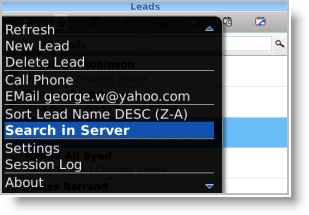
- 在服务器搜索框中,输入搜索标准。
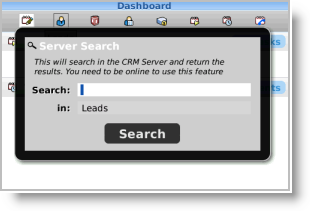
- 按下搜索。 匹配记录将列出。
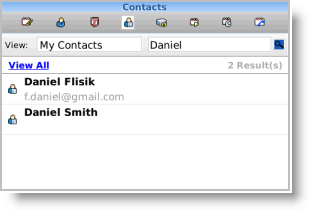
如需在 BlackBerry 中搜索记录
- 转到任何模块。
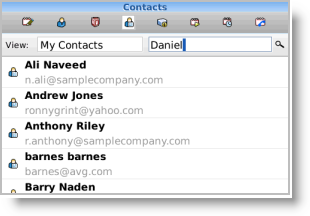
- 在服务器搜索框中,输入搜索标准并按下追踪球。
匹配记录将列出。
自定义搜索标准
在装置中搜索记录时,默认情况下,各个模块中有一个字段将被选为搜索标准。 您可以更改此字段或添加更多字段到搜索标准中。 您在搜索标准下可选择最多 4 个字段,包括已经选中的默认字段。
例如: 在线索模块中,选择名字和姓氏字段。 仅在搜索值与名字和姓氏匹配时,记录将在匹配记录下方过滤。
如需自定义搜索标准
- 登录 Zoho CRM。
- 按下菜单键。
- 从菜单选项列表中选择 设置。
- 在自定义搜索下方,选择模块。
- 按下更改。
- 按下显示所有字段链接,并选择所需字段。
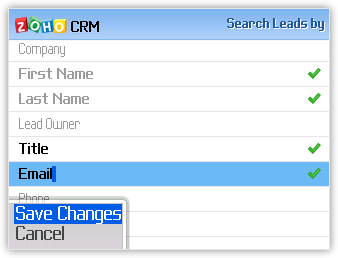
- 按下菜单键,保存更改。
添加联系人至地址簿
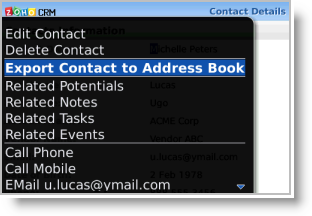
您可以将任何您的 Zoho CRM 联系人保存至 Blackberry 地址簿以供随时访问。
如需添加联系人至地址簿
- 转到联系人模块。
- 选择您想要添加至 BlackBerry 地址簿的联系人。
- 按下菜单键。
- 从菜单选项列表中选择导出联系人至地址簿。
发送反馈
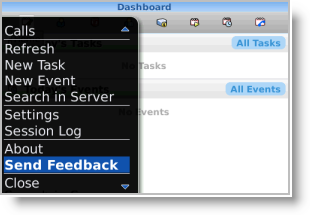
可使用反馈表单向 Zoho 移动开发团队发送反馈。
- 在应用程序菜单中,点击发送反馈。
- 在反馈页面,编写消息并发送。
注意:
- 使用反馈表单发送的反馈也包括来自应用程序的最新日志消息以供分析。
排除故障和支持
对于任何故障排除和支持,您可以使用(上文提及的)反馈表单联系 Zoho 移动团队并提交您的问题。 您也可以通过邮件将您的问题发送到support@zohomobile.com