
针对Android设备的无人值守访问
下载 Zoho Assist 应用程序
- 访问 assist.zoho.com。
- 使用 Zoho Assist 凭证登录您的账户。
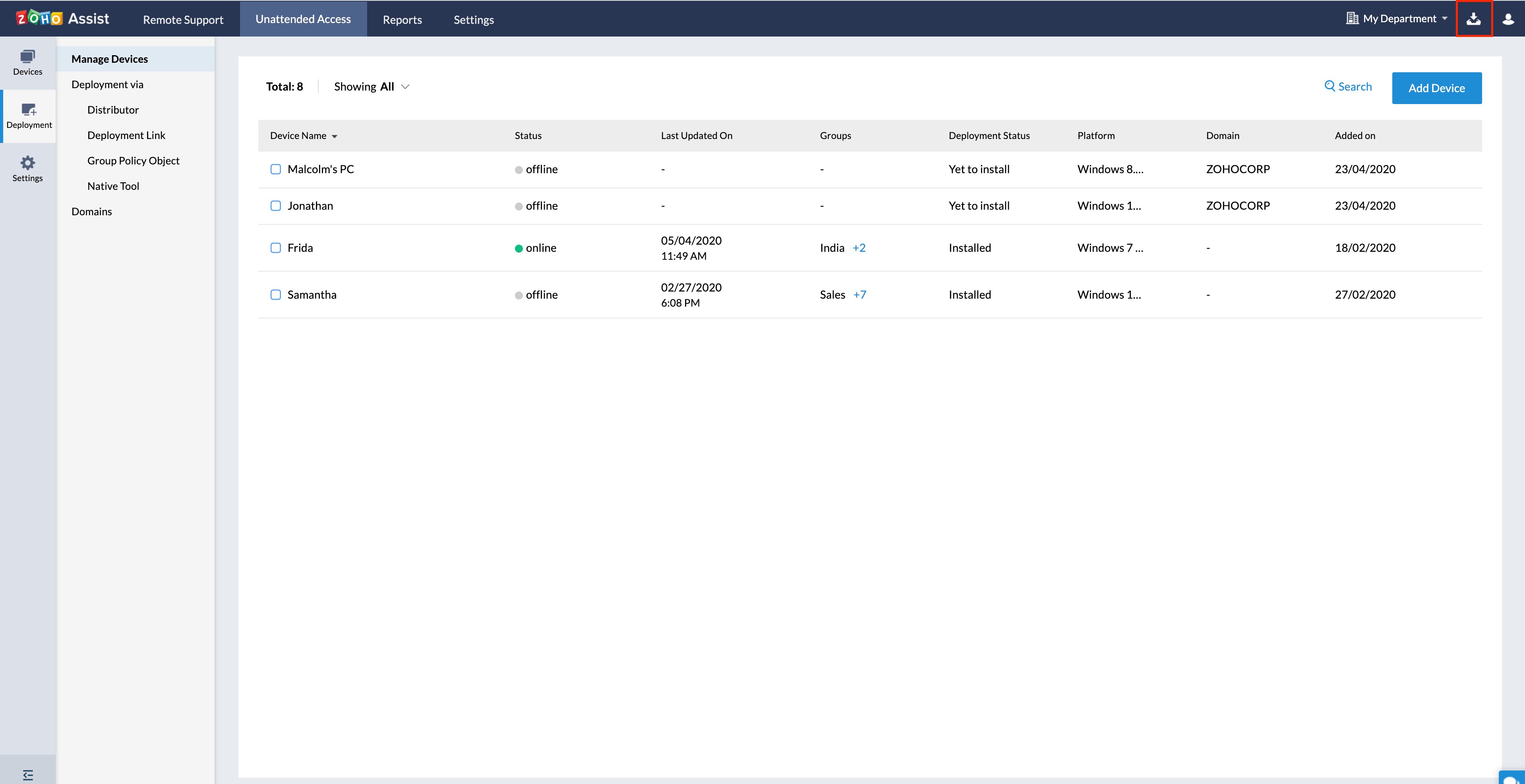
点击主窗口右上角的下载图标
 。
。
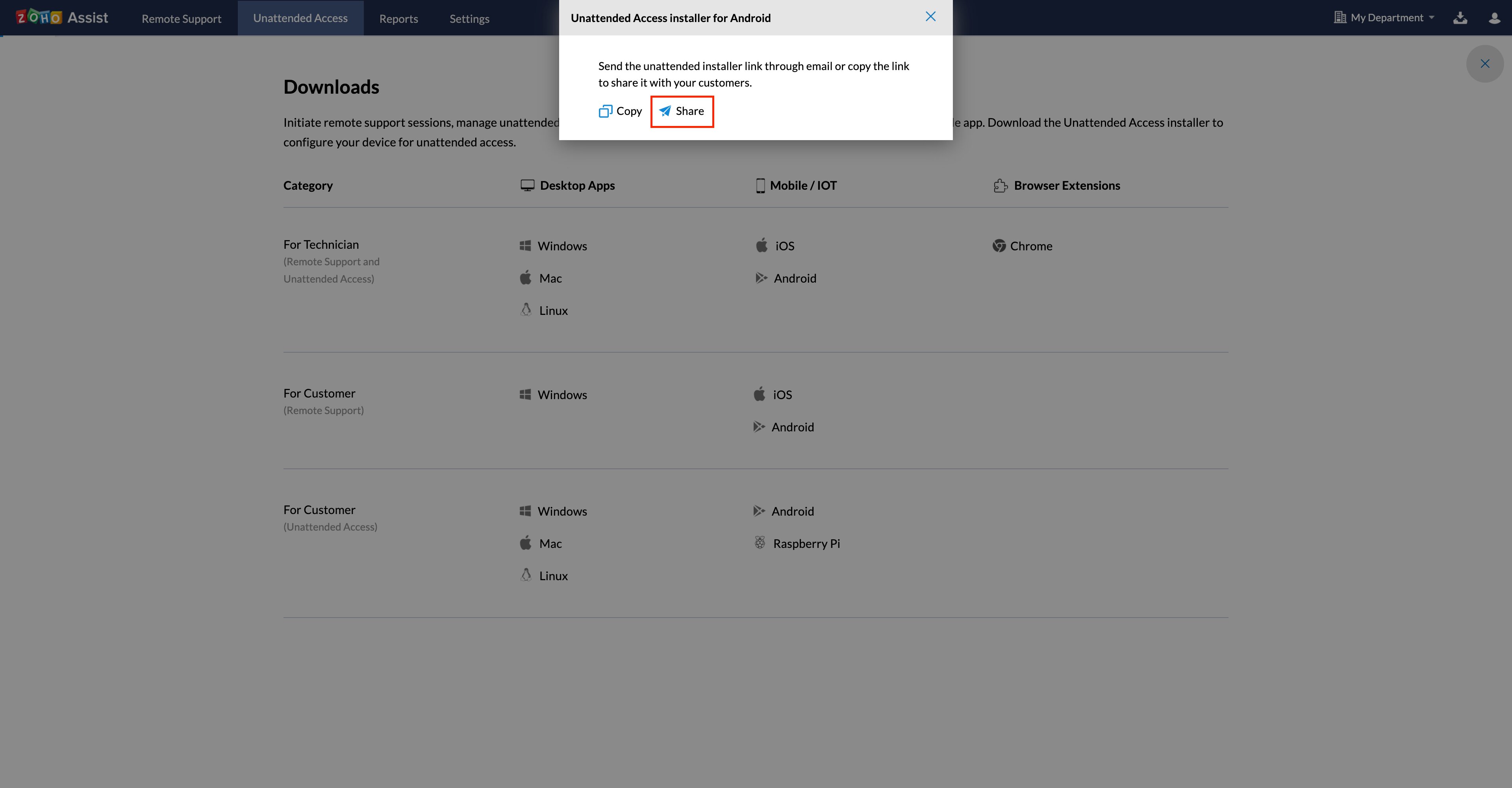
- 对于技术人员,请选择“移动/物联网设备”下列出的合适平台,并在您的设备上安装该应用程序。

- 对于Customers,请选择在移动/物联网设备下列出的合适平台。

- 点击复制将无人值守访问代理安装程序链接复制到剪贴板。

单击共享,通过电子邮件将无人值守访问代理安装程序链接分享给客户。
- 输入收件人的电子邮箱地址,然后点击发送,通过电子邮件邀请客户。

点击预览以预览邮件内容。
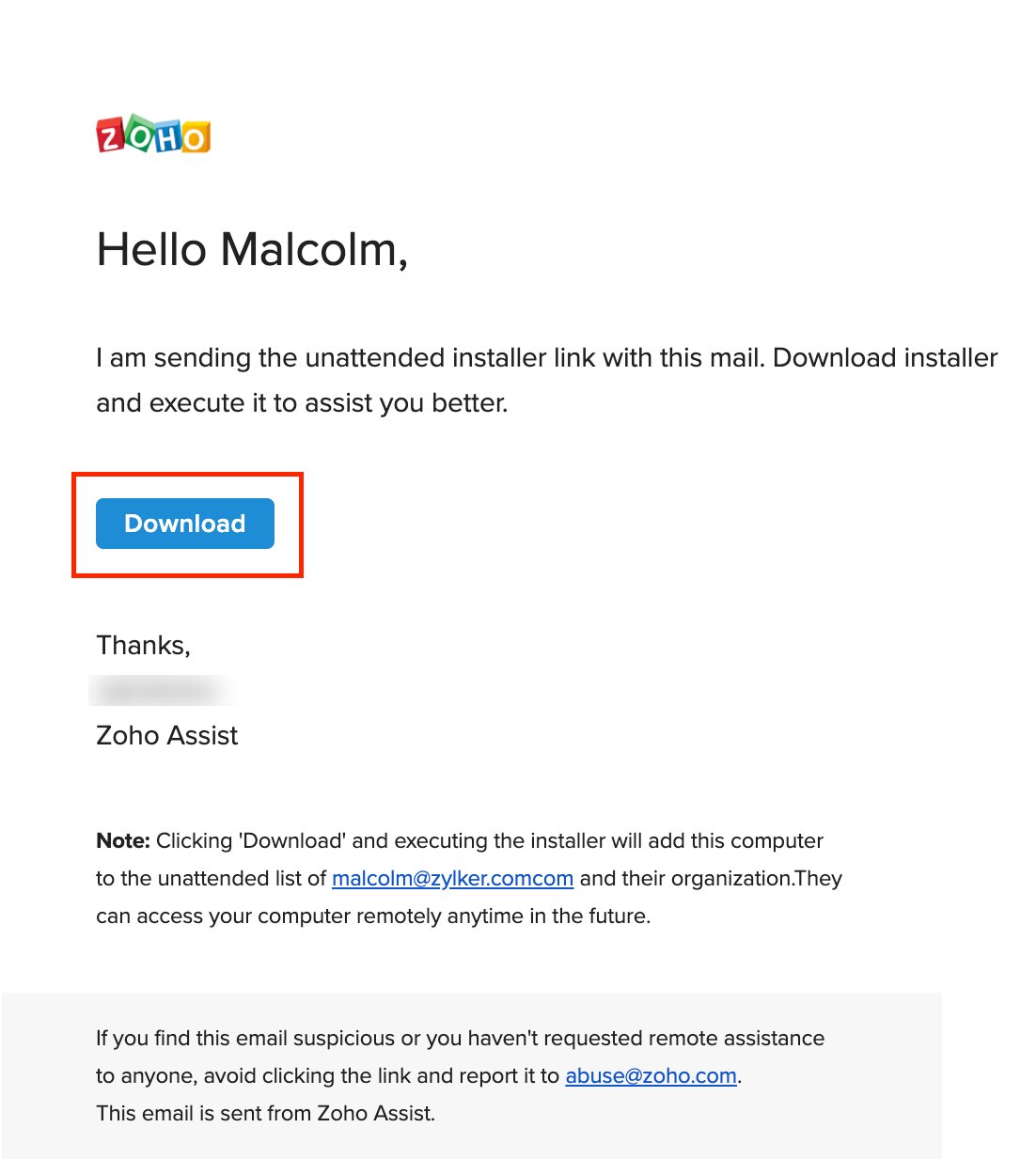
- 点击下载,从 Play 商店在您的移动设备上安装无人值守访问代理程序。
将您的 Android 设备配置为无人值守访问
- 安装应用程序后,您会收到一个弹出通知,提示您注册设备以进行无人值守访问。

- 单击Yes,为无人值守访问注册您的设备。
注意:您需要授予 Zoho Assist - Customer 应用程序管理员访问权限,以便将您的设备配置为无人值守访问。
从 Zoho Assist 网站访问设备
- 访问 www.assist.zoho.com。
- 使用 Zoho Assist 凭证登录您的账户。
- 导航至无人值守访问 > 部署 > 管理设备。

- 要为无人值守访问配置更多设备,请点击添加设备。

- 要连接已配置的设备,请点击您想要访问的移动设备旁边的 连接 按钮。

- 如果您的技术人员启用了会话Confirm提示,则在无人值守访问会话开始之前,您需要授予访问权限。了解更多
- 您将在您的移动设备上收到一条通知——点击接受并立即开始以启动无人值守访问会话。

批量部署 Zoho Assist 应用程序
如果您想一次性将 Zoho Assist Customer 应用部署到多个 Android 设备,可以使用带有预配置设置的移动设备管理(MDM)。这有助于避免在每台设备上进行单独的安装和配置步骤。有关详细说明,请参阅通过 MDM 配置在 Android 设备上批量部署 Zoho Assist 应用。