
iOS 设备的无人值守访问
注意:Apple 尚未支持对 iOS 设备进行完整的远程控制。目前,在会话期间您只能查看远程屏幕并与用户聊天。
从网页下载 Zoho Assist 应用程序
- 前往 assist.zoho.com。
- 使用您的 Zoho Assist 凭据登录您的账户。
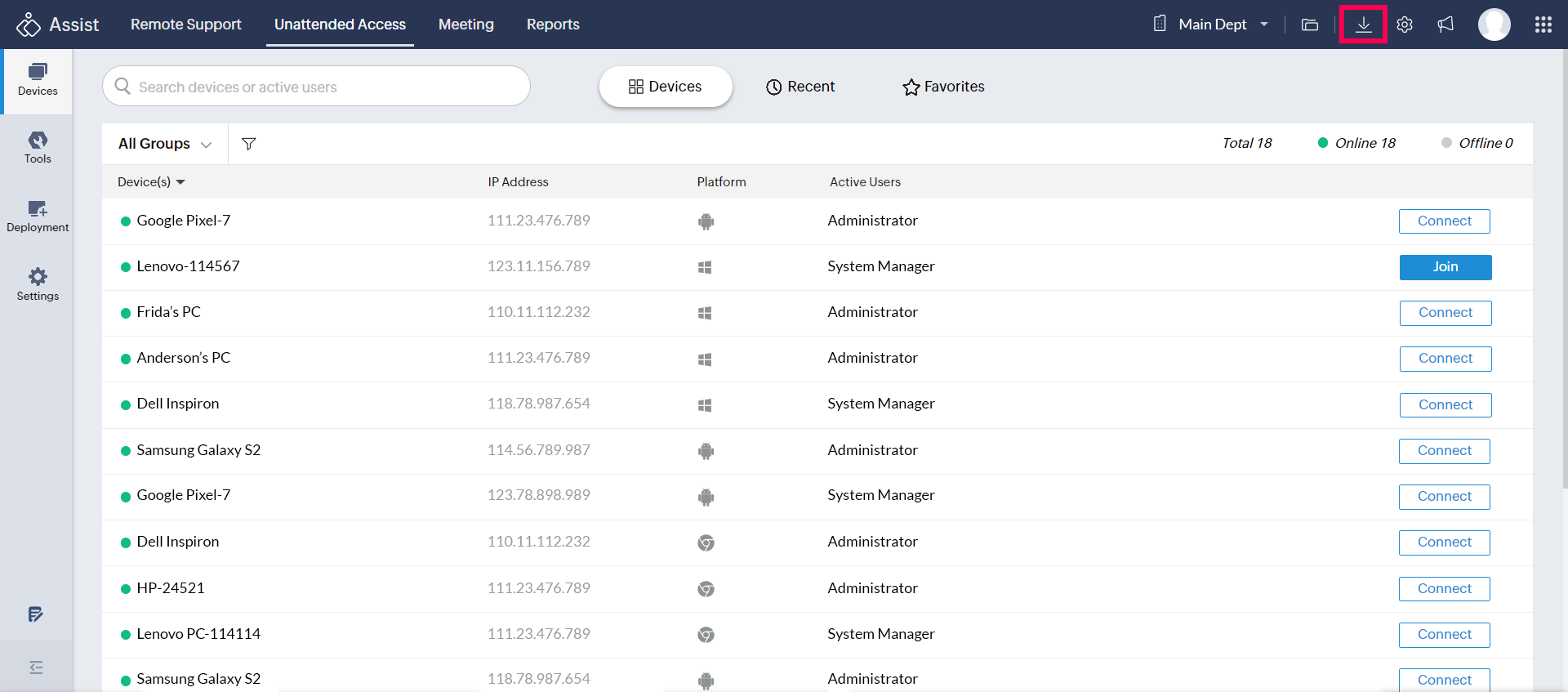
点击主窗口右上角的下载图标。
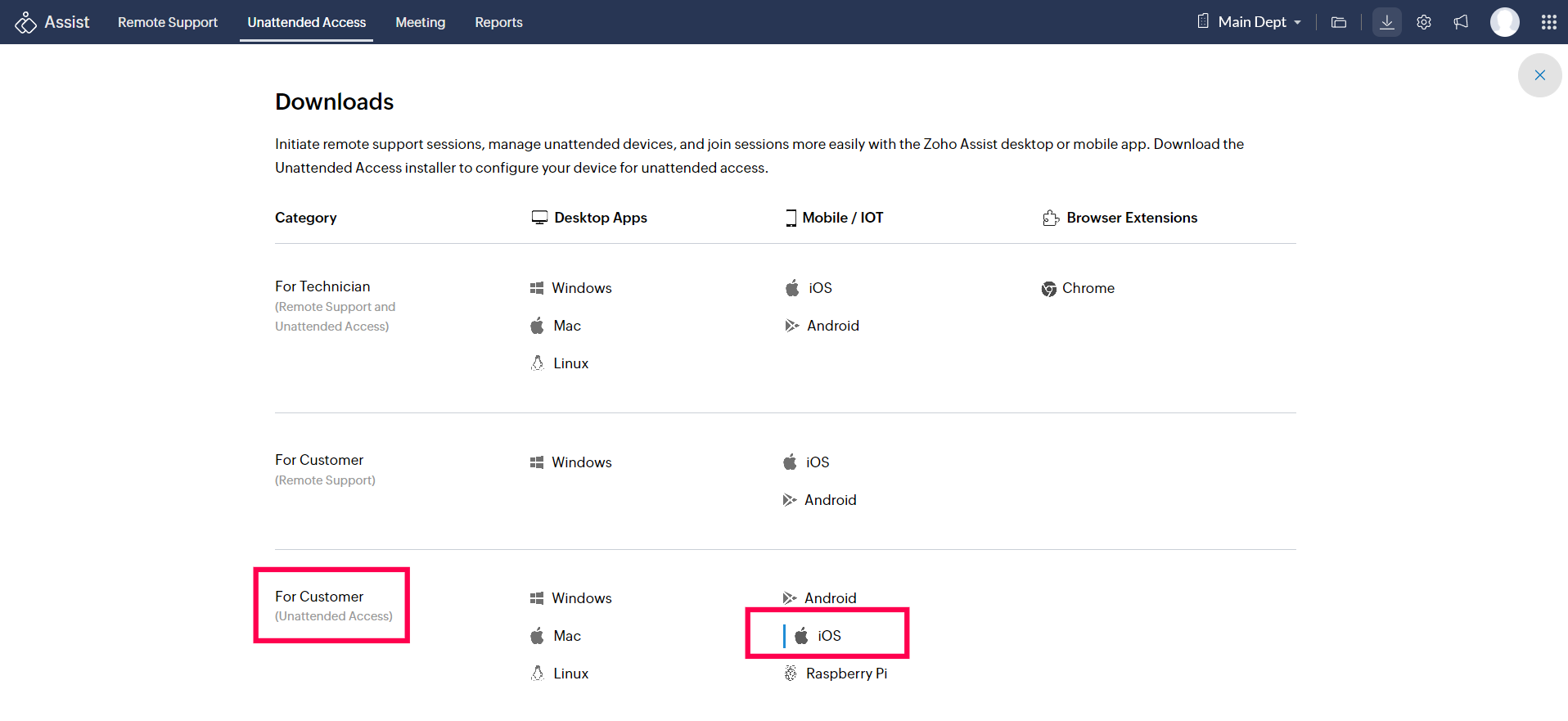
对于客户,在移动/物联网设备下选择 iOS。
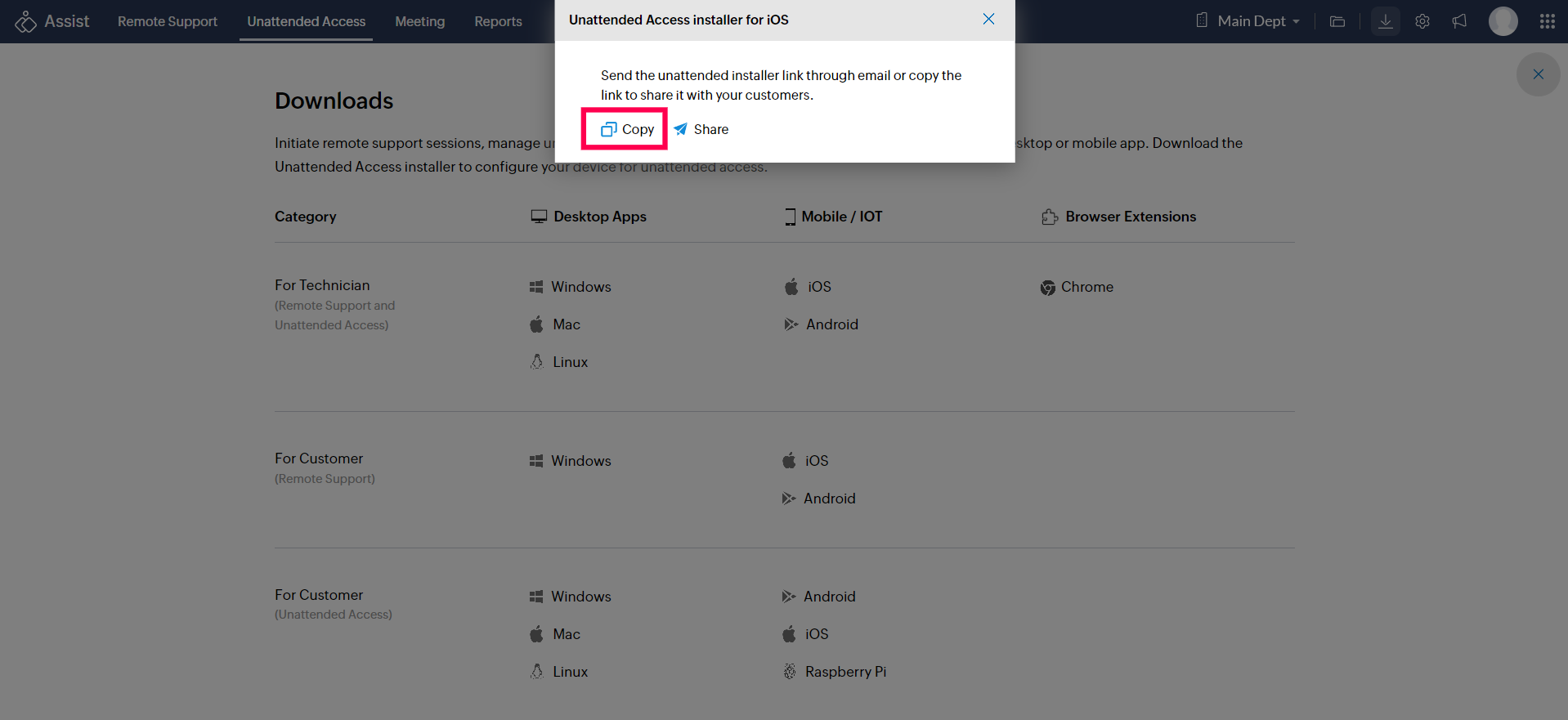
复制无人值守访问代理安装程序链接,或使用复制或分享选项通过电子邮件共享该链接。
如果您选择共享,请输入收件人的电子邮件地址,然后点击发送以邀请他们。
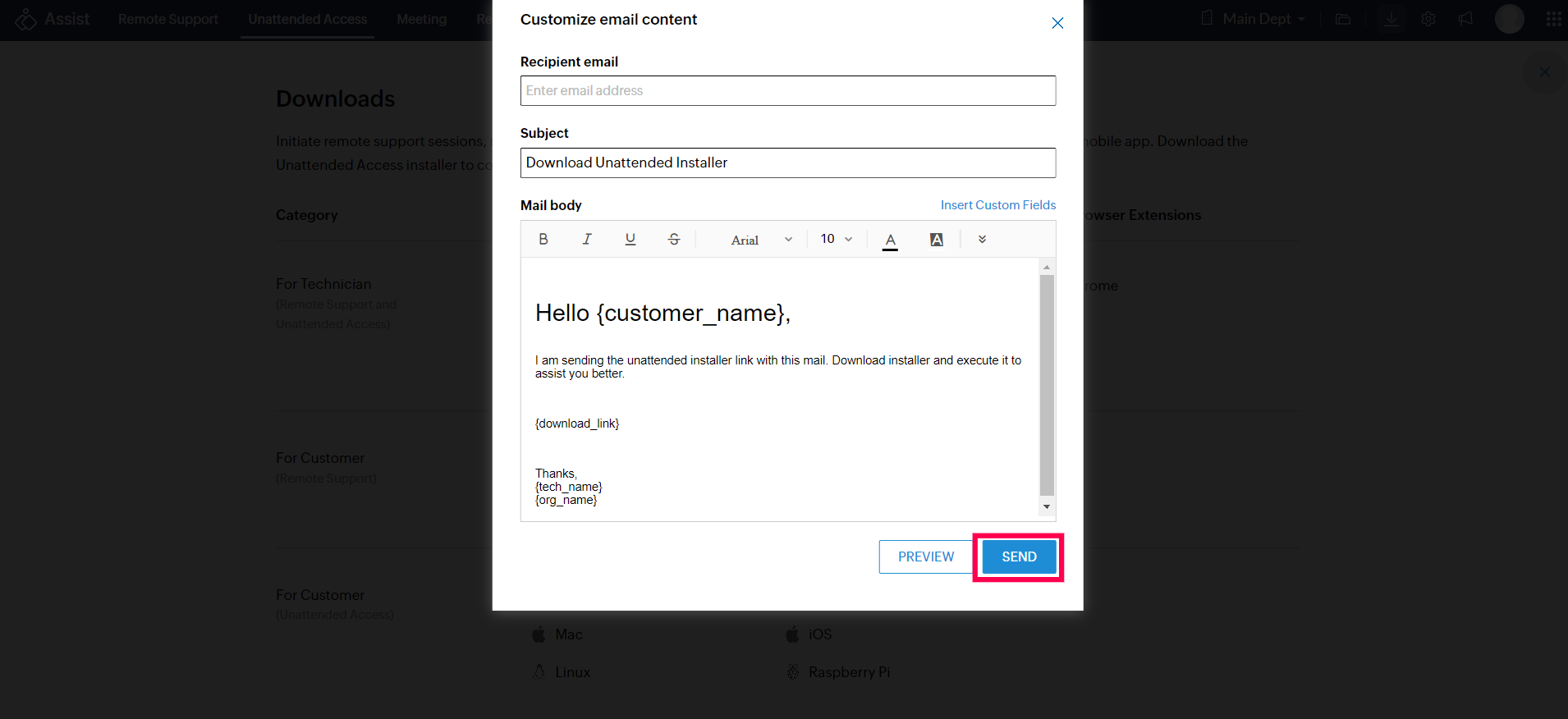
单击预览,在发送前查看邮件内容。
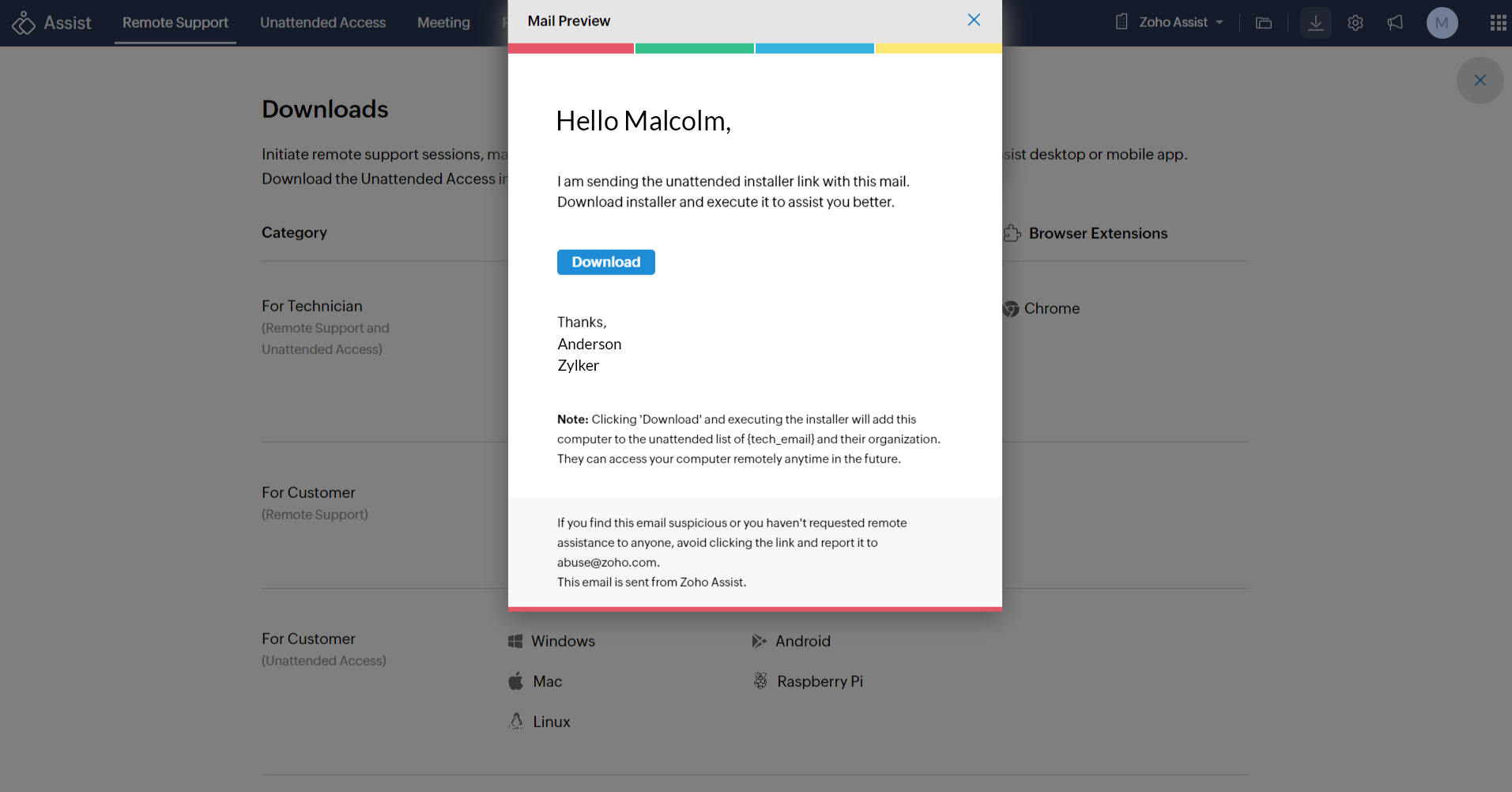
在电子邮件中点击下载后,链接会重定向到 App Store,在移动设备上下载并安装 Zoho Assist 应用程序。
将您的 iOS 设备配置为无人值守访问
- 安装应用程序后,将会弹出一条通知,用于将您的设备注册为无人值守访问。
- 单击Yes以将您的设备注册为无人值守访问。
注意:如果您没有收到弹出窗口,请再次单击电子邮件中的下载链接以启动配置过程。

从Zoho Assist 网站连接到iOS设备
- 前往 assist.Zoho.com,并使用您的 Zoho Assist 凭据登录。
- 导航到 无人值守访问。所有已配置的设备都会列出。
- 单击您想要访问的 iOS 设备旁边的连接。
- 如果启用了会话Confirm提示,则在无人值守会话开始之前,客户必须授予访问权限。了解更多。
客户将在其设备上收到一条通知。一旦他们点击接受并立即开始,无人值守访问会话将开始。
注意:加入会话时,会出现确认提示以请求客户的许可。Customers应仅加入由受信任技术人员发起的会话。如果发现可疑活动,请点击报告可疑活动。

继续在报告表单中输入您的详细信息,然后点击提交。 
批量部署 Zoho Assist 应用程序
如果您需要同时在多个 iOS 设备上部署 Zoho Assist Customer 应用,请使用带有预配置设置的移动设备管理(MDM)解决方案。这样可以避免在每台设备上进行手动安装和设置。有关详细步骤,请参阅 通过 MDM 配置在 iOS 设备上批量部署 Zoho Assist 应用程序。