
管理电子邮件保留和电子取证
管理员的职责不仅仅是为你的组织启用电子数据展示。管理诸如对特定用户启用/禁用电子数据展示、创建自定义角色等设置对于管理员来说同样重要。这些设置可从用户管理部分和电子数据展示设置部分进行监控。
用户管理
管理员可以通过用户管理部分管理用户角色、电子数据开示启用/禁用状态、创建自定义角色等。选择适当的链接以了解用户管理中每个部分的更多信息。
Users
FromeDiscovery 门户中,导航至 Users 部分。Users 部分列出了您组织的用户以及其 eDiscovery 状态(启用/禁用)。 以下是在 Users 页面上可执行的操作:
- 手动为某个用户启用或停用 eDiscovery。
- 选择多个用户,然后单击保留下拉菜单,然后选择启用保留/禁用保留。
- 选择期望的用户,管理eArchive 搜索访问。
将自定义过滤器与筛选器 名称旁边的下拉选项相关联。为此,您必须首先在电子邮件筛选器部分中创建自定义筛选器。有关详细信息,请参考创建 自定义电子邮件筛选器 帮助页面。
注意:
默认情况下,用户与在启用电子数据展示时配置的默认 EDISCOVERY_FILTER 相关联。
- 查看每位用户在电子取证中消耗的存储。
共用邮箱
在用户管理中的共享邮箱部分会列出组织的共享邮箱及其电子数据展示状态。From共享邮箱部分,你可以:
- 启用或禁用共享邮箱的保留。
- 对每个共享邮箱应用所需电子邮件筛选器。
- 查看共享邮箱的存储空间。
- 根据电子数据发现状态筛选共享邮箱。
角色
在 Zoho 邮箱管理控制台中定义的组织的超级管理员和所有管理员对电子数据展示门户上的配置和数据拥有完全的访问权限。
对于某些用户,如仅需要访问电子数据展示门户数据,但不需要管理员访问权限来访问邮件设置或组织的电子数据展示设置的法律管理员,给予“管理员”访问权限将不切实际,还可能危害组织内的控制机制。这也产生大量的风险,因为所有用户都可以访问、控制、搜索、导出甚至删除其他用户的数据。由于此数据本质上很敏感,因此建议根据特定要求限制对每个用户的访问。角色允许管理员对谁可以访问以及每个用户在电子数据展示门户中可以做什么实行更加细粒度的控制。有两种类型的角色:
系统角色
系统角色预先定义,与此角色关联的用户拥有对 eDiscovery 门户中所有操作的完全访问权限。Users若需要对 eDiscovery 门户中的所有操作拥有完全访问权限,应被分配此角色。由于这是一个系统角色,因此无法修改其权限。
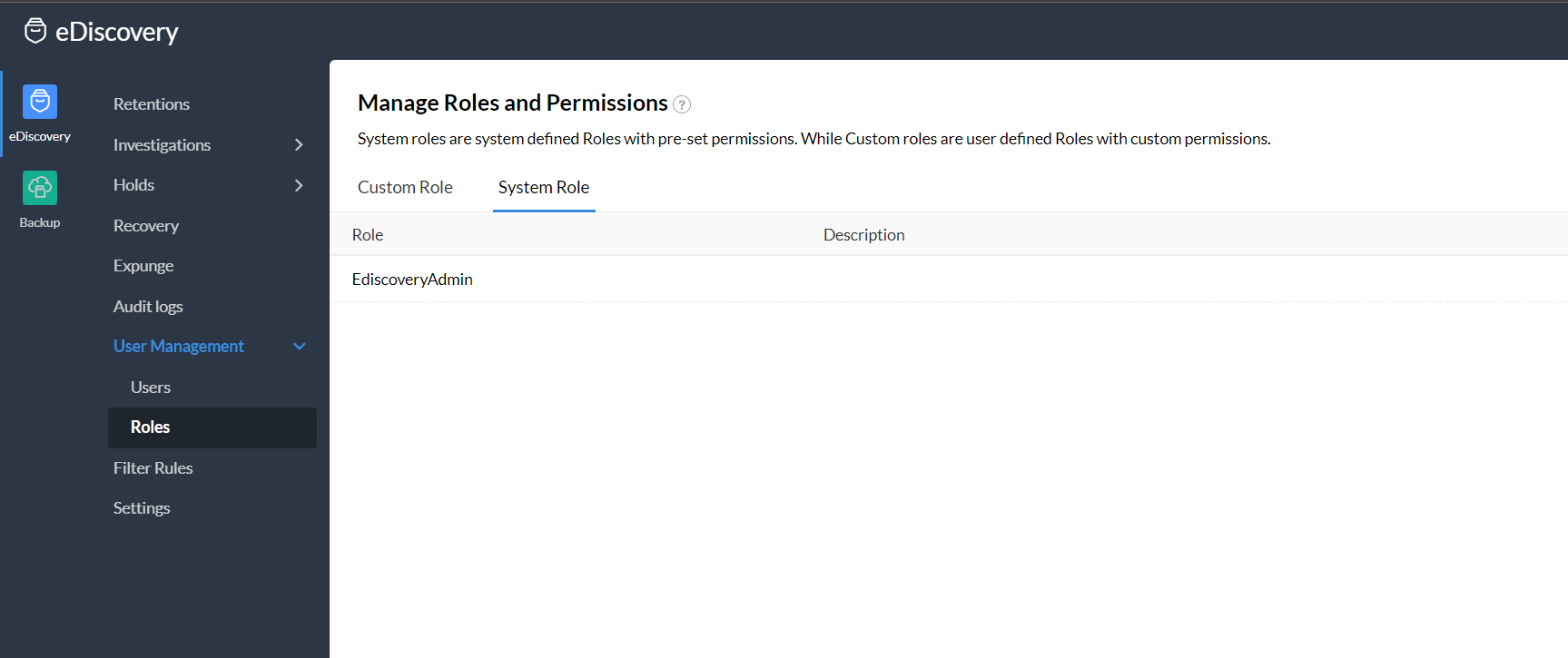
注意:
此角色中不包含启用或禁用 eDiscovery 服务和用户管理权限。Users如果还需要控制这两个操作,还需要将其作为管理员添加到管理控制台中。请参阅此处有关添加管理员的方法。
自定义角色
对于更细粒度的控制,管理员可以创建自定义角色。管理员可根据需要自定义这些角色的权限。管理员可以定义所需数量的自定义角色,也可以将用户分配给多个自定义角色。
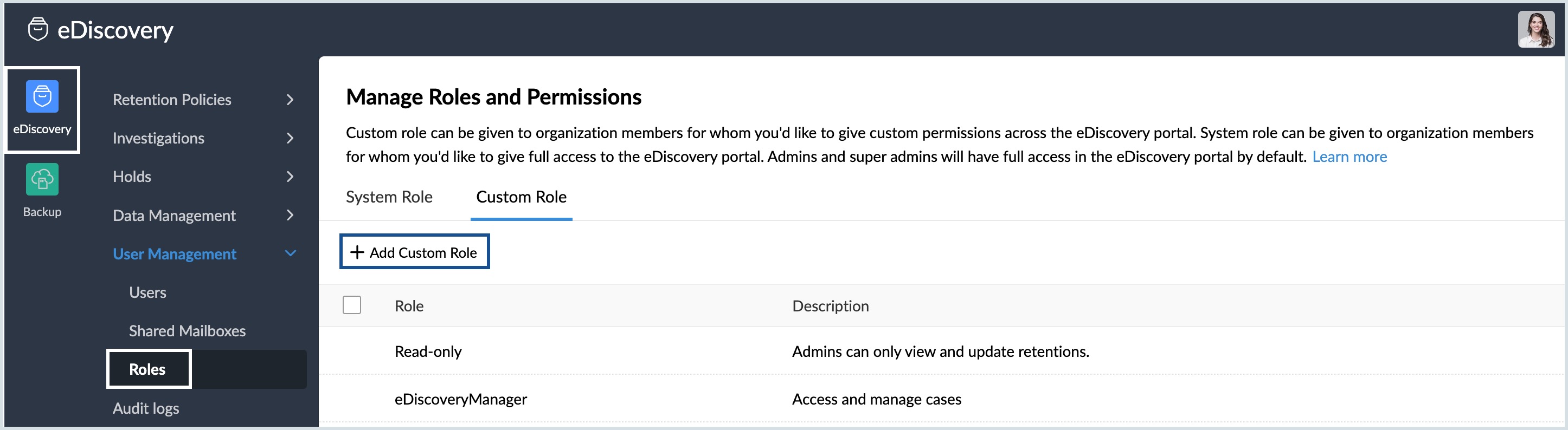
创建自定角色
按照以下步骤创建自定义角色:
- 登录到 Zoho 邮件管理控制台 ,并选择左侧窗格中的电子数据展示。
- 导航到 用户管理,并选择 角色。
- 点击自定义角色选项卡下的添加 自定义角色。
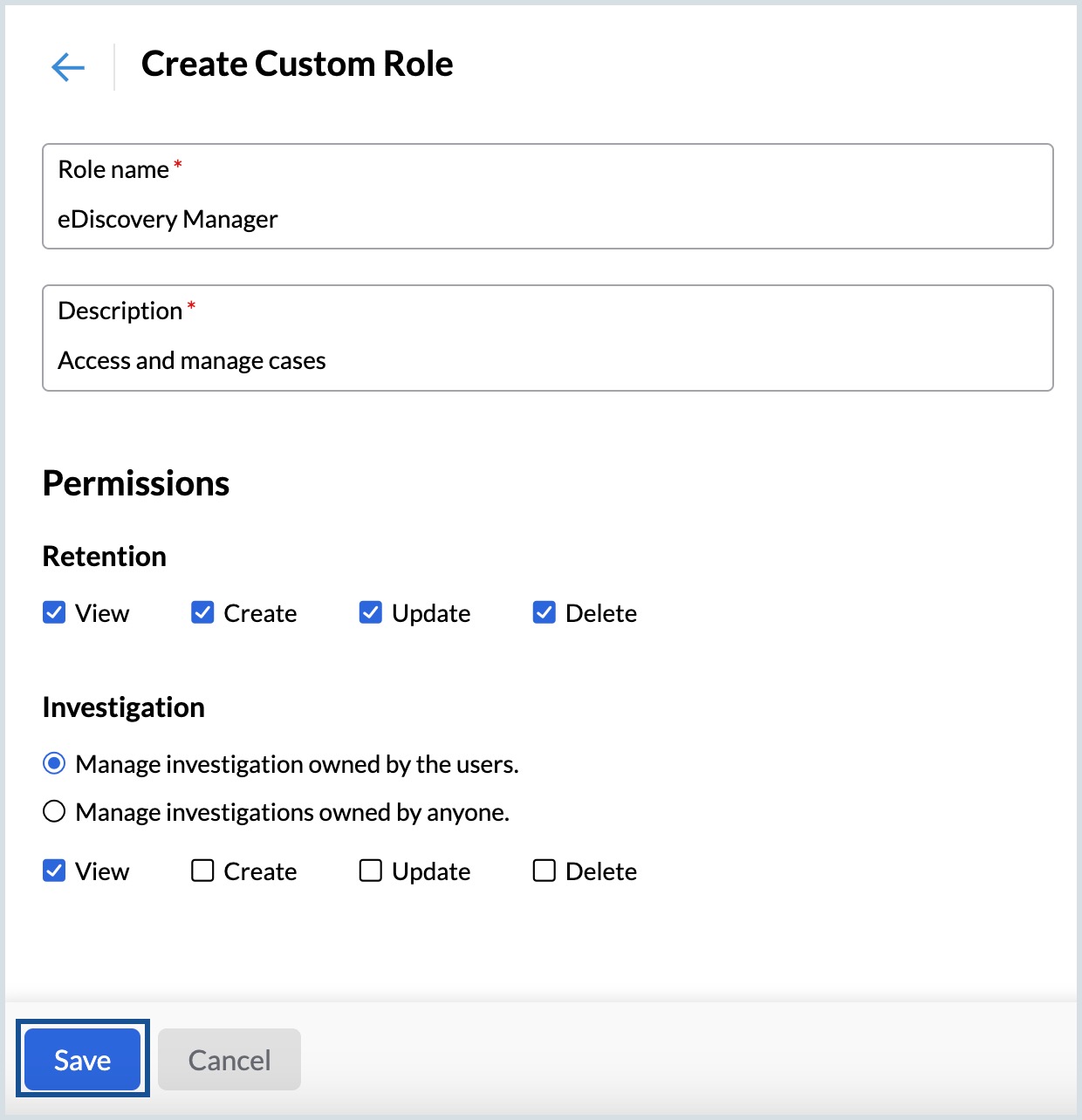
- 提到角色名称和描述。
- From权限列表中,你可以在下面提到的每个模块中启用所需的权限级别:
- 保留
- 检索(由用户或任意人拥有)
- Save搜索
- 保留
- 标记
- 导出
- 审核日志(检索)
- 恢复
- 导出和清除
- 删除
- 审核日志(系统操作)
- 电子邮件过滤器
- 您可以根据每个模块下的控制级别来缩小访问范围,例如查看、创建、更新、删除和下载。
- 选择每个模块下的控制级别后,点击 Save 以应用所做更改。
- 现在,返回并从列表中点击角色名称以查看对此角色启用的一般说明和权限。
- 选择 相关联的用户Users,以便查看或为所述“自定义角色”添加用户。
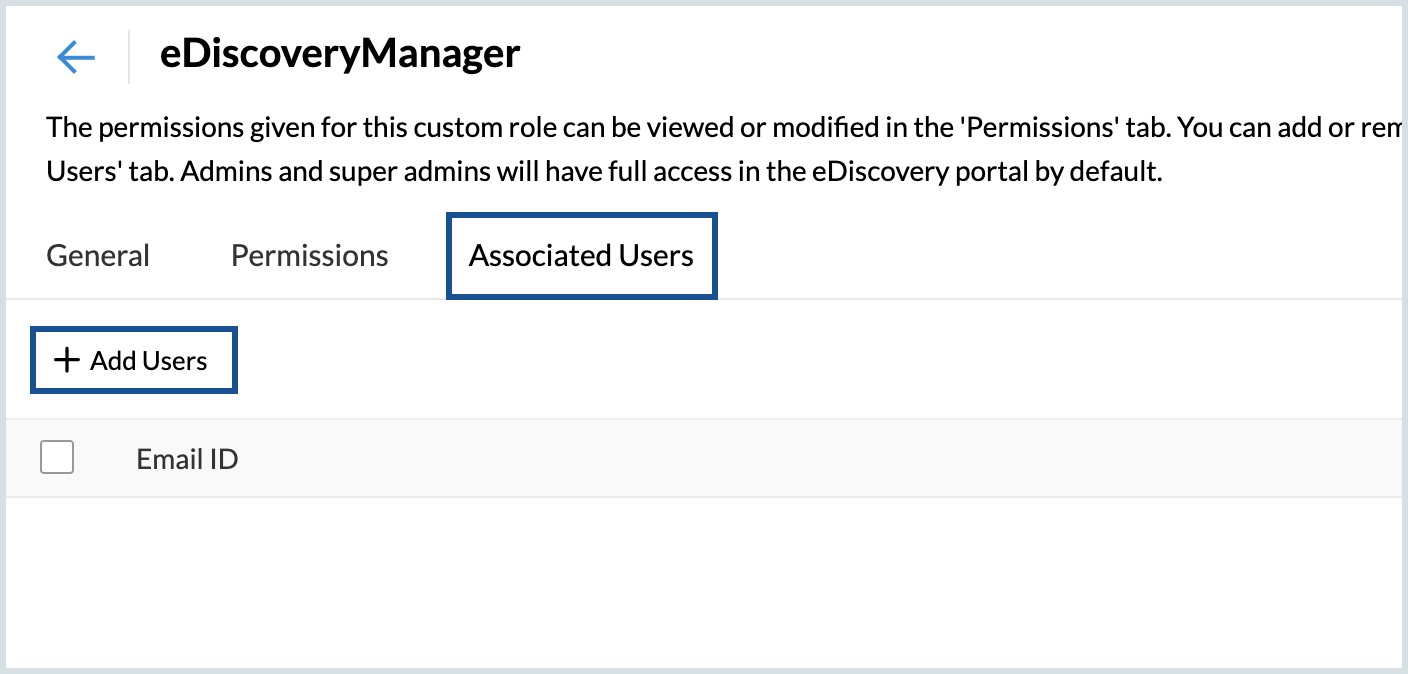
- 单击 添加 保存更改。
注意:
- 您可以一次将角色分配给一个或多个用户。
- 如果两个或多个用户被分配了相同的角色,所有这些用户都将拥有相同的权限。
- 如果单个用户关联至 2 个或更多角色,用户将拥有两项自定义角色的组合权限。
管理电子数据调查存储
用户的邮箱、eDiscovery 和备份共享分配给用户的存储空间。如果您不再需要保留中的某些电子邮件,可以删除它们以释放用户的存储空间。按照以下步骤从保留中删除电子邮件:
注意:
删除保留以增加存储空间的电子邮件是一种敏感操作。这些电子邮件将永久删除,而你无法检索它们。
- 登录到 Zoho 邮件管理控制台 ,并选择左侧窗格中的电子数据展示。
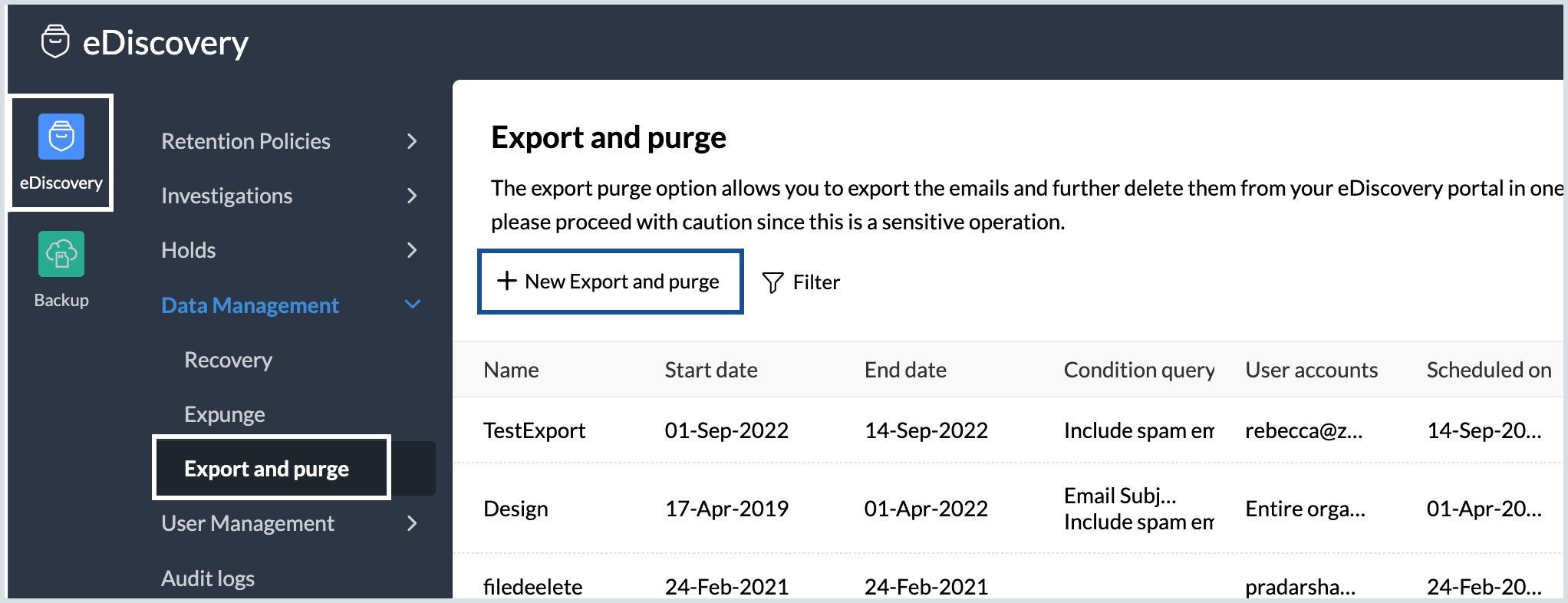
- 导航到数据管理并选择导出和清除。
- 单击新导出并清除。
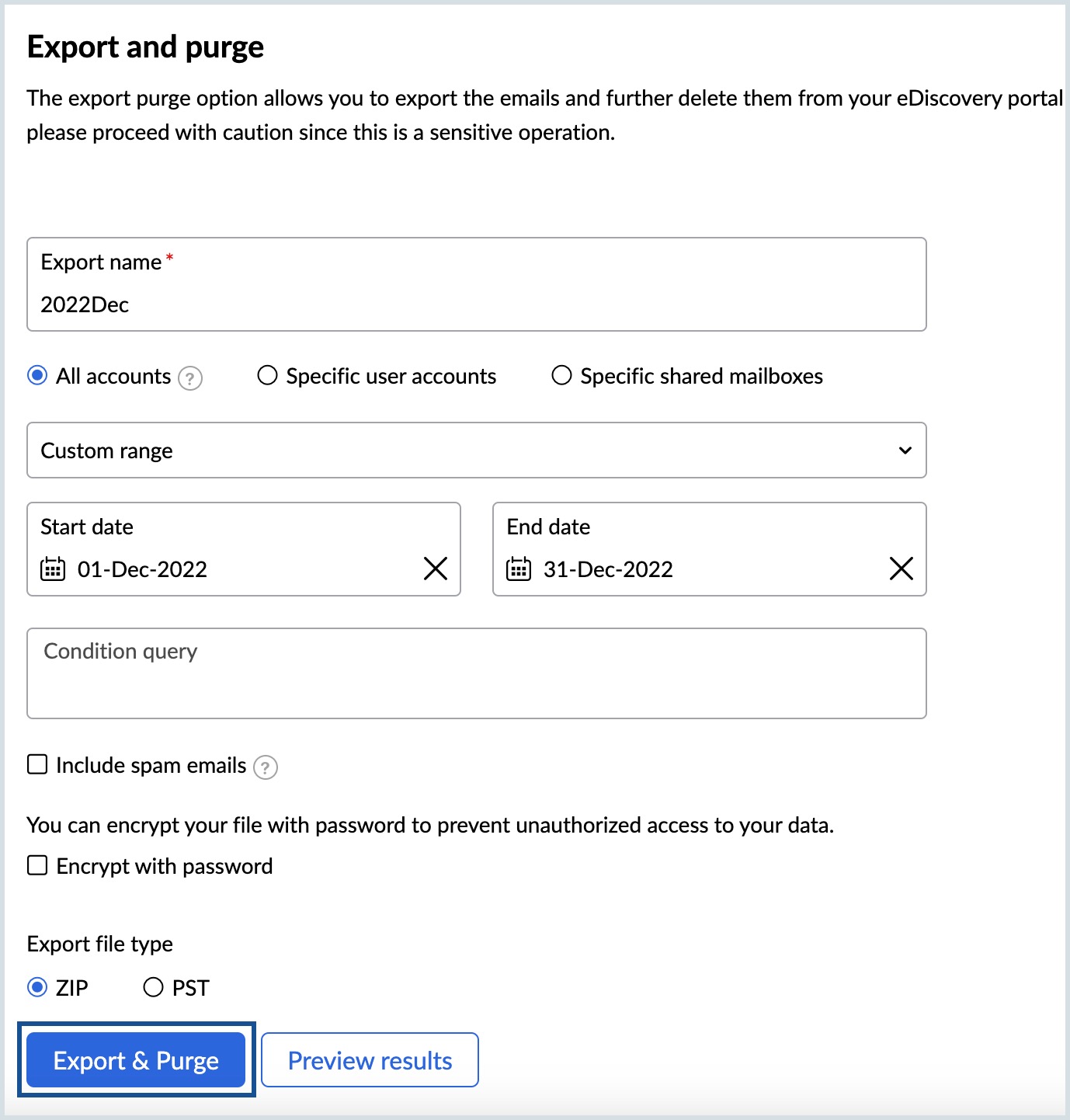
- 输入导出名称并选择所需帐号类型:
- 所有帐号 - 所有用户帐号和共享邮箱都将包含在导出和清除操作中。
- 特定用户帐号 - 管理员可以导出和清除特定用户的电子邮件,方法是在“用户邮箱”字段中添加该用户。
- 特定共享邮箱 - 管理员可以导出和清除特定共享邮箱中的电子邮件,方法是在“共享邮箱”字段中添加其地址。
- 点击持续时间下拉菜单,选择预设范围或自定义范围。
- 如果您选择自定义范围选项,请选择开始和结束日期。
- <跳过键 id="131" zcontent="添加">添加一个或多个条件查询(按需添加)。
- 如果您需要,请选中包括垃圾邮件复选框。
- 用密码加密数据以防止数据遭受到未授权的访问。
- 选择ZIP或PST,然后单击导出并清除。
- 在出现的对话框中输入管理员密码,并单击确定。
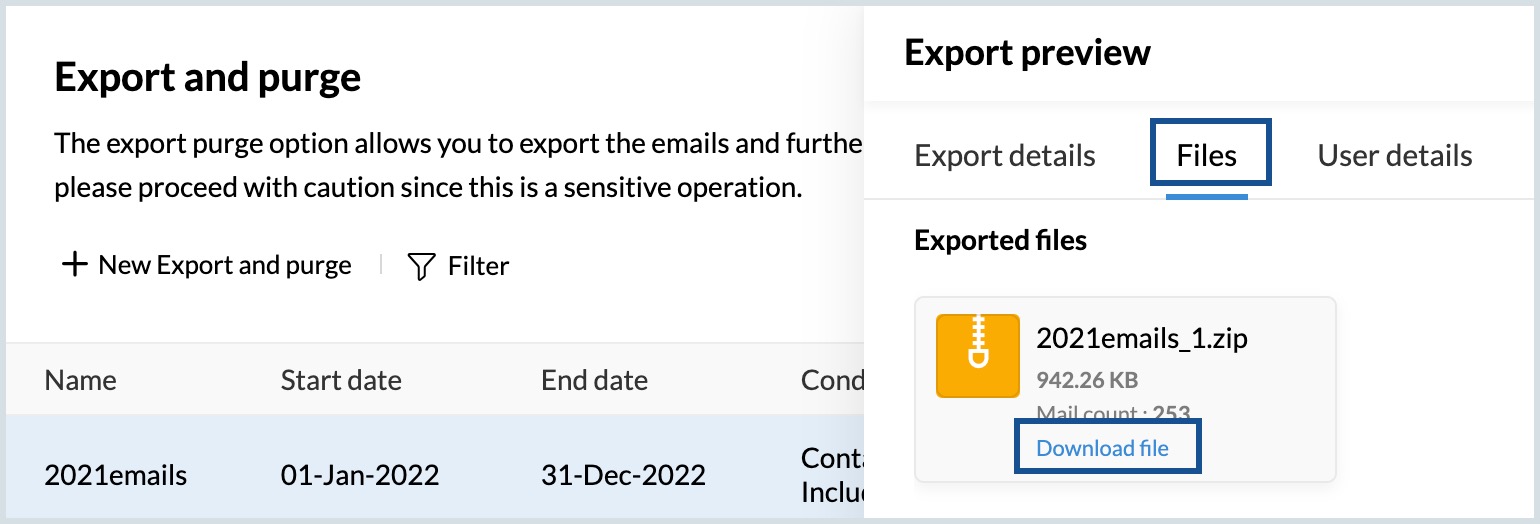
- 导出完成后,选择导出内容并导航到文件选项卡。
- 将光标悬停在导出的文件上,然后单击下载文件。
导出过程可能因文件大小而耗费一些时间。根据您的选择,现在已将电子邮件从保留中删除,从而增加了用户的存储空间。您可以在Users选项卡下查看当前存储空间状态。
注意:
导出和清除下的文件仅可保存 90 天。因此,请在状态变为已完成之后立即下载文件。请参阅导出和清除部分,了解更多详情。
自定义电子数据取证设置
启用/禁用 eDiscovery
作为管理员,您可以从设置部分自定义您的电子检阅门户。本部分允许您启用或禁用组织的电子检阅。如果您已经启用了电子检阅,但后来由于一些不可预见的原因而希望禁用该服务,那么发送到您所在组织的用户帐户中的电子邮件将不再存档,而较早的电子邮件将按照现有的保留策略保留。
自动为新用户启用
如果你选择了自动启用新用户,则每次有新用户加入组织时,电子邮件都会按照默认保留策略存档。如果自动启用新用户已禁用,则管理员仍然可以选择在Users选项卡中,在需要时手动启用新用户的电子数据展示,但需要手动进行。
为用户启用 eArchive 搜索访问权限
管理员可以决定是否允许用户访问他们已永久删除的电子邮件,并可以直接从邮箱中恢复这些电子邮件。要允许用户访问或从其邮箱中恢复存档的电子邮件,请按照以下步骤进行操作:
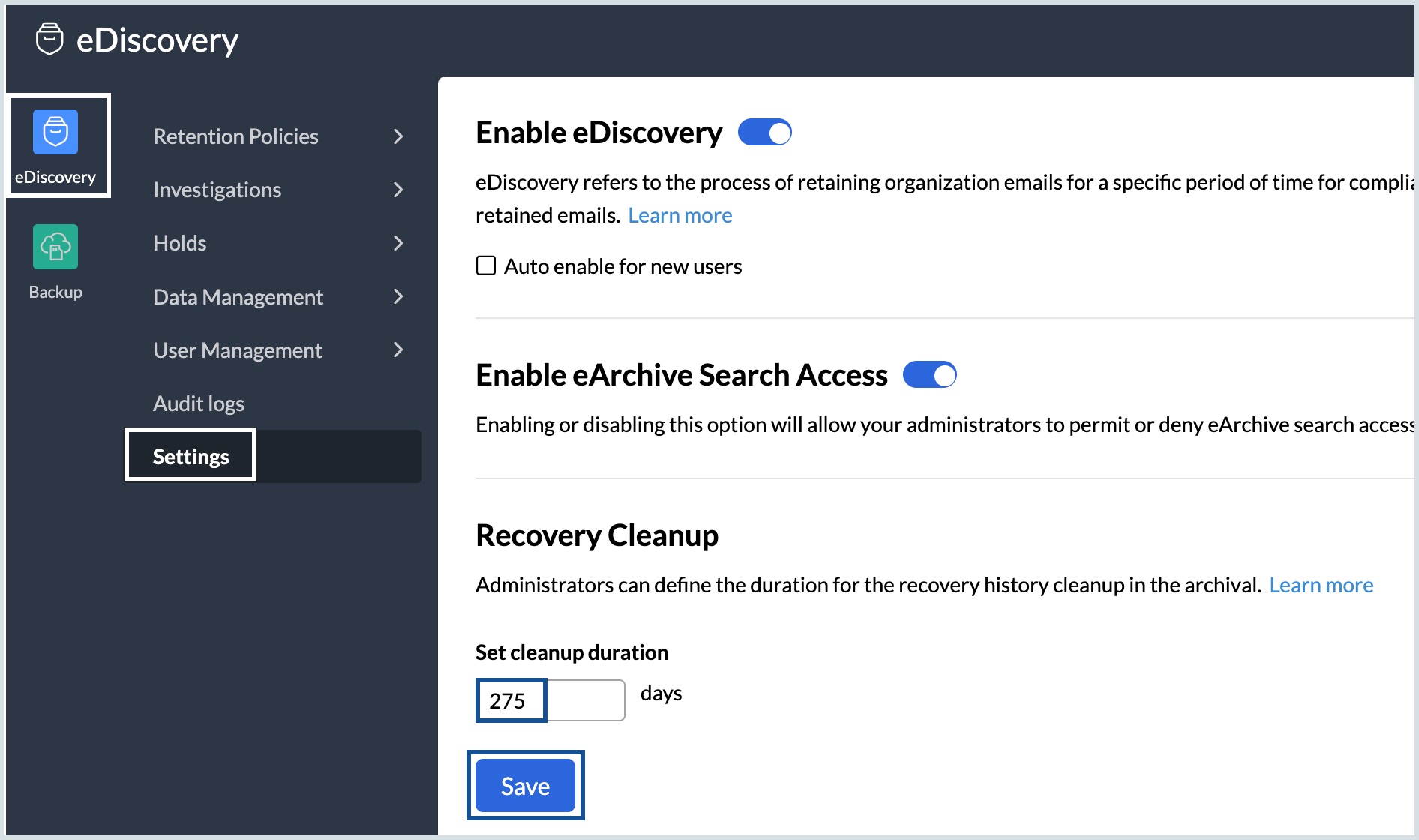
- 登录 Zoho 邮件管理控制台,然后从左窗格中选择电子数据展示。
- 导航到电子数据展示下的设置,然后选择启用电子存档搜索访问开关。
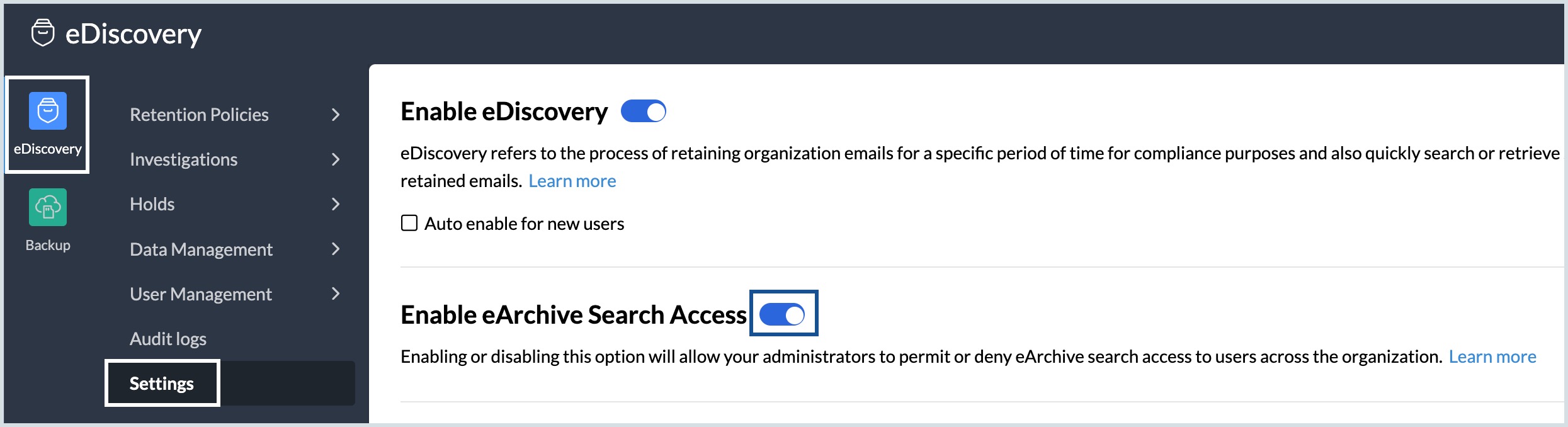
- 选择 为所有Users启用。你现在已为组织中的所有用户启用了归档邮件访问权限。
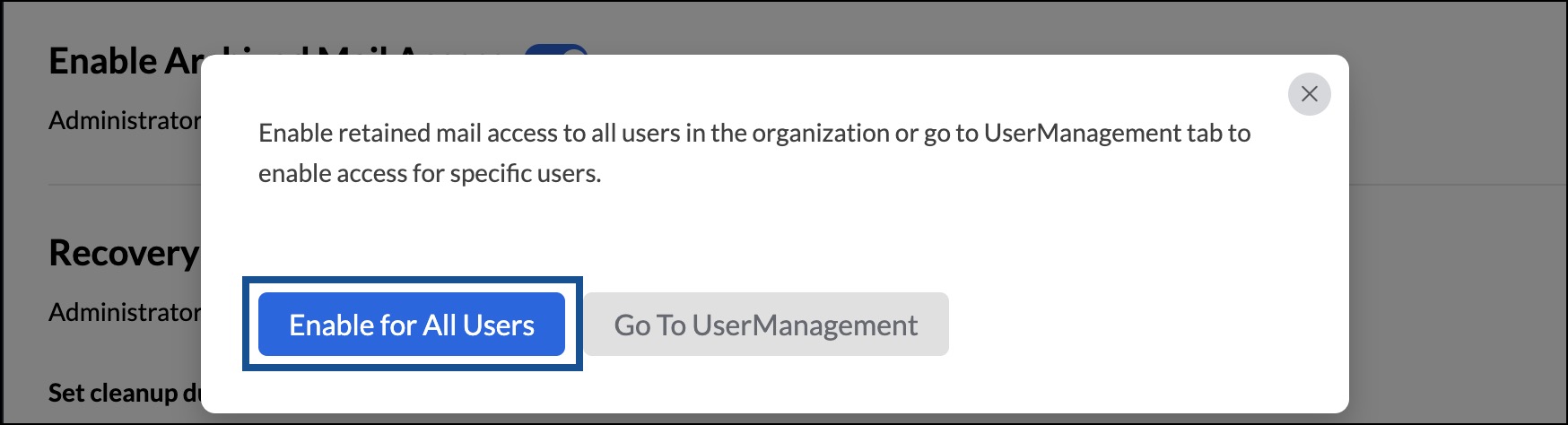
- 或者,选择转至用户管理以手动为一个或多个用户配置电子档案搜索访问权限。
- 将鼠标悬停在所需用户上并在eArchive 搜索下单击管理员图标。
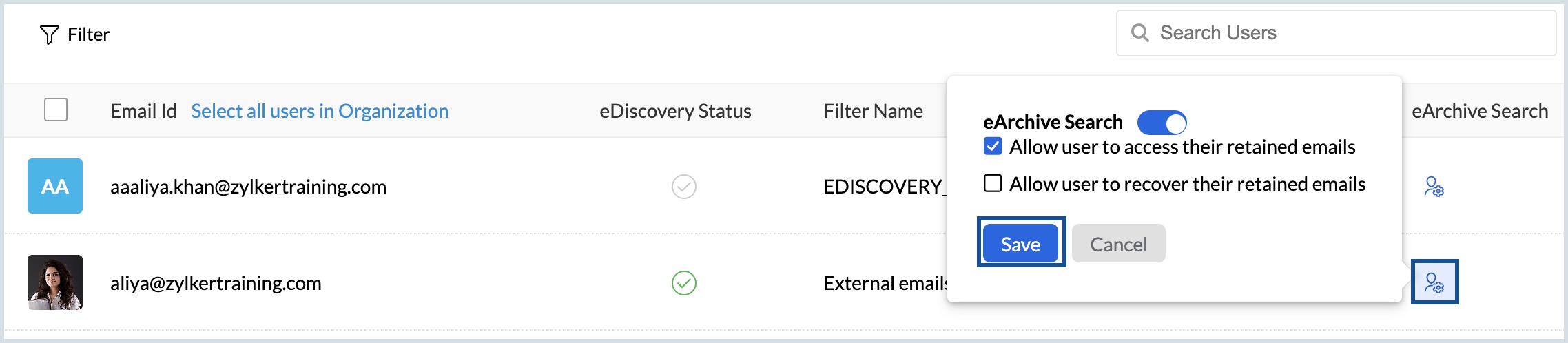
- 从可用选项中选择所需的权限:
- 允许用户访问已保留的电子邮件 - 此选项启用用户邮箱中的电子数据展示访问。利用此权限,用户可以查看已删除的电子邮件,但无法恢复这些电子邮件。
- 允许用户恢复已保留的电子邮件 - 允许用户搜索已删除的电子邮件,然后将这些电子邮件恢复到收件箱。 有关更多详情,请参见 恢复电子邮件的步骤。只有在已启用 允许用户访问其保留的电子邮件 选项的情况下,才可启用此权限。
- 点击 Save。用户可以从自己的邮箱访问已归档的电子邮件。
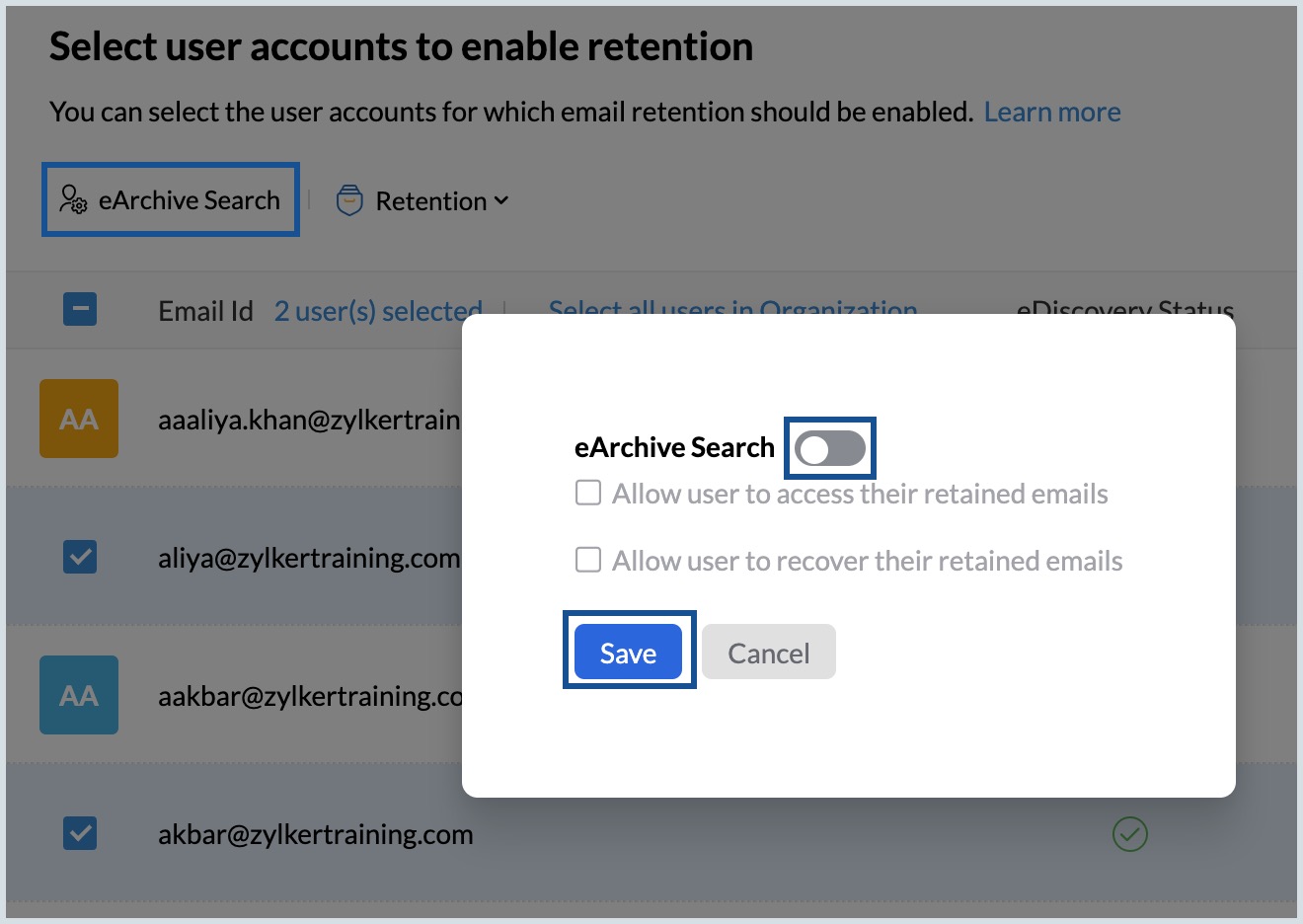
- 您也可以在顶部菜单中选择多个用户,并单击eArchive 搜索。
- 启用电子存档搜索切换 switch 并选择所需的权限。
- 完成后,单击Save按钮。选定的用户将启用 eArchive 访问权限。
恢复清理
管理员们可以设置持续时间以清除 eDiscovery 中的恢复状态
电子取证清理
存储在电子数据开示中的数据将保留在默认保留策略或自定义保留策略中指定的时间长度内。具有最长时间长度的自定义保留策略优先于其他策略。eDiscovery 中的电子邮件将在 10 天后自动清除/删除。管理员可以在 eDiscovery 的设置部分中查看即将执行清理的日期。如果 Emails 满足以下任何一项条件,将会永久清除:
- 如果电子邮 件的保留期结束,而且不是任何保留期的一部分。
- 如果组织的订阅已过期超过 30 天。