设置电子取证与保留
视电子邮件为主要业务交流方式的组织应该谨慎对待意外数据丢失和监管合规法律。Zoho 邮件的 eDiscovery 门户允许管理员保留电子邮件并在任何时间点进行恢复。
启用 eDiscovery 的步骤
按照以下说明为您的组织设置 eDiscovery:
- 登录 https://ediscovery.zoho.com.cn 上的管理员帐户。
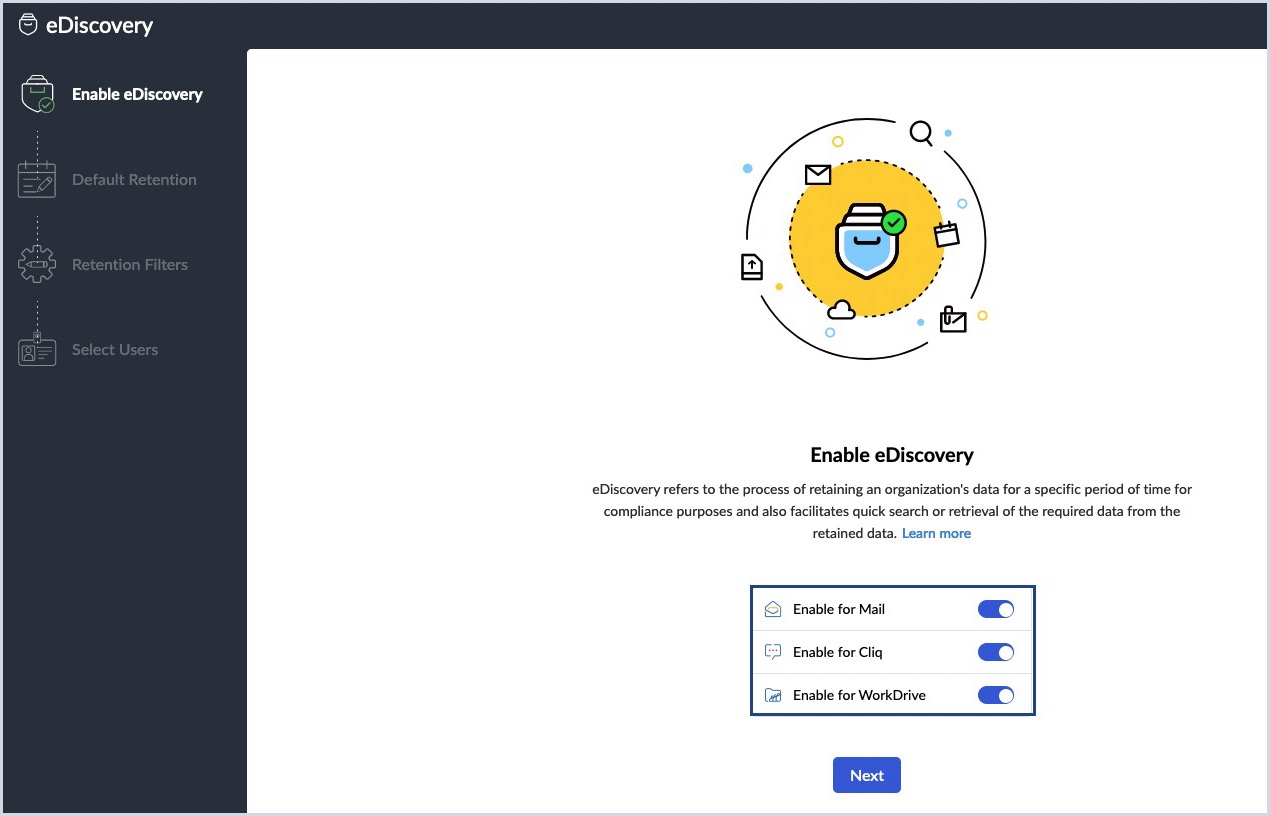
- 另外,你可以登录到 Zoho Mail 管理控制台并选择左窗格上的电子发现。电子发现门户会通过电子邮件保留和电子发现简介欢迎你。
- 为邮件、Cliq 和 WorkDrive 启用 eDiscovery 并单击下一步。弹出消息会确认已成功为你的组织启用 eDiscovery。
注意:
Cliq 和 WorkDrive 的电子取证仅适用于 Zoho WorkPlace 计划的一部分的组织。有关详细信息,请联系 support-zohomail@zohocorp.com.cn。
定义保留期
几乎每项政府法规都要求捕获“记录”,管理、保留特定的时间段,并在被问及时向政府机构提供。这些记录可以包括硬拷贝内容、电子邮件、语音邮件、即时消息和社交媒体。建立和维护组织保留策略的考虑因素保持不变;它们包括:业务需求、法律要求、组织文化、保留策略方法、诉讼持有、自动化和实施。
定义默认保留策略的步骤
- 启用 eDiscovery 后,下一步是选择默认保留时间长。默认保留策略将确定用户数据保留的时间长。
- 根据组织的需求选择邮件、Cliq 和 WorkDrive 的保留期限。可以定义一个具体的天数或选择永久保留。
- 单击 下一步。

注意:
- Cliq 和 WorkDrive 的电子数据展示仅对使用 Zoho WorkPlace 方案的组织可用。如需详细信息,请联系 support-zohomail@zohocorp.com.cn。
- 默认保留期可被自定义保留策略覆盖,后者允许在特定需要下保留特定用户或某种类型的数据不同的保留期。有关详情,请参阅 自定义保留策略。
定义保留规则
保存规则充当电子邮件过滤器,允许将电子邮件归档到电子数据展示服务。它提供选项,供您选择想要在电子数据展示门户中保留的电子邮件类型,例如已发送电子邮件或已接收电子邮件,或者仅仅保留已发送/已接收电子邮件的特定子集等。
定义适当的保留规则,以确保保留所需电子邮件,同时不会以不必要的电子邮件填满用户的存储空间。 此规则将保存为EDISCOVERY_FILTER,并将应用到整个组织。管理员可以根据组织的要求为特定用户创建自定义电子邮件过滤器。
定义默认保留规则的步骤
- 定义保留期后,您可以继续定义默认保留规则。
- 从提供的精细选项中选择并设置 eDiscovery 门户的摄取规则。
- 点击下一步按钮。

- 保留所有电子邮件
- 根据条件保留,例如
- 保留所有已发送电子邮件 - 组织外部
- 保留发送的电子邮件 - 仅在组织内
- 或者,您可以指定选定的域并选择仅保留发送到这些域的电子邮件。
- 保留收到邮件
- 保留收到的所有电子邮件,包括来自外部组织账户的电子邮件
- 保留接收的电子邮件,仅限组织内部。
- 或者,可以指定选定域名,选择保留从那些域名收到的电子邮件。
- 保留所有已删除和/或垃圾邮件。
注意事项:
分配给用户储存的空间由用户邮箱 + 电子数据展示 + 备份使用。因此,根据您机构的需求,建议优化您保留什么内容以及保留期限。
选择用户帐户
一旦您定义了保留期和保留规则后,您必须选择应该开始电子邮件保留的用户。
面向电子数据开示启用用户帐号的步骤
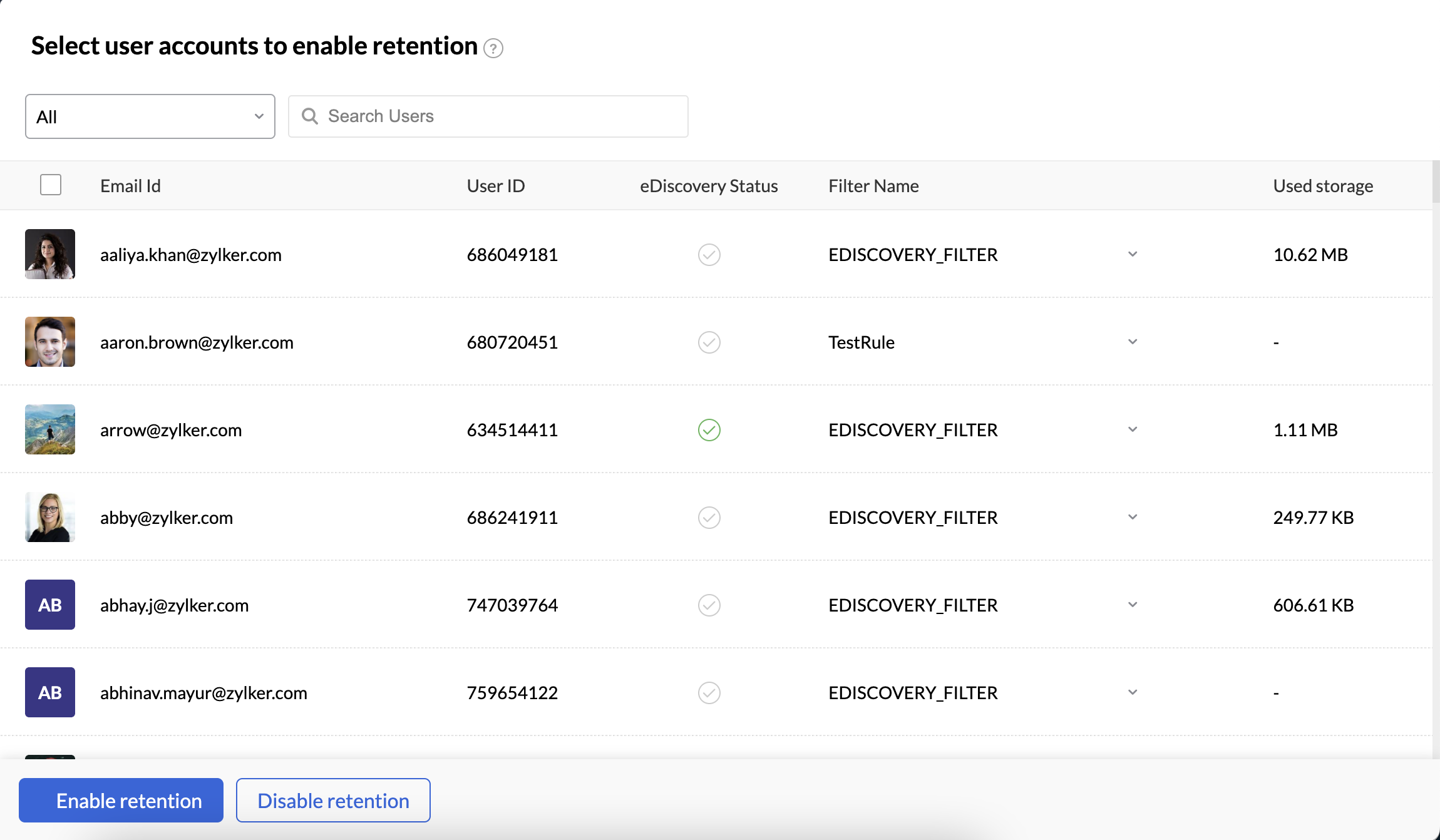
- 在搜索栏中输入用户名以选择具体要启用保留设置的用户。
- 或者,选中标头上的复选框,然后单击全选用户以便为所有用户帐户启用保留。
- 点击保留期限下拉菜单。
- 选择启用保留开始为所选用户集启用保留流程。
一旦启用保留,将传递给这些用户帐户的电子邮件将会基于保留规则保留在 eDiscovery 门户中。保留期限将基于应用到这些帐户的默认保留规则。与 eDiscovery 门户的同步可能会花费一些时间,此后,你将能够从门户中搜索/查看/导出已保留的电子邮件。
自定义保留策略
根据贵组织的要求,可以为电子邮件和聊天对话配置不同的保留策略。通过点击保留标签,管理员可以查看设置的默认保留策略和自定义保留策略列表。属于Zoho工作区计划的一部分的组织将能够为邮件和 Cliq 数据配置单独的保留策略。导航到相应的部分以了解详情:
电子邮件的自定义保留策略
在默认保留策略下方,您将找到创建一个新的自定义保留策略的选项。如果有一些出于特定保管人的特殊要求或基于特定条件标准而需要保留一段时间的自定义要求,管理员可以定义自定义保留策略。可以基于不同参数定义自定义保留策略。
注:
Emails超出设定的保留期后,将在每十天自动清除或清除一次。
如需定义新的自定义策略,请按照以下步骤操作:
- 登录 Zoho Mail 管理员控制台,然后在左窗格中选择电子数据展示。
- 转到保留下的邮件选项卡。
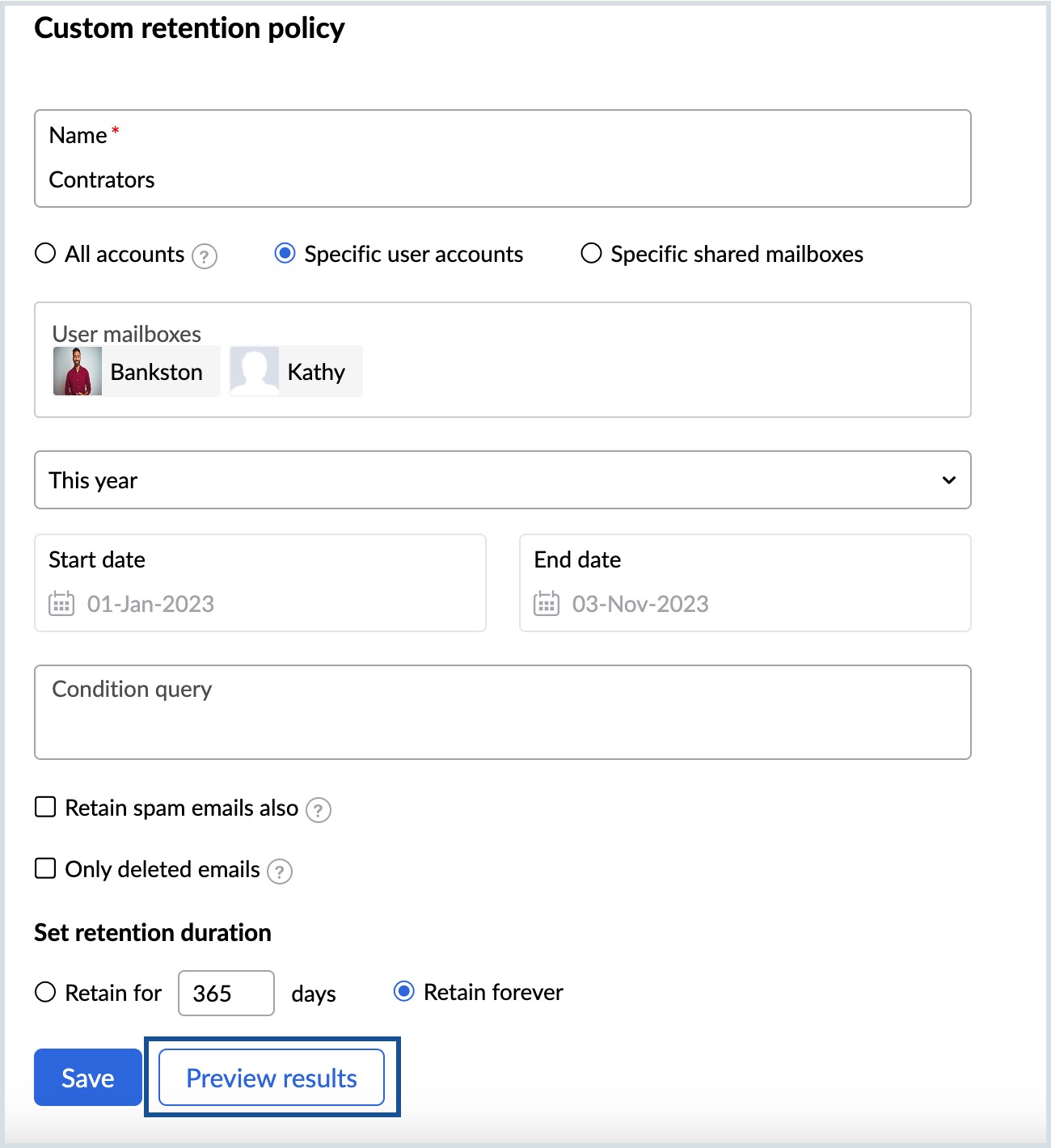
- 单击创建自定义保留策略按钮,然后为自定义策略提供Name。
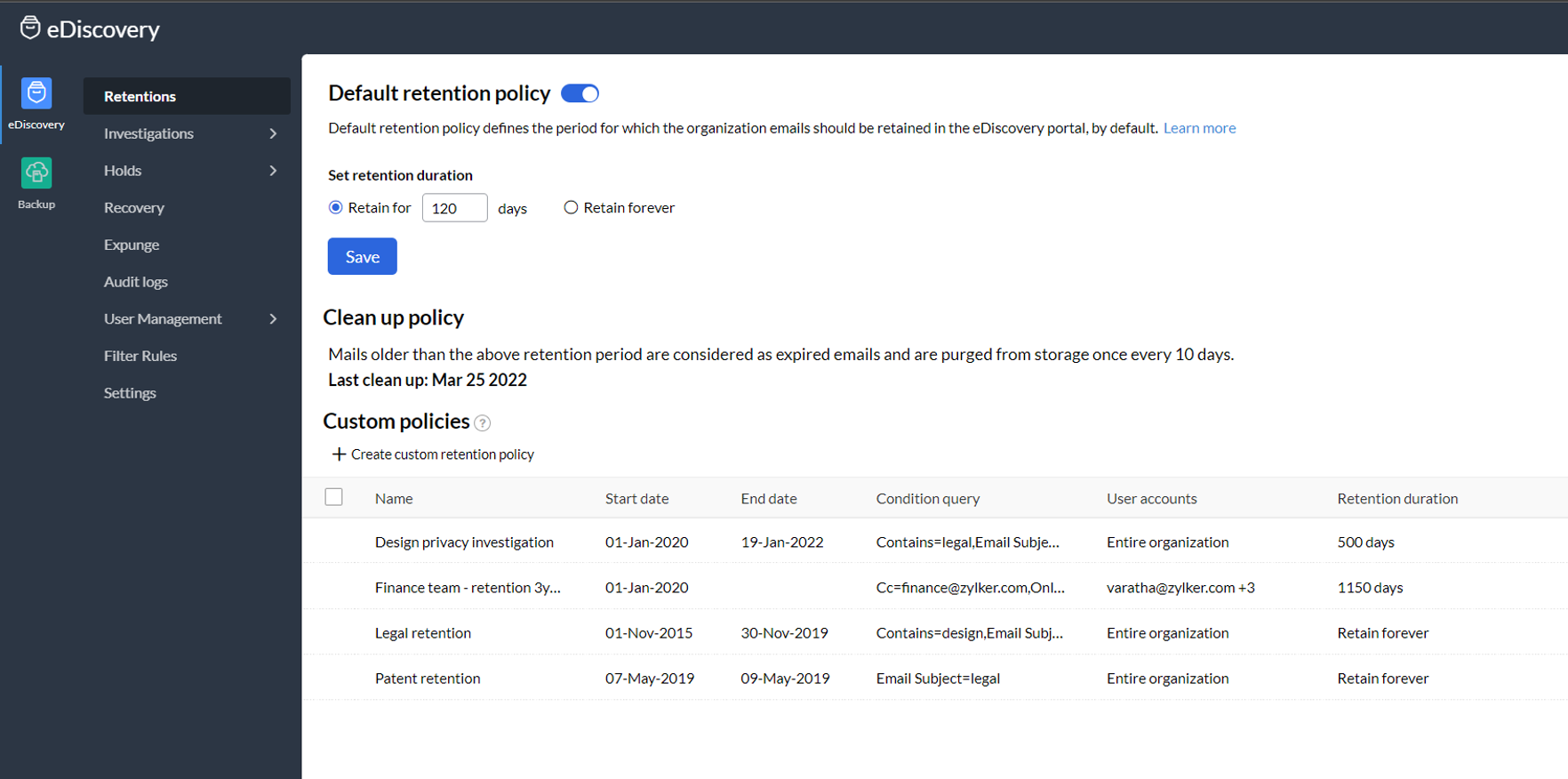
- 选择所需的邮箱类别。
- 所有帐户 - 将包括所有用户帐户和共享邮箱。
- 指定的用户帐户 - 管理员可以在用户邮箱字段中选择一个或多个用户邮箱。
- 指定的共享邮箱 - 管理员可以在共享邮箱字段中选择一个或多个共享邮箱。
- 单击下拉菜单并选择预定义保留期限或“自定义范围”。
- 如果您选择了自定义日期范围,请选择开始日期和结束日期。
- 在条件查询中,基于所提供的细粒度选项,设置电子邮件保留自定义策略的条件:
- 包含 - 整个电子邮件中包含文本/电子邮件地址
- 主题 - 主题包含选定的术语
- 内容 - 电子邮件内容包含
- From - 发件人电子邮件地址包含
- 收件人 - 收件人电子邮件地址包含
- 抄送 - 抄送电子邮件地址包含
- 密件抄送 - 密件抄送电子邮件地址包含
- 回复收件人 - 回复电子邮件地址包含
- 带有附件 - 只有带有附件的电子邮件
- 附件名称 - 附件内容包含
- 附件内容 - 附件内容包含
- 仅发件电子邮件 - 仅包含发件电子邮件
- 选择是否保留标记为垃圾邮件的电子邮件。
- 选择
仅已删除电子邮件,保留从邮箱中删除且与条件查询匹配的电子邮件。 - 选择永久保留或输入匹配条件的电子邮件保留天数。
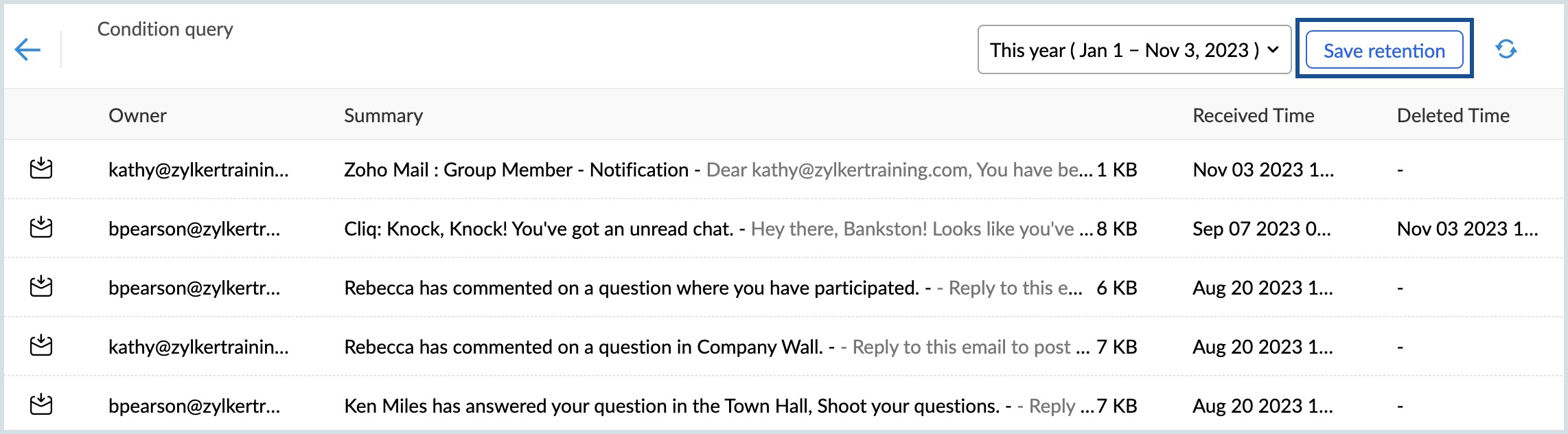
- 单击预览结果 以检查条件查询是否提供预期的结果。
- 单击Save 保留以保存自定义保留策略。
你可以出于不同的目的创建并保存多个保留策略。大多数自定义保留策略会根据保留期限和保留的所需条件而有所不同。
注意:
当邮件匹配多个自定义保留策略时,将根据保留时间最长的保留策略对邮件进行保留。处于保留状态的邮件直到保留状态移除才会被保留。
Cliq 自定义保留政策
在某些情况下,您可能需要对不同的 Cliq 消息集保留不同的时长,这取决于您组织的独特要求。 您可以根据各种参数配置 Cliq 对话的自定义保留策略。对于符合自定义策略的消息,自定义保留策略将优先于默认保留策略。
备注:
已过保存期限的已删除消息会被自动清除或清除,每周一次。
如需定义新的自定义策略,请按照以下步骤操作:
- 登录 Zoho Mail 管理员控制台,然后在左窗格中选择电子数据展示。
- 导航至“保留”下的“Cliq”选项卡。
- 单击创建自定义保留策略按钮并为自定义策略提供Name。
- 从可用列表中选择一个或多个条件查询:
- 文件名
- 文件类型
- 链接
- 内容
- 根据自定义政策选择要保留的首选 聊天类型:
- 直接消息 - 组织内的人员之间发送的聊天消息。
- 群聊 - 筛选组织内的群聊。
- 私人频道 - 搜索私人频道中共享的消息。
- 组织频道 - 保存了在整个组织中使用的频道中的对话。
- 外部频道 - 保存了包括外部成员(组织外的用户)的频道中的对话。
- 团队频道 - 保存了团队频道内的对话。
- 聊天主题 - 筛选所有对话中的内联聊天主题。
- 机器人 - 仅筛选由机器人主动发送的聊天消息。
- 实体聊天 - 包括从其他 Zoho 应用程序主动发送的聊天消息。
- 如果需要,选中仅包含文件的消息和仅包含链接的消息复选框。
- 输入所需的保留期或选择永久保留。
- 单击预览结果或Save。
符合筛选条件的聊天内容会被保留,保留时间按照自定义保留时间来进行。
适用于电子取证的电子邮件筛选器
根据行业及其业务需求,每个组织对数据保留的需求各不相同。有些组织可能出于合规目的而需要存储整个组织的所有电子邮件,而有些组织可能选择存储某些 VIP 电子邮箱或发送到组织外部或从组织外部收到的某些邮件沟通电子邮件。
作为管理员,您会了解组织的保留目标,并可以确定 eDiscovery 中需要保留的内容。为了控制存储/保留内容,您可以创建 eDiscovery 电子邮件筛选器。您可以通过以下方式执行此操作:
- 启用 eDiscovery 时,可以选择筛选条件,使只有电子邮件的子集可以被保留。此筛选(_EDISCOVERY_FILTER)是电子邮件默认筛选,应用于所有用户的收件箱。
- 要对特定邮箱中的特定筛选器进行更细粒度或更精细的控制(例如组邮箱或某个部门的电子邮件等),您可以创建自定义电子邮件筛选器。
添加电子数据开示电子邮件过滤器(自定义电子邮件过滤器)的步骤
- 导航至保留策略下的电子邮件过滤器 。
- 单击 添加 筛选器 并提供一个筛选器 Name。
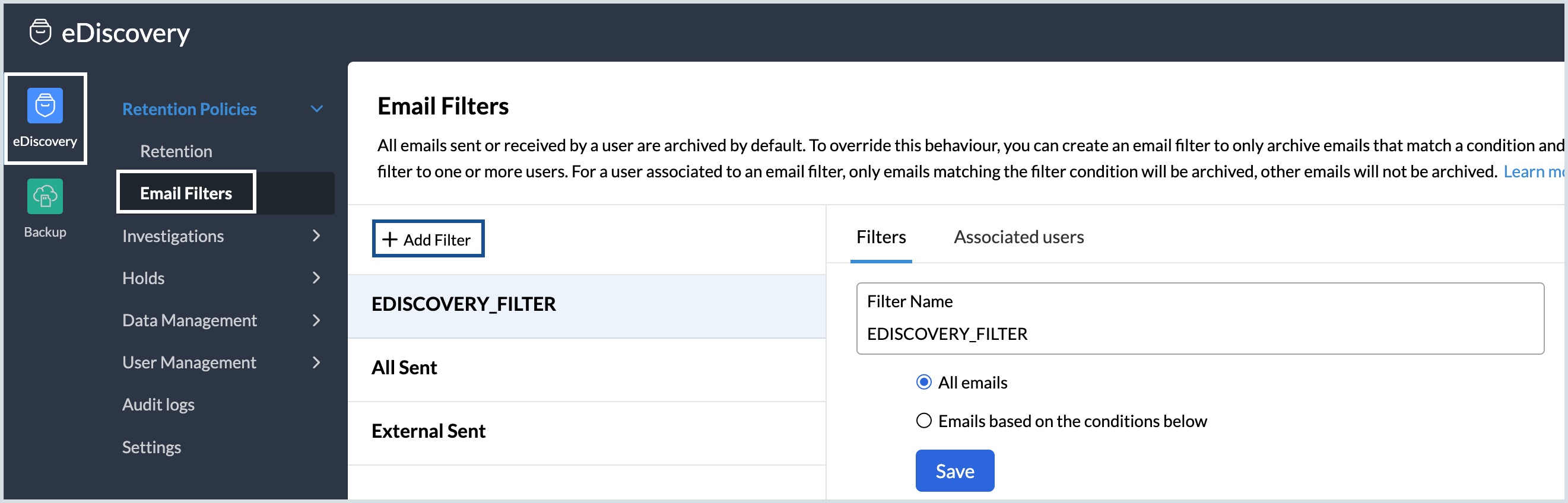
- 根据以下条件选择所有电子邮件或Emails。
- 如果您选择了所有电子邮件,请提及用户并单击Save。
- 如果您基于以下条件选择Emails,请指定所有条件:
- 所有已发送电子邮件(组织内发送的电子邮件或组织外发送的电子邮件)
- 所有已接收电子邮件(组织内接收的电子邮件或组织外接收的电子邮件)
- 在所有已发送电子邮件和所有已接收电子邮件类别中提及特定域。
- 已删除的电子邮件
- 排除垃圾邮件
- 添加必须应用自定义筛选器的用户邮箱。
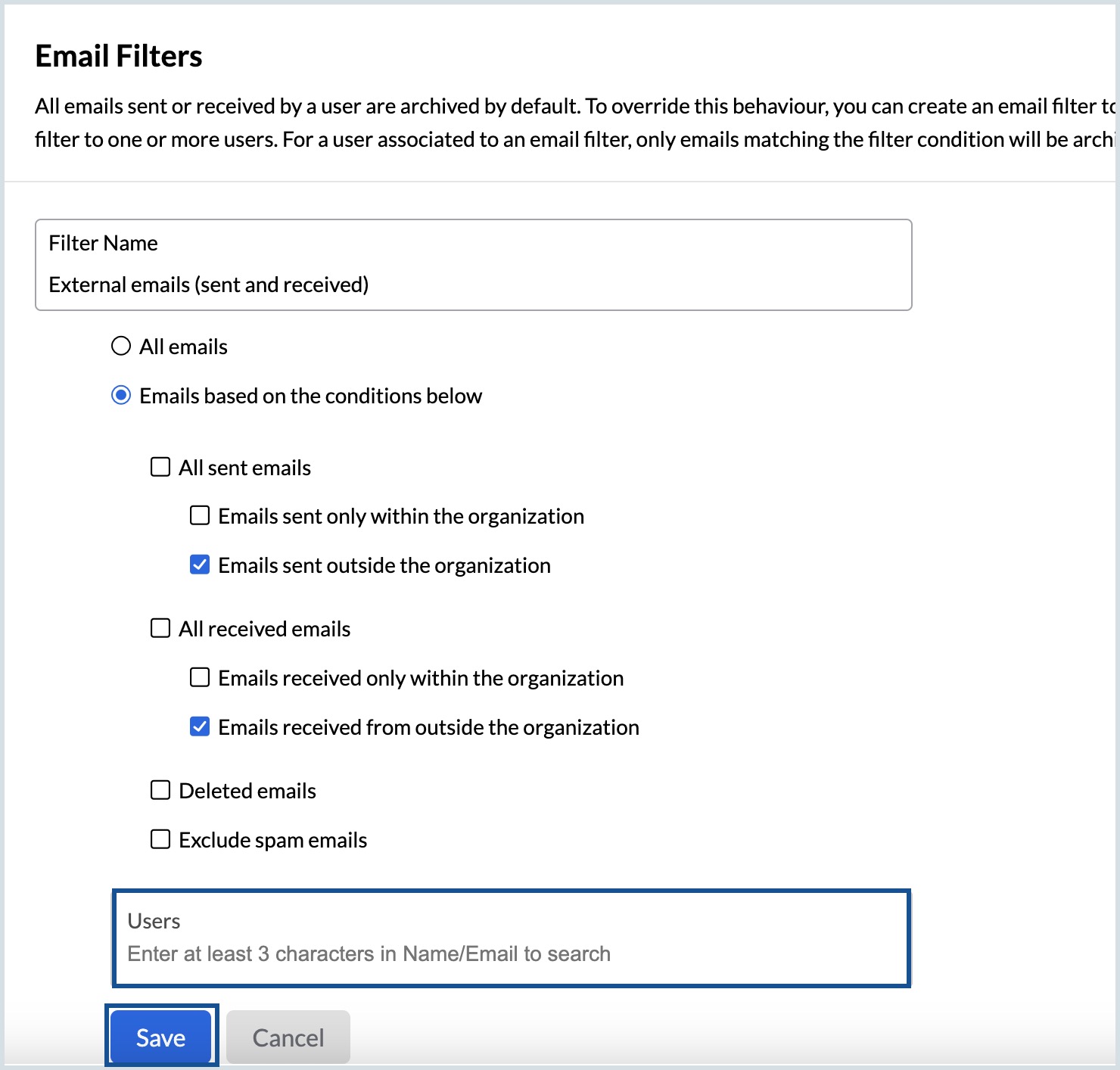
- 向您希望应用筛选器的共享邮箱地址添加内容,然后单击Save。
- 转至相关用户或相关共享邮箱选项卡以添加或删除邮箱。
一旦保存筛选条件,新的自定义筛选条件将会出现在列表视图下方。单击筛选条件名称来查看其详细信息,或在需要时编辑权限。