
共享邮箱
共享邮箱是一个类似于分发列表(DL)的组,它有一个由您的组织内的一组用户共享的公共电子邮件地址。与DL不同,无法将外部成员添加到共享邮箱中,且它不支持流。发送到共享邮箱的电子邮件不会出现在单个用户的邮箱中,从而减少了电子邮件的重复。
创建共享邮箱
要创建一个新的共享邮箱,请按照以下步骤操作:
- 登录 Zoho 邮箱 管理员控制台 并在左侧面板中选择 群组。
- 选择共享邮箱并点击创建。将出现Add共享邮箱页面。
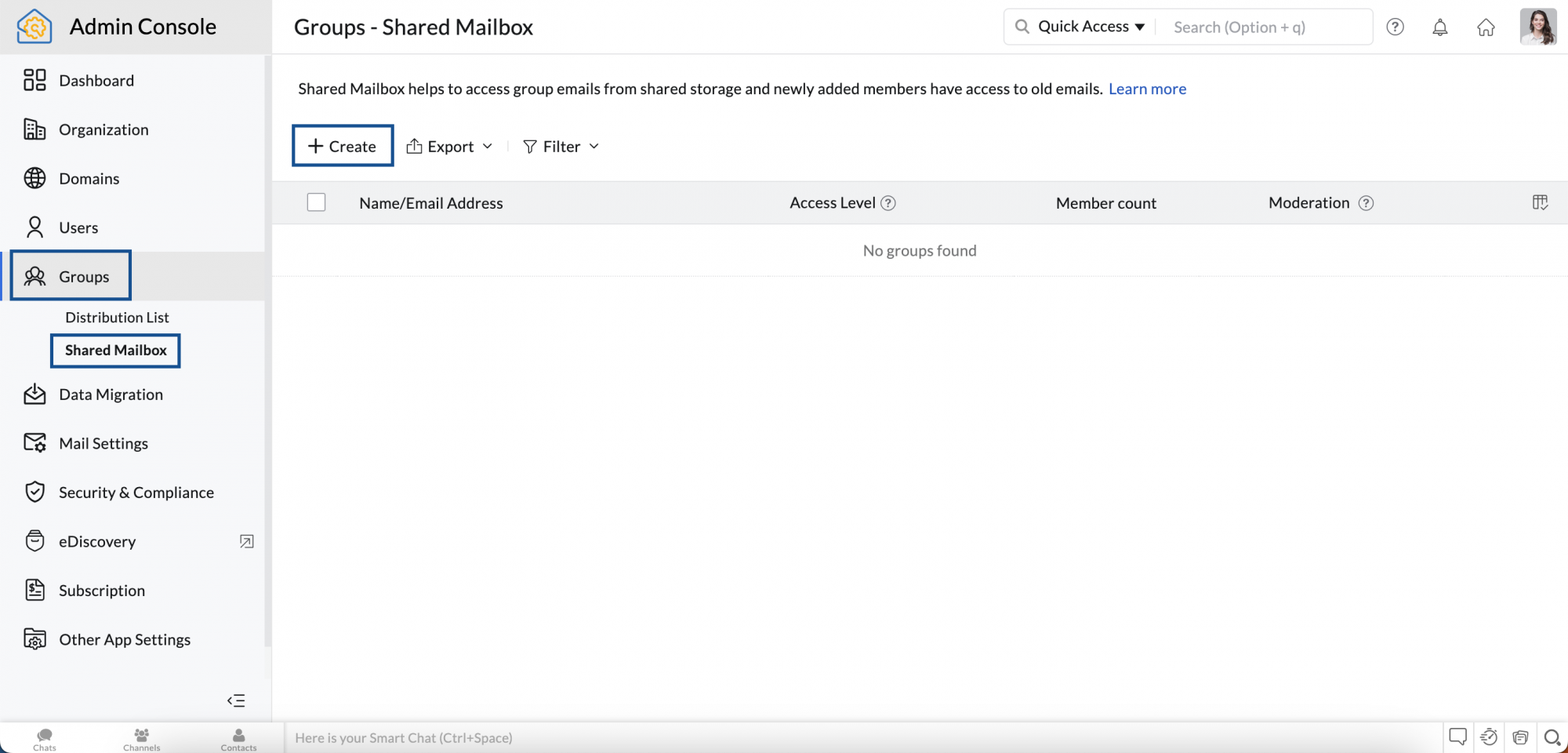
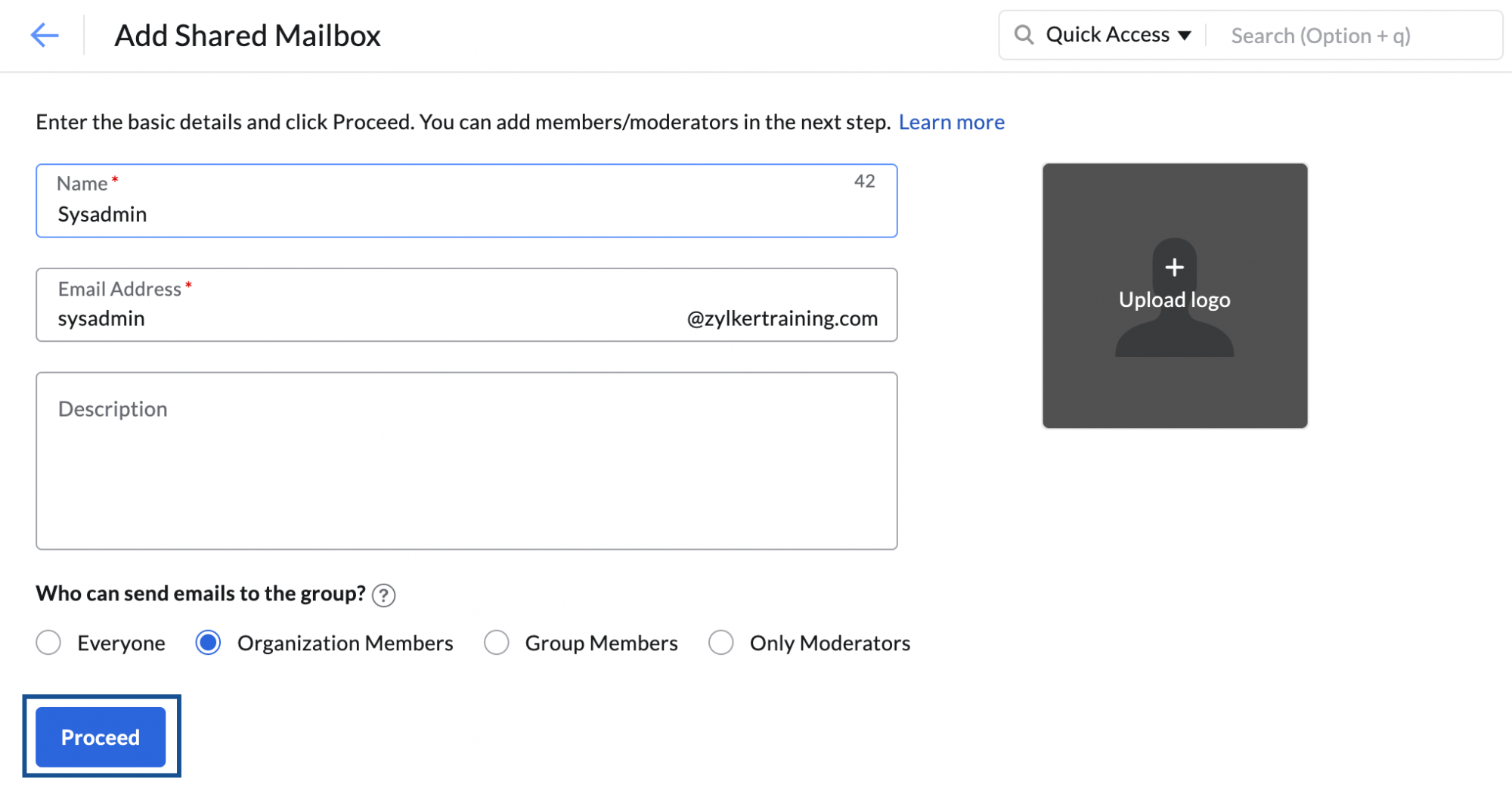
- 输入您选择的群组名称和电子邮件地址。您也可以添加描述和个人资料照片。
- 在谁可以向您的群组发送电子邮件部分下选择邮箱类型
- 所有人 - 公开群组
- 任何人都可以向该群组发送电子邮件。
- 所有的电子邮件都将发送给所有的群组成员。
- 组织成员 - 组织群组
- 只有同一组织的成员才能向该群组发送电子邮件。
- 当其他人向该群组发送电子邮件时,电子邮件可以根据在电子邮件审查部分选择的选项进行审查/退回给发件人。
- 群组成员 - 私人群组
- 只有群组成员才能向该群组发送电子邮件。
- 当其他人向该群组发送电子邮件时,电子邮件可以根据在电子邮件审查部分选择的选项进行审查/退回给发件人。
- 仅限版主 - 受限群组
- 只有群组版主可以直接向该群组发送电子邮件。
- 当其他人向该群组发送电子邮件时,电子邮件将被审查。然而,也可以从成员部分自定义单个成员/版主的权限。参考群组版主以了解更多。
- 所有人 - 公开群组
- 完成后,点击继续。将出现选择成员页面,您可以在其中向共享邮箱添加成员。
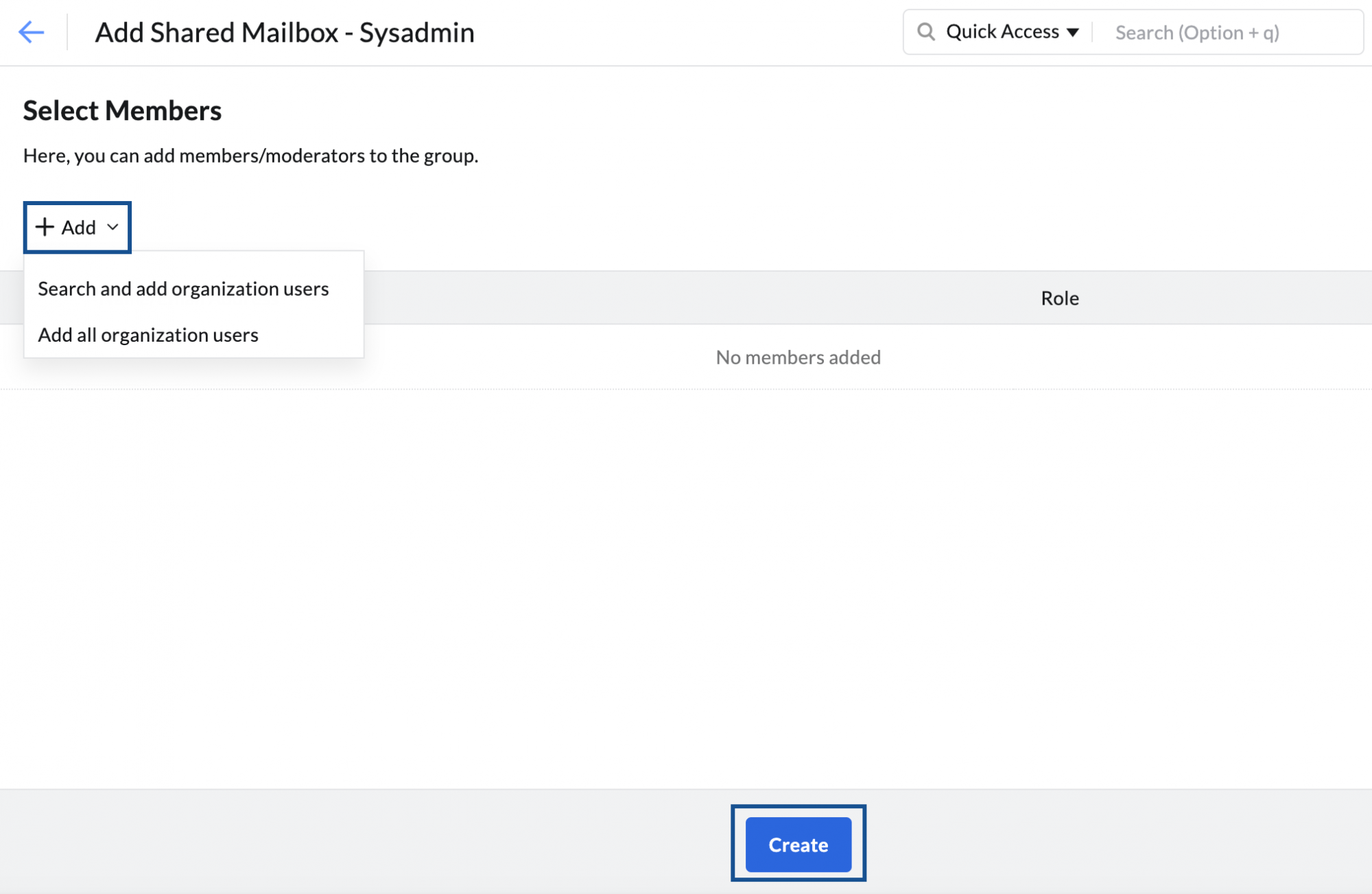
- 点击+ Add 并选择首选方法将您的组织成员添加到您的共享邮箱中:
- 搜索并添加组织用户
- Add所有组织用户
- 如有需要,将一个或多个用户的角色更改为版主,并点击创建。
将创建一个带有所需电子邮件地址和选定用户的共享邮箱。小组成员可以在他们的邮件账户中看到共享邮箱,如下所示。

或者,您也可以从群组页面创建一个共享邮箱。
导出共享邮箱
- 登录 Zoho 邮箱 管理员控制台 并在左侧面板中选择 群组 。
- 选择共享邮箱并选择导出选项。
- 选择导出所有组以导出所有共享邮箱。或者,您可以通过手动选择并点击导出选项来导出单个组。
- 默认情况下,将导出诸如名称、描述、电子邮件地址、别名地址、访问级别、成员总数等群组详细信息。然而,这并不包括您的群组成员的电子邮件地址。
- 您可以通过勾选带成员导出选项来导出您的群组。当您带成员导出时,您可以将每个群组的详细信息导出为多个文件(ZIP)或将所有群组的详细信息导出为一个文件(CSV)。
- 您还可以通过勾选用密码加密选项并输入您想要用于加密的密码来加密您的下载文件。
- 选择您所需的选项后,点击导出。
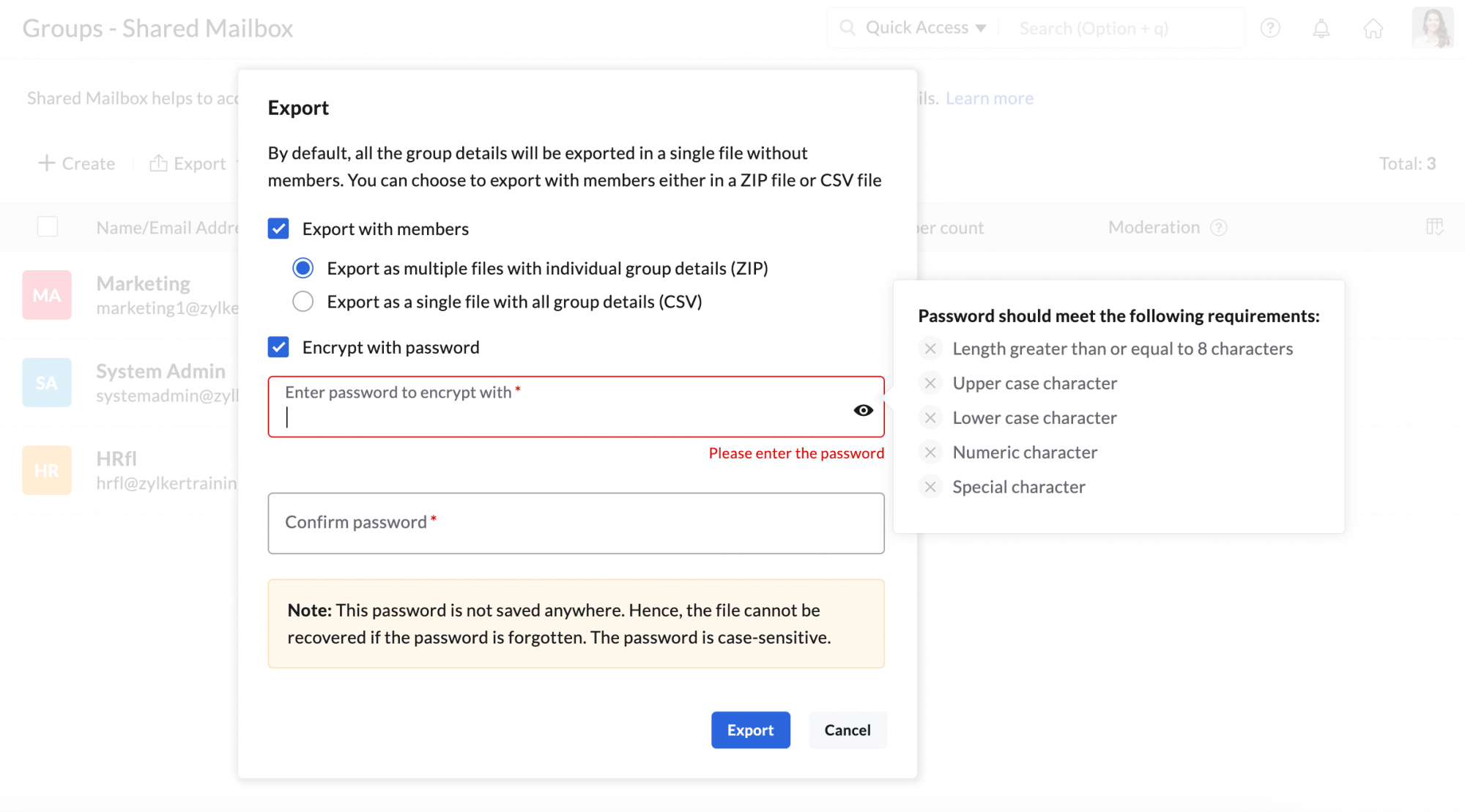
完成后,您的导出将被安排。完成后,您将收到一封带有导出文件下载链接的电子邮件。您也可以手动选择一个或多个组并导出它们。
过滤器
您可以从共享邮箱页面筛选电子邮件列表。点击顶部菜单的筛选选项,根据以下内容缩小群组列表:
- 等待审核的群组
- 被封锁的群组

删除
您可以从共享邮箱列表页面删除单个共享邮箱或多个共享邮箱。要删除单个组,将鼠标悬停在要删除的组上,然后点击删除 图标。
您可以通过选择多个组并从顶部菜单中点击 删除按钮来删除它们。

阻止/解除阻止共享邮箱
您可以通过选择共享邮箱并点击阻止来阻止传入和传出的权限。同样,从列表中选择被阻止权限的组(您也可以使用"已阻止"的过滤选项),然后从顶部菜单点击解除阻止以允许该组的传入和传出邮件。

管理列
您可以使用管理列选项自定义在共享邮箱部分显示的列。默认情况下,以下列不能从显示中移除:
- Name & 邮箱
- 更多操作
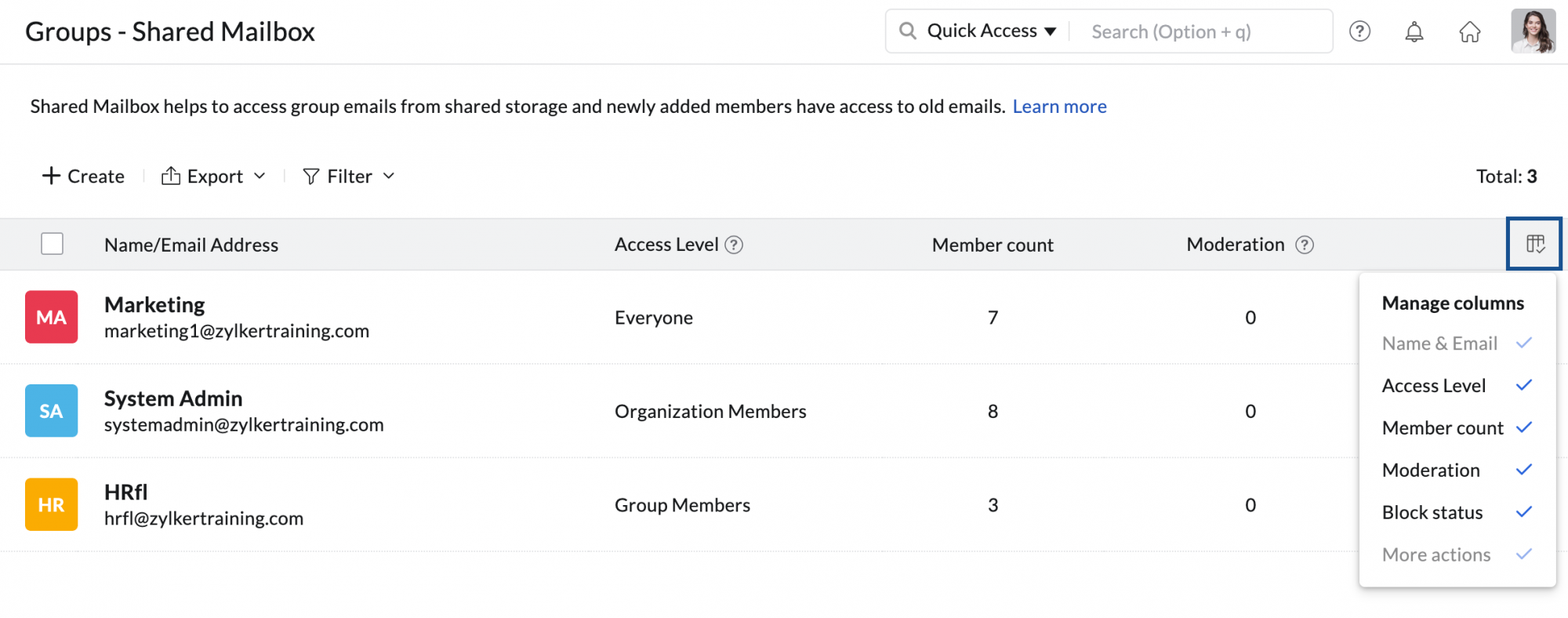
- 要进行自定义,请点击右上角的管理列图标,并从列表中选择或取消选择列,
- 访问级别
- 成员数量
- 审核
- 阻止状态
共享邮箱 Settings
您可以从Settings页面查看、管理和修改您的共享邮箱的其他偏好设置。请参阅通用Settings帮助页面以获取详细的操作指南。
正在寻找团队的共享收件箱解决方案?
尝试 Zoho Mail的TeamInbox, 通过共享收件箱提高团队协作效率。