
Linux 无人值守访问安装
通过安装无人值守访问安装程序,将 Linux 计算机配置为无人值守访问。一旦完成配置过程,您就可以远程查看、访问和排查该计算机的问题。
要在 Zoho Assist 中下载无人值守访问安装程序:
- 登录 Zoho Assist。
- 导航到顶部面板中的无人值守访问选项卡。
- 在左侧选择部署,然后选择管理设备。
点击右上角的添加设备。
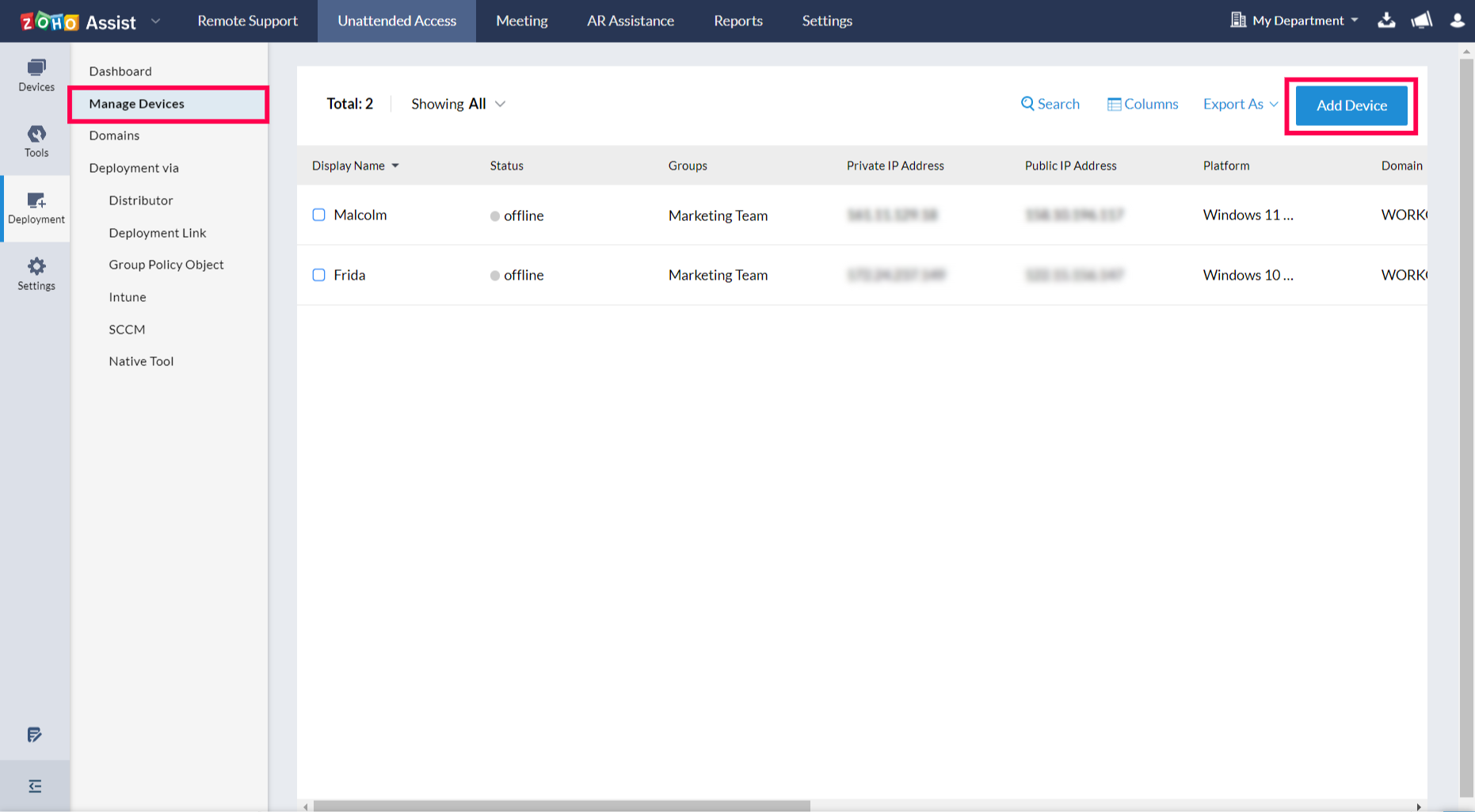
选择 Linux 安装程序 以下载适用于 Linux 的无人值守访问安装程序。
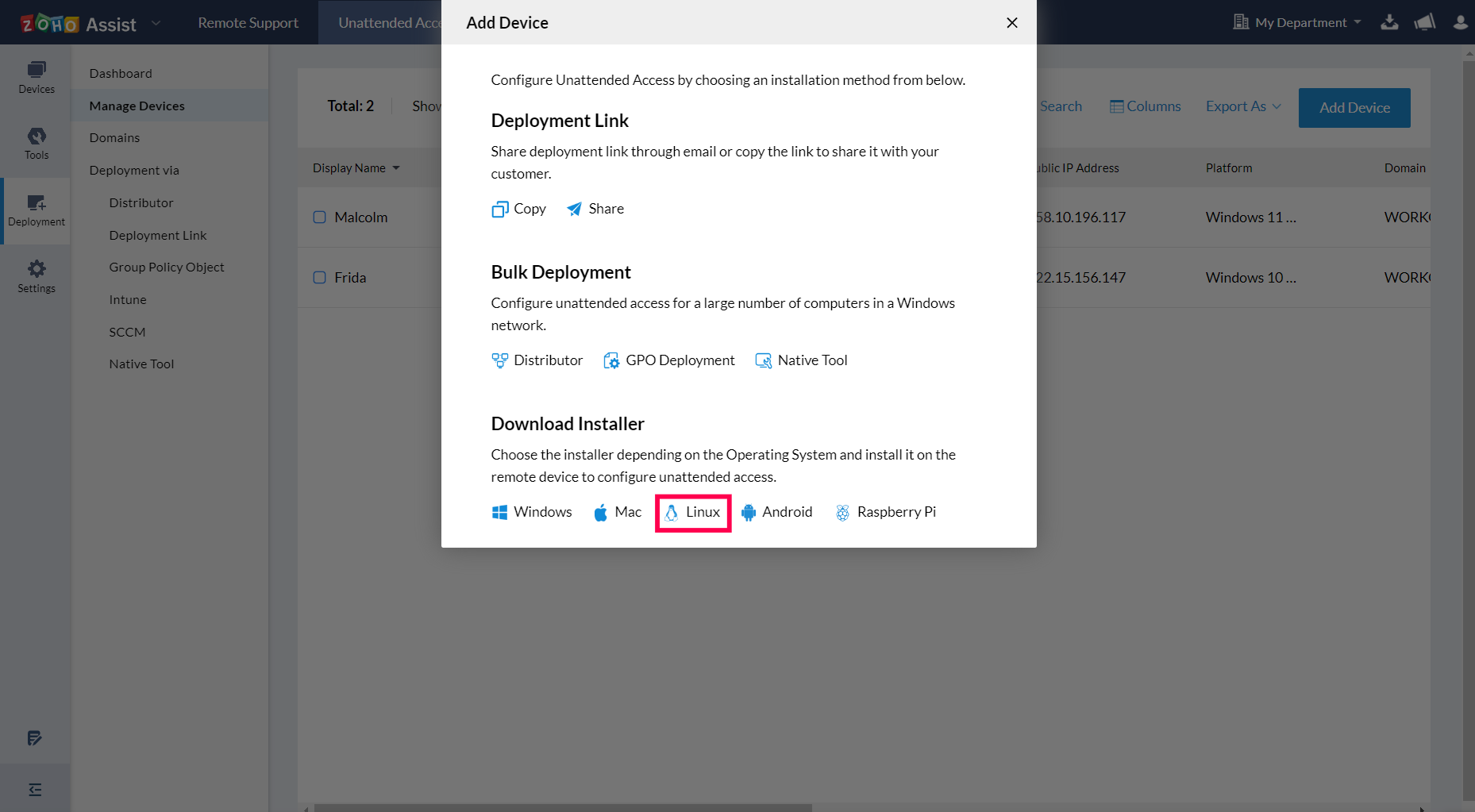
您可以选择 Debian 或其他发行版OS(Fedora、CentOS 或 Red Hat)。
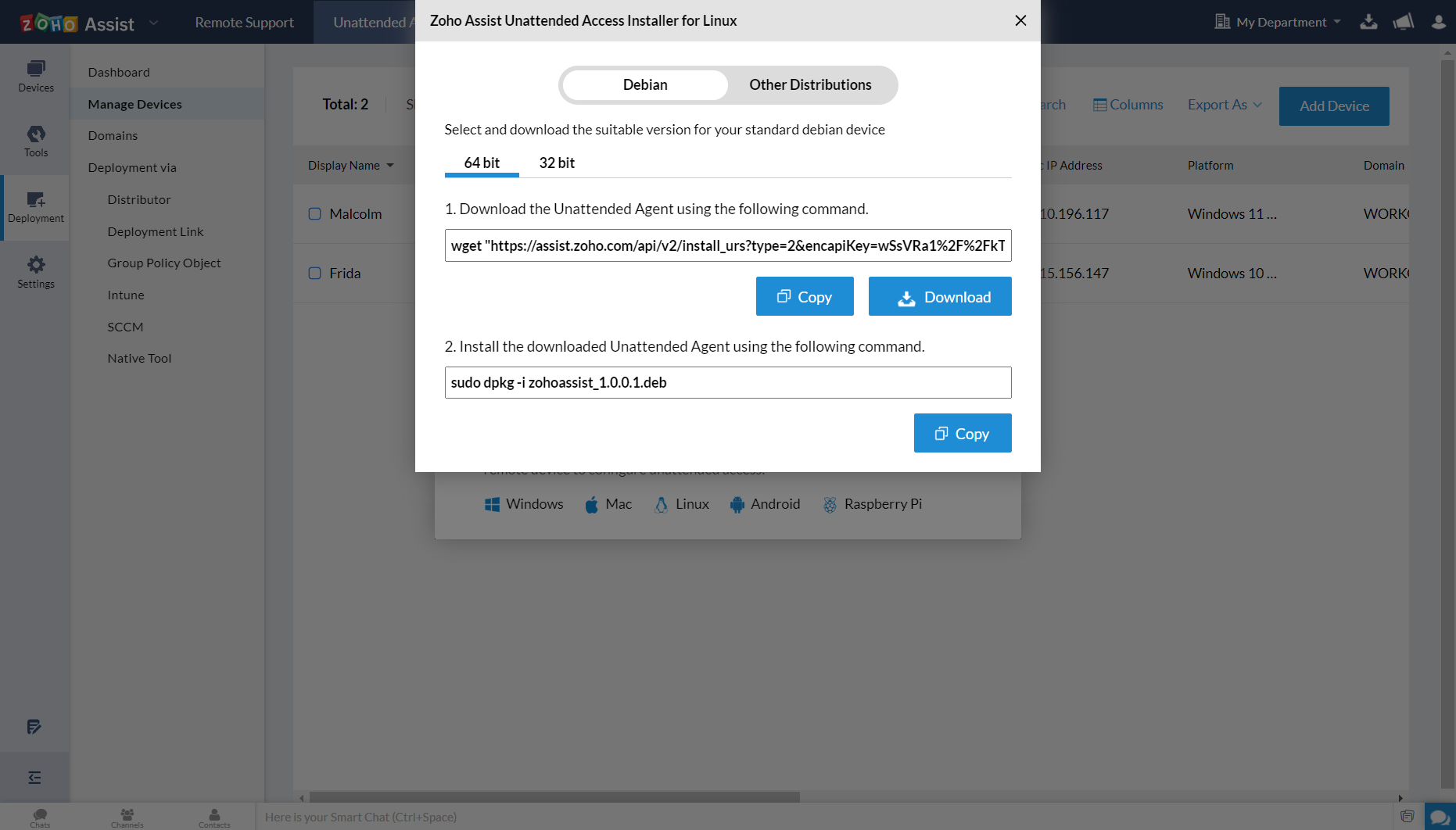
- 要安装无人值守访问安装程序,您可以复制wget 链接或下载安装程序文件。
在 Debian 或 Ubuntu 中安装无人值守访问安装程序:
复制 wget 链接
- 单击复制以复制适用于 Debian 或 Ubuntu OS 的 wget 链接。
- Open 终端 并运行复制的 wget 链接以执行。
下载安装程序文件
- 单击下载以下载安装程序文件。
- 下载完成后,在远程设备上运行该文件以安装无人值守访问安装程序。
要在 Fedora、CentOS 或 Red Hat 中安装无人值守访问安装程序:
复制 wget 链接
- 单击复制,以复制适用于其他发行版 OS(Fedora、CentOS 或 Red Hat)的 wget 链接。
- Open 终端 并运行复制的 wget 链接以执行。
下载安装程序文件
- 单击下载以下载安装程序文件。
- 解压下载的文件 zohoassist-1.0.0.1-1.*.zip。
- Open 终端。
- 使用命令
cd ~/Downloads/zohoassist-1.0.0.1-1.*切换到下载目录。 - 执行命令
chmod +x install.bin以授予权限,使该文件可运行。 - 执行命令
sudo (PWD)/install.bin以使用 sudo 运行该应用程序。安装完成后,您将看到提示“应用程序安装成功”。 - 重新启动电脑。系统托盘中应会显示 Zoho Assist 图标。
注意:如果您遇到依赖问题,请参阅下文的“如何安装 libappindicator - GTK3?”来安装 libappindicator - GTK3。
如何安装 libappindicator - GTK3:
- 通过执行
sudo yum install libappindicator-gtk3 或 sudo dnf install libappindicator-gtk3安装该库。 - 但是,如果您正在US用 openSUSE,请从 https://pkgs.org/download/libappindicator-gtk3 下载 libappindicator-gtk3-12.10.0-11.el7.x86_64.rpm 软件包
- 使用命令
zapper in /libappindicator-gtk3-12.10.0-11.el7.x86_64.rpm安装该软件包。