
使用启动脚本安装代理
推荐用于启用 Active Directory 的网络。
以下是使用组策略对象的启动脚本在您的网络中轻松部署 Zoho Assist 非监控代理的步骤。
登录到 Zoho Assist。
进入 设置,点击“部署”,下载 ZohoAssistStartupScript.zip 并解压该 zip 文件。
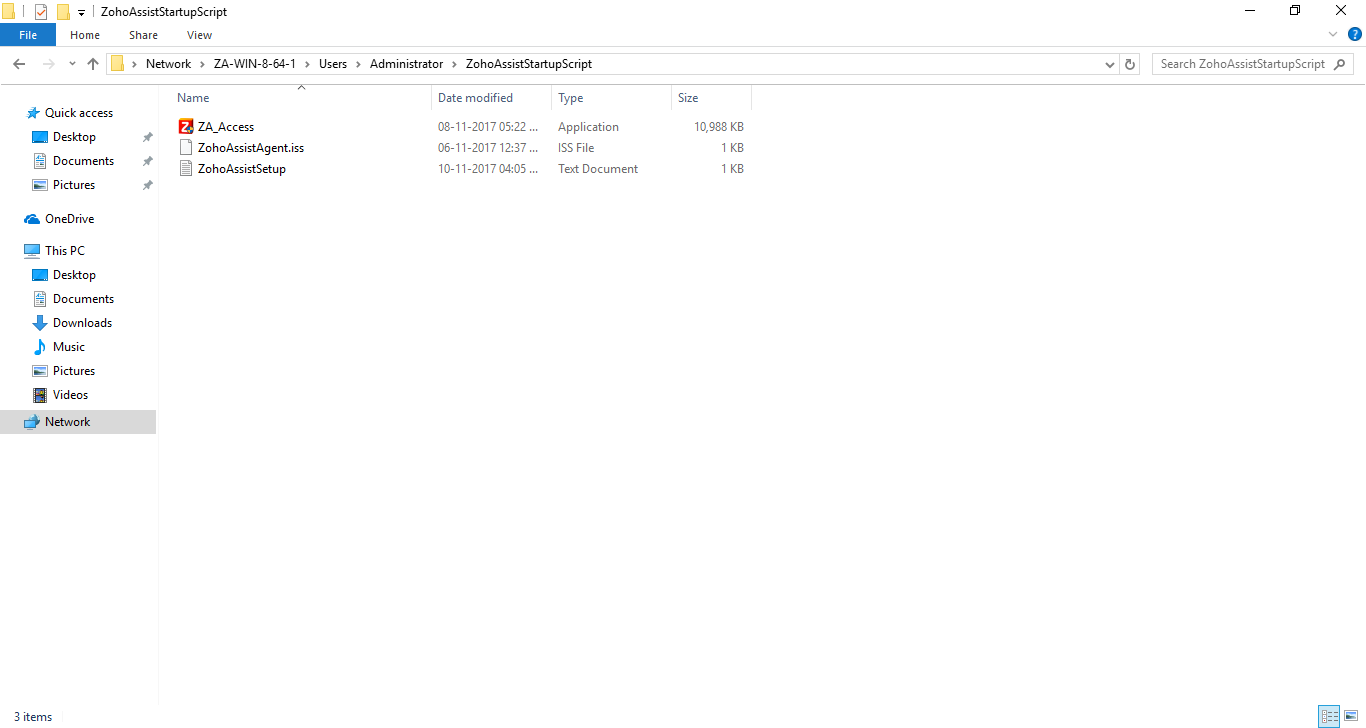
创建一个网络共享(例如:\\MyServer\MyShare),或使用你偏好的现有共享。
将已下载的安装程序可执行文件、ZohoAssistAgent.iss 和批处理脚本移动到网络共享位置。
Open“开始”菜单。使用Run命令并调用 gpmc.msc 来Open组策略管理。
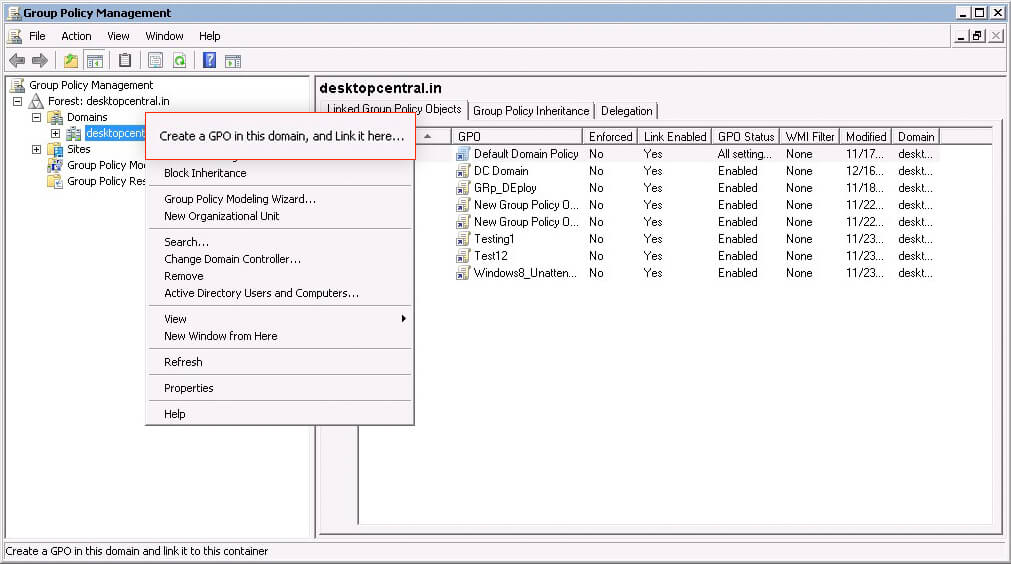
右键单击要部署无人值守代理的域或所需的组织单位。
选择“在此域中创建 GPO,并在此处链接”。
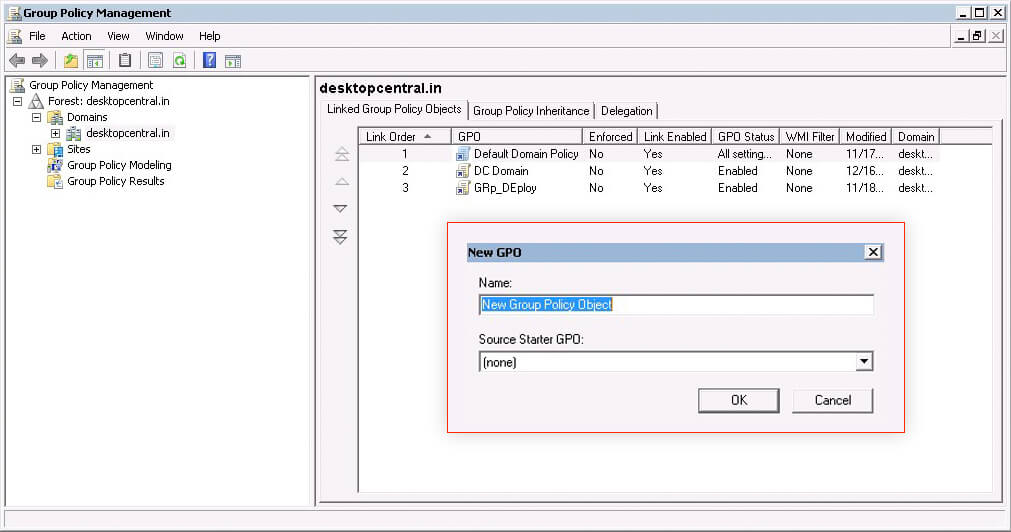
为 GPO 指定一个名称,然后单击“确定”以创建它。
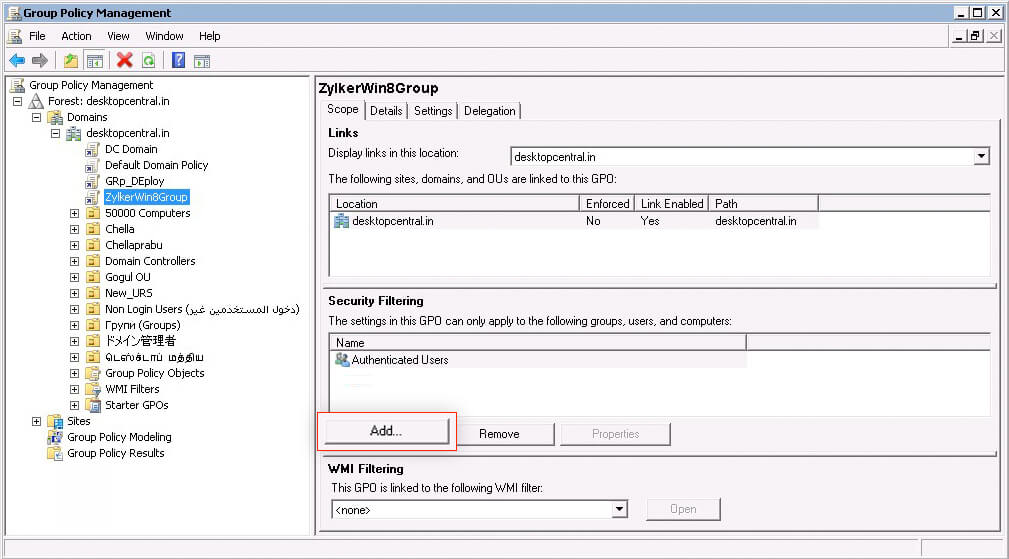
从树状视图中选择已创建的 GPO。
如果您只想在选定的计算机上部署代理,请按照步骤 11、12、13 和 14 操作。否则,您可以跳过这些步骤,直接跳到步骤 16,代理将被部署到您所选域或组织单位中的所有计算机上。
在“安全筛选”选项卡中点击 添加。
此时会打开“选择用户、计算机或组”对话框。点击“对象类型”。
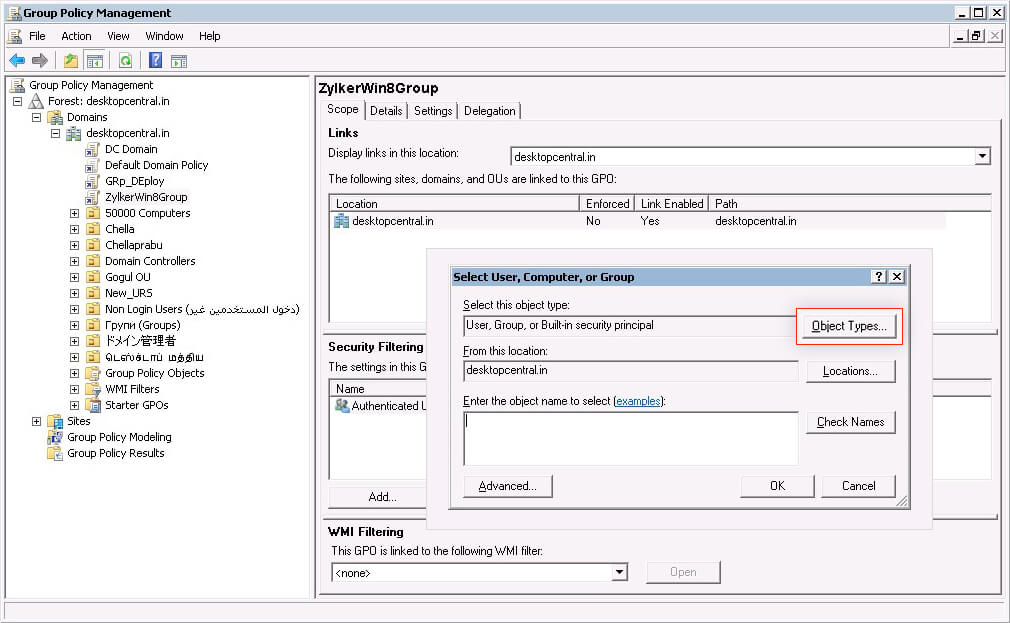
选中“计算机”,然后点击“确定”。
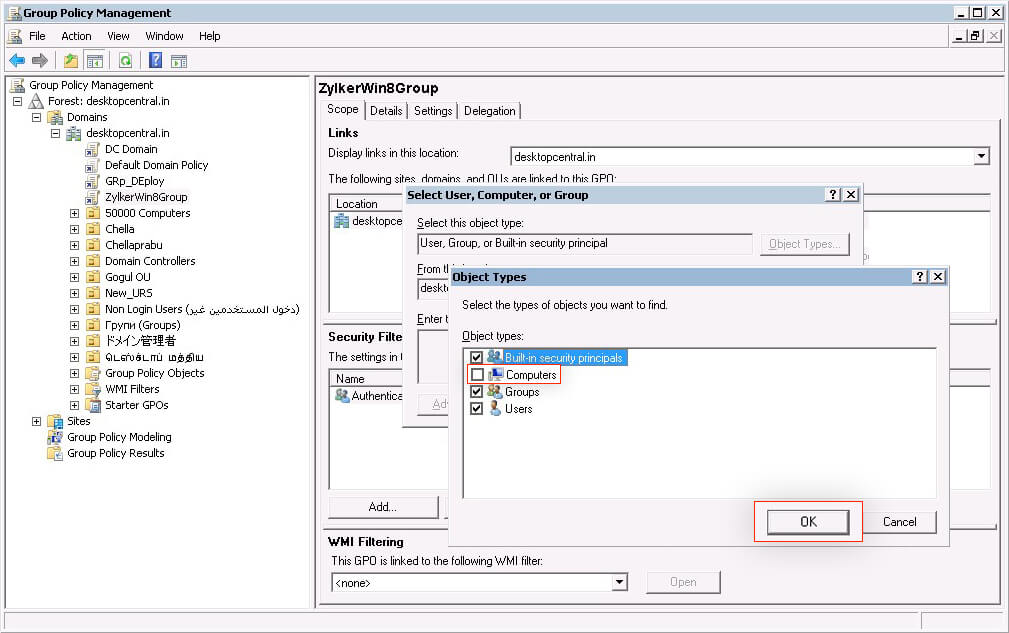
输入计算机Name的前几个字母,单击“检查Name”以添加计算机,然后单击“确定”。
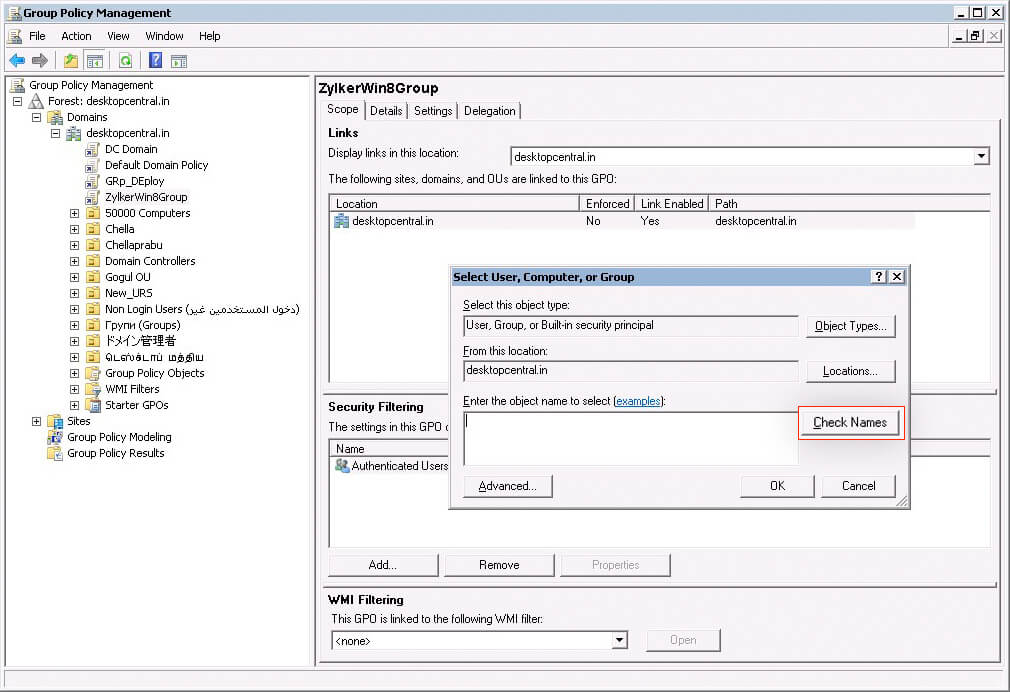
右键单击已创建的 GPO,然后选择 Edit 以打开组策略管理Edit器。
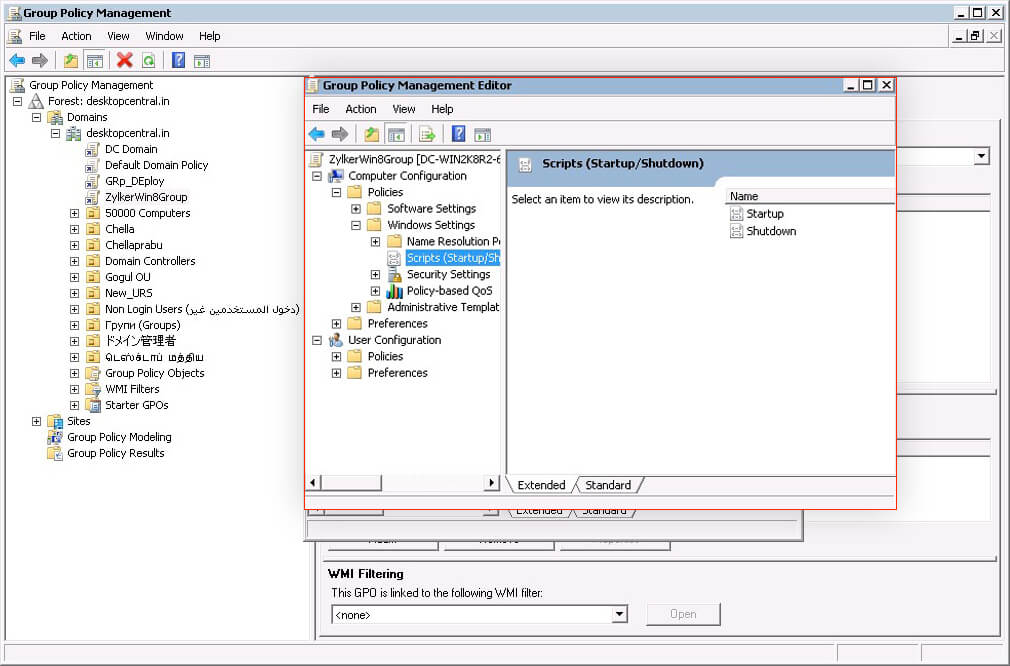
展开计算机配置,选择Windows设置,然后选择“脚本”。
Open 启动项并选择属性。
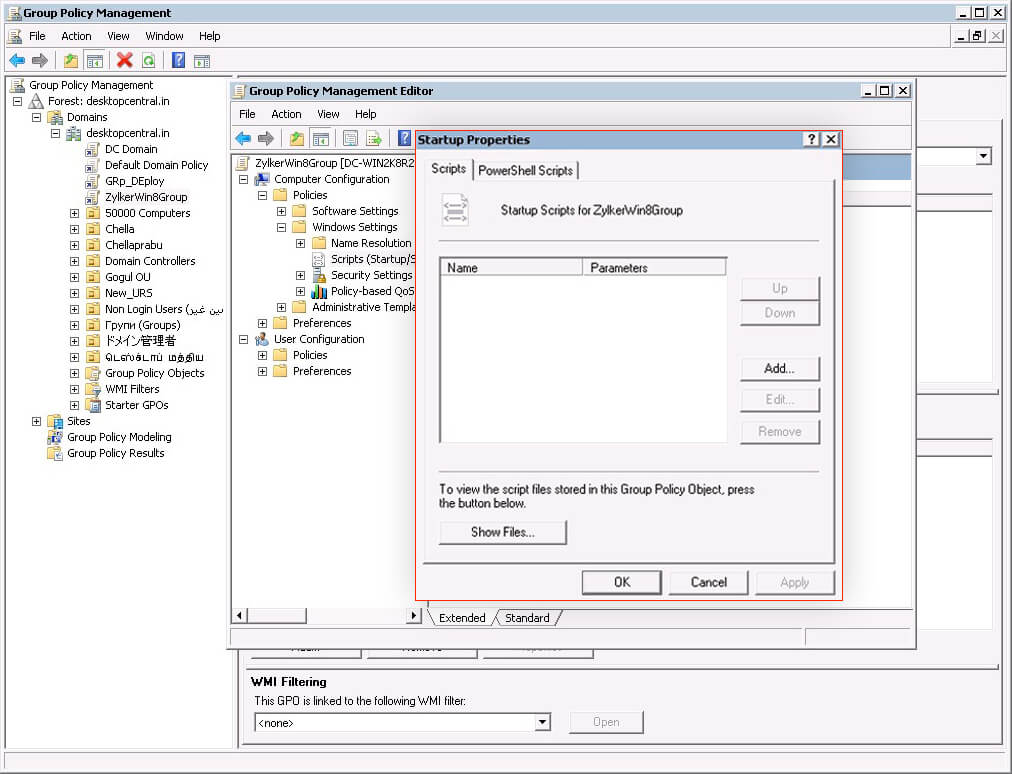
在“启动属性”中,点击脚本选项卡中的 添加,然后点击“浏览”。粘贴复制的文件(ZohoAssistSetup.bat)。
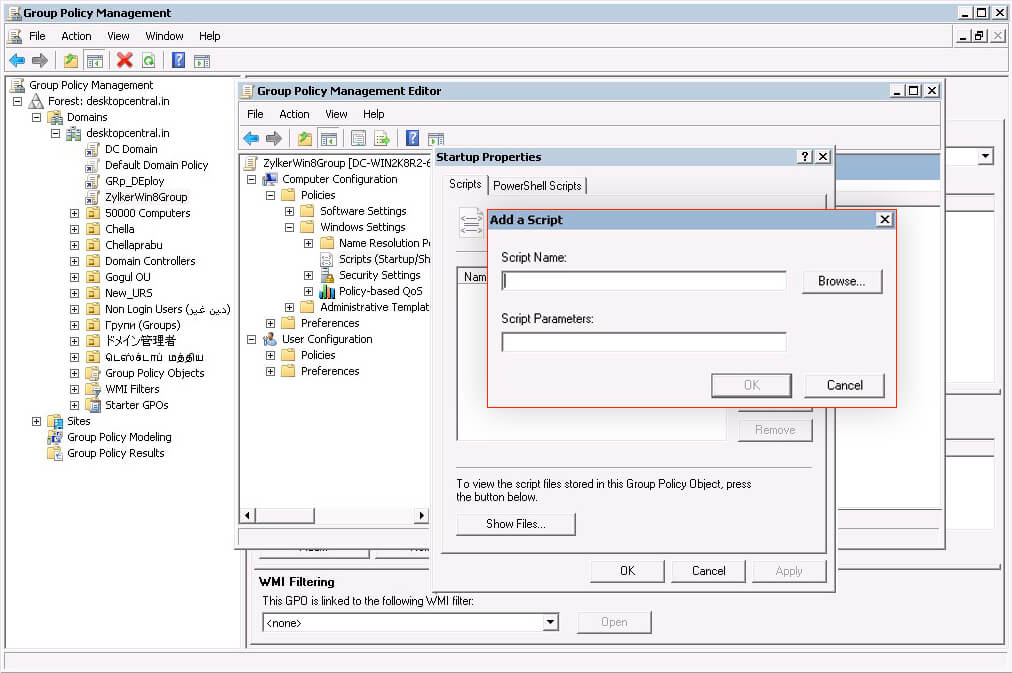
在脚本名称中,浏览到共享中的启动脚本(而不是本地路径)。启动脚本接收 2 个参数。
第一个参数指向包含安装所需文件的网络共享路径(参见步骤 1)。
第二个参数指定脚本使用 EXE/MSI
在相应添加脚本参数后,点击“确定”。
示例命令行,用于与脚本 Name 一起使用:
\\assist-dc2016\ZohoAssist_My_Department\ZohoAssistSetup.bat
EXE 的脚本参数:
\\assist-dc2016\ZohoAssist_My_Department EXE
(或)
MSI 的脚本参数:
\\assist-dc2016\ZohoAssist_我的部门 MSI
有关更多信息,请参考下面的截图

在域控制器中配置启动脚本后,
前往需要通过 GPO 安装 Unattended 代理的目标机器。
Open 管理控制台并执行命令 gpupdate /force。
如有必要,请重新启动设备。
发出上述命令后,打开 rsop.msc。导航到 计算机配置 -> Windows 设置 -> 脚本 -> 启动。
请检查我们的启动脚本是否显示在此处。如果启动脚本未在此处显示,则可能是 gpupdate 有问题,或者是步骤(1、2 或 3)存在问题。
如果 rsop 显示了我们的启动脚本,则说明设置成功。重启设备以测试 Unattended agent 是否已安装,现在它将可用于无人值守访问。
如果尚未安装无人值守代理
前往包含安装程序的网络共享位置。
您可以在网络共享中找到一个日志文件夹,其中应包含一个以执行启动脚本的计算机命名的文件。
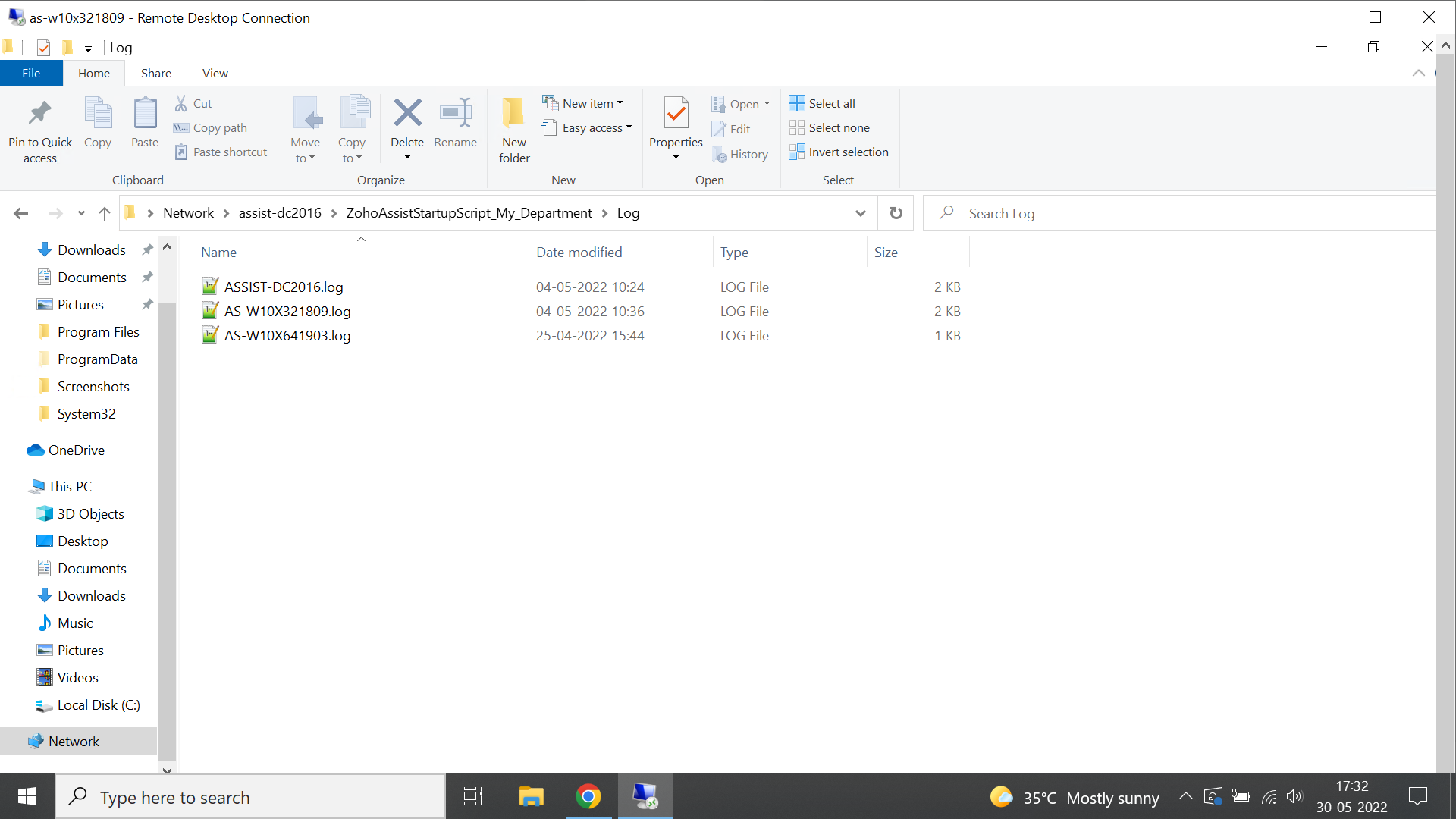
例如,如果您将一台名为“test PC”的计算机设置为执行 GPO 脚本,您会在日志文件夹中找到一个名为 test_PC.log 的文件。

请联系 support@zohoassist.com,并附上日志文件以获取进一步协助。