
使用 SCCM 安装 Assist 无人值守代理
System Center Configuration Manager(SCCM)是一种基于内部网的高速批量部署工具,能够将软件部署到同一域下同一内部网中的所有计算机系统。SCCM 的批量部署是通过 Endpoint Configuration Manager 完成的。
主要特性:
- SCCM 主要用于在台式机和笔记本电脑上部署软件。
- SCCM 仅支持基于 Windows 的系统进行批量部署。
- SCCM 是一种本地部署解决方案,并且部署速度更快、更容易。
使用 SCCM 部署无人值守代理的步骤:
登录到Zoho Assist。
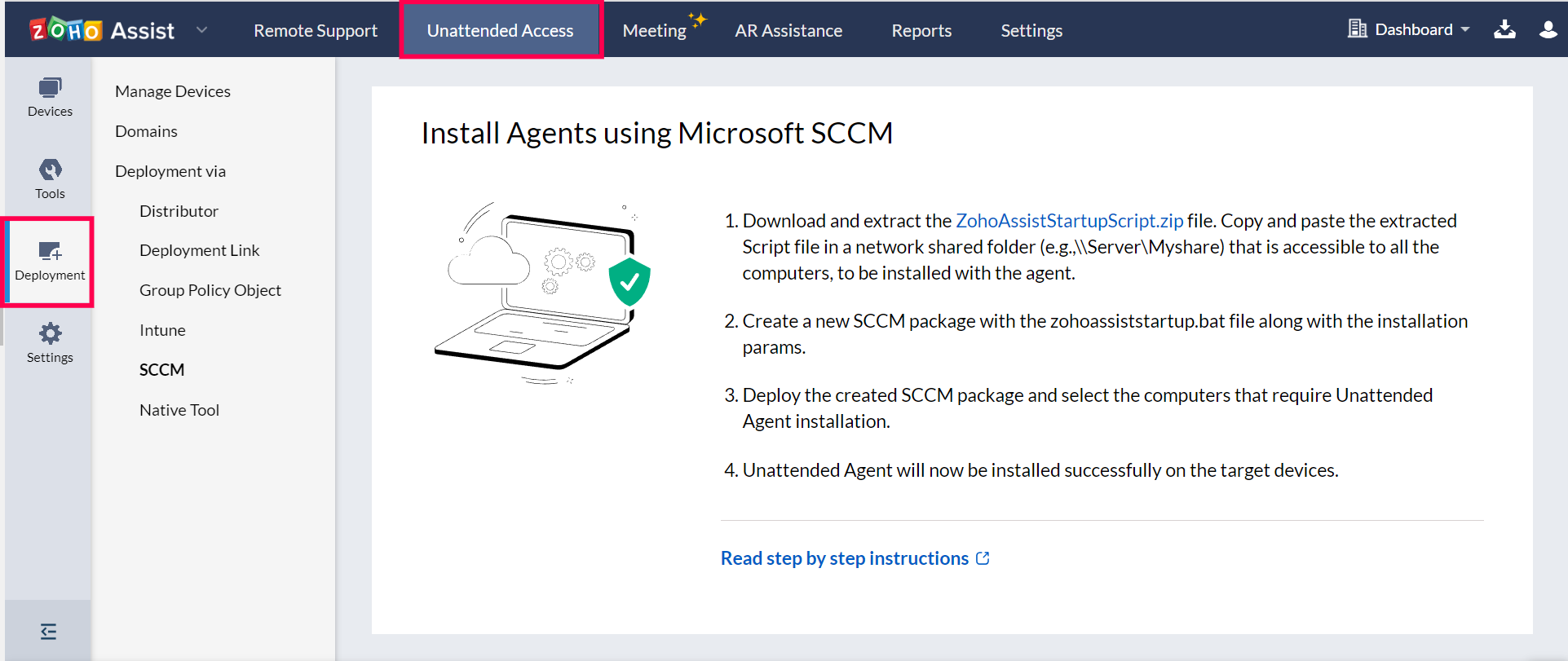
导航至 无人值守访问->部署->SCCM,并下载 ZohoAssistStartupScript.zip。
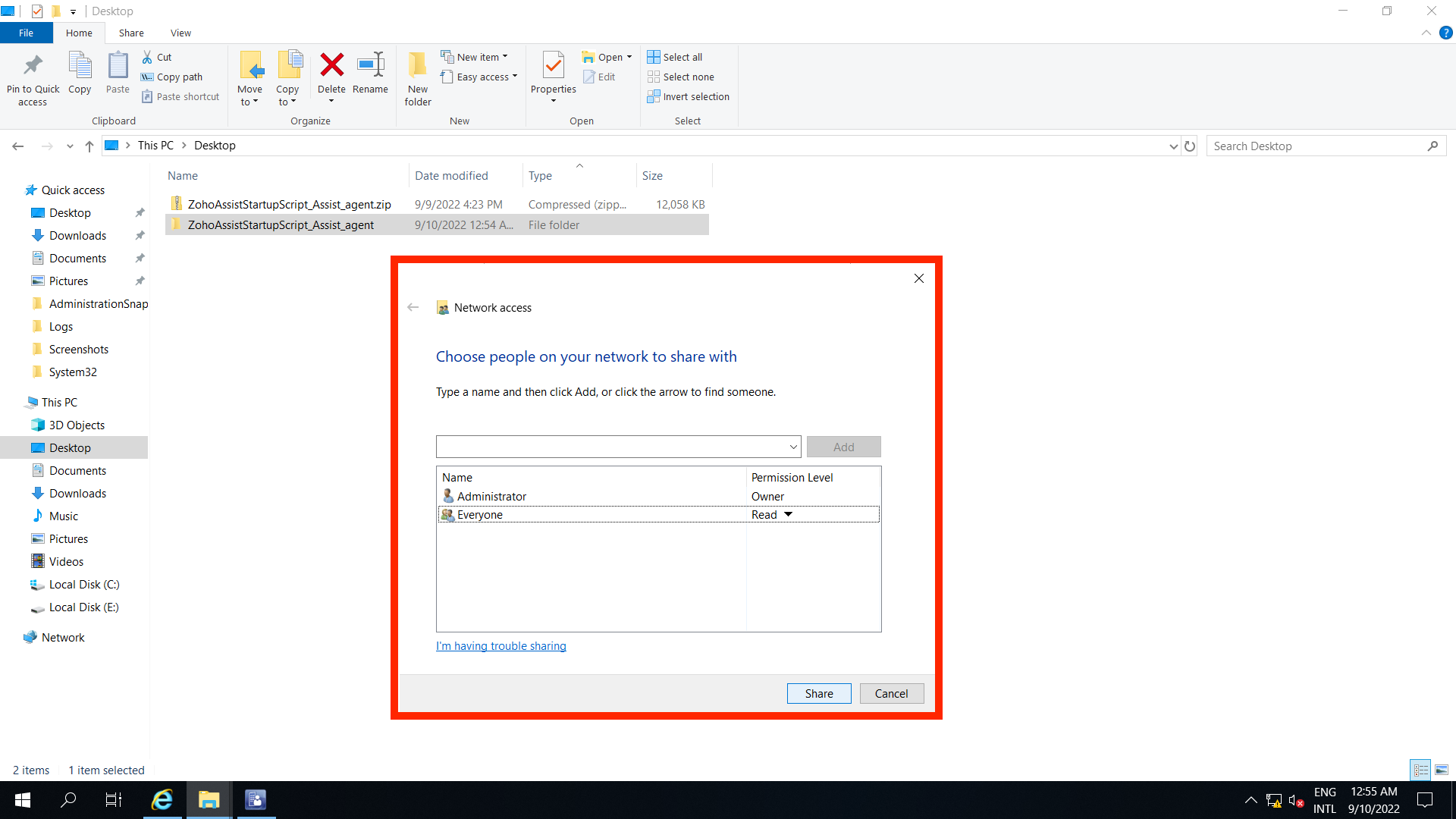
解压缩 ZohoAssistStartupScript.zip 文件,并创建一个共享路径,使所有用户和所有你想通过 SCCM 静默安装代理的计算机都可以访问。
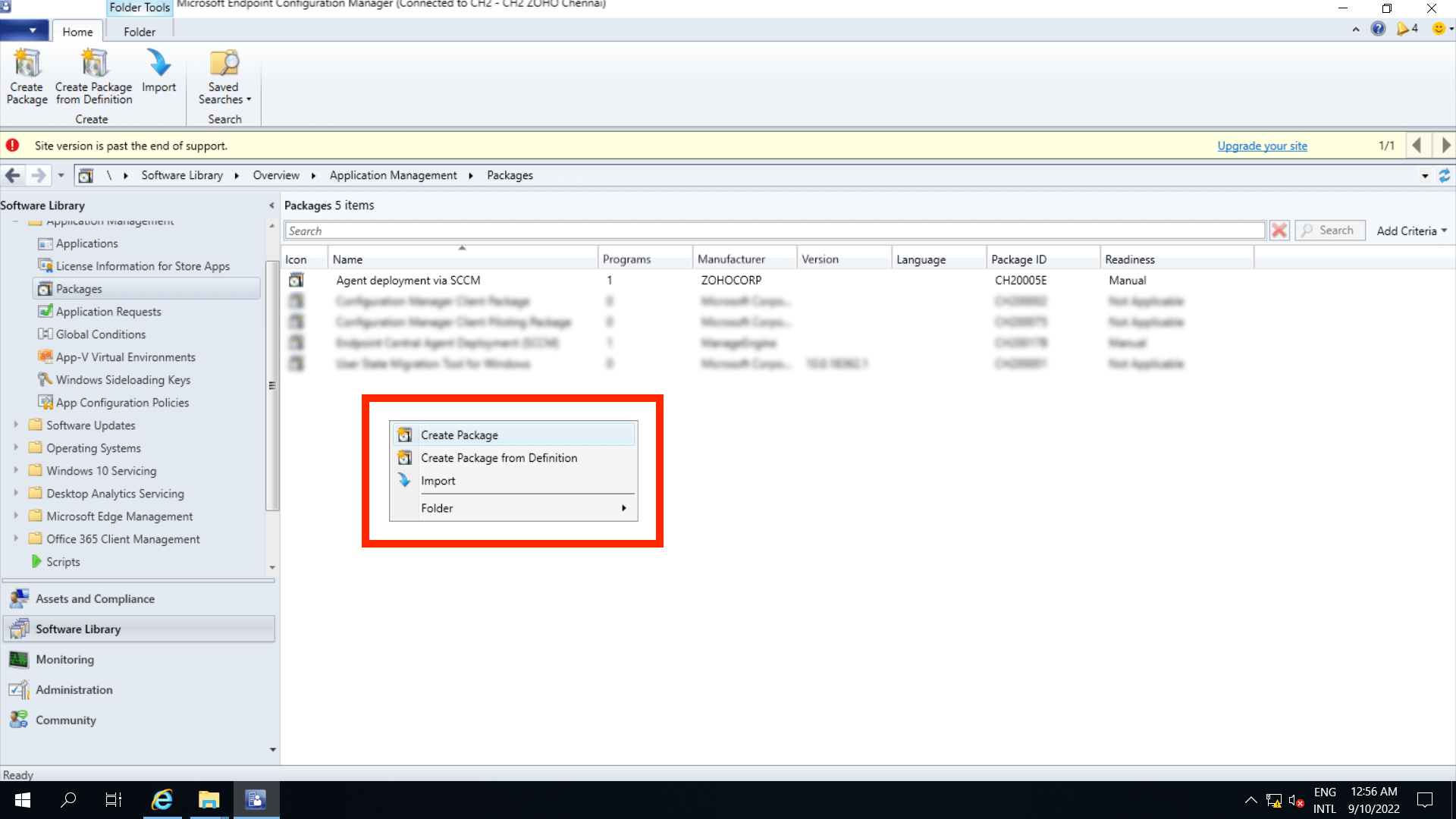
导航到 Endpoint Configuration Manager 软件库 -> 应用程序管理 -> Packages,然后在右侧窗格中右键单击以创建新软件包。
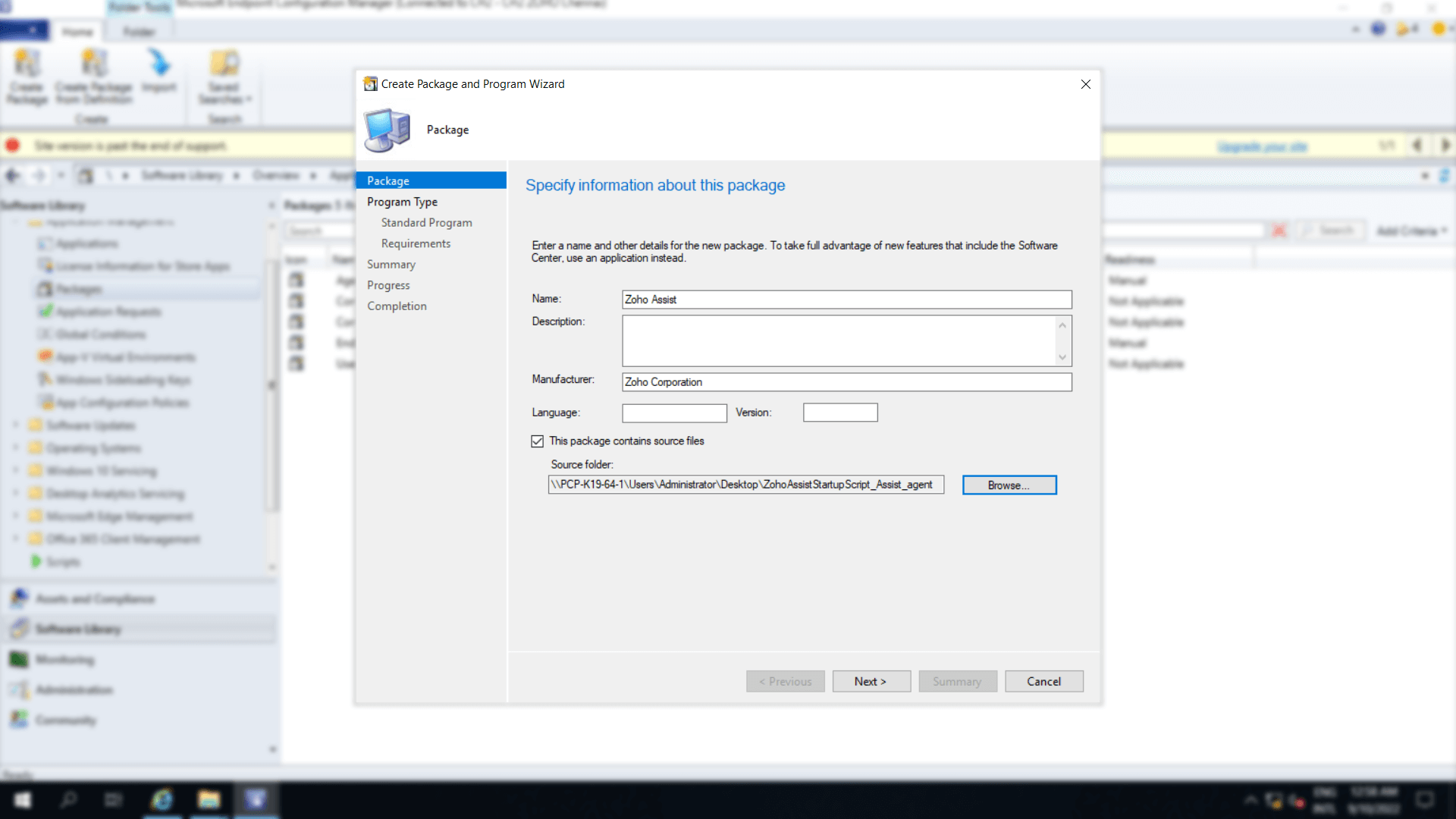
指定有关已创建包的信息,例如名称、描述、制造商,以及在步骤 3 中创建的文件共享路径。
根据需要选择要创建的程序类型。
- 根据是要在客户端设备上还是在您自己的设备上创建程序,选择标准程序或设备程序。
- 如果要在稍后向已创建的包中添加程序,请选择不创建程序。
按照以下顺序命名软件并指定命令行:ZohoAssistSetup.bat、空格、共享路径,后接安装程序类型(即 EXE、MS)。作为参考,以下示例分别适用于 EXE 和 MSI。
在 Run 下的选项列表中选择隐藏,以在用户设备上静默安装程序,并在“程序可以”Run下选择无论用户是否登录,然后单击下一步,以便无论用户是否登录都进行安装。
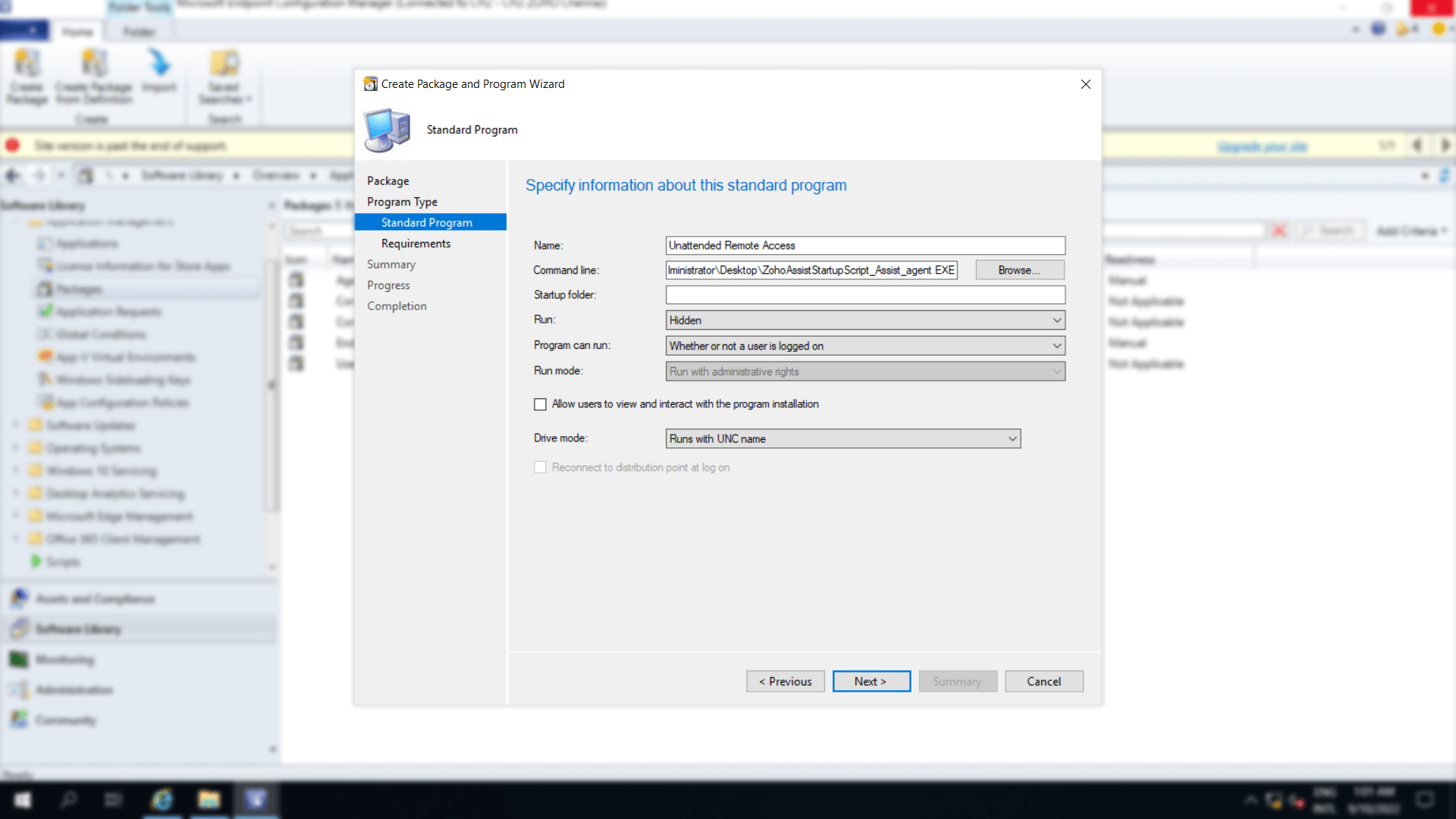
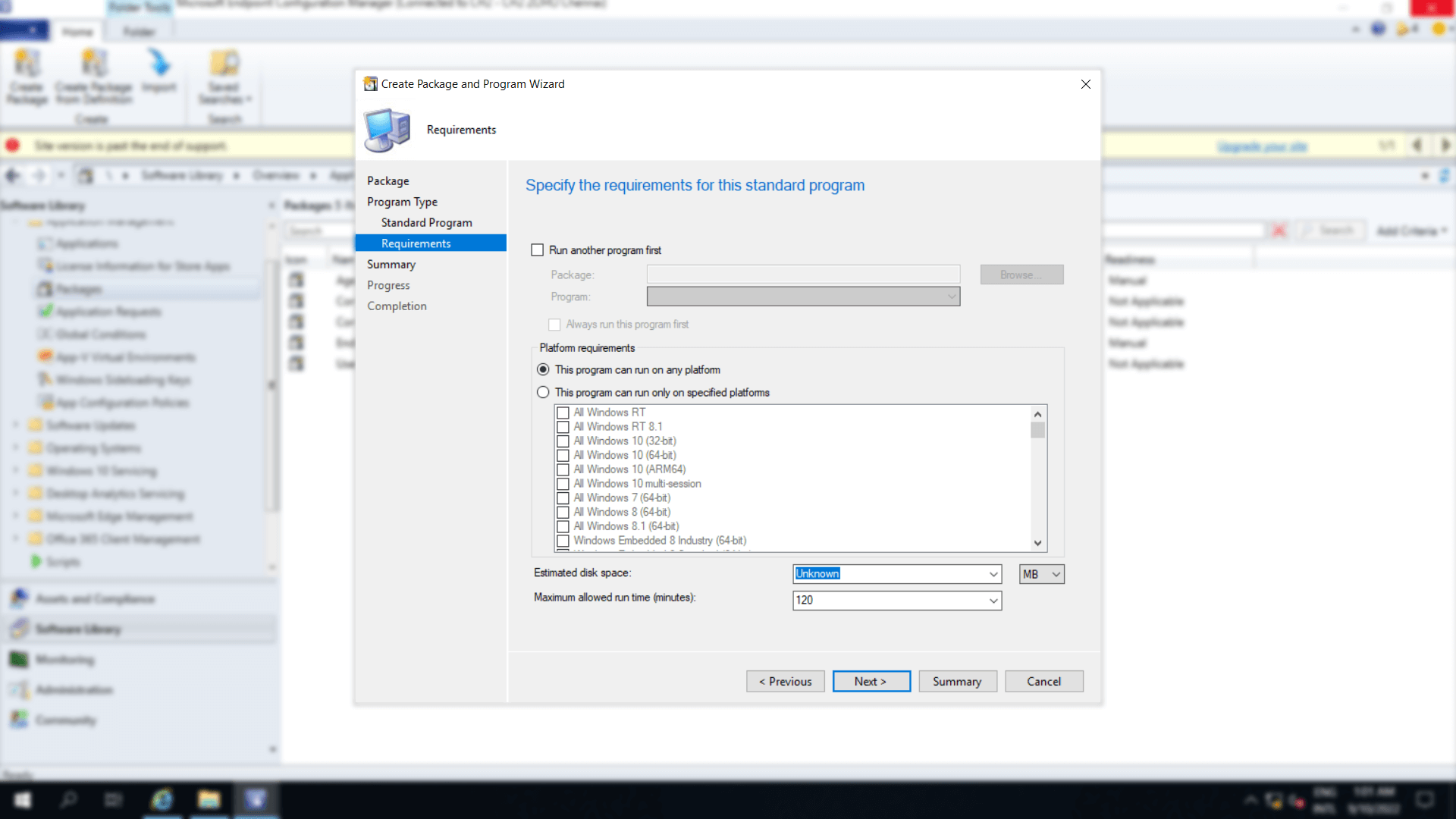
使用现有的默认估算磁盘空间和允许的最长运行时间,点击 下一步。
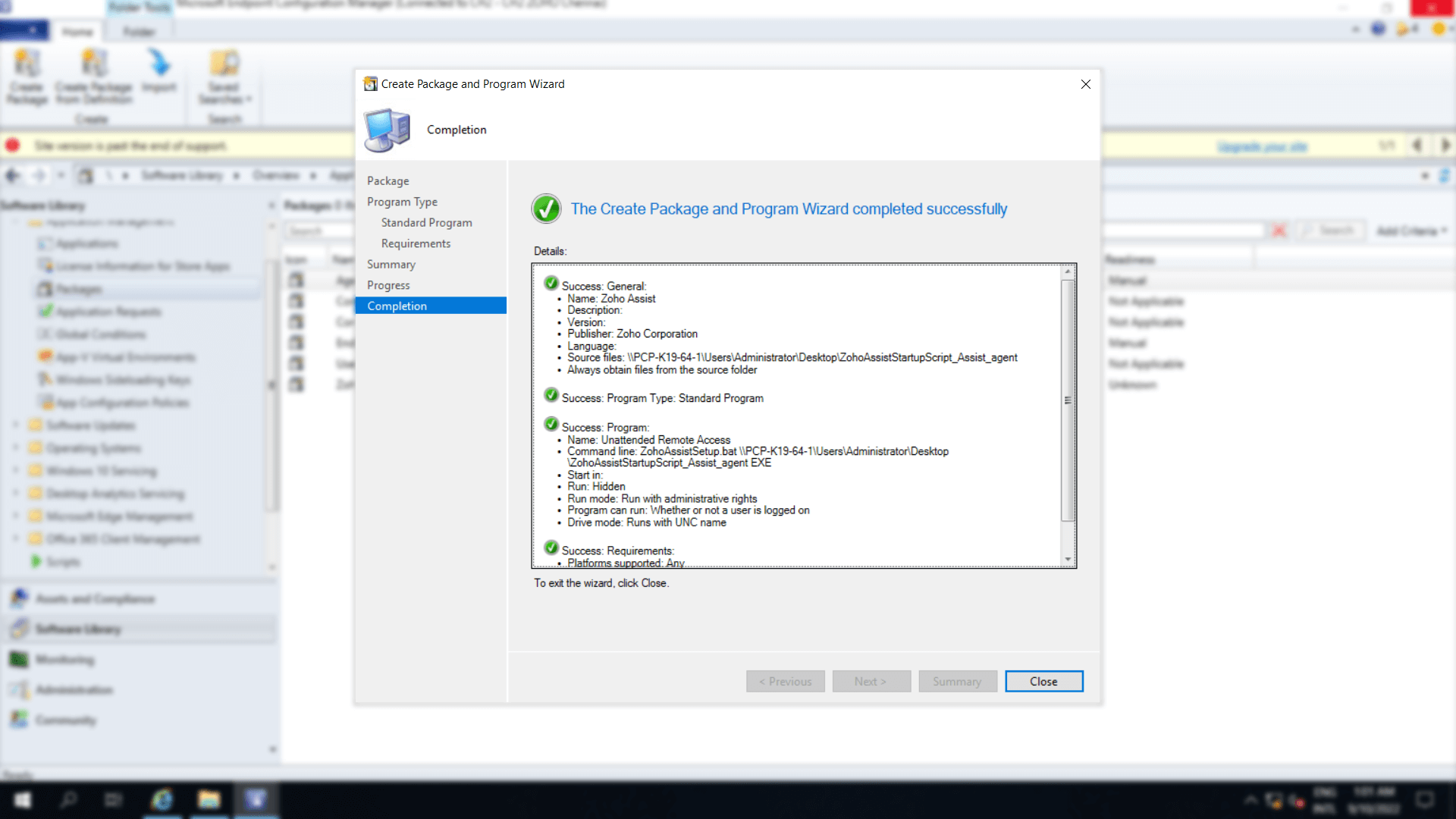
Confirm摘要中的设置,然后点击下一步。
通过单击下一步完成“创建包和程序向导”,然后单击关闭退出向导。
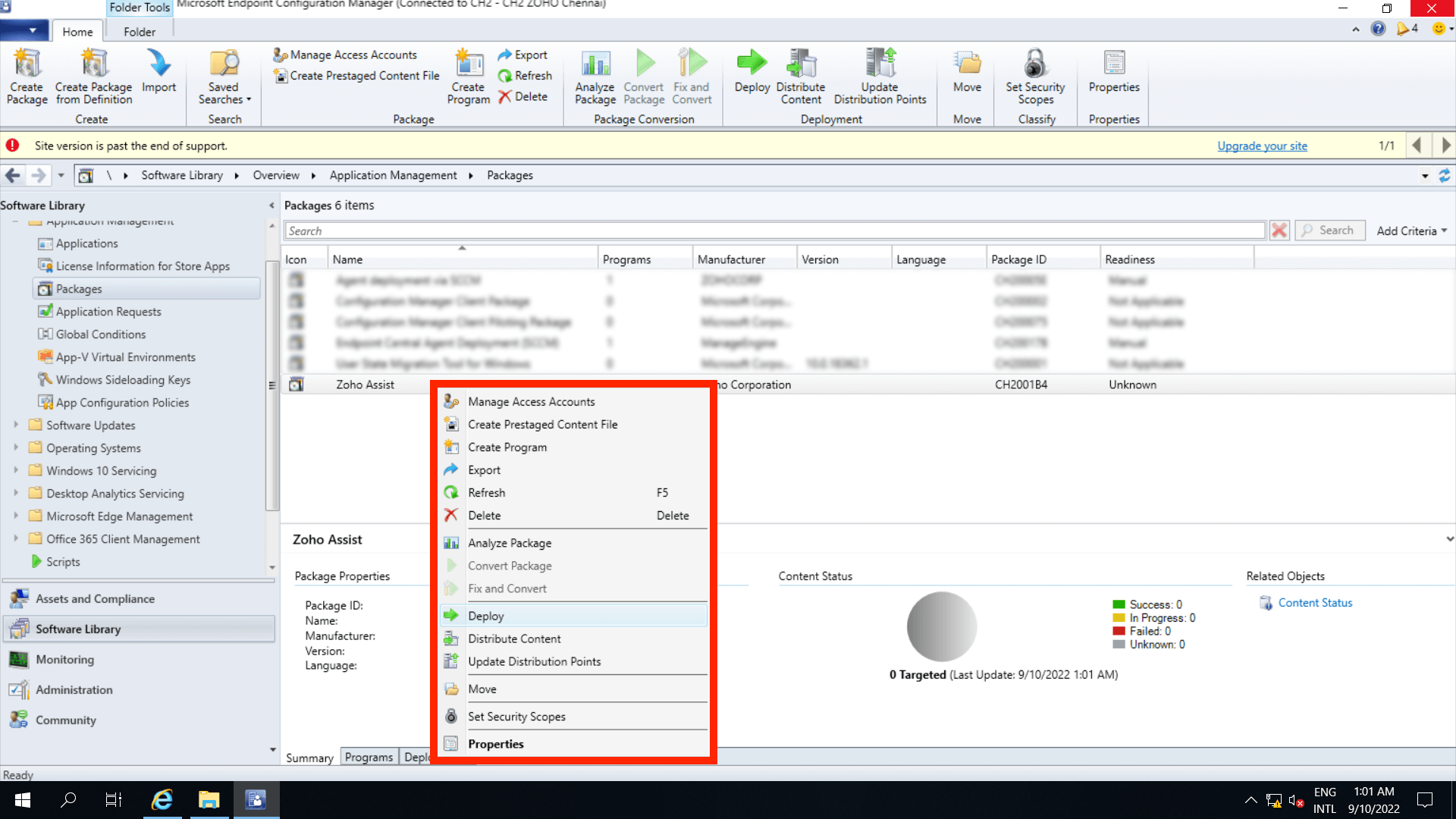
要部署该包,右键单击创建的包并选择 部署。
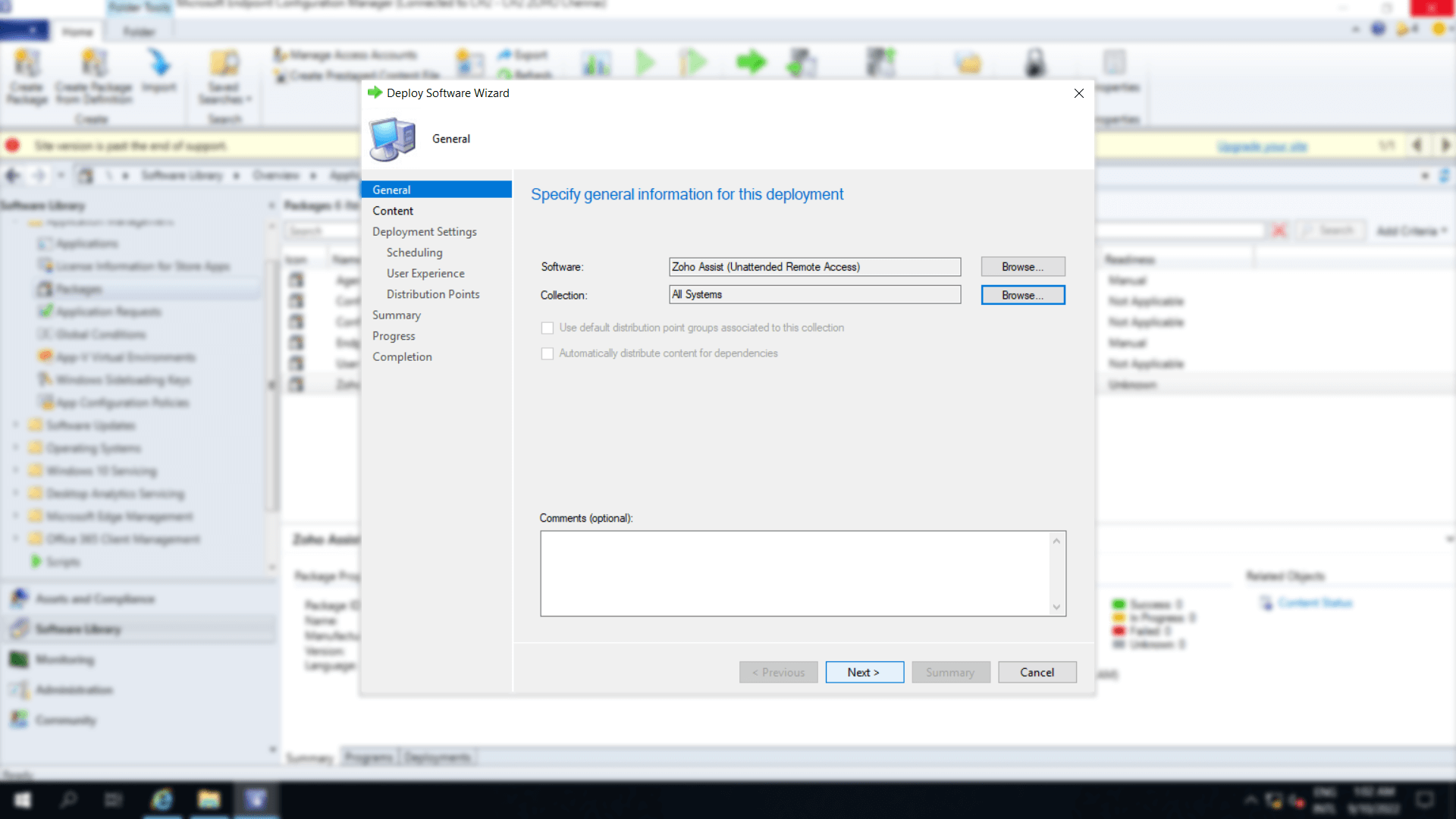
指定此部署的一般信息,例如要部署的软件名称和集合,然后单击下一步。
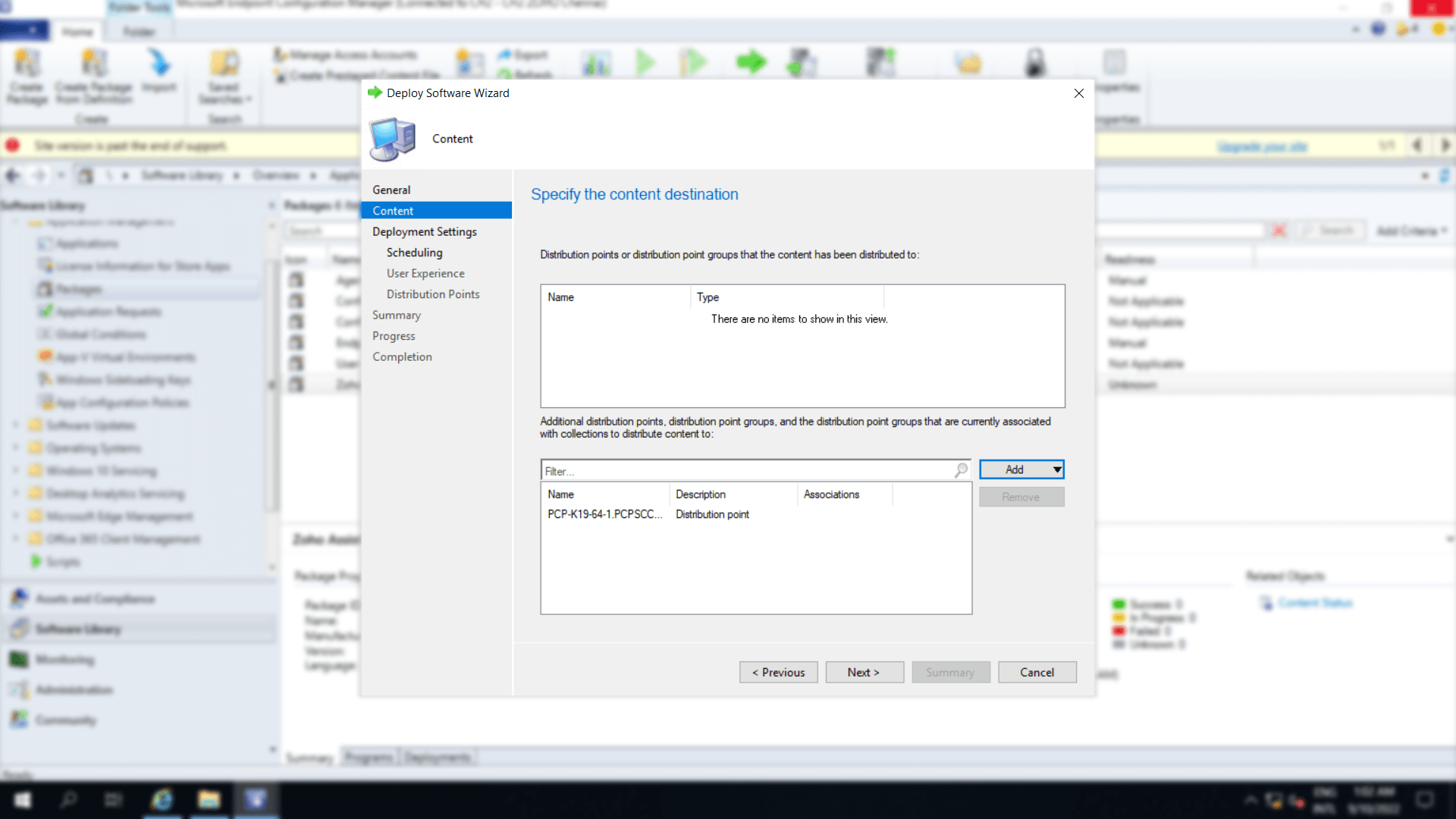
在内容目标中添加分发点组,然后点击下一步。
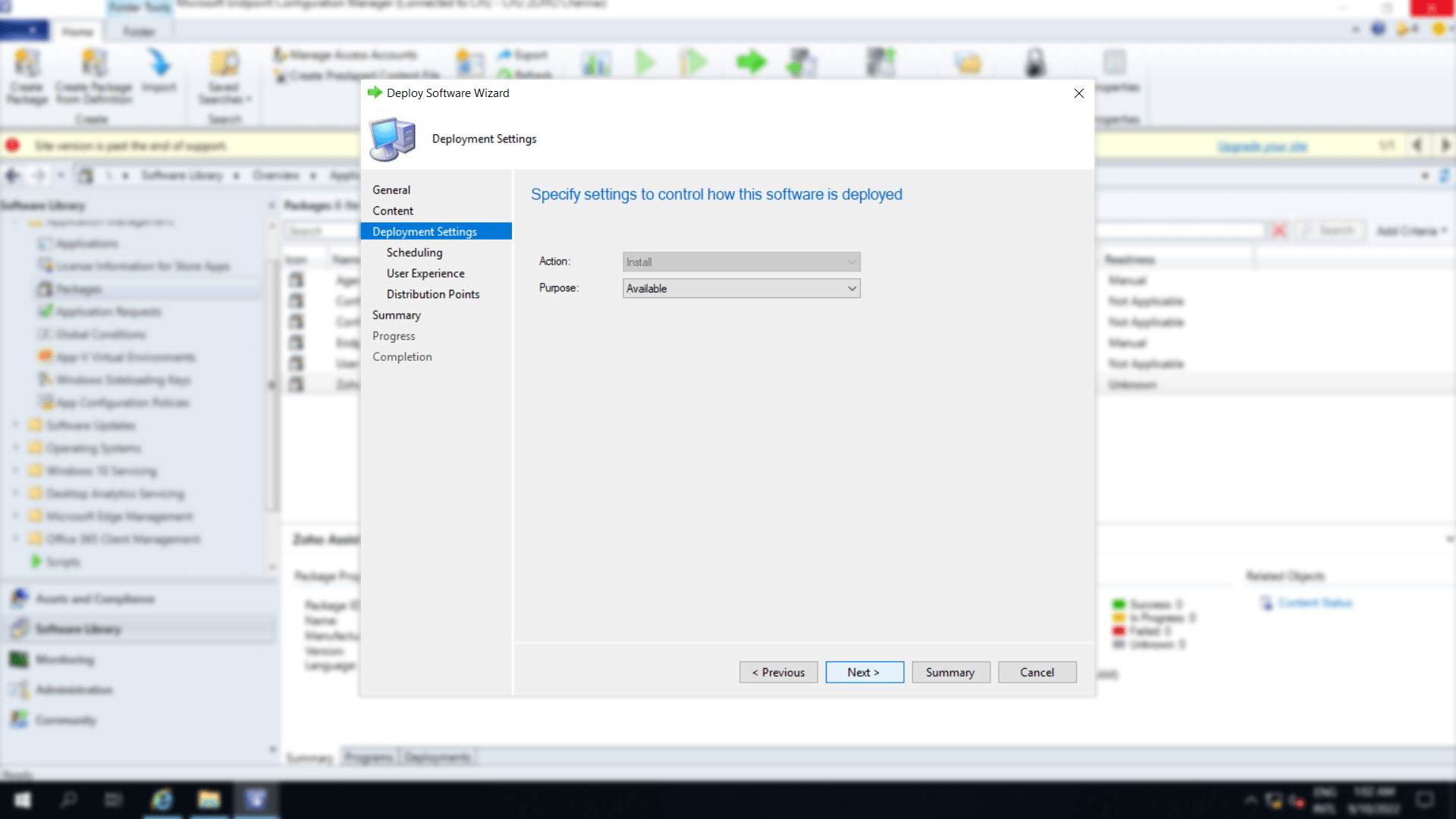
根据您的需要,在部署设置中将用途设置为 可用 或 必需。
- 将用途设置为 可用 会使安装程序在软件中心中可用,并防止其自动安装。
- 将用途设置为 必需 会在域内系统上直接安装 Assist。
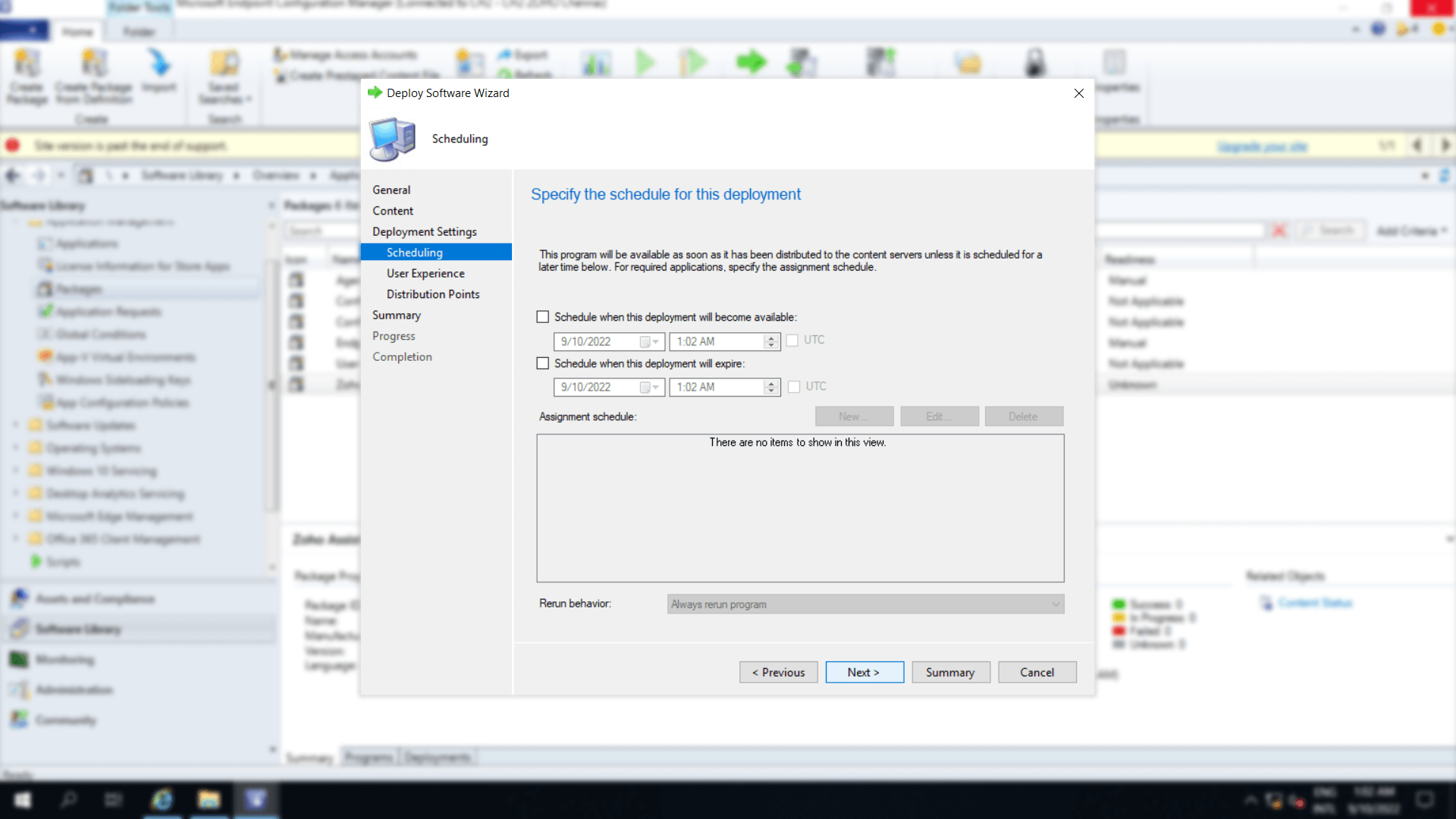
默认情况下,部署将在策略期限结束后在客户端设备上启动。若要安排部署时间,请同时提供开始和结束的日期和时间。
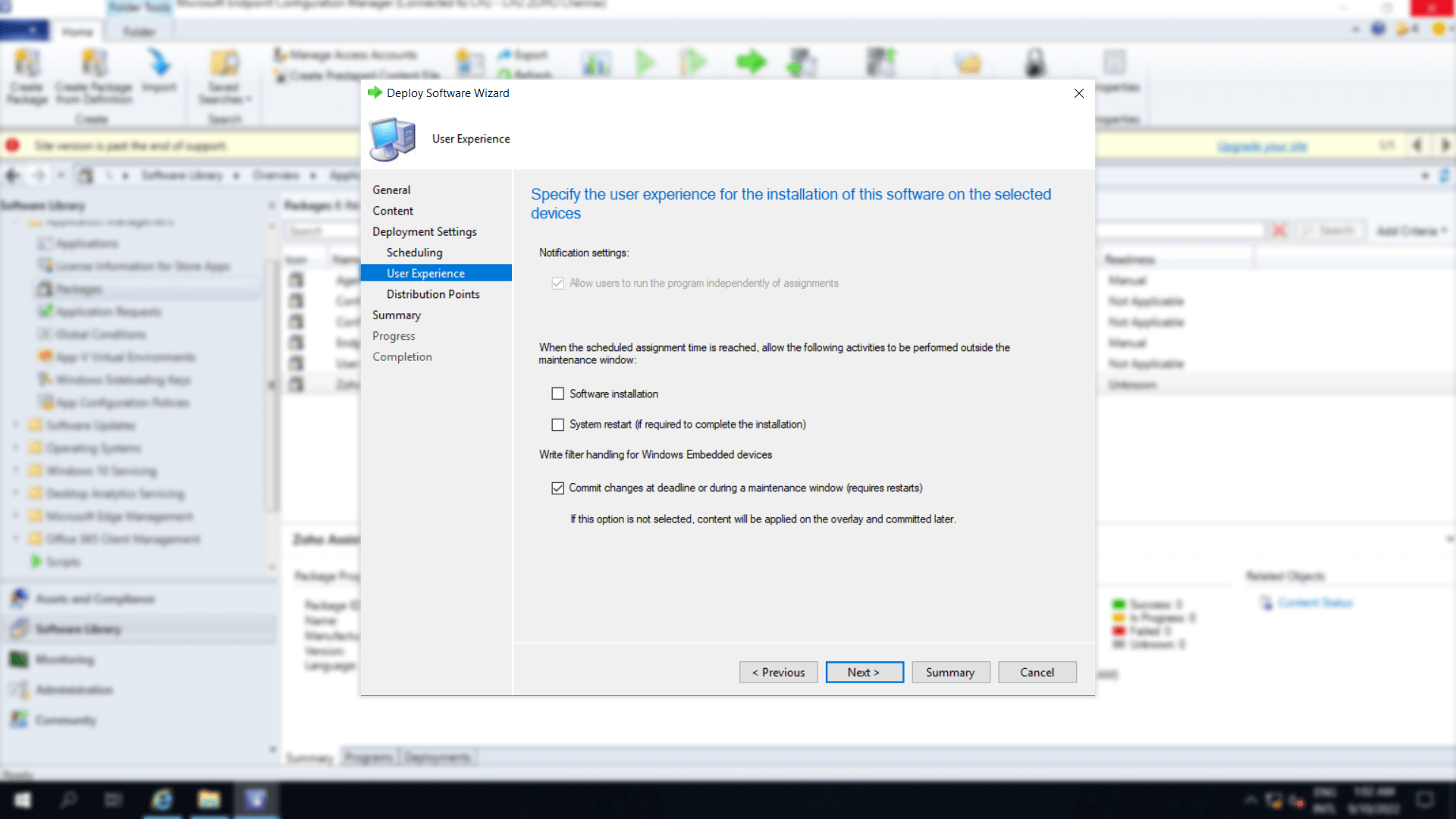
为在所选设备上安装此软件指定用户体验。
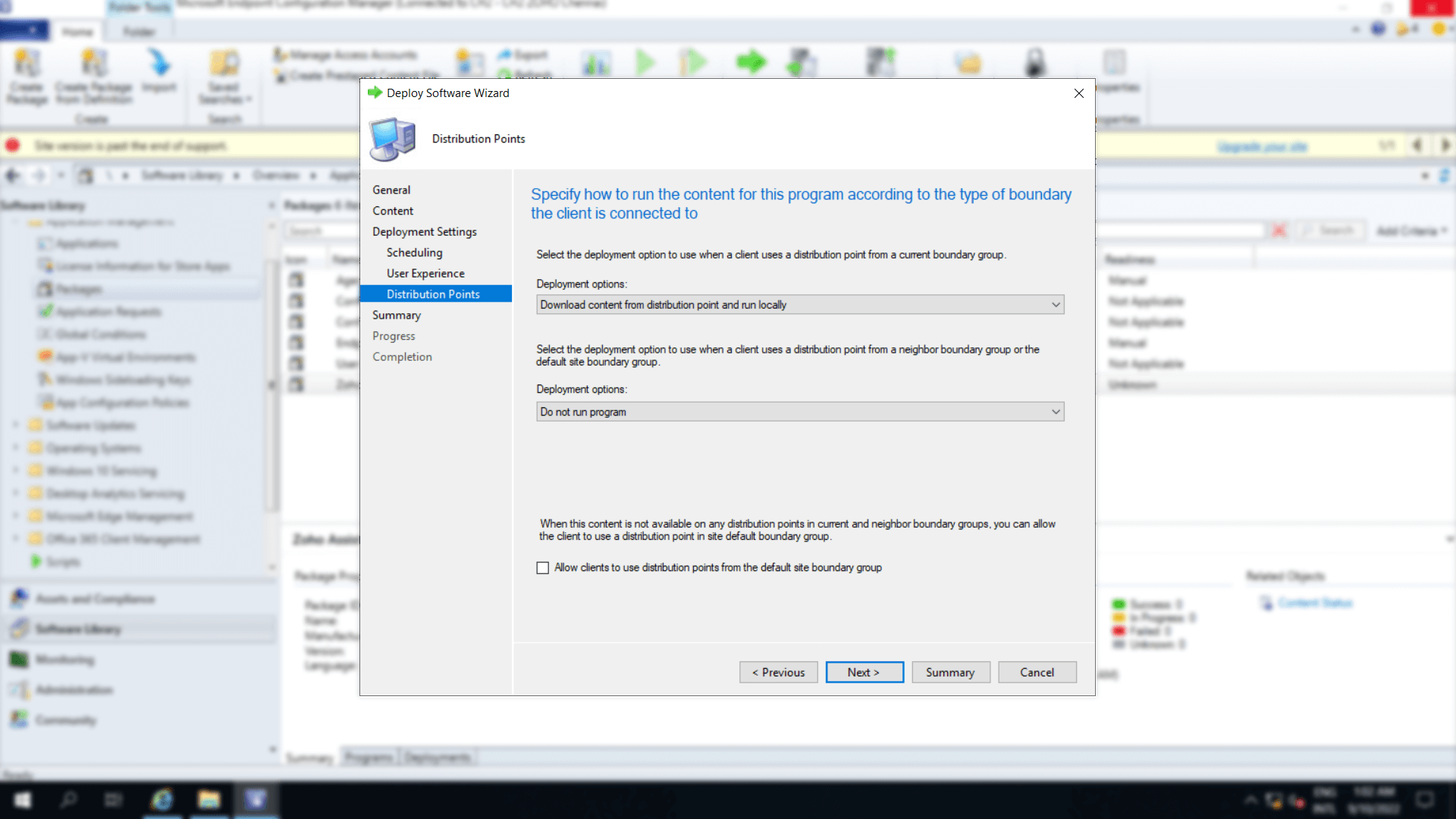
根据客户端连接的边界类型,在“分发点”中指定如何运行程序的上下文,然后单击下一步。
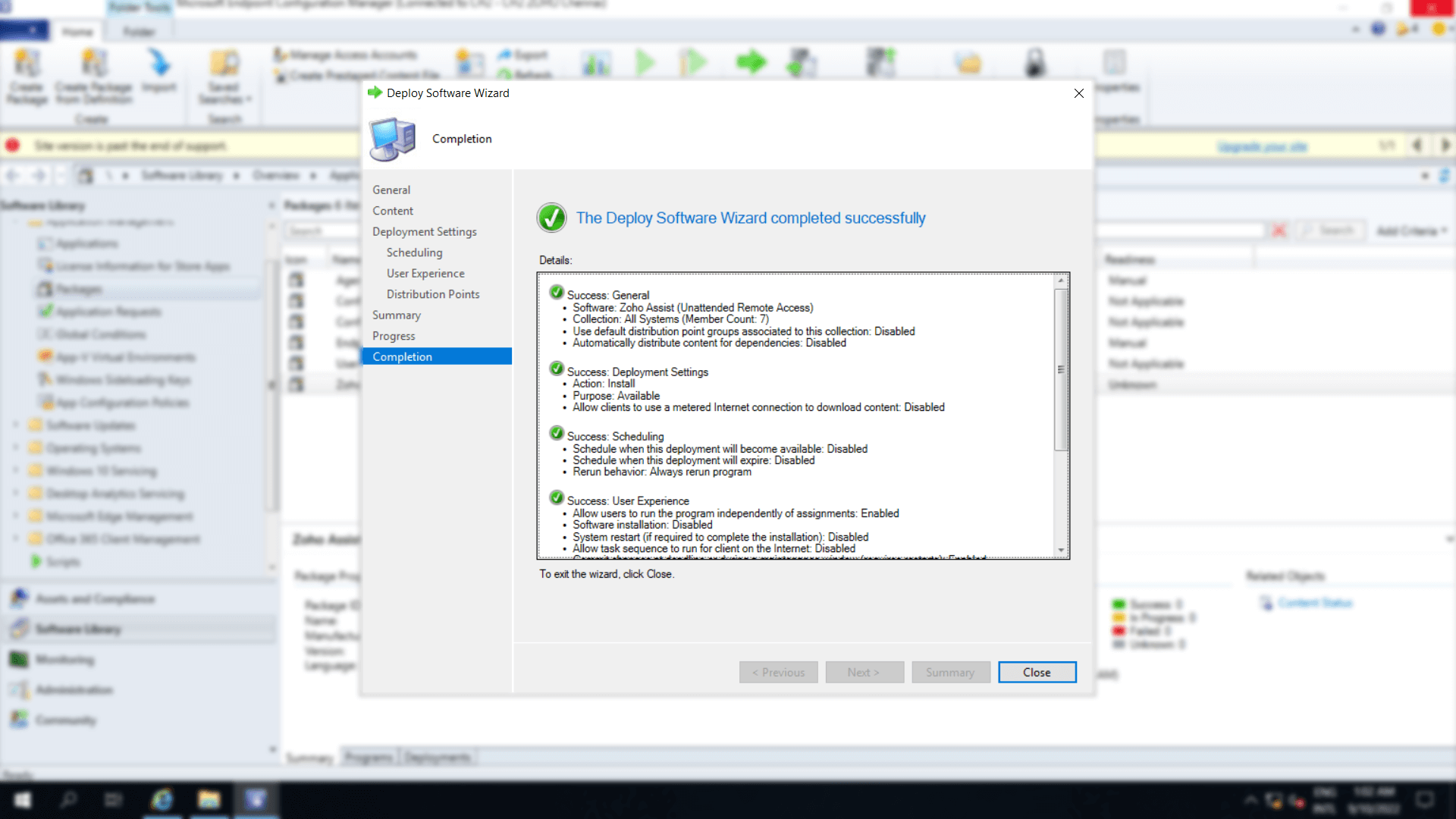
Confirm此部署的设置,在摘要、进度中点击下一步,并在部署完成后点击关闭。
请按以下方式指定信息以创建所选的程序。

ZohoAssistSetup.bat \\PCP-K19-64-1\Users\Administrator\Desktop\ZohoAssistStartupScript_Assist_agent EXE
ZohoAssistSetup.bat \\PCP-K19-64-1\Users\Administrator\Desktop\ZohoAssistStartupScript_Assist_agent MSI
