
使用 Microsoft Intune 安装无人值守代理
通过 Intune 部署无人值守代理的步骤
- 导航至 无人值守访问 > 部署 > Intune。
- 单击ZohoAssistStartupScript.zip并下载代理文件(您可以从安装程序类型中选择:EXE 或 MSI)。解压缩并将其保存到一个文件夹中。
- 对于 EXE 安装程序,所需文件为ZA_Access.exe和ZohoAssistAgent.iss。对于 MSI 安装程序,所需文件为ZA_Access.msi。
使用 IntuneWinAppUtil.exe 从上述文件(EXE 和 ISS)生成一个 intunewin 包。使用以下命令来创建 intunewin 包:
IntuneWinAppUtil -c <setup folder> -s <setup folder>\ZA_Access.exe -o <output folder>
IntuneWinAppUtil 可在此 GitHub 仓库 中获取。
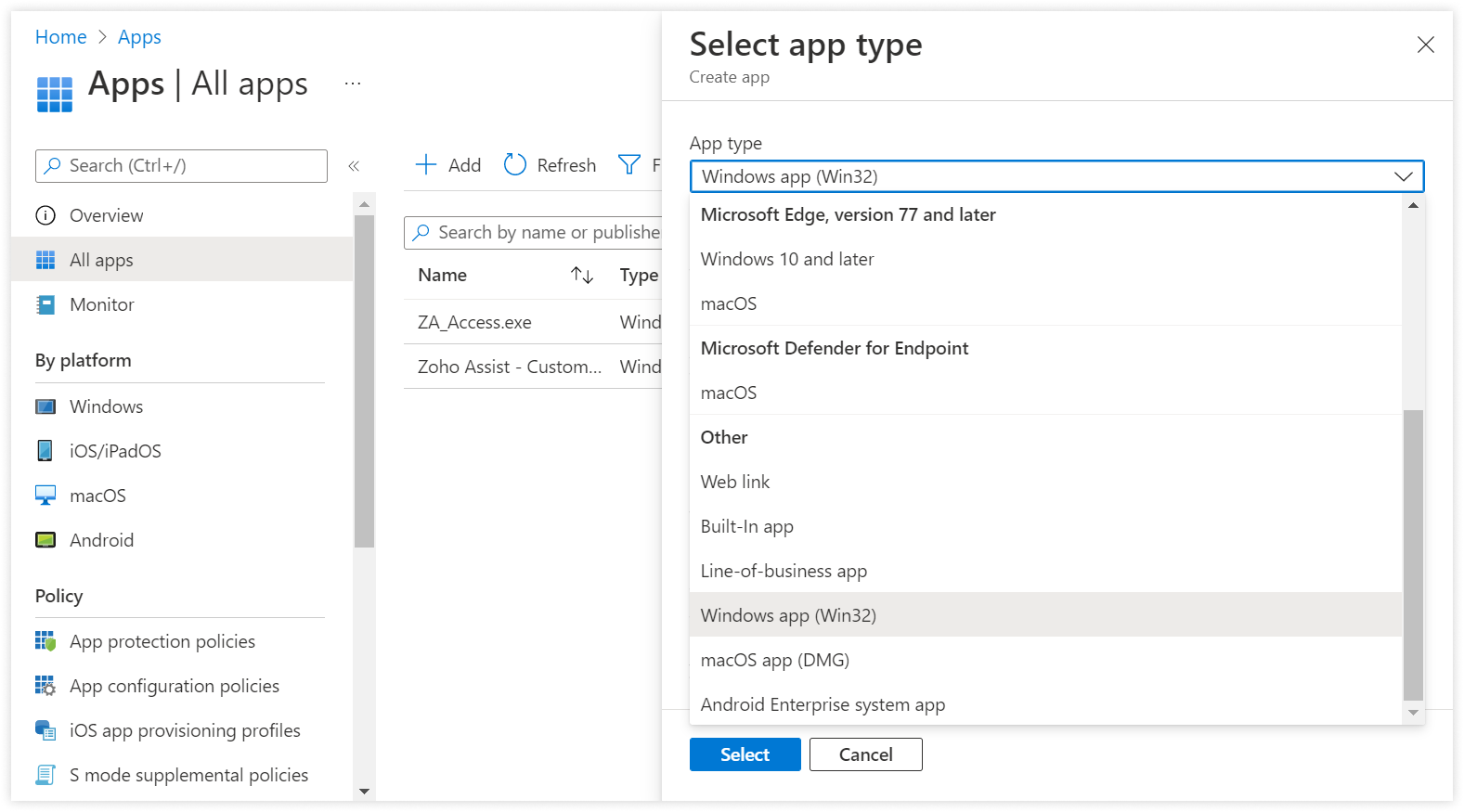
- 登录到 Endpoint Manager Admin中心。选择应用 → 所有应用 → 添加。
将应用类型选择为Windows 应用 (Win32),然后单击选择。
接下来在 添加 应用窗口中,点击选择应用程序包文件。附加在步骤 2 中创建的 intunewin 文件。
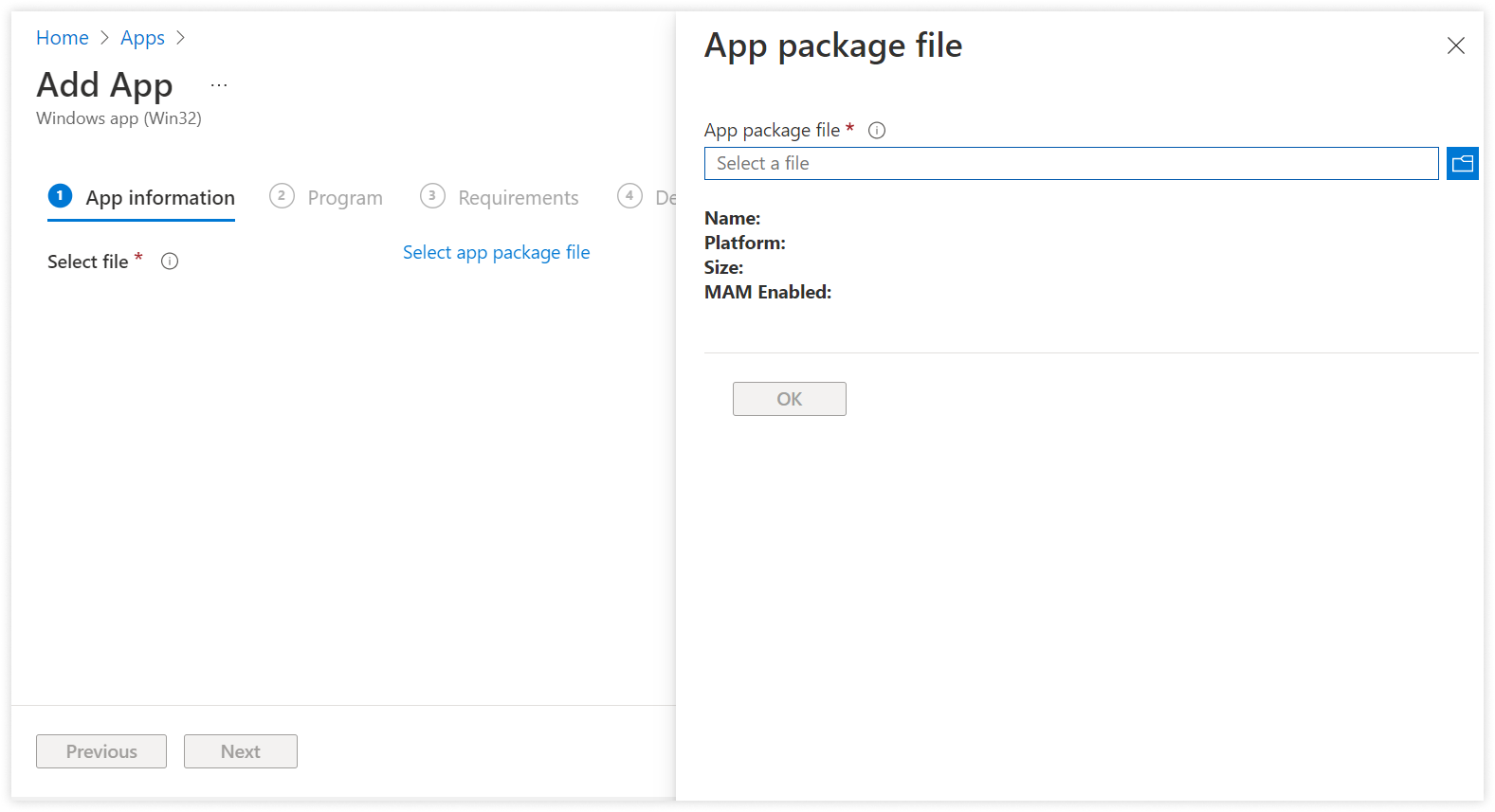
- 软件包附加完成后,点击确定。
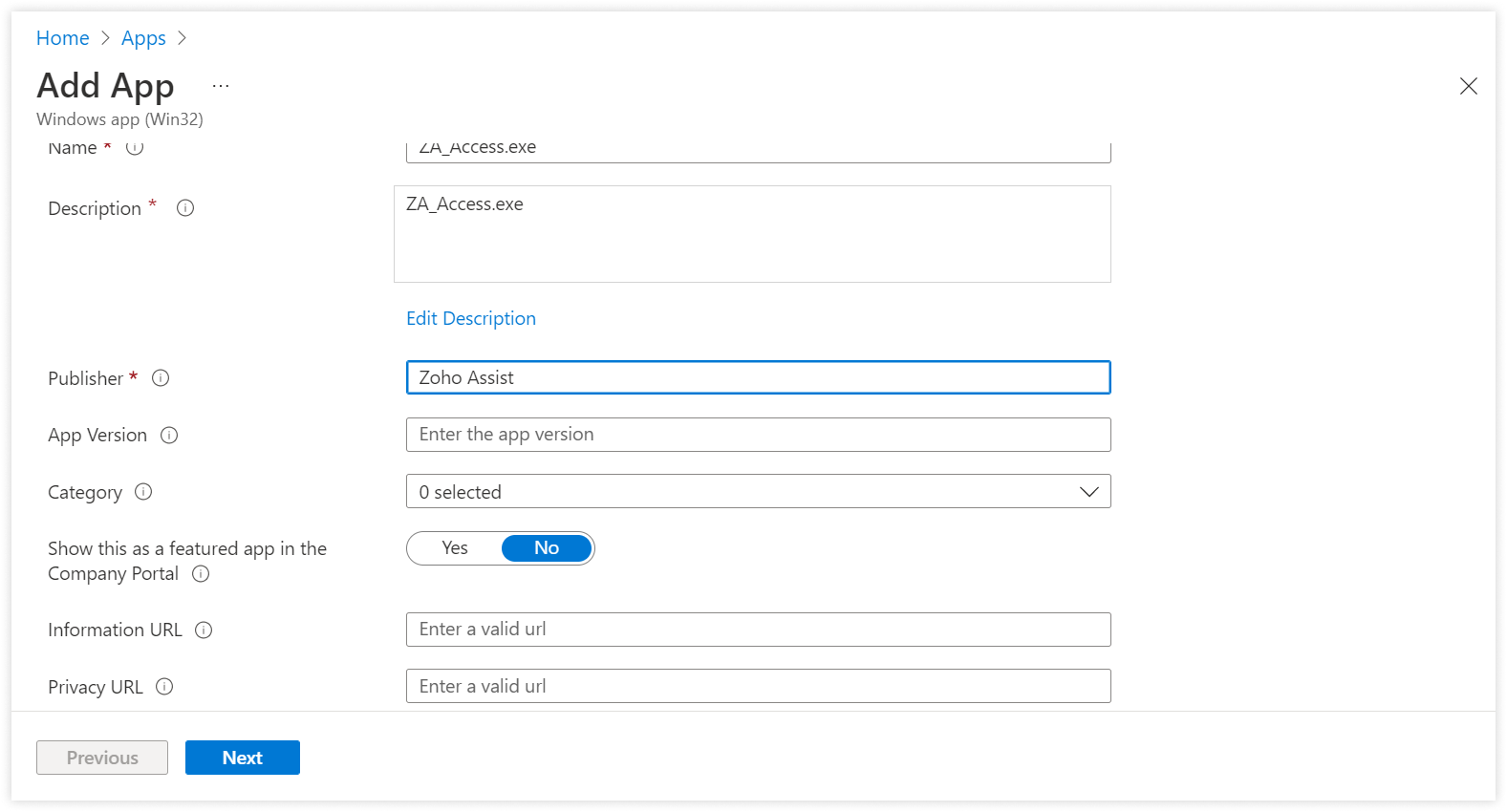
将发布者名称输入为 Zoho Assist,然后点击下一步。
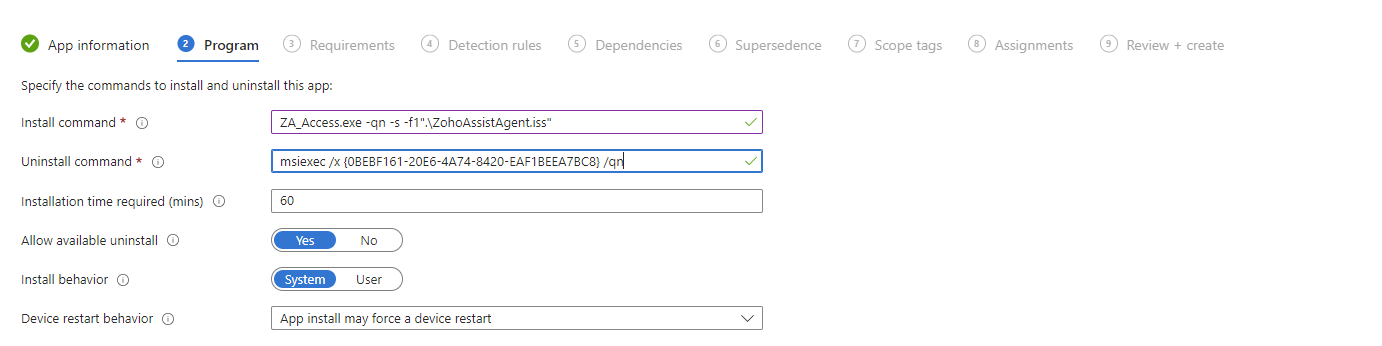
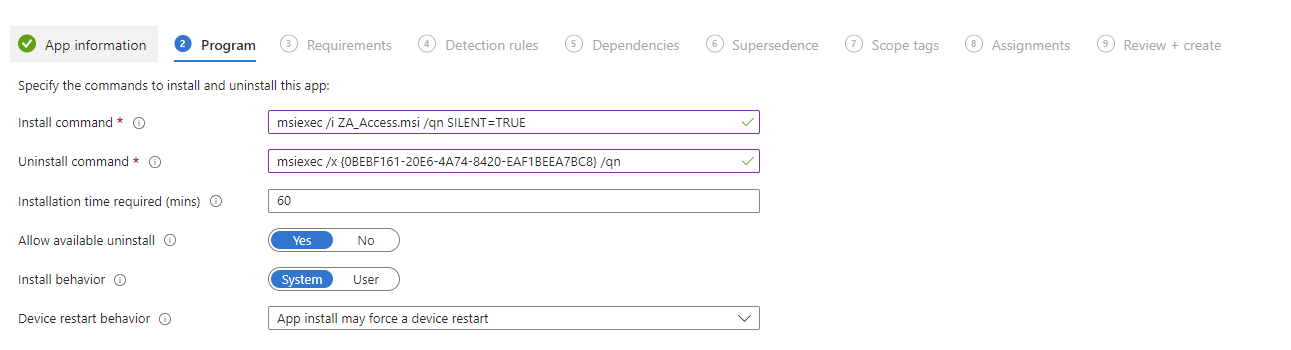
现在输入安装命令:
ZA_Access.exe -qn -s -f1".\ZohoAssistAgent.iss"
如果是 MSI,请使用以下命令:msiexec /i ZA_Access.msi /qn SILENT=TRUE
输入卸载命令:msiexec /x {0BEBF161-20E6-4A74-8420-EAF1BEEA7BC8} /qn点击下一步。
对于 MSI:
根据您管理的设备选择“要求”。
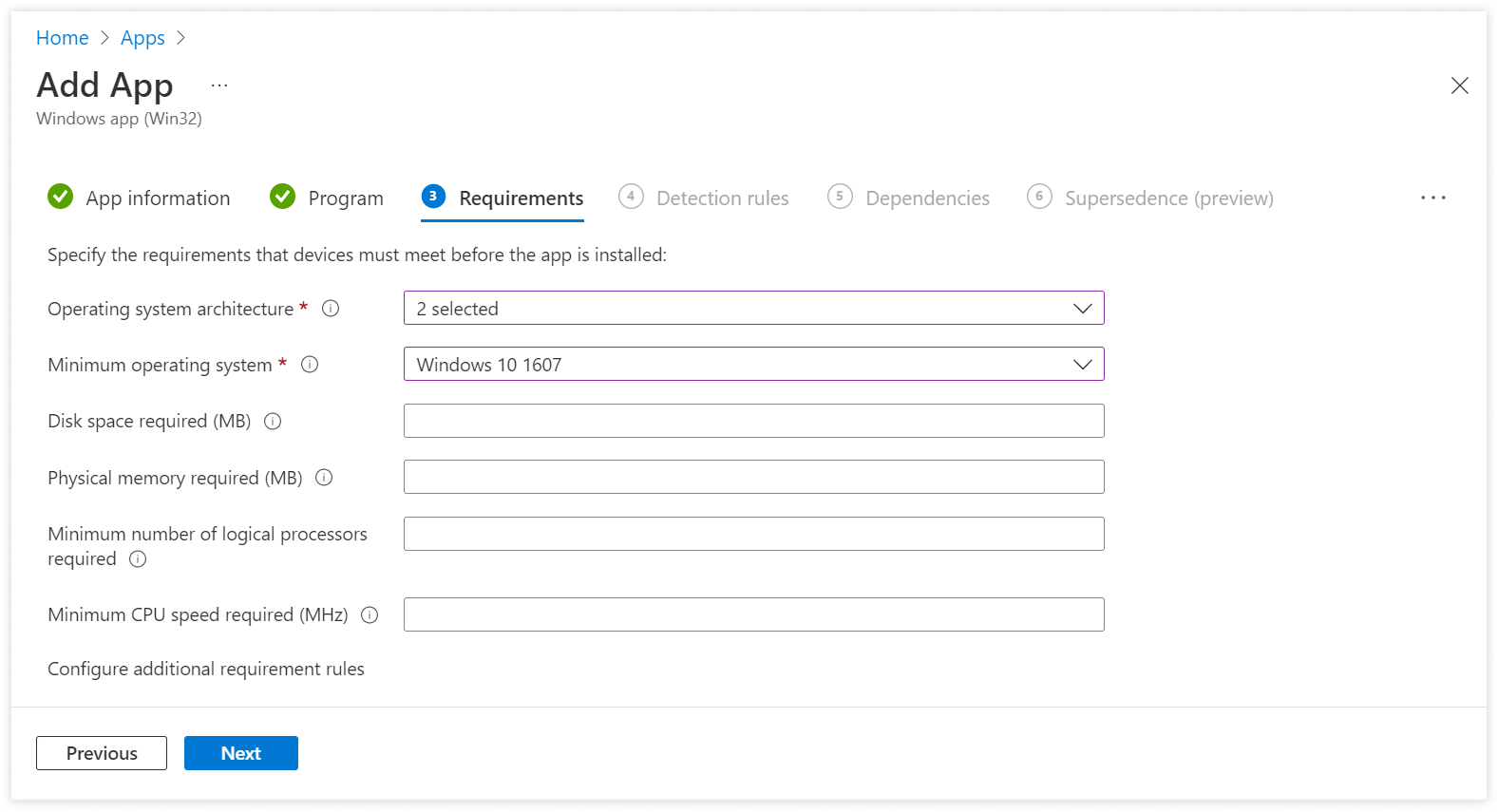
下一步。
在“检测规则”部分中,将规则格式选择为手动配置检测规则。单击 添加。
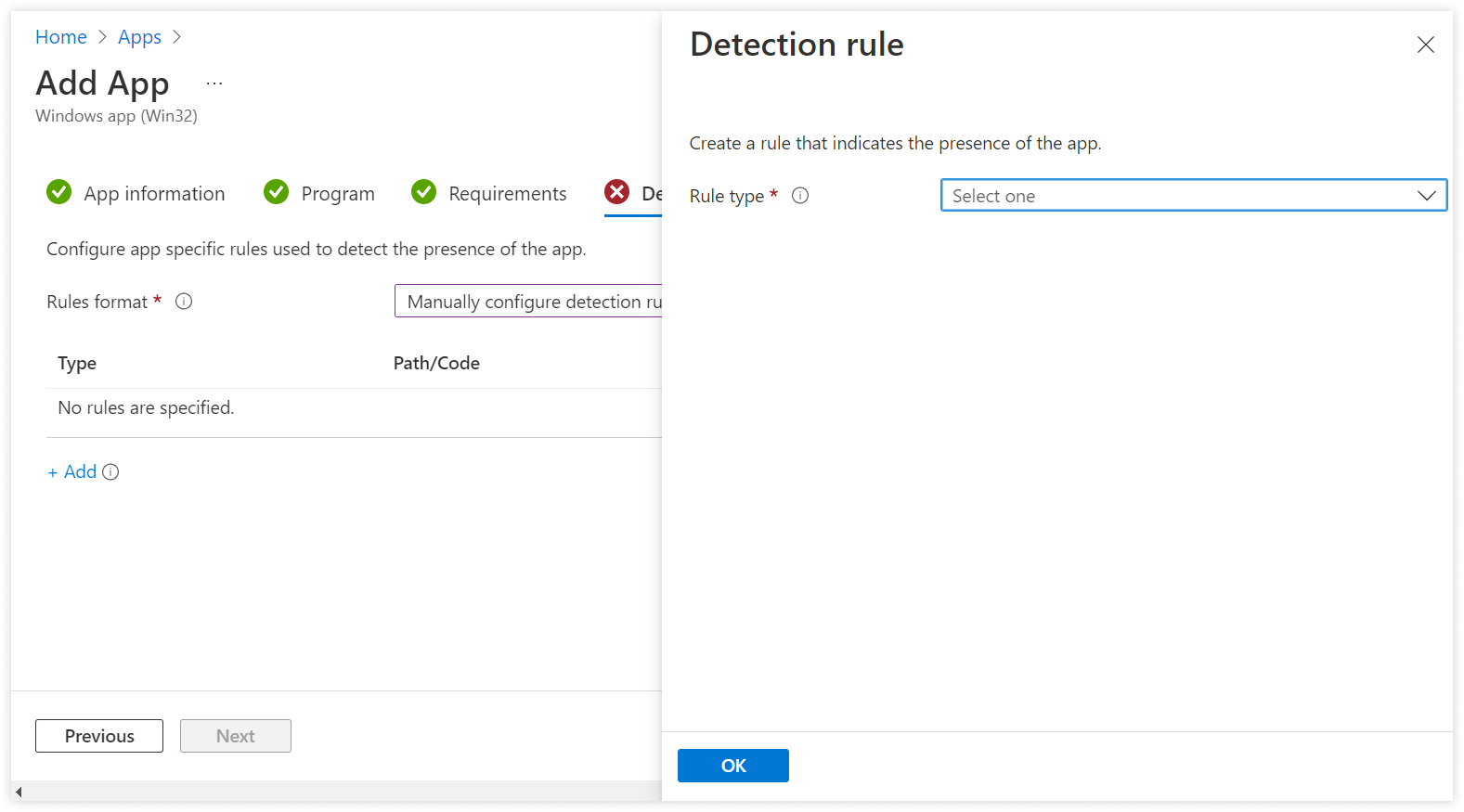
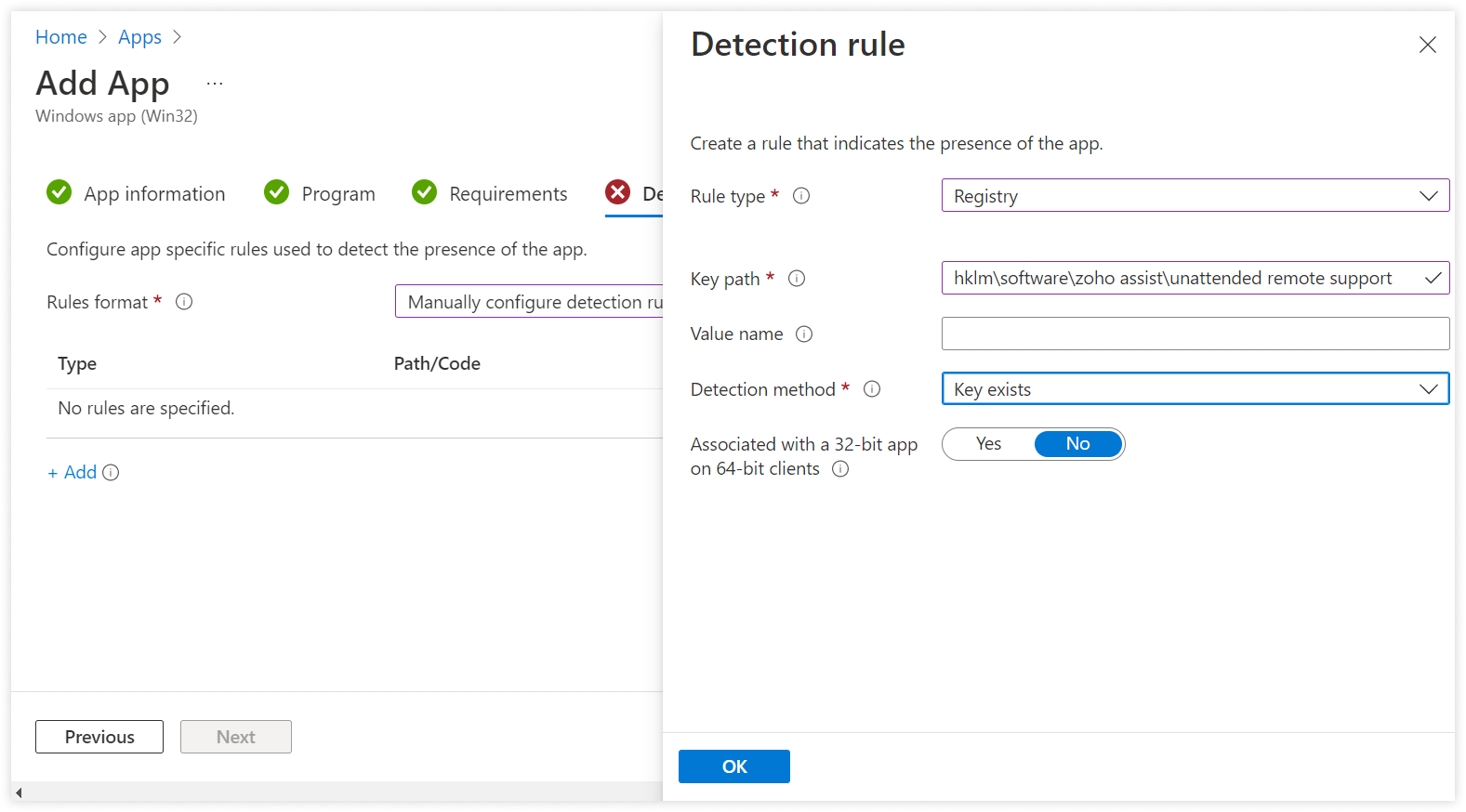
- 在规则类型下选择注册表。
将密钥路径填写为:
"hklm\software\zoho assist\unattended remote support"
在“检测方法”中选择密钥存在。单击确定,然后单击下一步。
在“Dependencies”中点击Next。
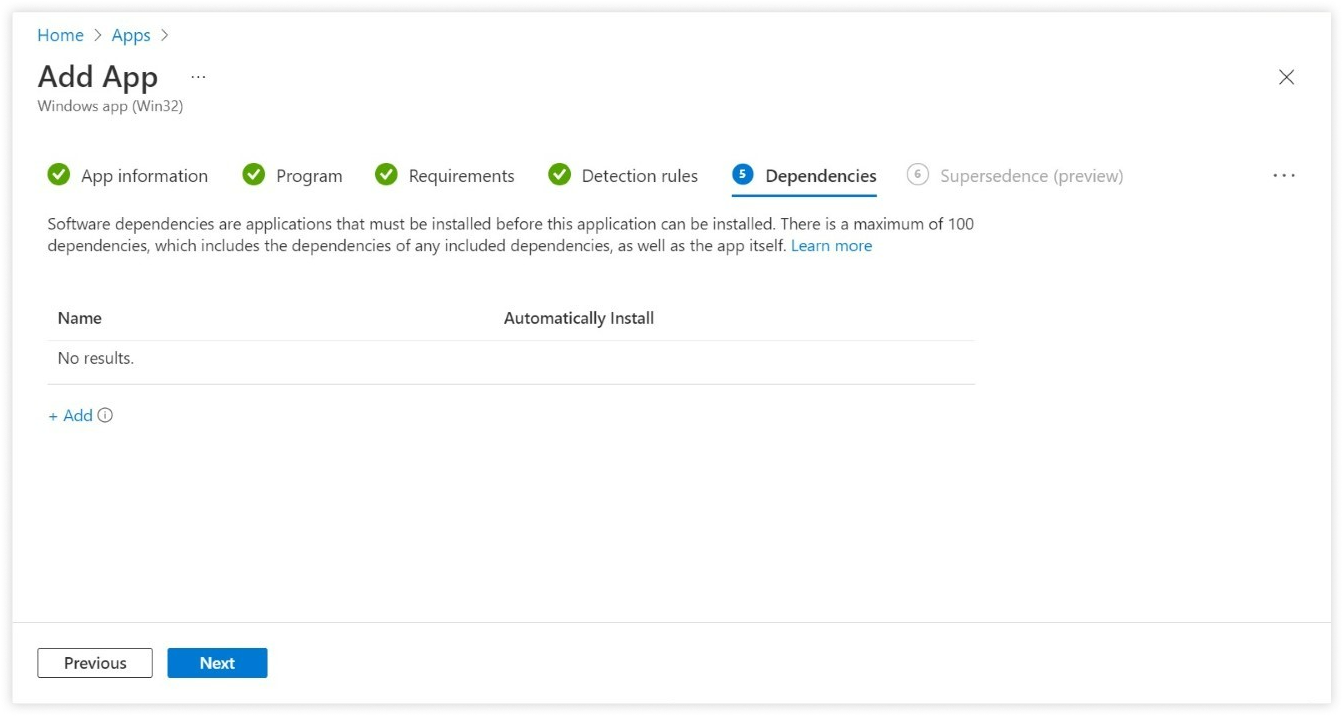
在“替代”中点击下一步。
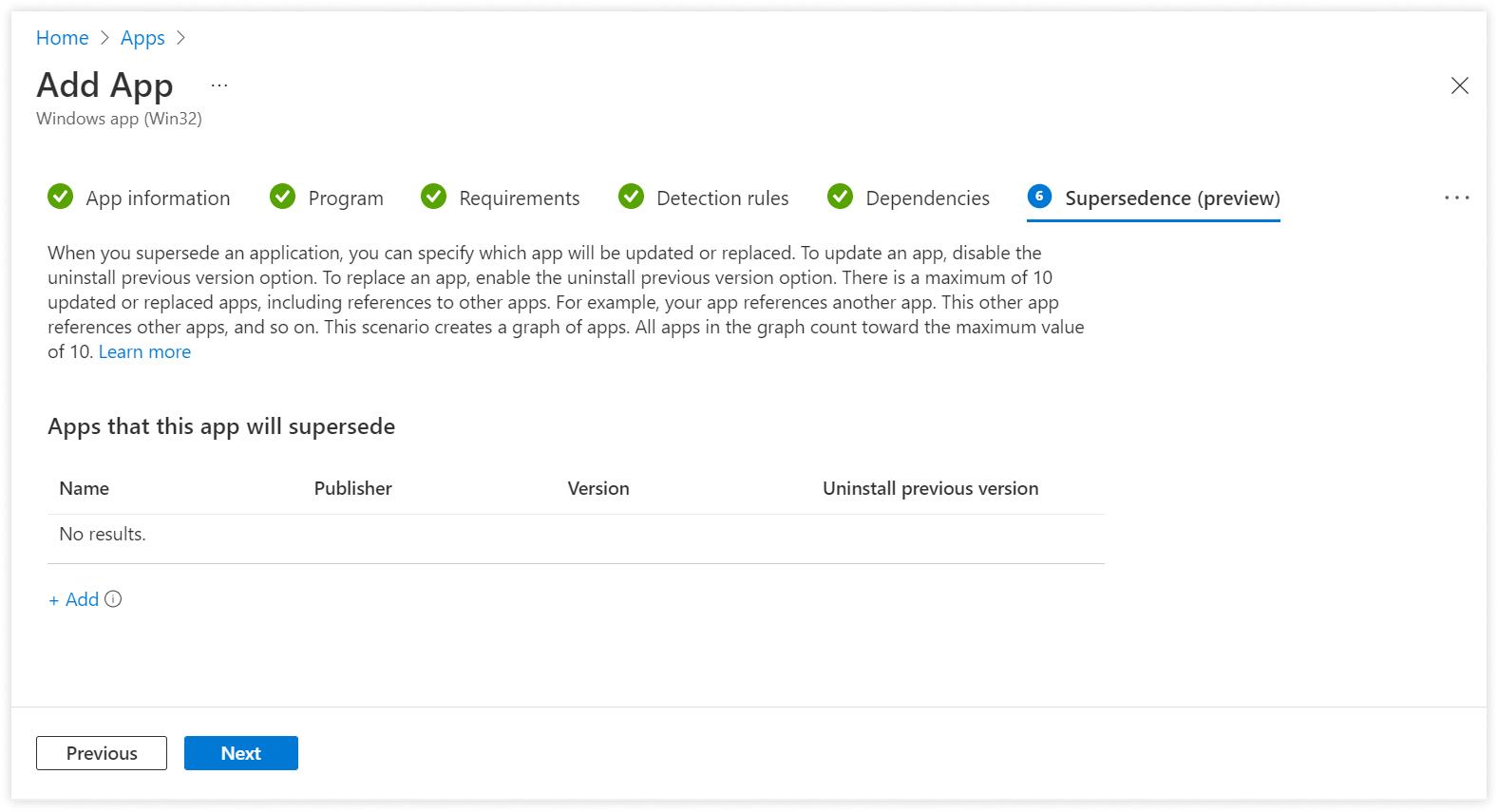
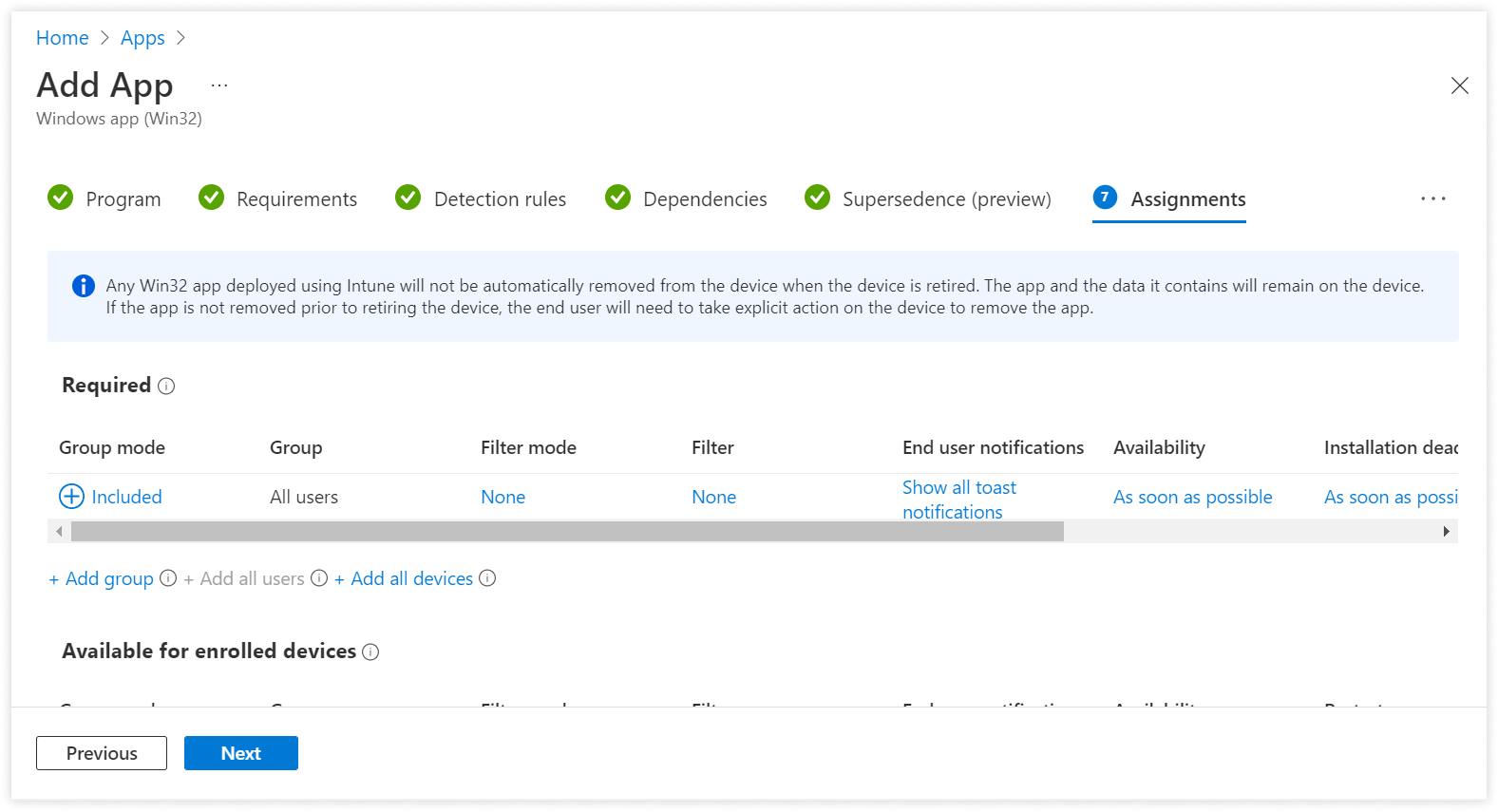
- 在“分配”部分的“必需”下,选择+Add 所有用户。
现在点击下一步。
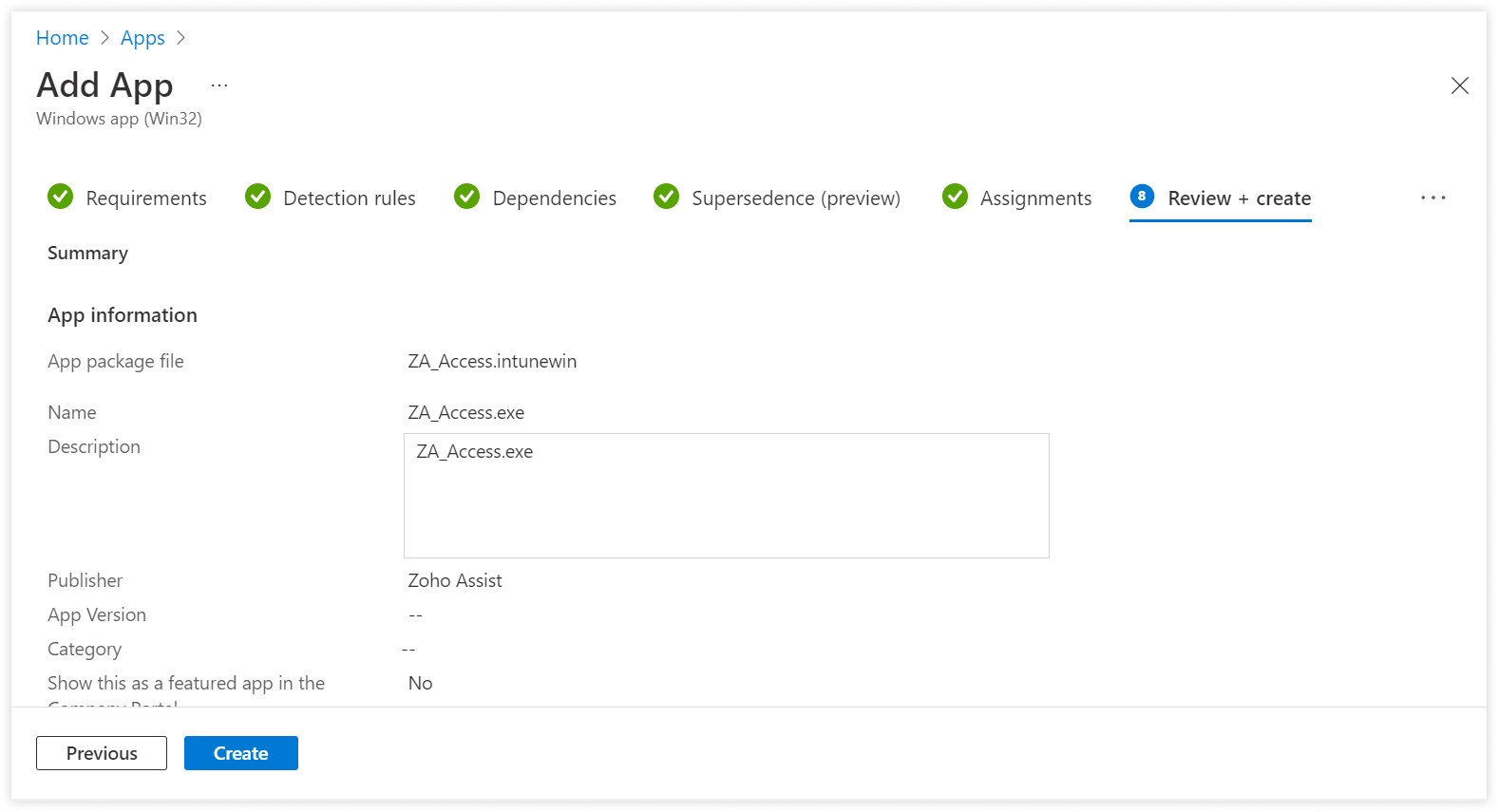
在下一个窗口中,单击创建。
现在,将您的软件包上传到 Intune 并将其应用到设备需要一些时间。
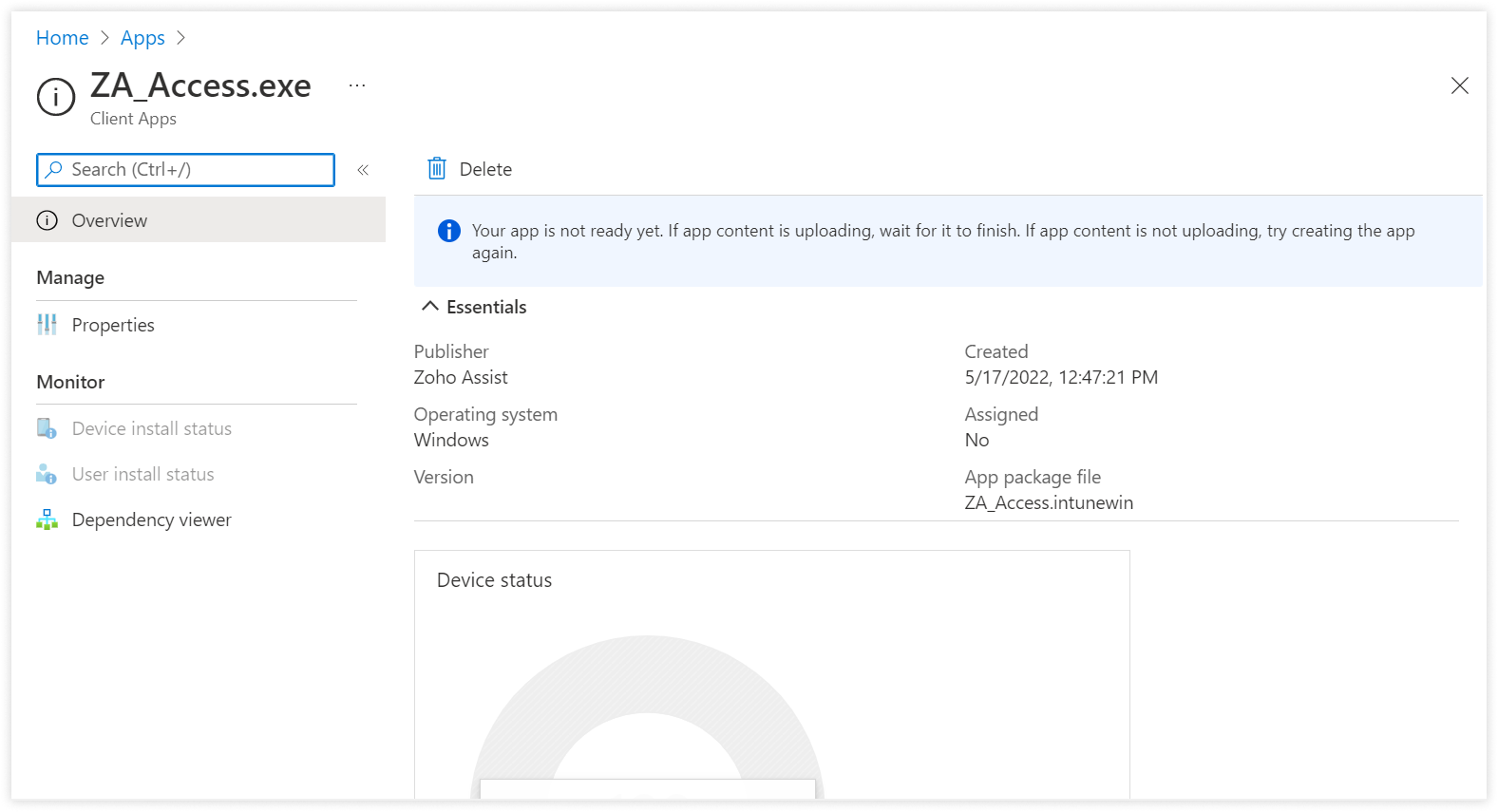
- 完成此操作后,重启您的设备并检查其中是否已部署无人值守代理。
