
通过 Microsoft Azure 安装代理
Zoho Assist 无人值守代理用于管理 Azure AD 下的设备。要管理这些设备,您必须安装代理。在 Azure AD 环境中安装代理可以通过两种方式完成:
- 带有存储帐户的 Microsoft Intune 服务
- Azure Automation 服务
带有存储帐户的 Microsoft Intune 服务
要使用 Intune 服务安装代理,请按照以下步骤操作:
- 创建存储帐户
- 创建一个 blob 并上传你的代理文件
- 修改脚本
- 通过 Intune 启动安装
创建存储账户
- 在 Azure 门户中,选择 所有服务。
- 从可用列表中选择存储帐户,然后单击添加选项。
- 选择一个订阅来创建你的存储帐户。
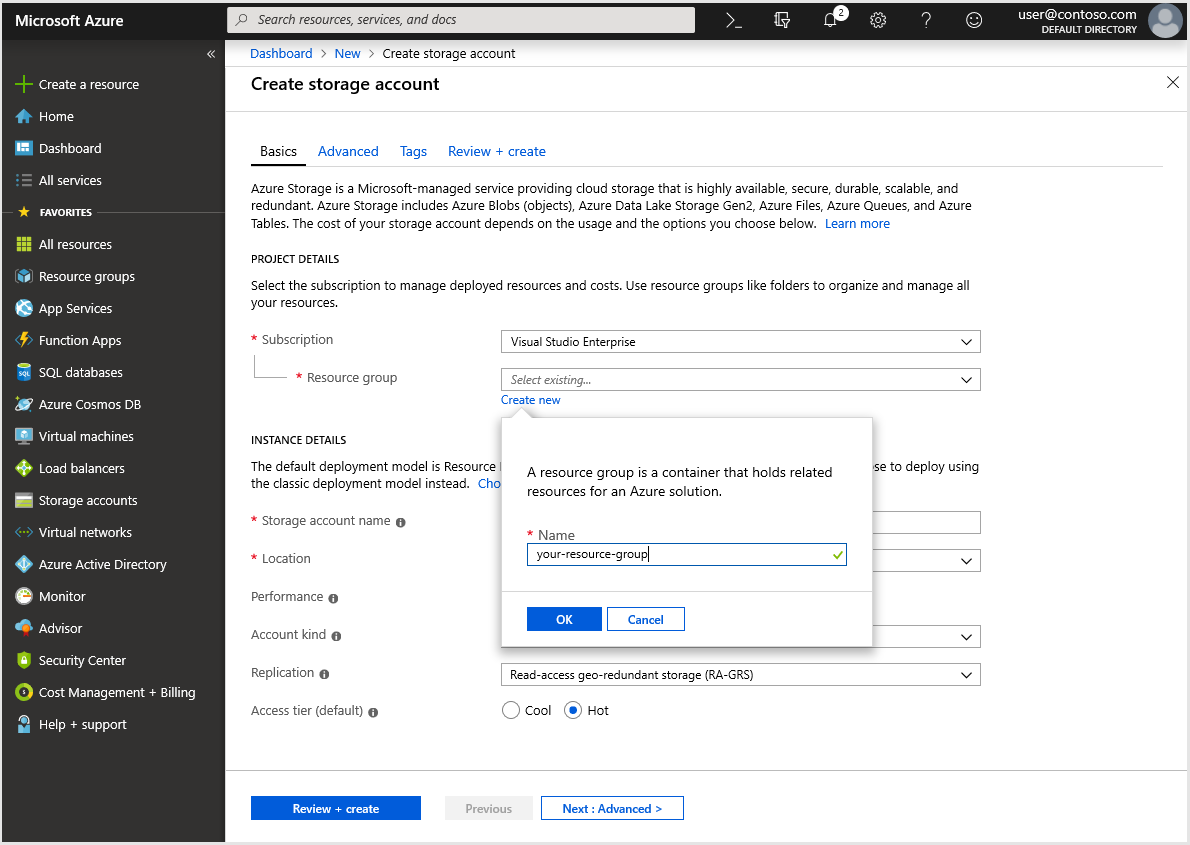
- 在 资源 组 字段下,选择 创建新建(或从下拉菜单中选择一个现有的资源组)。为新的资源组输入一个Name,如下图所示。
- 为你的存储帐户选择一个位置,或使用默认位置。
将以下字段保留为默认值:
字段 值 部署模型 资源管理器 性能 标准 Account 类型 StorageV2(通用 v2) 复制 只读访问异地冗余存储(RA-GRS 访问层 热 - 选择 查看 + 创建 以查看存储帐户设置并创建该帐户。
创建一个 blob 并上传代理文件
- 转到你创建的存储帐户。
- 在 Blob 服务 下,点击 Blob
- 现在点击 容器 按钮。
- 输入名称,并将公共访问级别设置为“Blob”。
- 点击确定按钮以添加 blob。
- Open你创建的 blob,点击上传,然后导航到文件位置选择 ZA_Access.msi 文件。
- 点击 高级下拉列表 并将身份验证类型设置为 Account 密钥,将 Blob 类型设置为 块 Blob,并选择所需的 Blob 大小。
- 点击上传按钮上传你的文件。
修改脚本
- 转到 存储帐户 -> Blob -> 容器 (其中包含已上传的 ZA_Access.msi 文件)。
- 分别复制以上文件的URL。
- 下载并解压本文档下方所附的 zip 文件。从解压后的脚本文件夹中,复制名为AzureAgentInstall.ps1的 PowerShell 脚本,并将其粘贴到文本Edit器中。
- 导航到文本:"<ZA_ACCESS_MSI_URL>",该文本位于 AzureAgentInstall.ps1 文件中,然后将其替换为已复制的已上传 URL,即 ZA_Access.msi 文件 的 URL。
通过 Intune 启动安装
- 导航到 Microsoft Intune -> 设备配置 -> PowerShell 脚本,然后单击 添加 按钮。
- 提供一个名称,然后点击下一步按钮。
- 在 脚本设置 下,导航到 AzureAgentInstall.ps1 文件位置,并单击 Open 按钮。
- 在 “分配” 下,根据需要安装的设备情况,将脚本分配给所有设备、所有用户或所需的组。
- 然后,点击下一步按钮并检查任务。
- 单击 添加 按钮以执行脚本。
您已经成功通过 Intune 服务在 Microsoft Azure AD 环境中的设备上安装了代理。
Azure 自动化 服务
以下是使用自动化服务安装代理的先决条件:
- Microsoft 存储帐户
- Azure Automation 服务。
要使用自动化服务安装代理,请按照以下步骤操作:
- 创建一个自动化帐户
- 创建存储帐户
- 创建混合 Runbook 工作器组
- 创建一个 Blob 并上传代理文件
- 修改脚本
- 创建运行手册
创建自动化帐户 :
- 在 Azure 门户中,选择 所有服务。
- 在资源列表中,输入并选择 自动化Account。
- 在出现的自动化Account窗口中选择 添加。
- 在添加自动化Account中,提供名称和订阅详细信息。
- 在 资源组 部分,选择 新建 并提供相关详细信息(或选择现有的资源组)。
- 单击 Azure Run 作为 Account ,然后使用管理员权限 添加一个 Account。
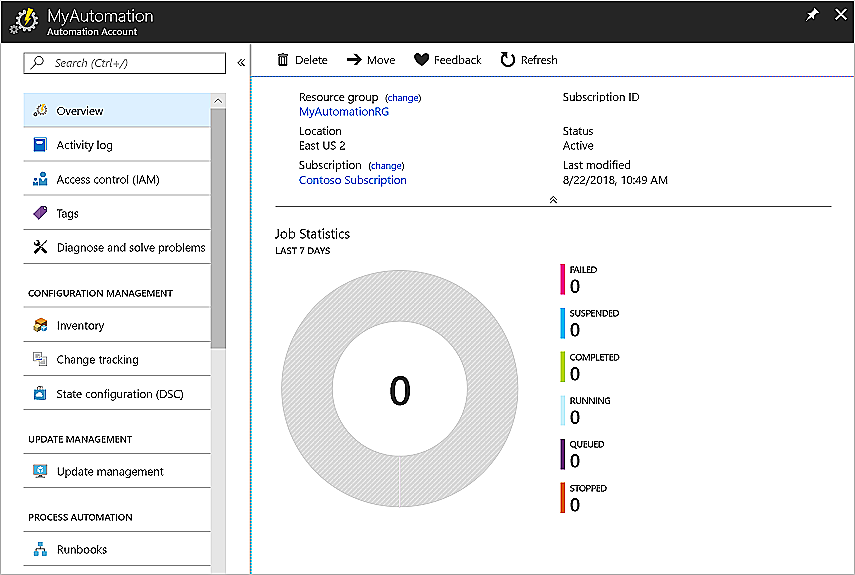
- 单击创建按钮以完成自动化帐户的设置。
创建存储帐户
- 在 Azure 门户中,选择所有服务。
- 在可用列表中,选择 存储Account 并单击 添加 选项。
- 选择一个订阅来创建你的存储帐户。
- 在 资源组 字段下,选择 创建新建 (或从下拉菜单中选择一个现有的资源组)。
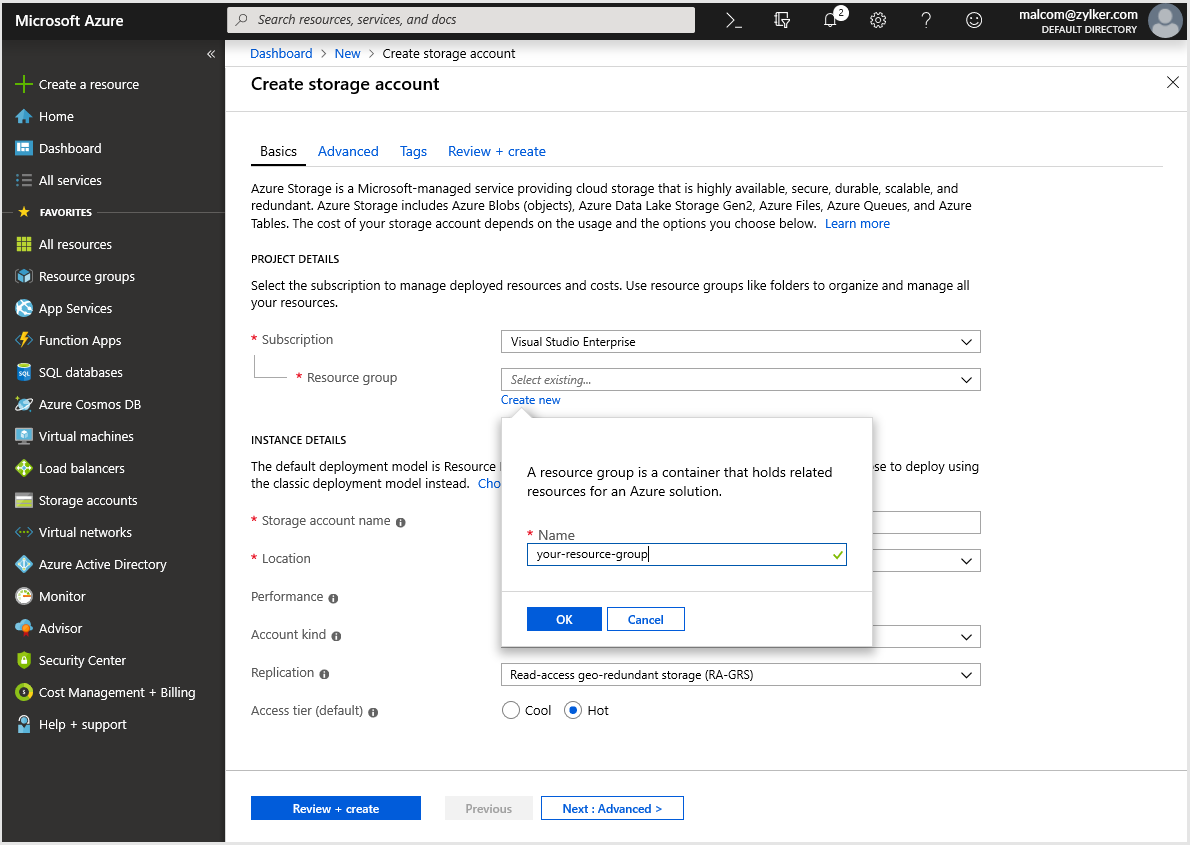
- 输入 新资源组的名称。
- 为你的存储帐户选择一个位置,或使用默认位置。
将以下字段保留为默认值:
字段 值 部署模型 资源管理器 性能 标准 Account 类型 StorageV2(通用 v2) 复制 只读访问异地冗余存储(RA-GRS 访问层 热 - 选择 查看 + 创建 以查看存储帐户设置并创建该帐户。
创建混合 Runbook 辅助角色组
信息:在 Azure 环境中,Automation 帐户会为虚拟设备执行 Runbook。对于非 Azure 环境,应使用混合运行器组。
- 将此Azure_Automation.ps1(从压缩包中提取的脚本文件)的内容复制到工作机上,并将其保存为New-OnPremiseHybridWorker.ps1。
- 在执行过程中,New-OnPremiseHybridWorker.ps1 脚本需要以下参数。
- 在你的计算机上,以Admin模式从开始屏幕中选择 Windows PowerShell 。
- From PowerShell 命令行外壳中,打开包含已下载脚本的文件。
- 更改参数的值,例如 AutomationAccountName、-AAResourceGroupName、-OMSResourceGroupName、-HybridGroupName、-SubscriptionId 和 -WorkspaceName。
然后运行以下命令:
信息: PowerShell 命令脚本:" .\New-OnPremiseHybridWorker.ps1 -AutomationAccountName -AAResourceGroupName -OMSResourceGroupName -HybridGroupName -SubscriptionId -WorkspaceName"。(当出现安装 NuGet 的提示以及使用 Azure 凭据进行身份验证的提示时,点击同意安装软件,并填写 Azure AD 凭据。)
- 脚本完成后,混合运行器组页面将显示新组及其成员数量(对于现有组,成员数量将递增)。您可以在混合运行器组页面的列表中选择该组。在混合运行器页面上,您将看到该组的每个成员都被列出。
注意:
通过配置 SoM 策略,可以实现以下目标:
- Operations Management Suite (OMS) 仅用于安装和维护管理代理,并监视工作器的运行情况。Runbook 的分发及其运行指令由 Azure Automation 执行。
- 应将 Log Analytics 工作区服务与你的 Automation 帐户进行链接,以跟踪对混合工作人员所做的更改。要进行链接,请按照以下步骤操作:
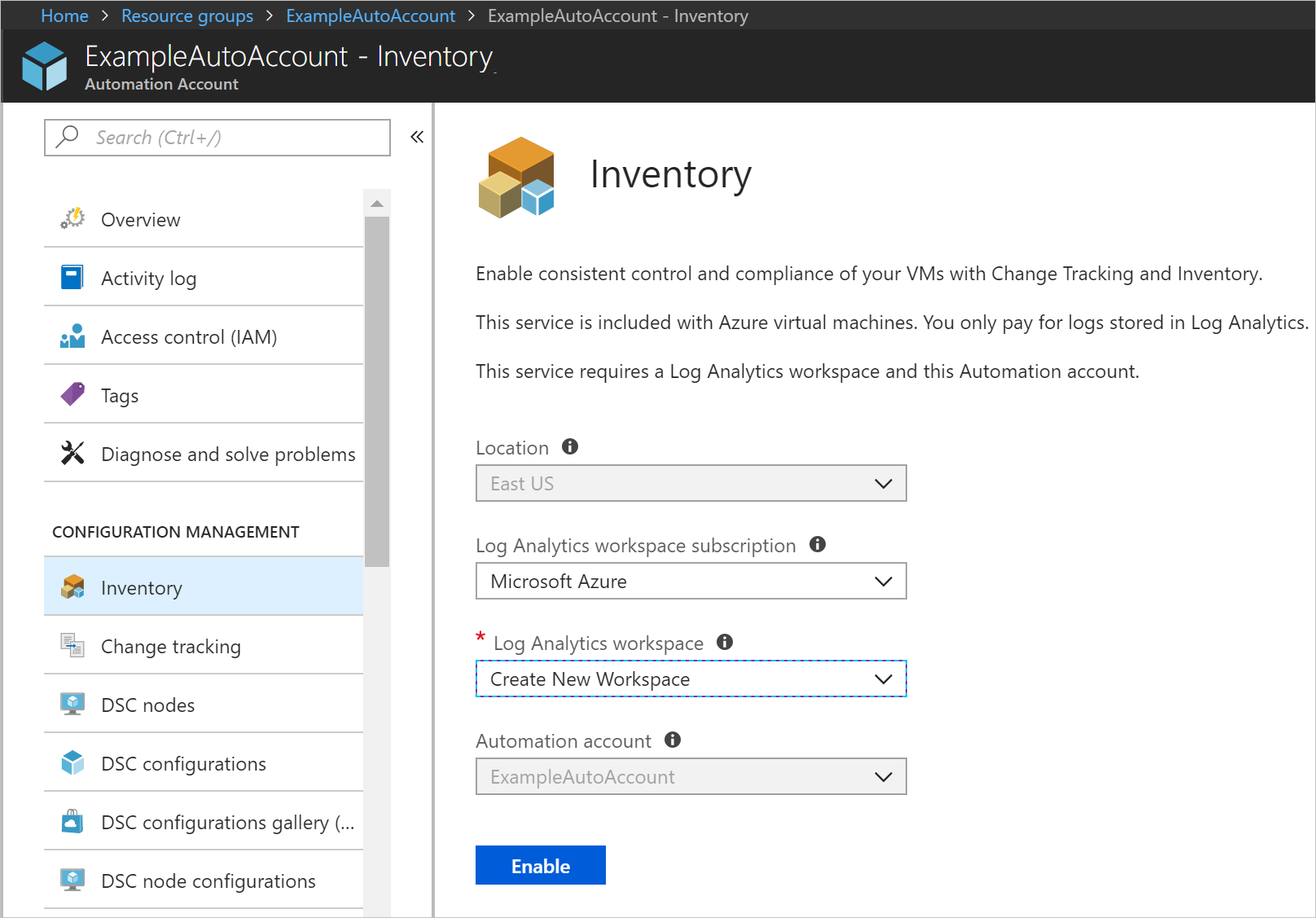
- 进入 自动化Account 并点击 Inventory 下的 配置管理。
- 选择相关的 Log Analytics 工作区、Log Analytics 工作区订阅和 Automation Account,然后单击 启用。
创建 Blob 并上传代理文件
- 转到你创建的存储帐户。
- 在“Blob 服务”下点击“Blob”。
- 单击 容器 按钮。
- 输入名称,并将公共访问级别设置为“Blob”。
- 单击 确定 按钮以添加 Blob。
- 现在,打开你创建的 blob,点击“上传”,然后导航到文件位置并选择 ZA_Access.msi 文件。
- 点击 高级下拉列表 并将 身份验证类型 设置为“Account 密钥”,将 Blob 类型 设置为“块 Blob”,并选择所需的 Blob 大小。
- 点击 上传 以上传文件。
修改脚本
- 转到 存储 Account -> Blob -> 容器(其中包含已上传的 ZA_Access.msi 文件)。
- 分别复制以上文件的URL。
- 下载并解压附加在此文档中的 zip 文件,并打开 AzureAgentInstall.ps1 文件。
- 在 AzureAgentInstall.ps1 文件中找到文本: "<ZA_ACCESS_MSI_URL>",并将其替换为你已上传的 ZA_Access.msi 文件所复制的 URL。
创建 运行手册
- 在 Azure 门户中转到 Automation Account 。
- 在 自动化 Account 选项卡中,转到 流程 自动化,并打开 Run手册。
- 点击 添加一个Run手册。
- 为运行手册提供一个名称,并将运行手册类型设置为 PowerShell。
- 单击 创建 按钮。
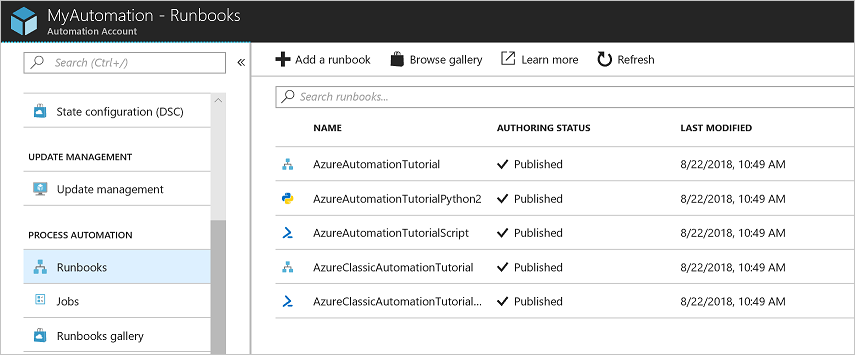
- 现在,打开 runbook 并点击 Edit 选项。
- 将 AzureAgentInstall.ps1 脚本中的内容复制并粘贴到 runbook 中。
- Save 并 发布 runbook。
- 单击“开始”按钮后,将出现一个提示。选择“混合运行器组”选项。
- 选择需要安装 Zoho Assist 无人值守代理的 组。
- 单击“确定”按钮以启动安装过程。
您现在已经在 Microsoft Azure AD 环境中成功安装了代理。
Attachments ::