通过部署链接安装无人值守访问
只需直接从网站复制部署链接,或通过电子邮件将其分享给您的Customers。Customers只需运行下载的文件即可完成无人值守访问设置。当最终用户在场但技术人员无法实际接触设备时,此方法非常理想。
共享默认部署链接
登录您的 Zoho Assist 帐户。
导航到“无人值守访问”选项卡。
在页面左侧选择“部署”,然后选择“管理设备”。
点击页面右上角的 +Add。系统将会显示如下所示的“添加 Device”窗口。
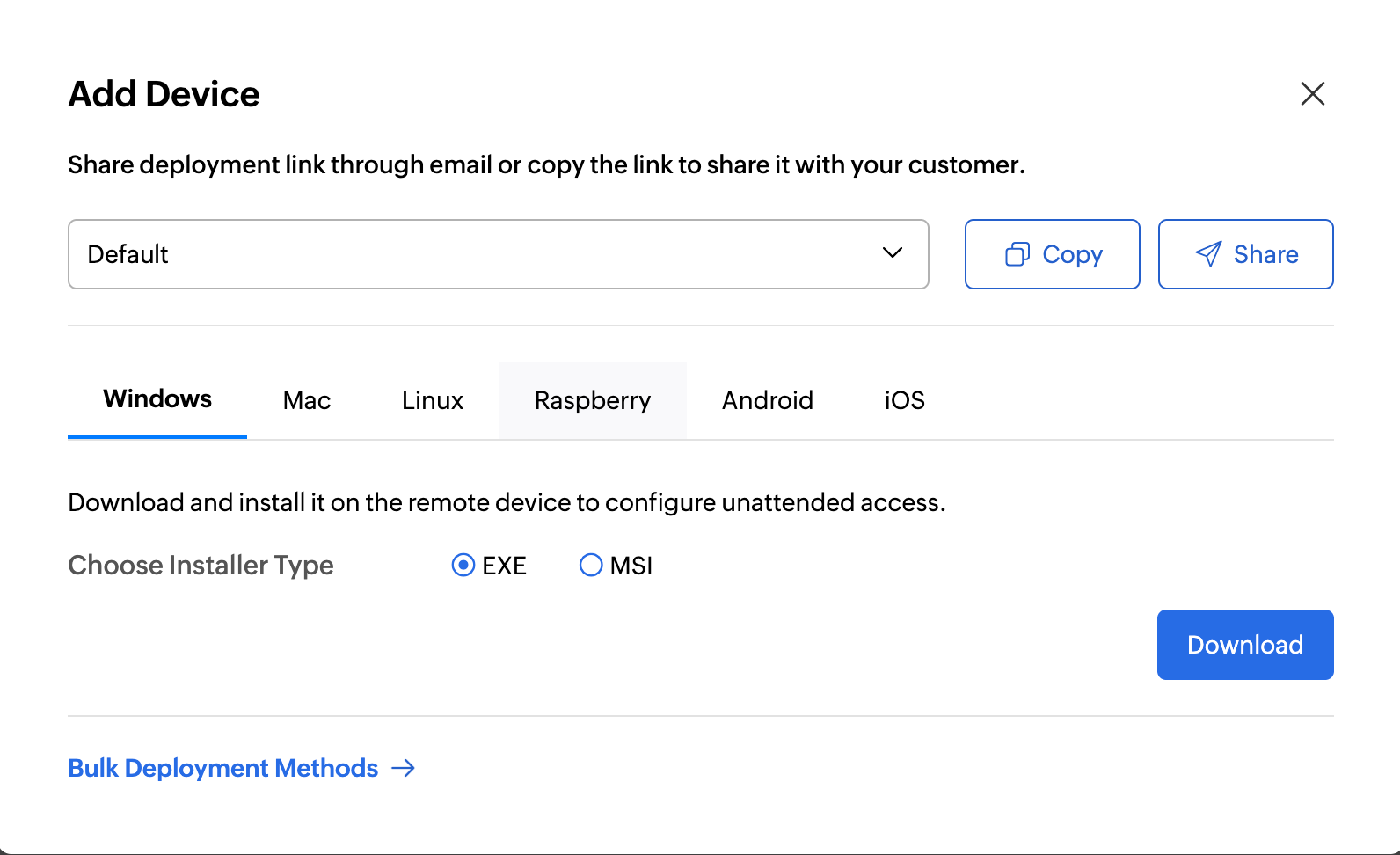
使用以下选项之一分享链接:
点击“复制”:通过聊天或任何其他首选的通信渠道手动分享链接。
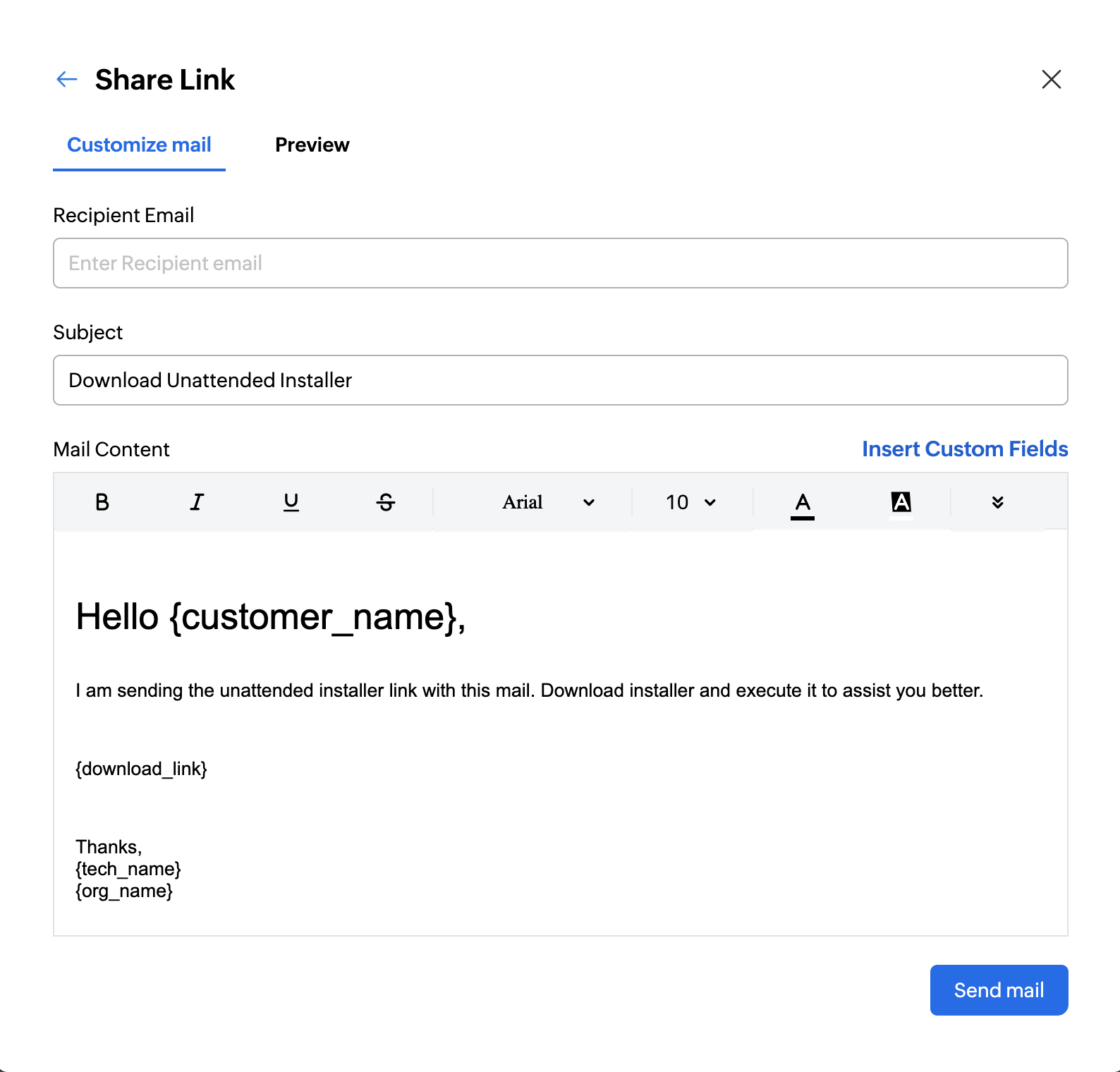
点击“分享”:通过电子邮件自动将链接发送给用户。在“收件人邮箱地址”字段中输入用户的邮箱地址,然后点击“发送邮件”。
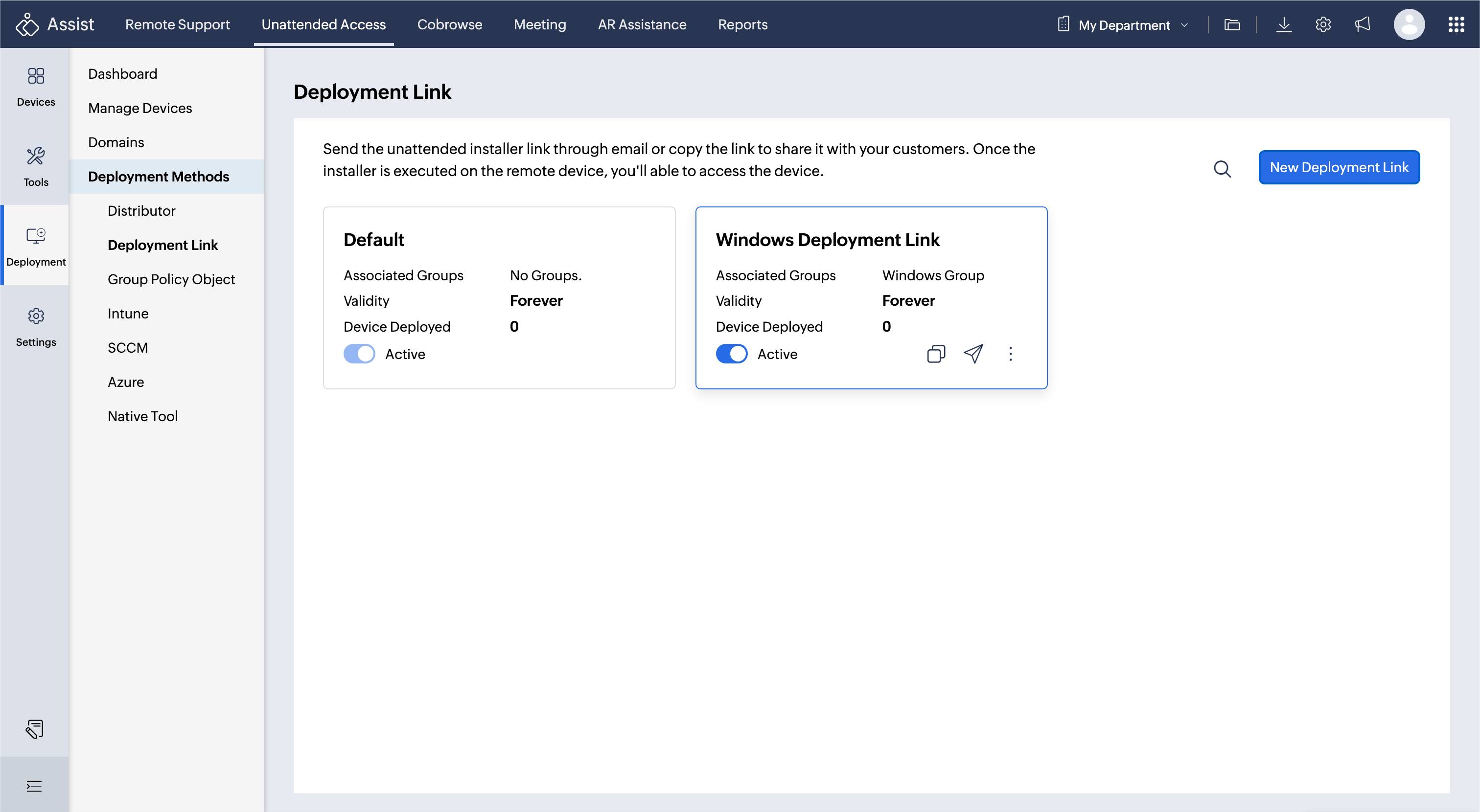
你也可以在“无人值守访问 > 部署 > 部署方法”下,使用“部署链接”中的默认部署链接,并点击复制或分享图标进行分享。
如何创建新的部署链接
您可以创建一个新的部署链接,并将其有效性设置为特定的群组。
导航到 无人值守访问 > 部署 > 部署链接。
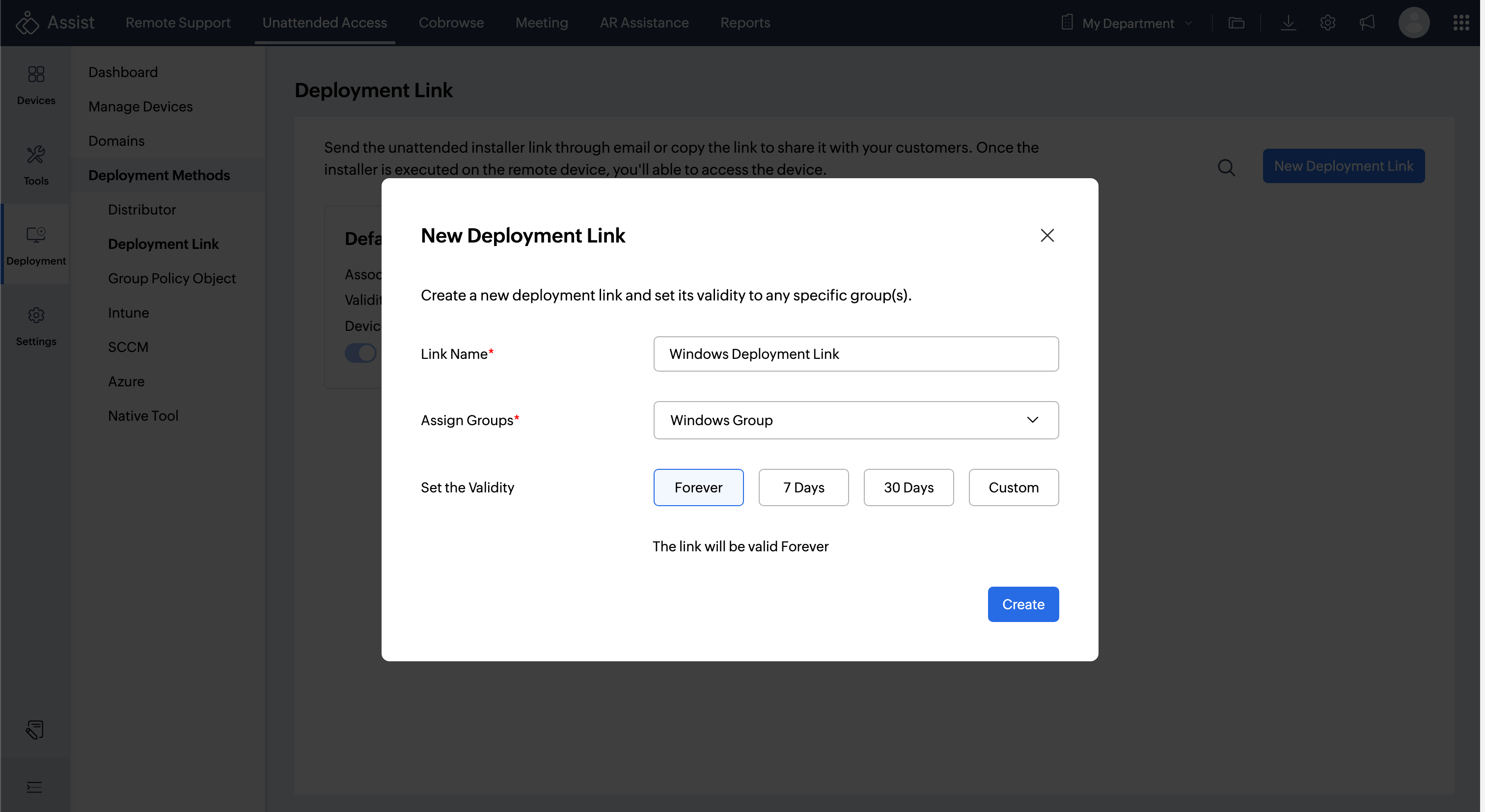
您将看到默认部署链接。要配置新的部署链接,请单击“新部署链接”。
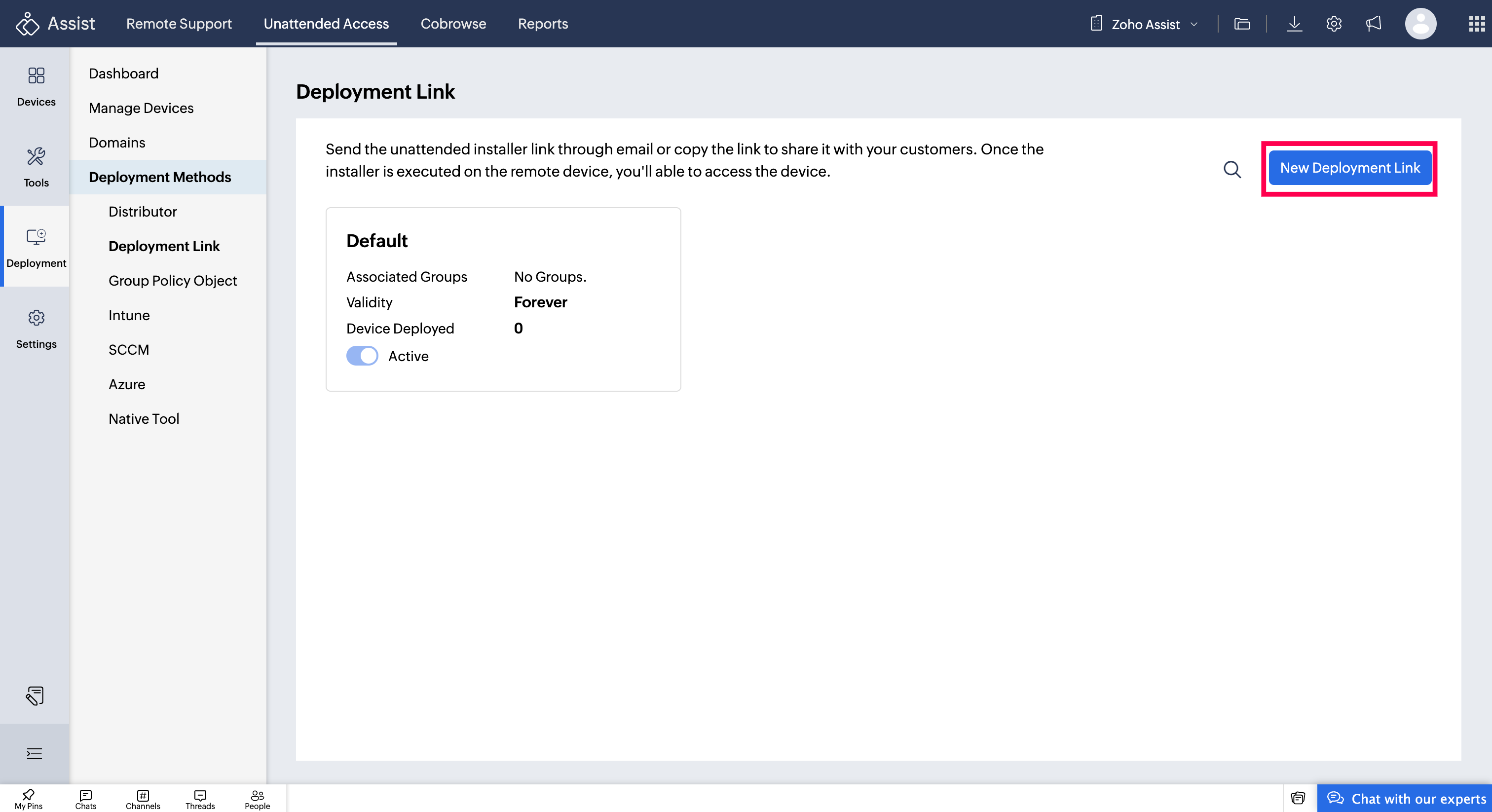
输入链接Name,分配分组,并根据你的需求设置有效期。
链接Name:提供一个Name,以便于识别该链接。
分配分组:将部署链接分配到特定分组以便组织管理。设备设置完成后,将会自动加入已分配的分组。
链接有效期:设置链接的有效期限,用于定义该链接在多长时间内保持可用状态。
输入详细信息后,点击“创建”以生成部署链接。
创建完成后,使用以下选项之一分享链接:
点击“复制”:通过聊天或任何其他首选的沟通渠道手动分享链接。
点击“分享”:通过电子邮件自动将链接发送给用户。在“收件人邮箱地址”字段中输入用户的邮箱地址,然后点击“发送邮件”。
您还可以通过导航到“管理设备”,单击 +Add,然后从下拉菜单中选择已创建的链接来共享已创建的部署链接。

共享后,请指导您的客户:
点击共享链接。
页面打开后,点击“下载”。
双击下载的文件并运行该应用程序。执行后,配置好的计算机将被添加到您的无人值守计算机列表中。
添加完成后,前往无人值守访问,点击新添加的计算机旁边的连接,即可开始远程访问会话。
管理部署链接
创建部署链接后,您可以在同一界面中对其进行管理:
启用或禁用链接:切换“活动”选项以控制部署链接的可用性。
Edit 链接详细信息:Update 属性,例如链接名称、分组分配或有效期。
Delete 链接:在不再需要时永久移除部署链接。