
通过 Intune 安装 Zoho Assist Customer 应用 - Android
Microsoft Intune 提供了一种无缝的方法,将 Zoho Assist Customer 应用 部署到 Android 设备。本文指南涵盖了所有关键步骤——从设备注册到带有必要配置的应用部署。
要求
- 访问 Microsoft Intune
- Android 企业在 Intune 中的设置
- 与 Intune 关联的托管 Google Play 帐户
部署
1. 注册您的设备
- 登录到您的 Microsoft Intune 帐户。
- 导航到 设备 > Android > Android 注册。
- 选择托管 Google Play,并完成设置以将您的托管 Google Play 帐户与 Intune 关联。
- 根据您组织的需求选择注册方式(例如,公司自有设备、BYOD)。
2. 添加 应用进行分发
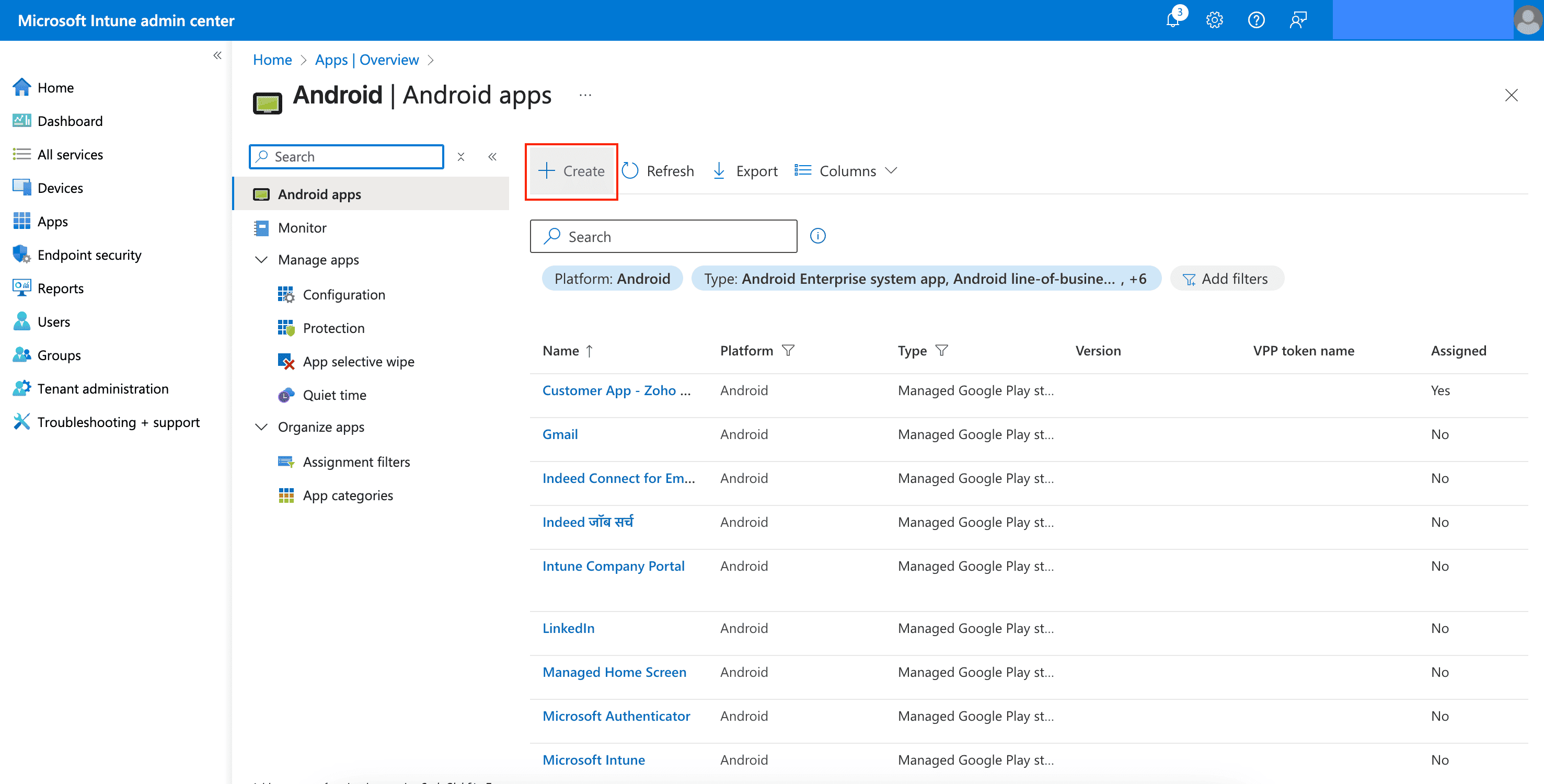
- 前往应用 > 所有应用并单击+ 创建。
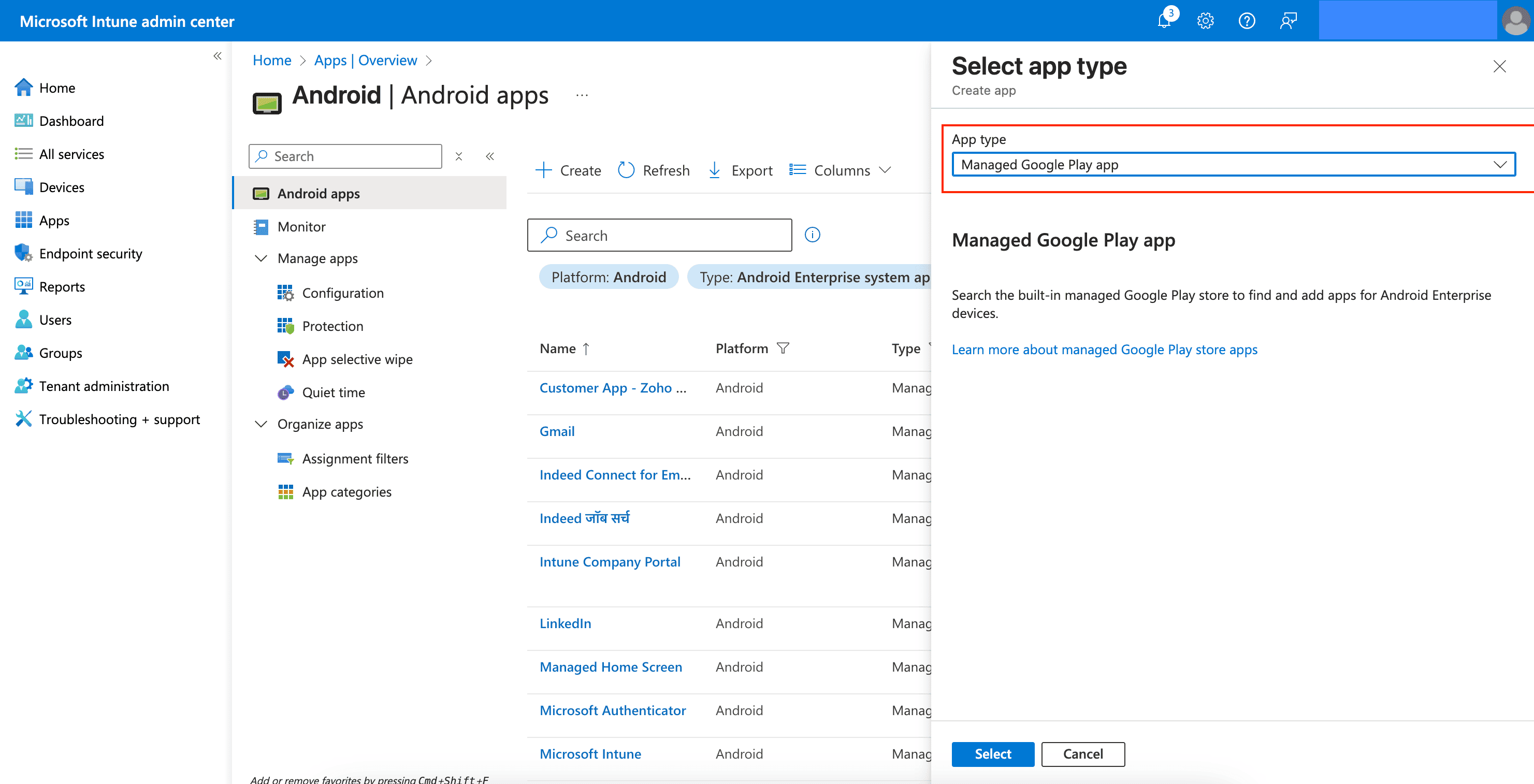
- 在应用类型中,选择受管理的 Google Play 应用。
- 搜索 Zoho Assist Customer 应用并点击 选择。
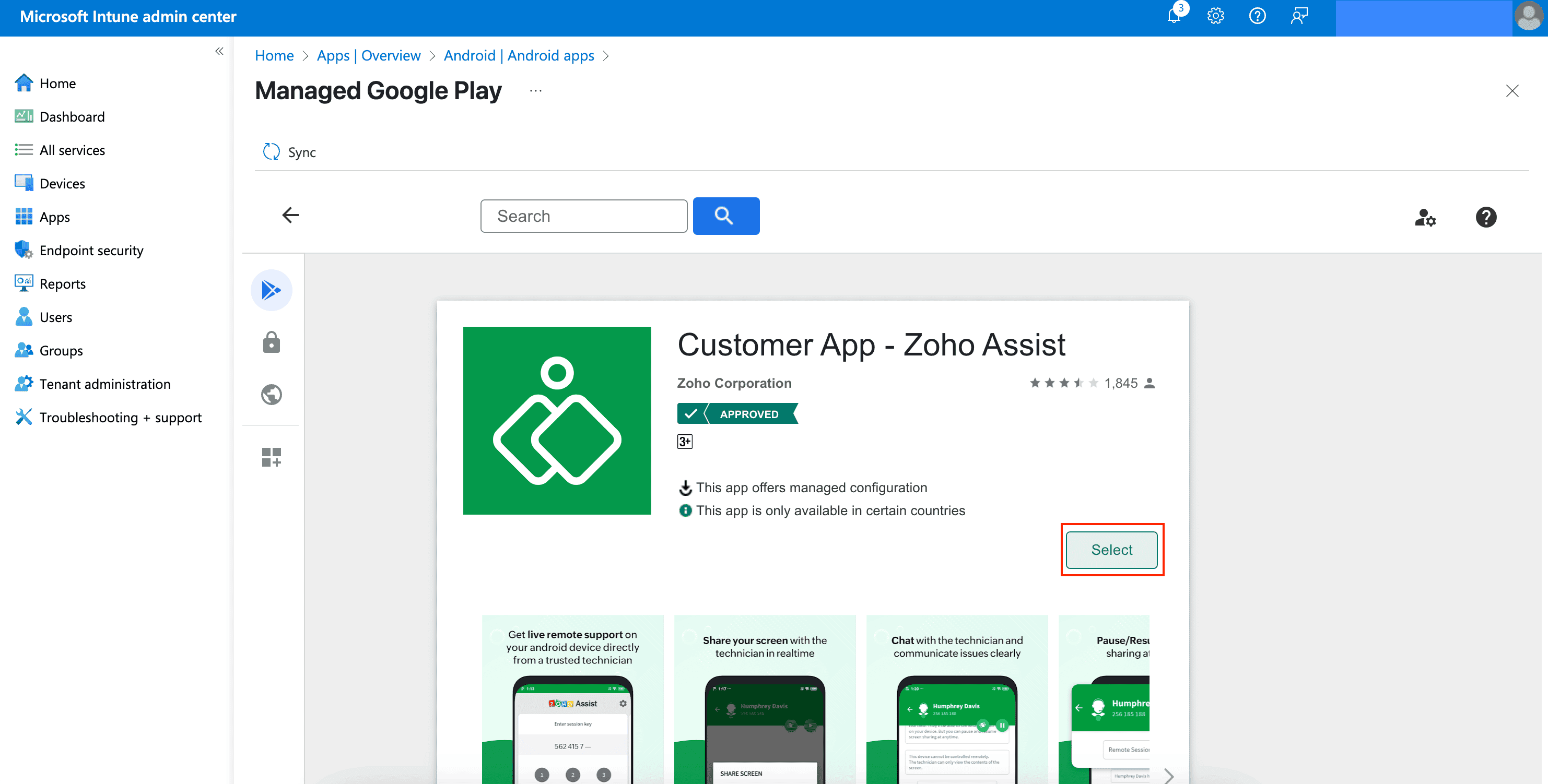
- 单击同步以在 Intune 中提供该应用。
3. 配置应用
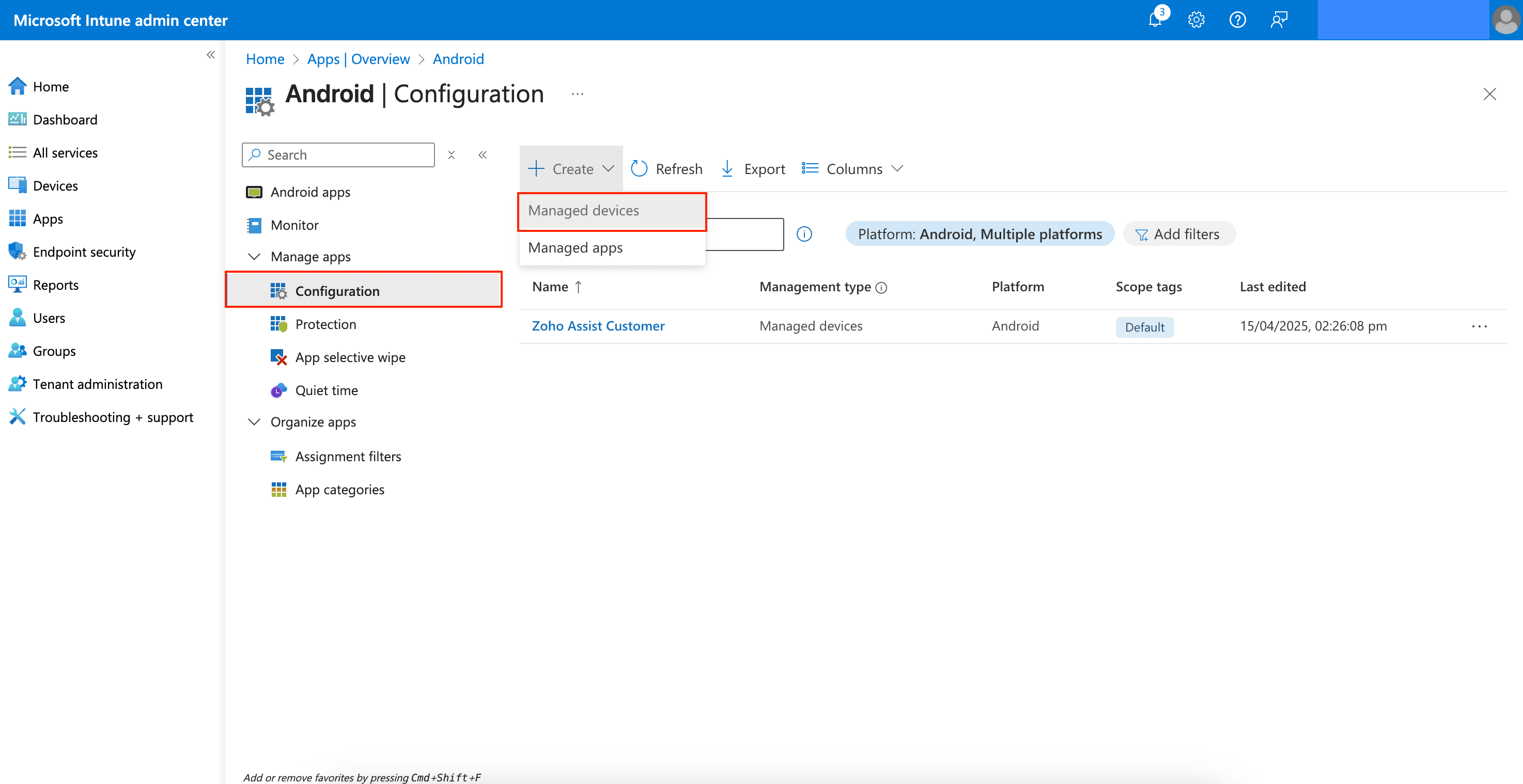
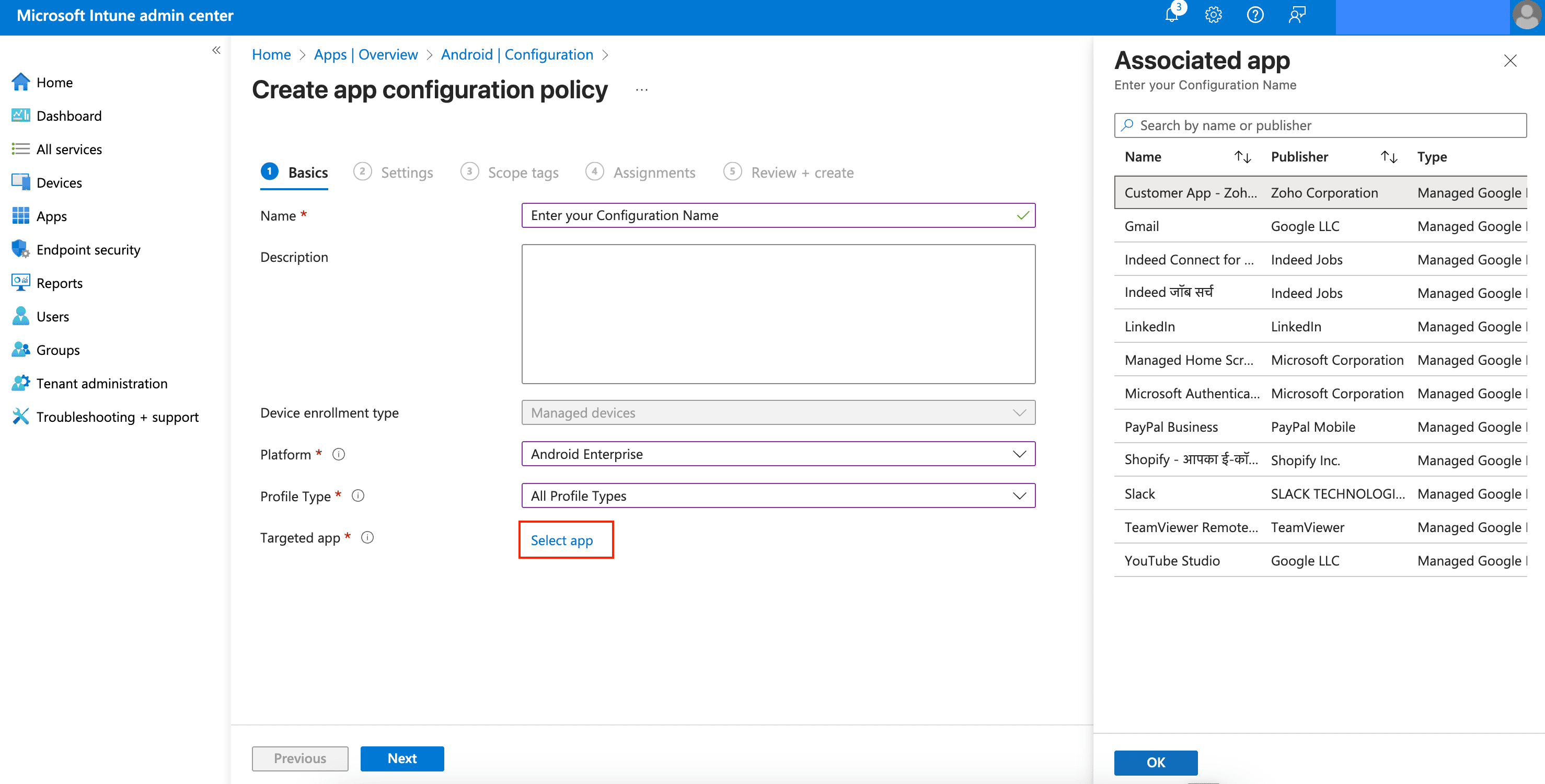
导航到“应用程序 > 配置”,然后点击“+ 创建”。
选择“托管设备”作为分配类型。
输入策略名称,并选择 Android 企业作为平台。
根据您的设置,在“配置文件类型”中选择“工作配置文件”或“设备所有者”。
点击“选择应用”(Select app),然后在“目标应用”(Targeted app)中选择 Zoho Assist Customer 应用。
在“配置设置”下,单击添加。
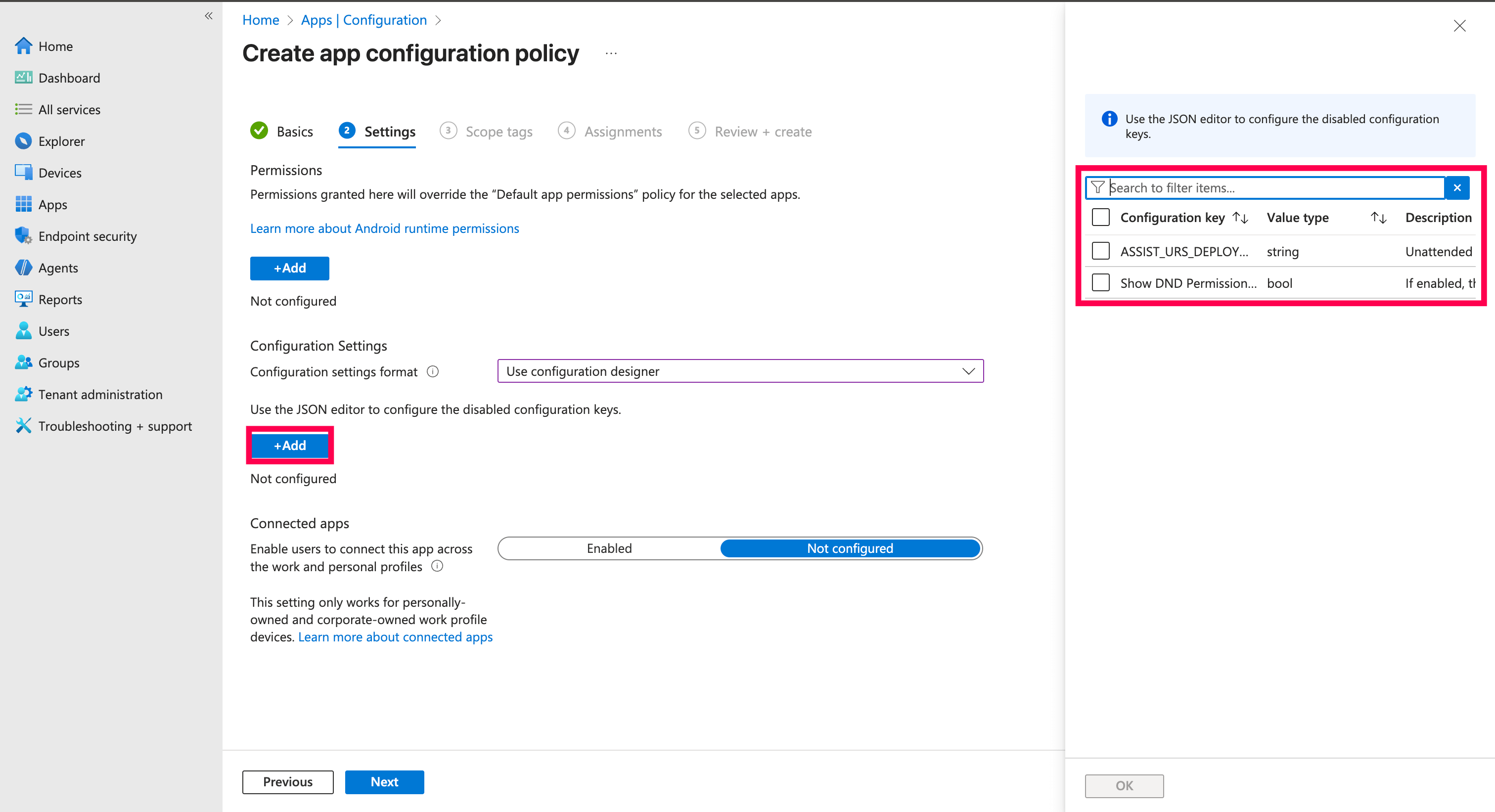
添加 所需的配置键和值,如下所示。
对于“ASSIST_URS_DEPLOYMENT_LINK”,将值类型设置为字符串并输入部署链接。
对于“显示勿扰权限弹窗 (Show DND Permission Pop-up)”,默认值类型为 bool,默认值为 false。如果您希望向用户显示勿扰权限弹窗,请将该值更改为 true,并通过 MDM 中相应的 OEM 特定配置手动启用勿扰设置。
配置键 | 值类型 | 配置值 |
ASSIST_URS_DEPLOYMENT_LINK | 字符串 | < 部署链接> |
显示“请勿打扰”权限弹窗 | 布尔值 | false(默认) |

- 将策略分配给所需的用户或设备组。
4. 分发应用程序
- 确保通过 Google Play 商店在目标 公司门户 应用已安装在 Android 设备上。
- Sign 并按照说明将设备注册到 Intune 中。
- 注册完成后,Zoho Assist Customer 应用会自动推送到设备上。
- 该应用将在设备为公司所有时静默安装,或在自带设备(BYOD)模式下需要用户批准才能完成安装。