
Zoho Assist Customer Plugin Bulk Deployment
本指南将引导你了解每种在 MacOS 上部署方式的先决条件和分步说明,确保顺利完成配置和轻松安装。
部署方法
- 脚本方法
- 包方法
- 使用 Intune 的 Pkg 方法
脚本方法
部署脚本文件的步骤:
- 下载提供的脚本文件。
- 登录 Zoho Assist。
- 导航到下载页面,并在“适用于Customer”部分中选择 macOS。
- Open脚本文件,并将现有的部署链接替换为实际的部署链接。
- 在你希望为Customer插件配置的已注册 Mac 设备上Run修改后的脚本。
Pkg 方法
先决条件:
- 下载 `ZohoPlugin.zip` 文件。
- 此 ZIP 文件包含 `com.Zoho.assist.MacPlugin.plist` 和 `ZohoPlugin.pkg`。
部署 PKG 文件的步骤:
- 登录 Zoho Assist。
- 前往“下载”页面,在“Customer”部分点击 OS。
- 下载 `ZohoPlugin.zip` 文件,其中包括 `com.Zoho.assist.MacPlugin.plist` 和 `ZohoPlugin.pkg`。
- First在已注册的 Mac 设备上部署 `com.Zoho.assist.MacPlugin.plist` 文件。此文件是进行配置所必需的,必须在安装 `ZohoPlugin.pkg` 之前完成安装。
- 部署 `com.Zoho.assist.MacPlugin.plist` 后,将 `ZohoPlugin.pkg` 部署到已注册的设备上。
使用 Intune 的 Pkg 方法
先决条件:
- 确保您对自己的账户具有管理员访问权限。
- 下载以下文件:`ZohoPlugin.zip` 文件。该 ZIP 文件包含 `com.Zoho.assist.MacPlugin.plist` 和 `ZohoPlugin.pkg`。
部署 PLIST 文件
先决条件:
- 解压已下载的 ZohoPlugin.zip 文件,其中包含 com.Zoho.assist.MacPlugin.plist 和 ZohoPlugin.pkg 文件。
- 在文本编辑器中打开 Open com.zoho.assist.MacPlugin.plist 文件,并删除如下所示的文件顶部和底部的外层内容:
| <?xml version="1.0" encoding="UTF-8"?> <!DOCTYPE plist PUBLIC "-//Apple//DTD PLIST 1.0//EN" "http://www.apple.com/DTDs/PropertyList-1.0.dtd"> <plist version="1.0"> <dict> </dict> </plist> |
部署 com.zoho.assist.MacDeploy.plist 的步骤:
- 在 Intune 控制台中,选择“设备” > “配置文件” > “创建配置文件”。
- 指定以下属性:
- 平台:选择 macOS
- 配置文件:选择 Templates > 首选项文件。
单击“创建”。
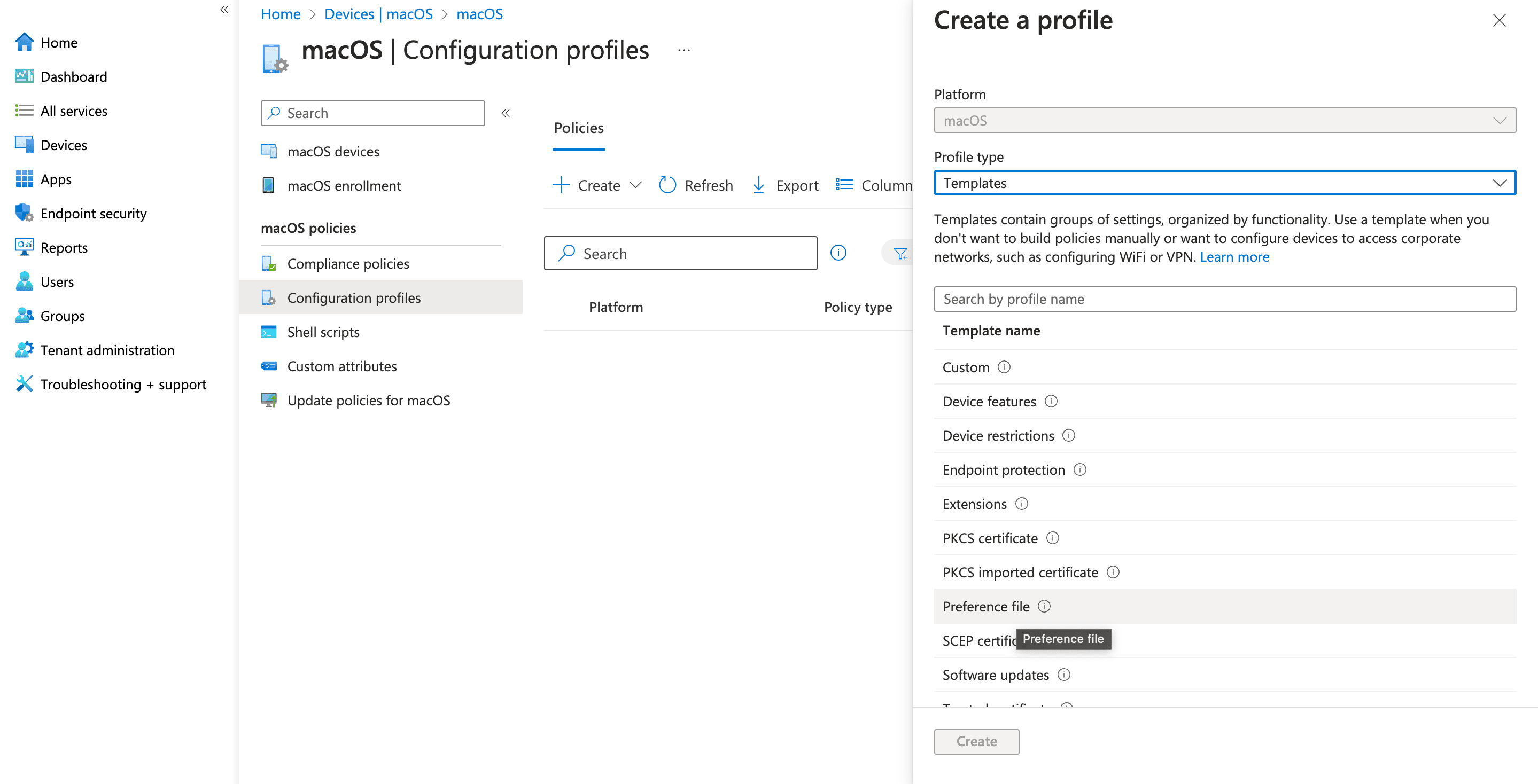
- 在“基础”中输入名称和描述。选择“下一步”。
- 在“Configuration settings”(配置设置)中,配置以下设置:
- Preference domain name(首选项域名):com.zoho.assist.MacPlugin
- Property list file(属性列表文件):上传 com.zoho.assist.MacPlugin.plist
- Click Next。
- 将配置文件分配给设备或组,然后点击“Create”。
部署 PKG 文件
- 现在要添加包,选择“应用” > “所有应用” > 添加。在“选择应用类型”面板中,在“其他应用类型”下,选择“业务线应用”。
- 在“应用信息”下,更新以下详细信息:
- 上传 ZohoPlugin.pkg。
- 将“忽略应用版本”设置为是。
- 将策略分配给目标设备或设备组。
- Save并启用该策略以开始部署。