
多因素 Authentication
通过为您组织中的用户启用多因素身份验证(MFA),您可以增加一层额外的安全保护。MFA 是一种安全流程,用户需要提供多种身份验证要素来验证其身份。您可以根据需要设置多种身份验证方式,例如短信、基于时间的一次性密码(Time-based OTP)、指纹识别(Touch ID)、推送通知、智能手机或二维码等。
- 如何设置多重身份验证?
- 如何为组织中新添加的技术人员启用MFA?
- 如何为用户重置丢失或忘记的密码?
如何设置多重身份验证?
- 前往设置,然后在安全与合规下选择多重因素Authentication。
- 点击链接Zoho 目录。
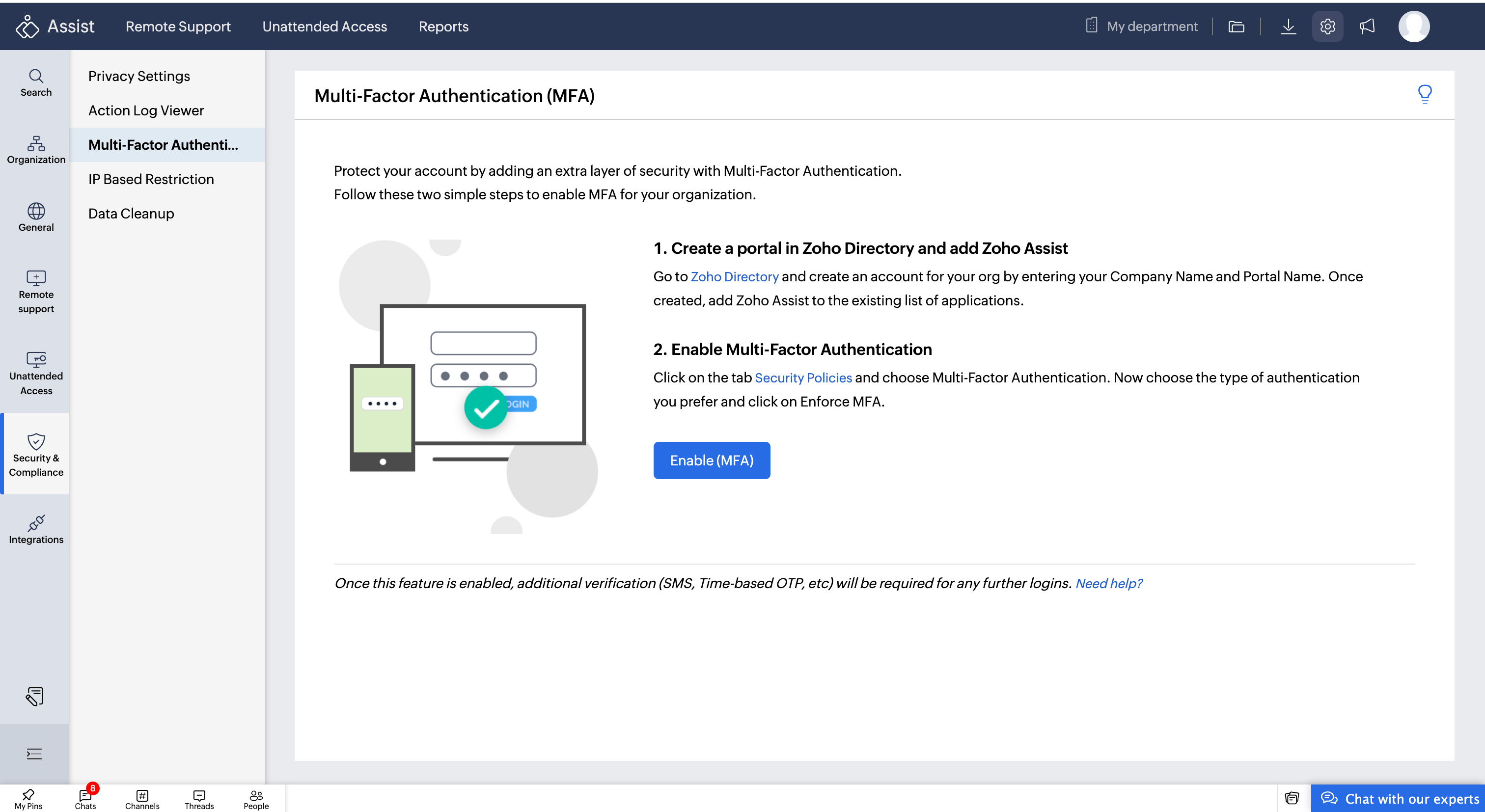
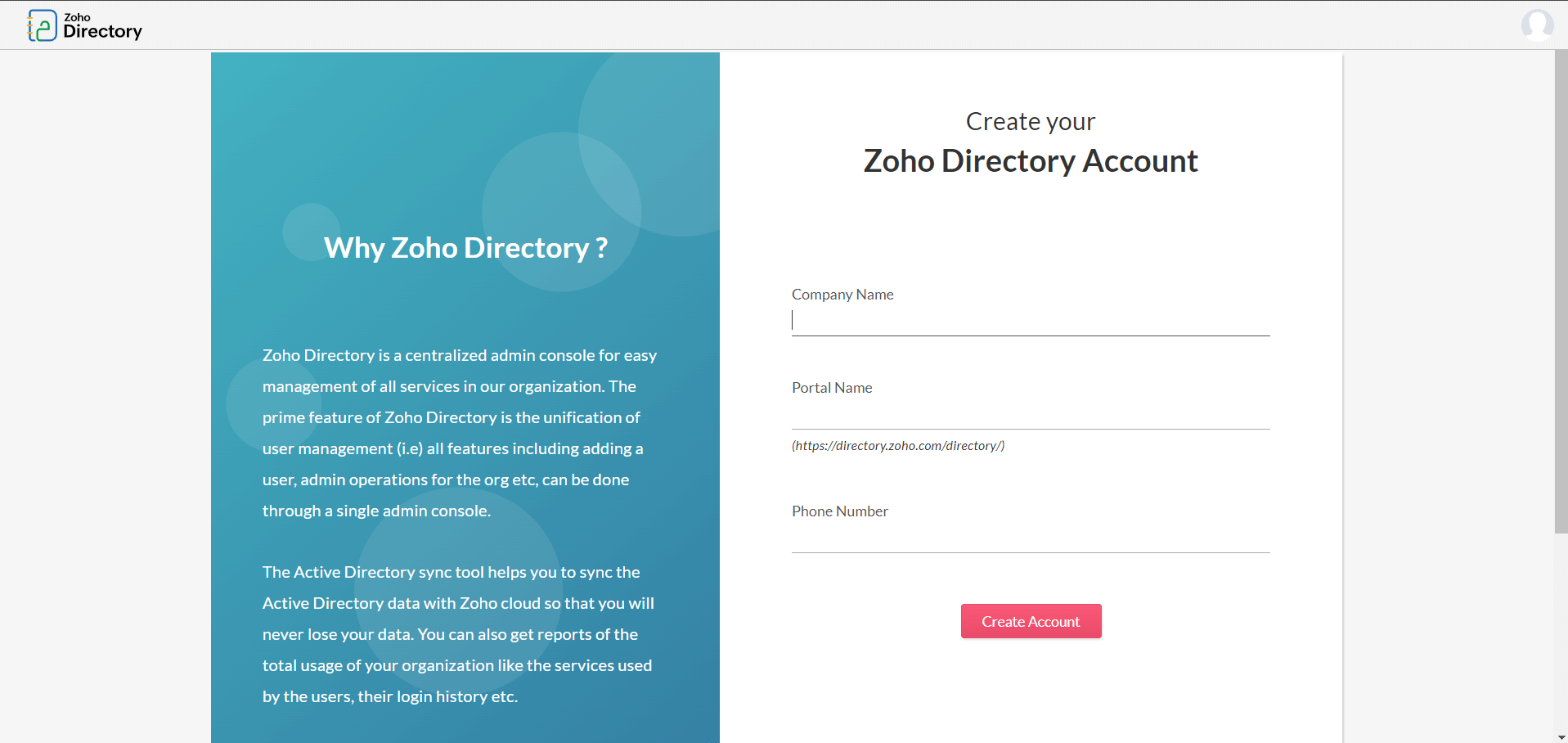
- 输入您的 Company Name和门户Name,然后点击 创建Account。
- 现在前往 安全 > 安全策略 并点击 入门。
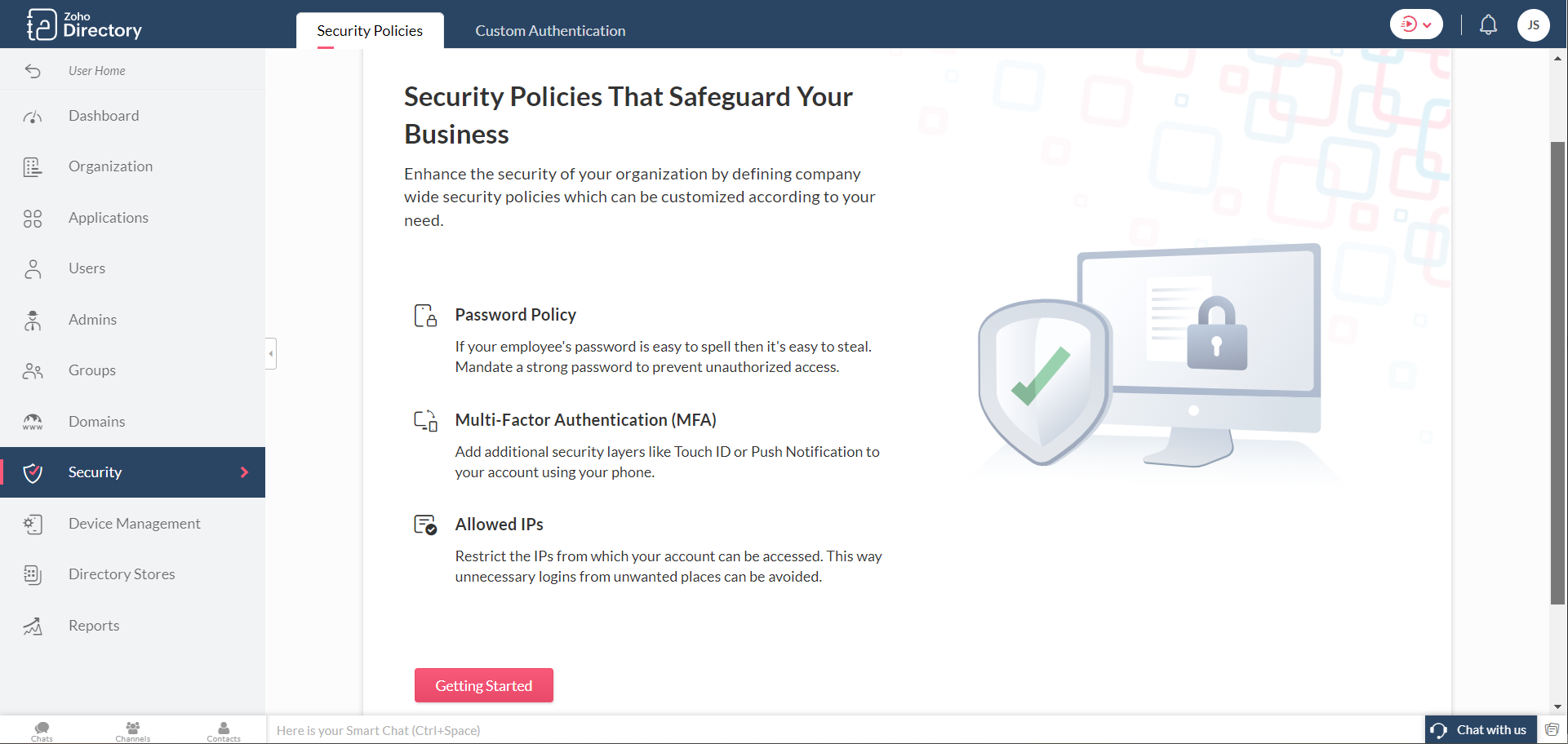
- Zoho Assist 应用将被直接添加到目录中
- Open 多重身份验证 Authentication 选项卡,在 默认策略 下,然后点击 设置。
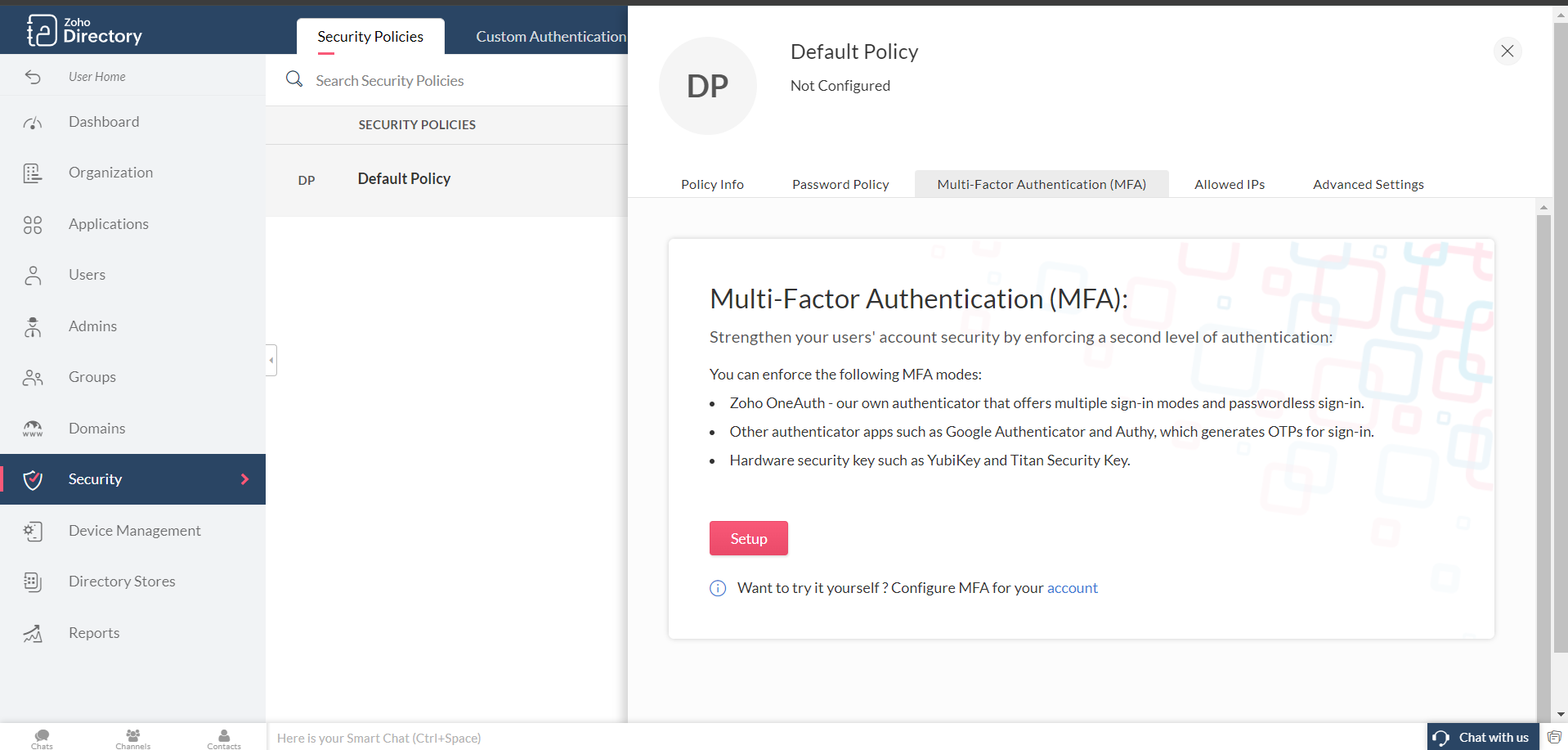
- 选择您需要的身份验证模式,输入MFA 有效期的天数,然后点击 Update策略。
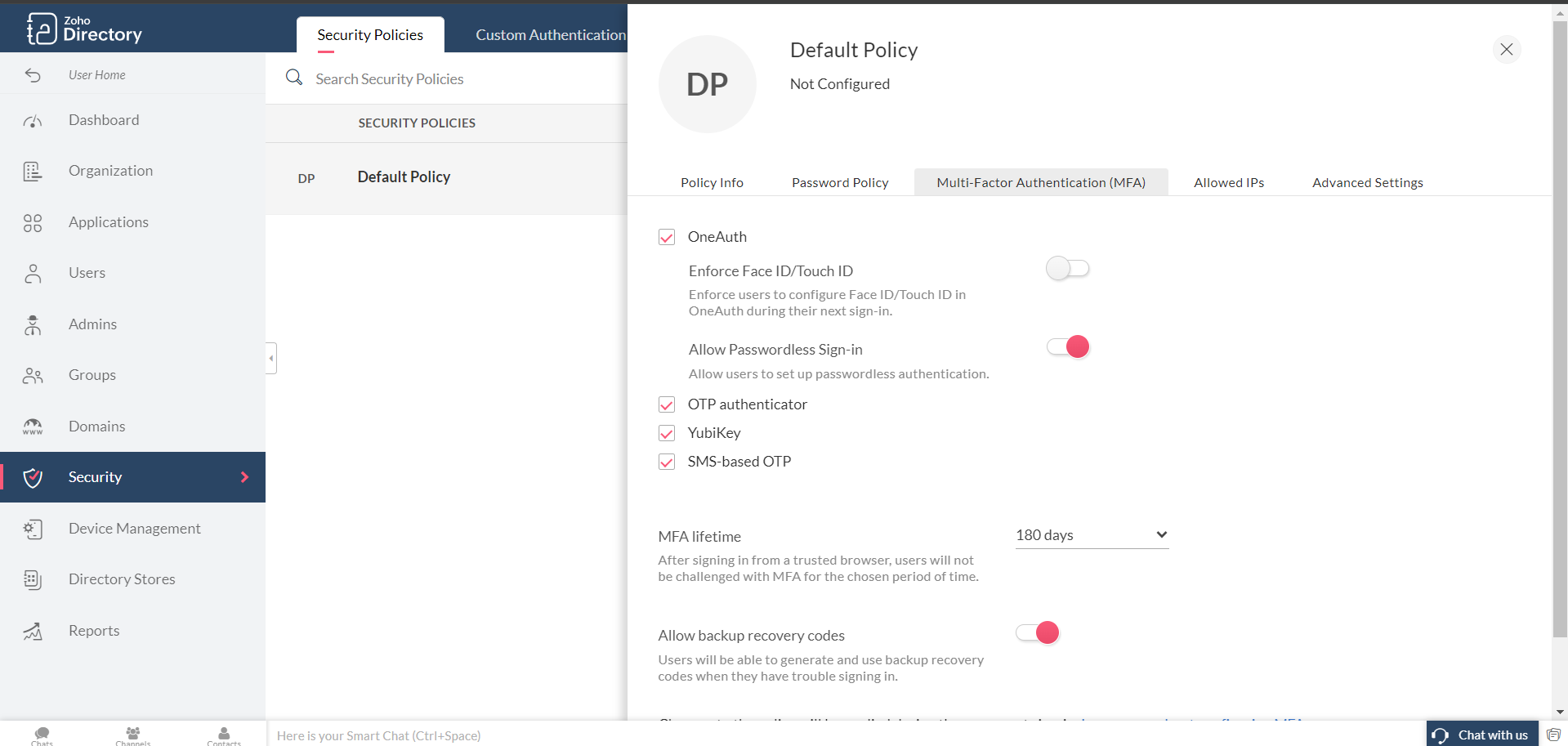
- 要了解有关验证模式、MFA 生命周期和备用恢复代码的更多信息,您可以参考本文。
- 一旦生效,后续登录将需要额外的验证,例如SMS, OTP等。
如何为组织中新添加的技术人员激活MFA?
如果您在组织中添加了新的技术人员,您可以按照以下步骤邀请他们完成 MFA 设置。
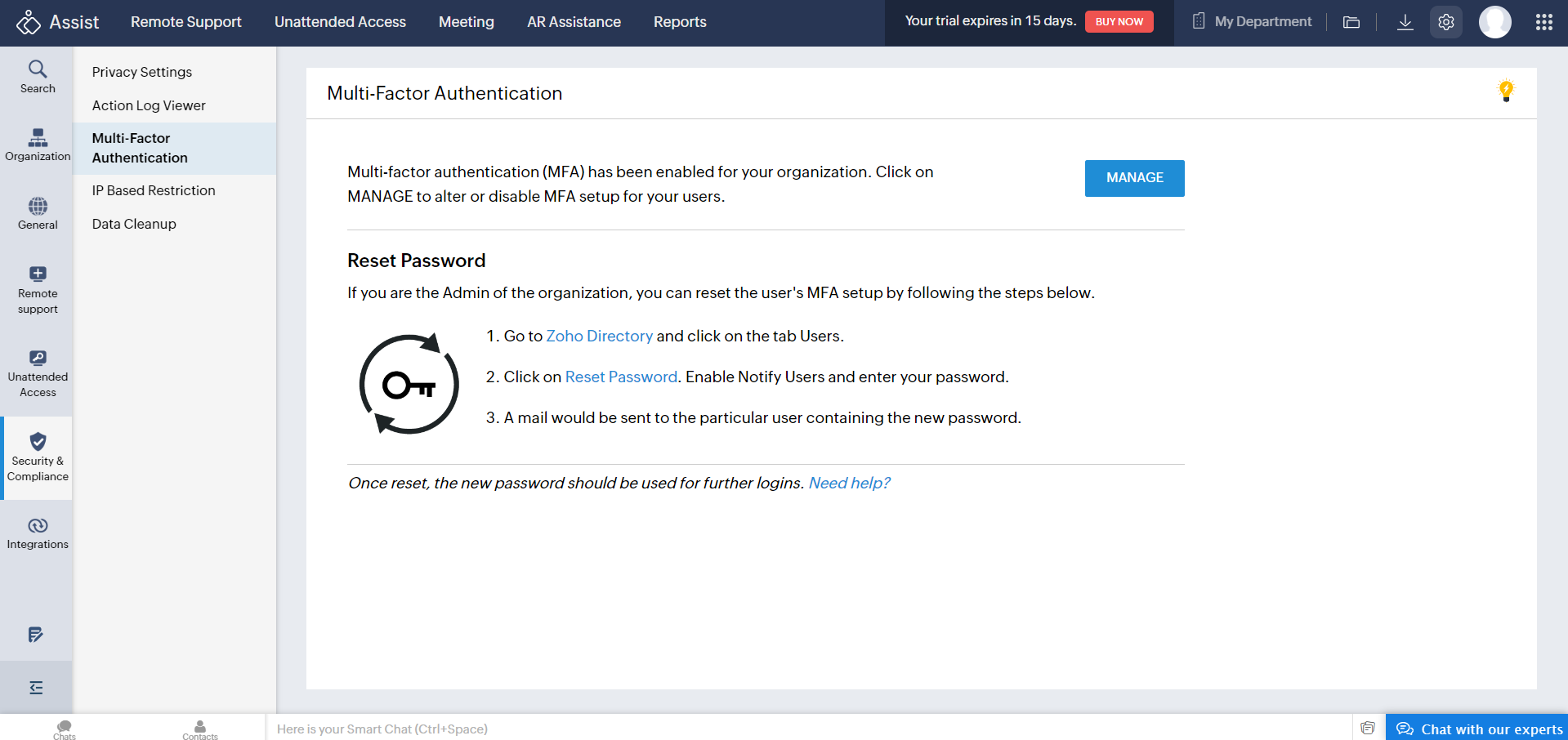
- 进入设置,然后在安全与合规下选择多重身份验证 Authentication
- 点击管理。
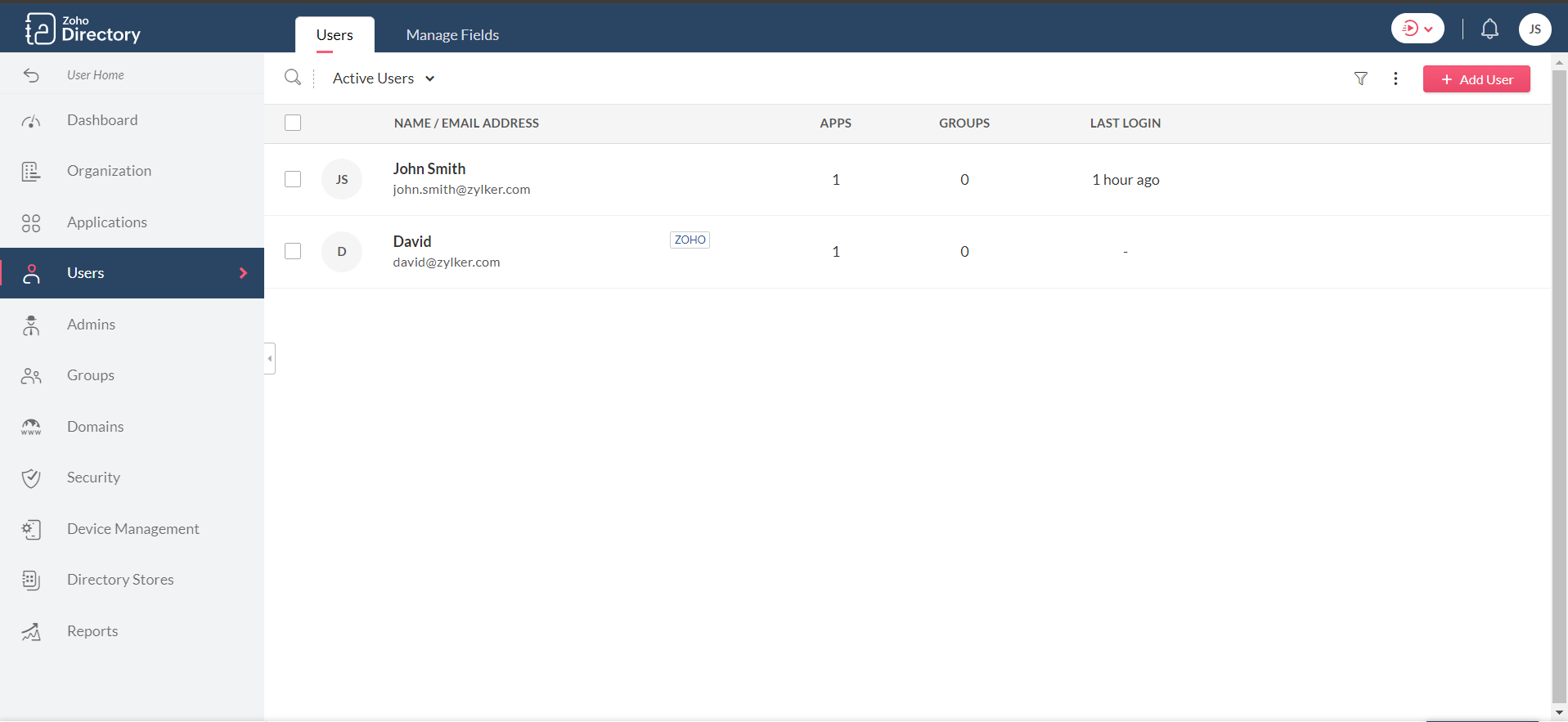
- 导航到Users选项卡。新添加的Users将被标记为外部。
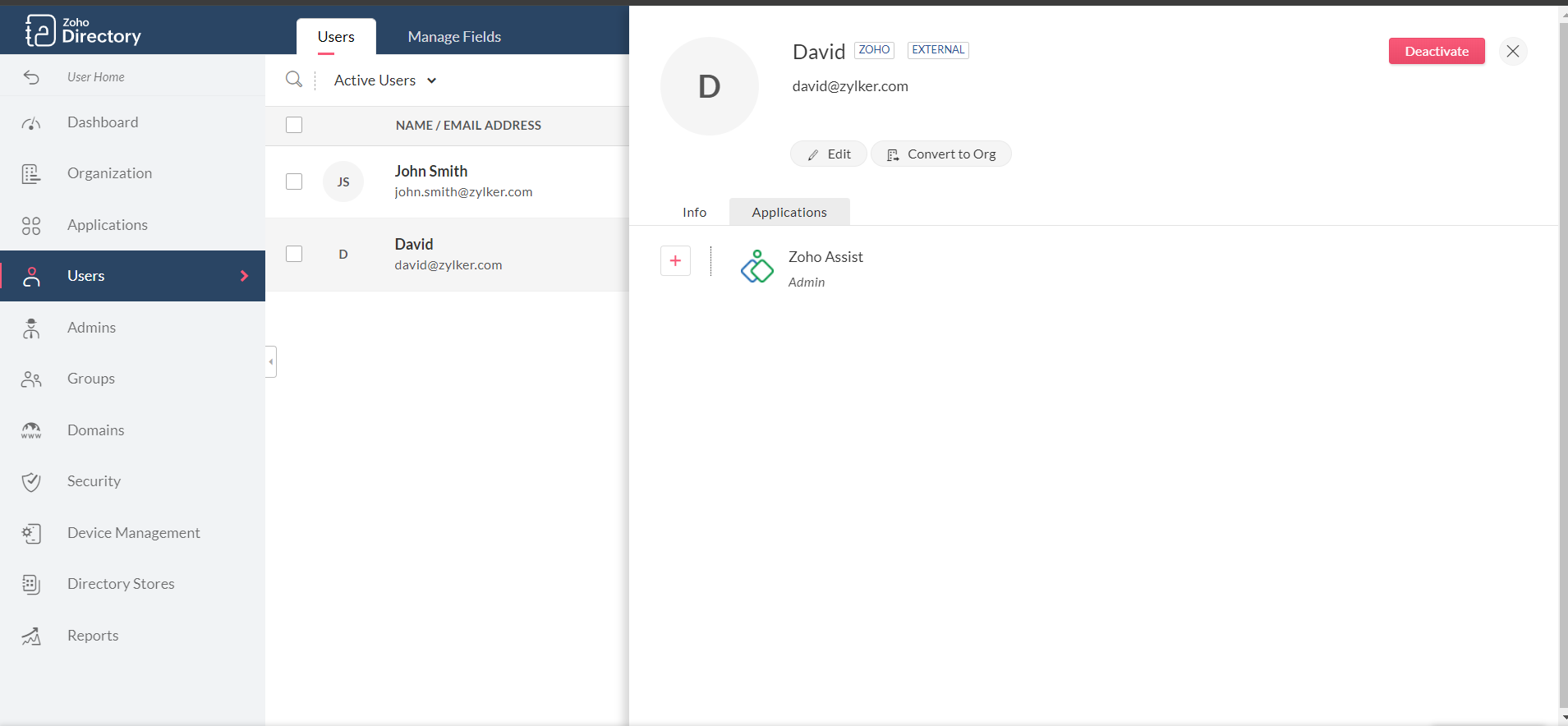
- 选择指定的用户,然后点击转换为组织。
- 将会向该用户发送一封邀请邮件。用户点击立即加入后,该用户的MFA将被激活。
如何为用户重置丢失或忘记的密码?
如果您是组织的Admin,可以按照以下步骤重置用户的密码。
- 前往 Zoho Directory 中的Users选项卡,选择用户,然后点击重置Password。
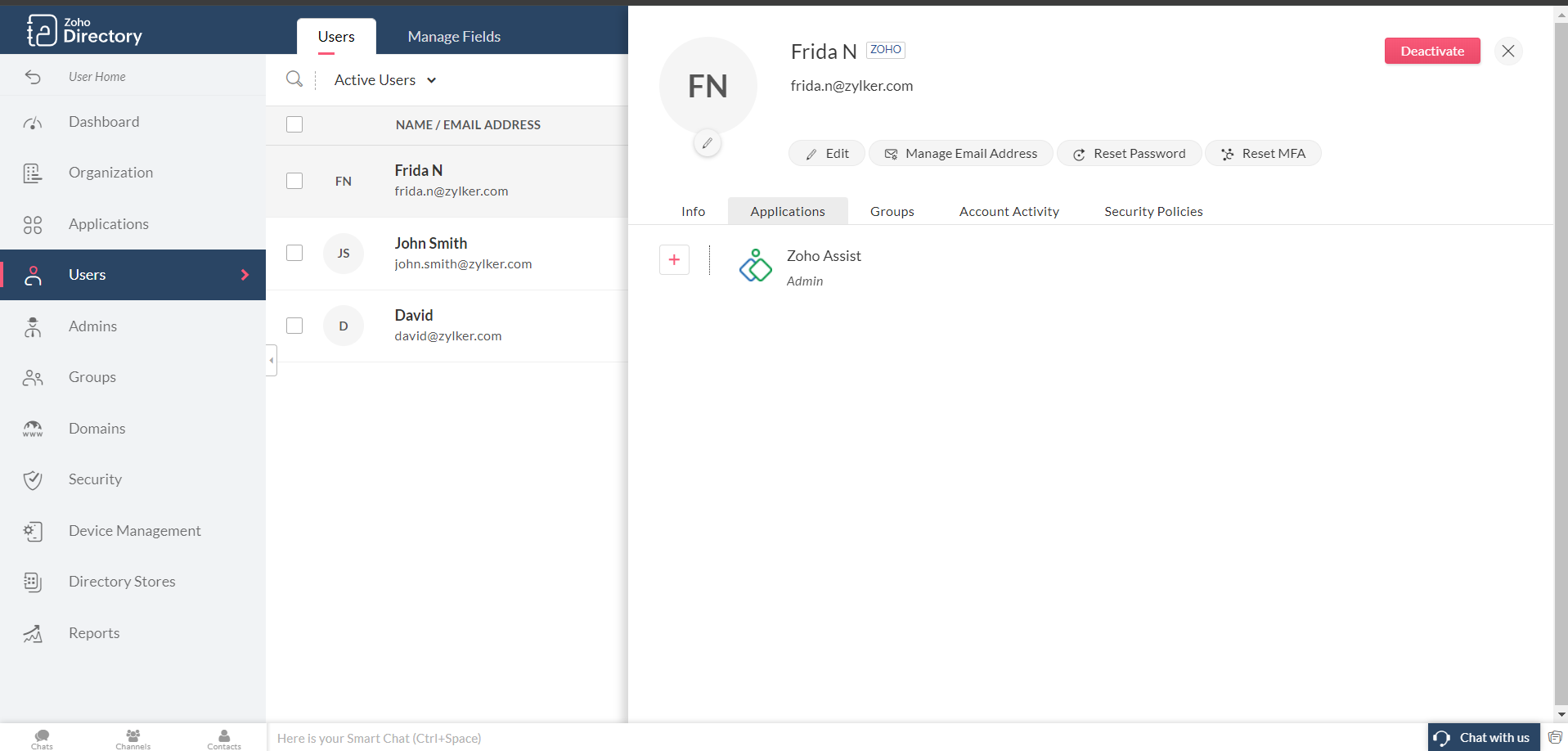
- 手动输入密码或使用 生成密码 选项。启用 ‘Email将新密码发送给用户’ 选项,然后点击 重置。
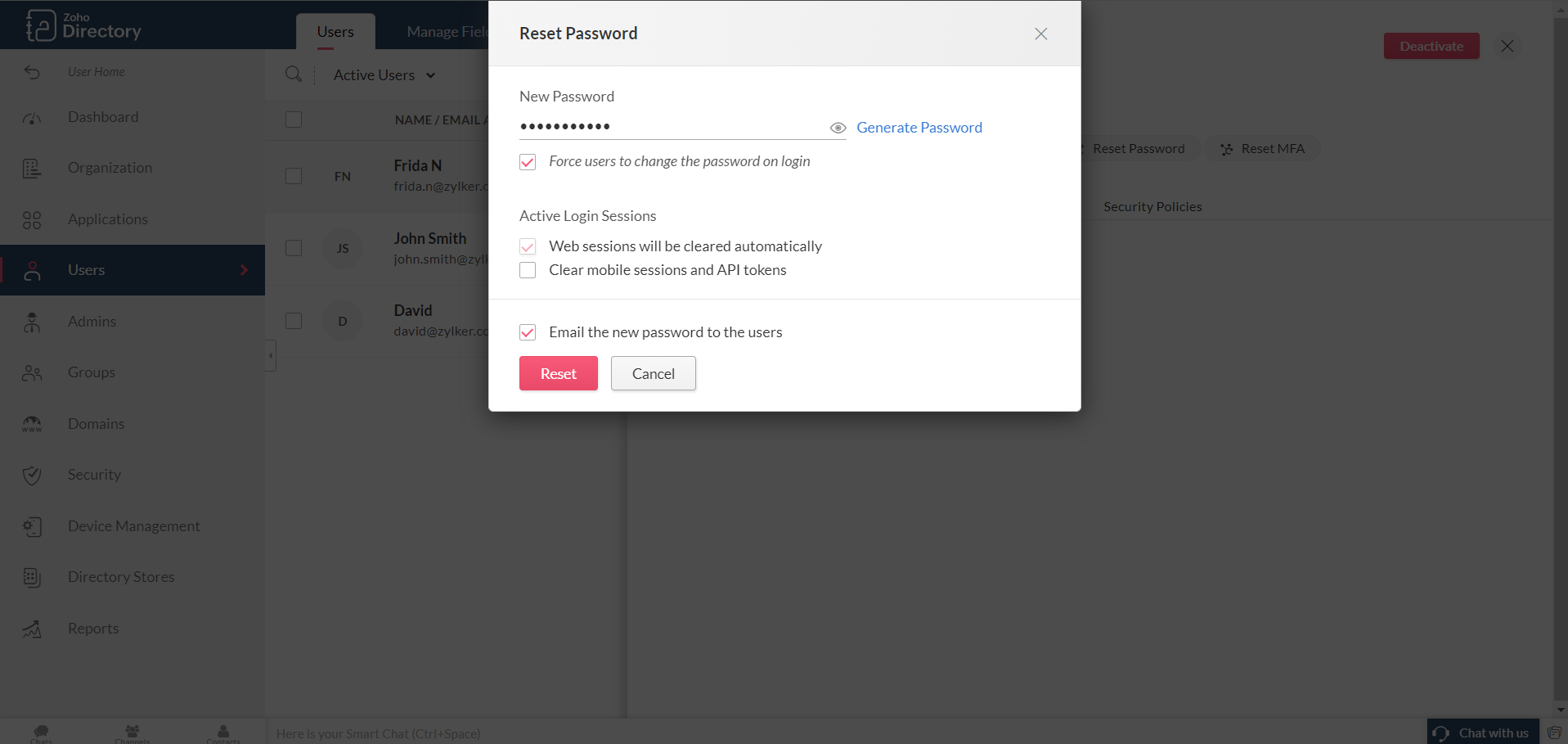
- 一封包含新密码的邮件将被发送给该用户。
- 重置后,今后登录应使用新密码。
