
Zoho 服务台
将 Zoho Assist 与 Zoho Desk 集成后,您可以直接从支持工单中发起远程支持或屏幕共享会话,以及无人值守访问。您和远程客户都无需事先进行任何设置或安装即可发起会话。您还可以从支持工单中安排远程支持会话或屏幕共享会话。会话结束后,您可以更新 Desk 工单状态、编辑工单解决方案,并添加与会话相关的备注。
开始或安排远程支持会话
- 登录到您的 Zoho Desk 账户,然后在左侧菜单中导航到视图。
- Open相关的Desk 支持工单,然后点击远程协助。
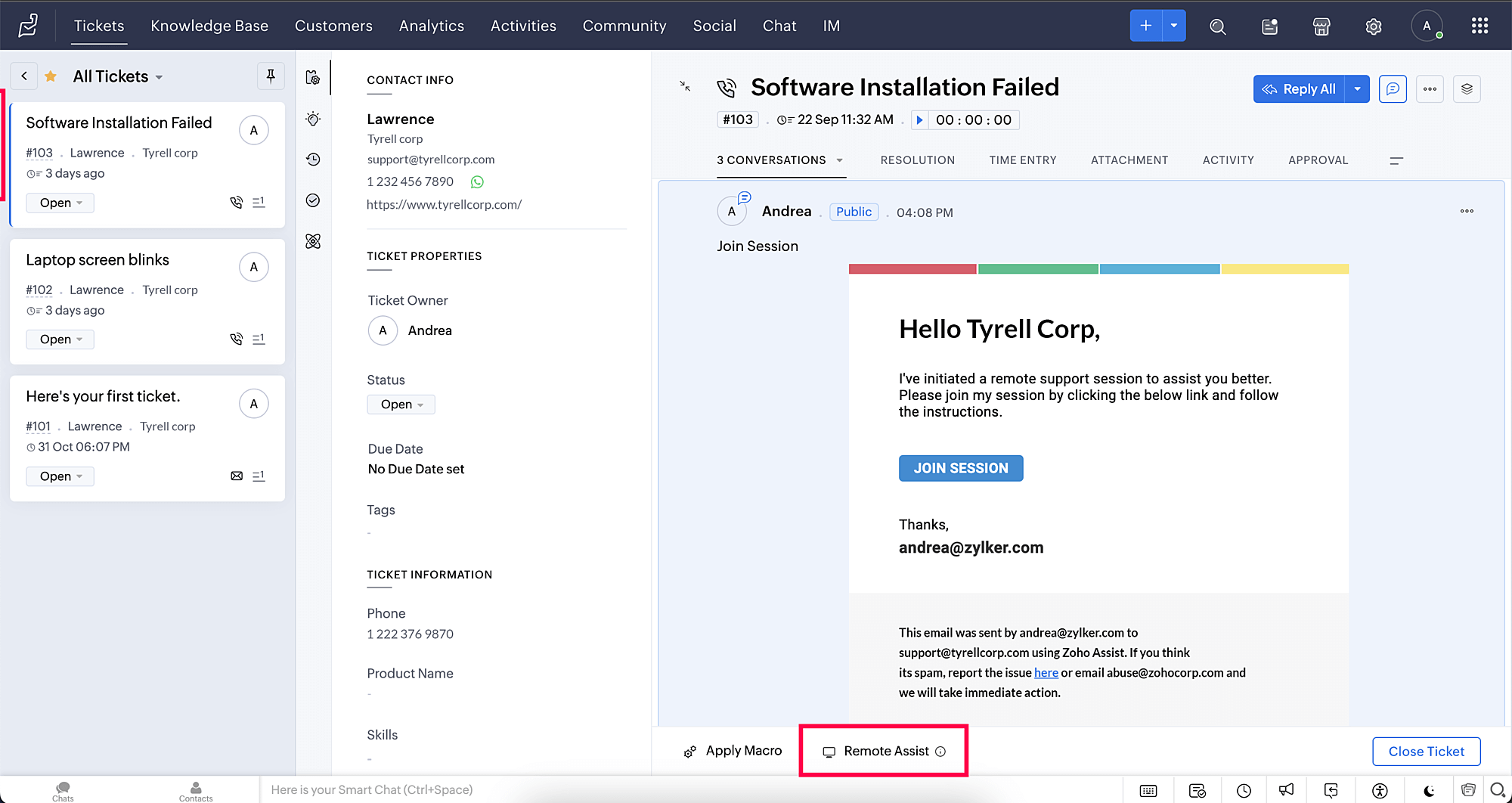
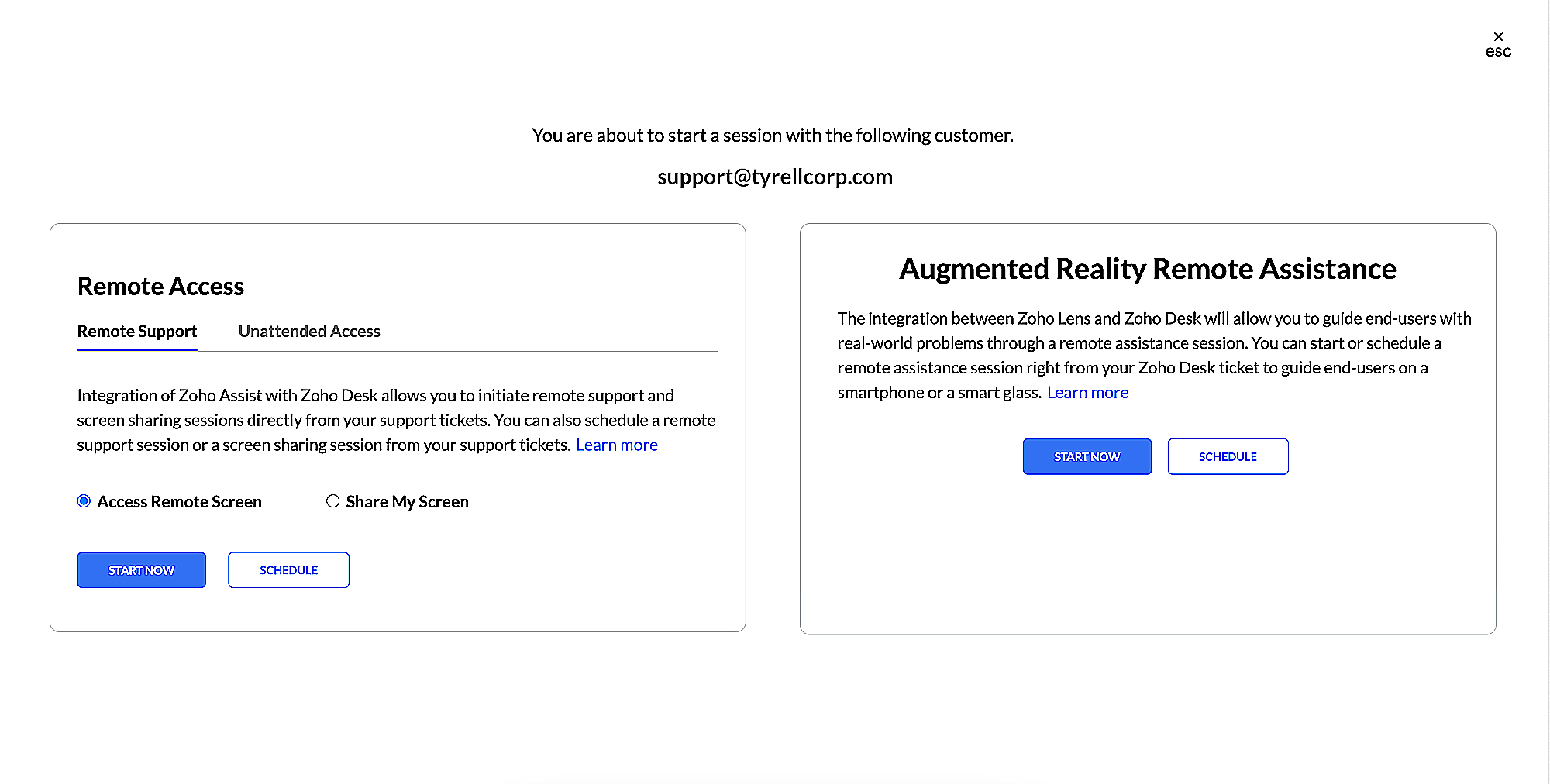
- 在远程支持下选择访问远程屏幕或共享我的屏幕以启动相应的会话。
- 默认情况下,邀请将发送到工单中提到的电子邮件地址。如果你愿意,你也可以将其发送到其他地址。
- 若要立即开始会话,请点击立即开始。
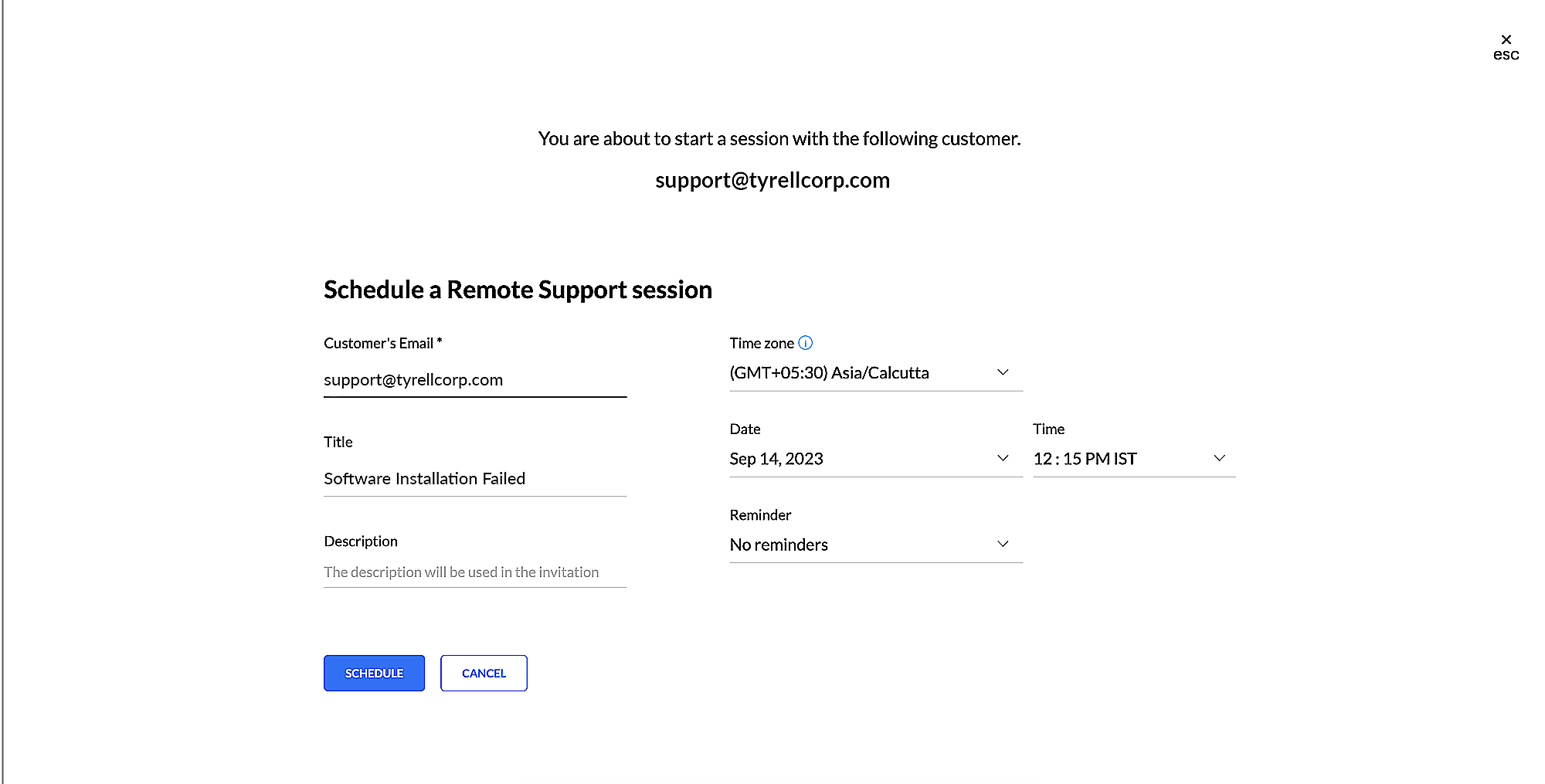
- 要安排会话,请选择 计划,然后输入客户的电子邮件地址、会话标题、日期和时间、描述以及其他详细信息,如下所示。
会话将在客户加入后立即开始。
会话结束后,您可以在 Zoho Assist 技术员控制台中更新该工单的状态、工单解决方案以及会话备注。

注意:仅专业版和企业版可以安排会话。
要从 Zoho Desk 检查 Zoho Assist 的集成,请点击“设置”,然后在“应用市场”下选择 Zoho。
远程访问设备
- 登录到您的 Zoho Desk 账户,然后在左侧菜单中导航到视图。
- Open相关的Desk 支持工单,然后点击远程协助。
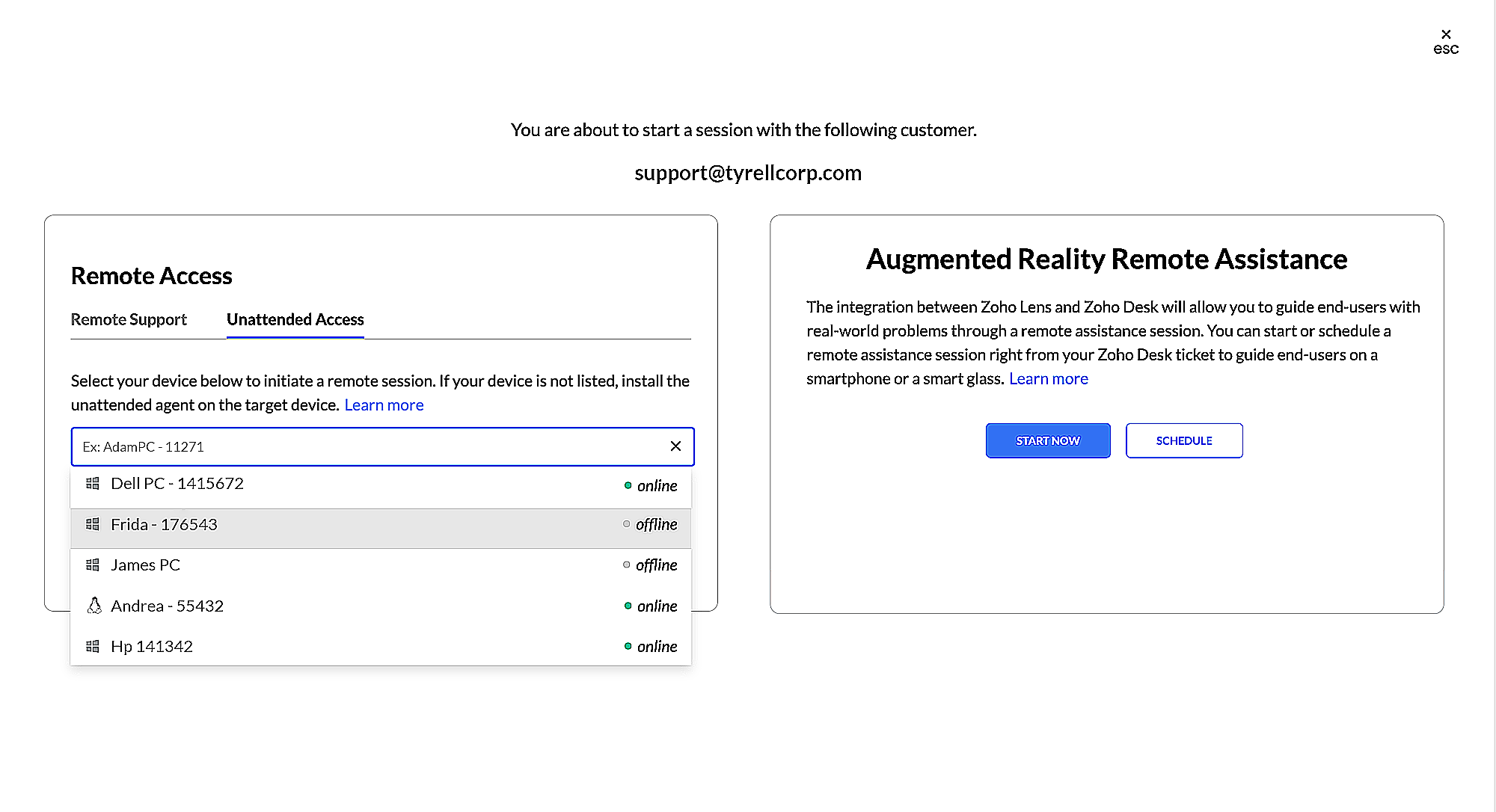
- 选择无人值守访问以远程访问设备。
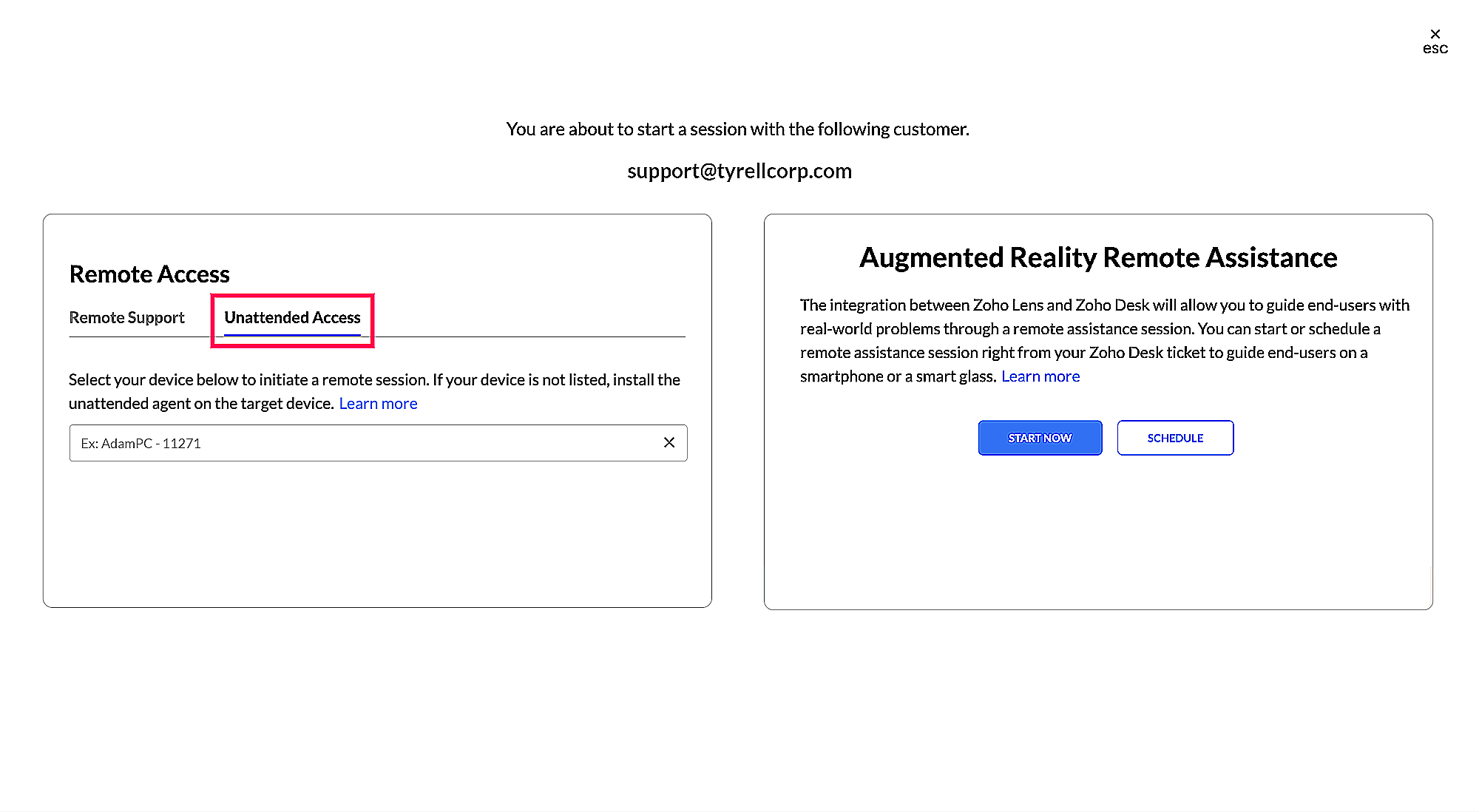
- 从下拉菜单中选择所需的远程设备以启动会话。
- 单击连接以建立远程连接。
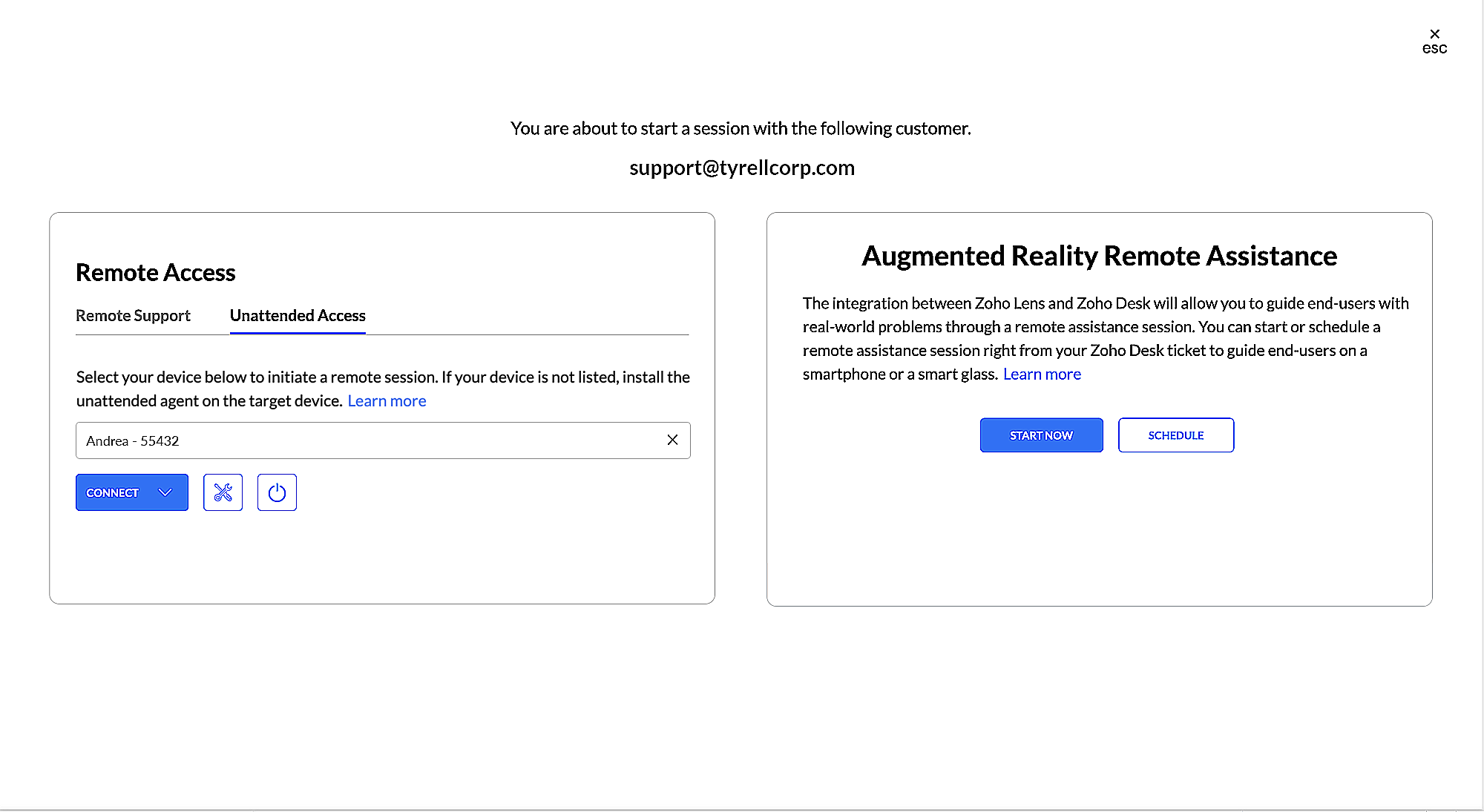
诊断工具
- 您可以执行系统诊断操作,例如打开命令提示符、任务管理器和设备管理器,并查看与计算机相关的组、硬件、打印机等的状态。
- 点击工具图标,然后从下拉菜单中选择诊断操作。

电源选项
- 您可以执行各种电源操作,例如关机、重启、注销、锁定、休眠和睡眠。
- 点击电源图标以访问上述电源选项。

会话结束后,您可以在 Zoho Assist 技术人员控制台中更新该工单的状态、解决方案和会话备注。会话备注将作为评论添加到工单中。
