
Zendesk
将 Zendesk 与 Zoho Assist 集成,可以让你直接从 Zendesk 支持工单发起远程支持和屏幕共享会话。通过为世界各地的客户提供远程支持,高效解决每一张工单并提升你的客户服务水平。
此集成使您可以:
- 远程排查并解决工单。
- 支持 Windows 和 macOS 双平台。
- 访问详细报告,其中包括会话持续时间、开始时间、结束时间和会话备注。
- Update远程会话结束时的工单状态。
在 Zoho Assist 中配置 Zendesk
- 前往 Zoho.com/assist,并使用你的 Zoho Assist 凭据登录。
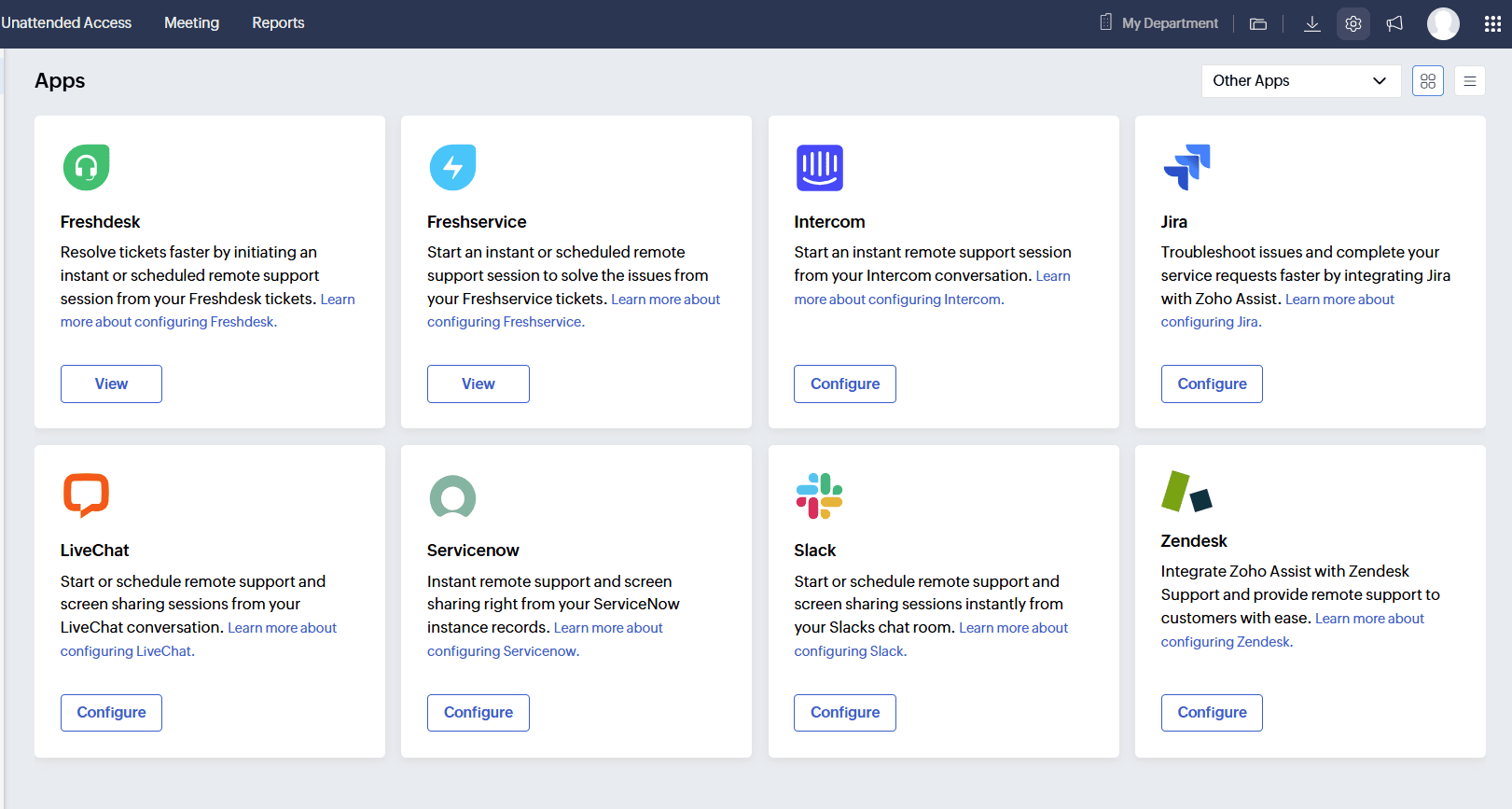
- 导航到 设置 > Integrations > 应用。
- 在 Zendesk 下,点击“配置”。
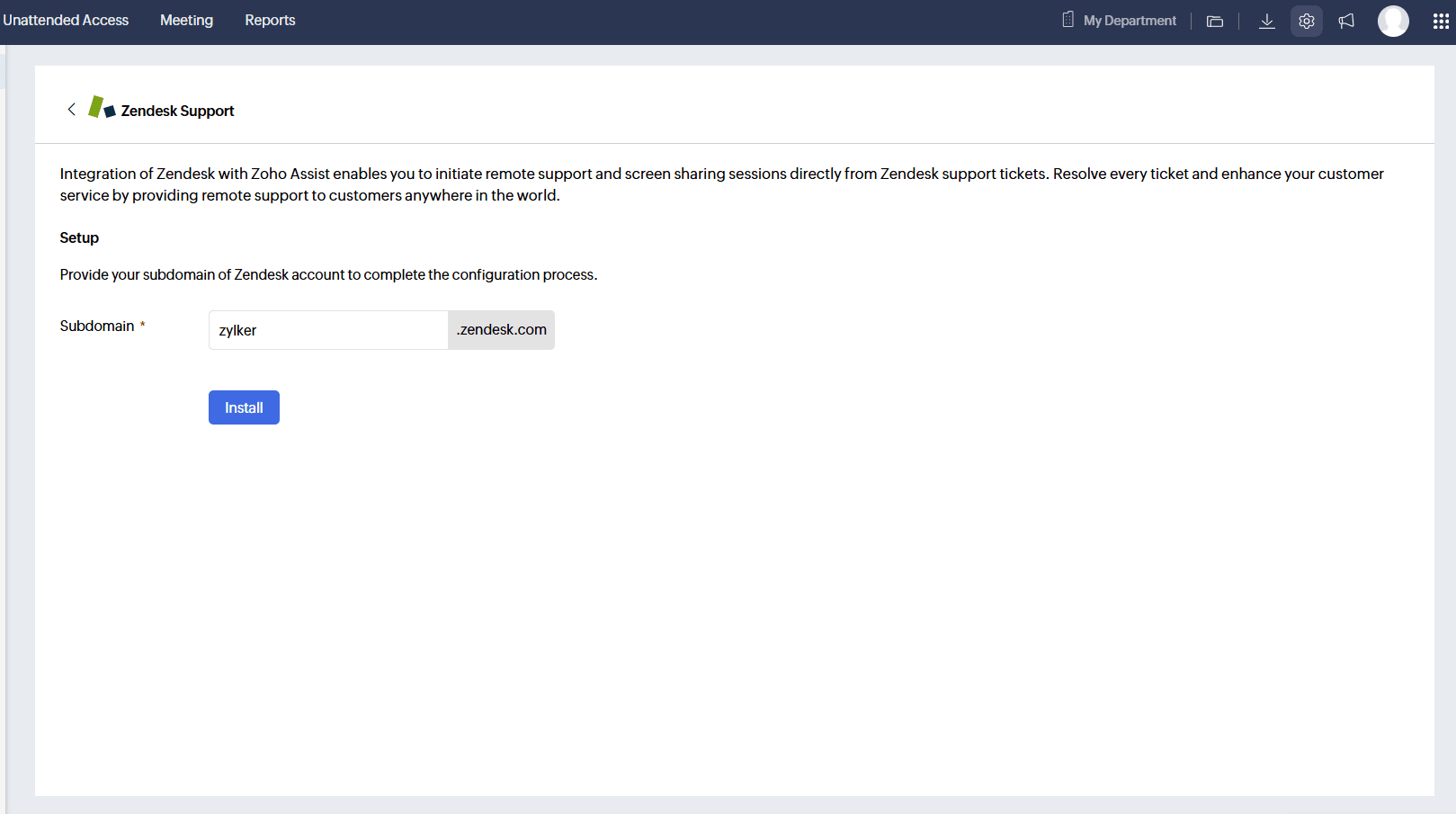
- 输入您的 Zendesk 子域名并点击“安装”。
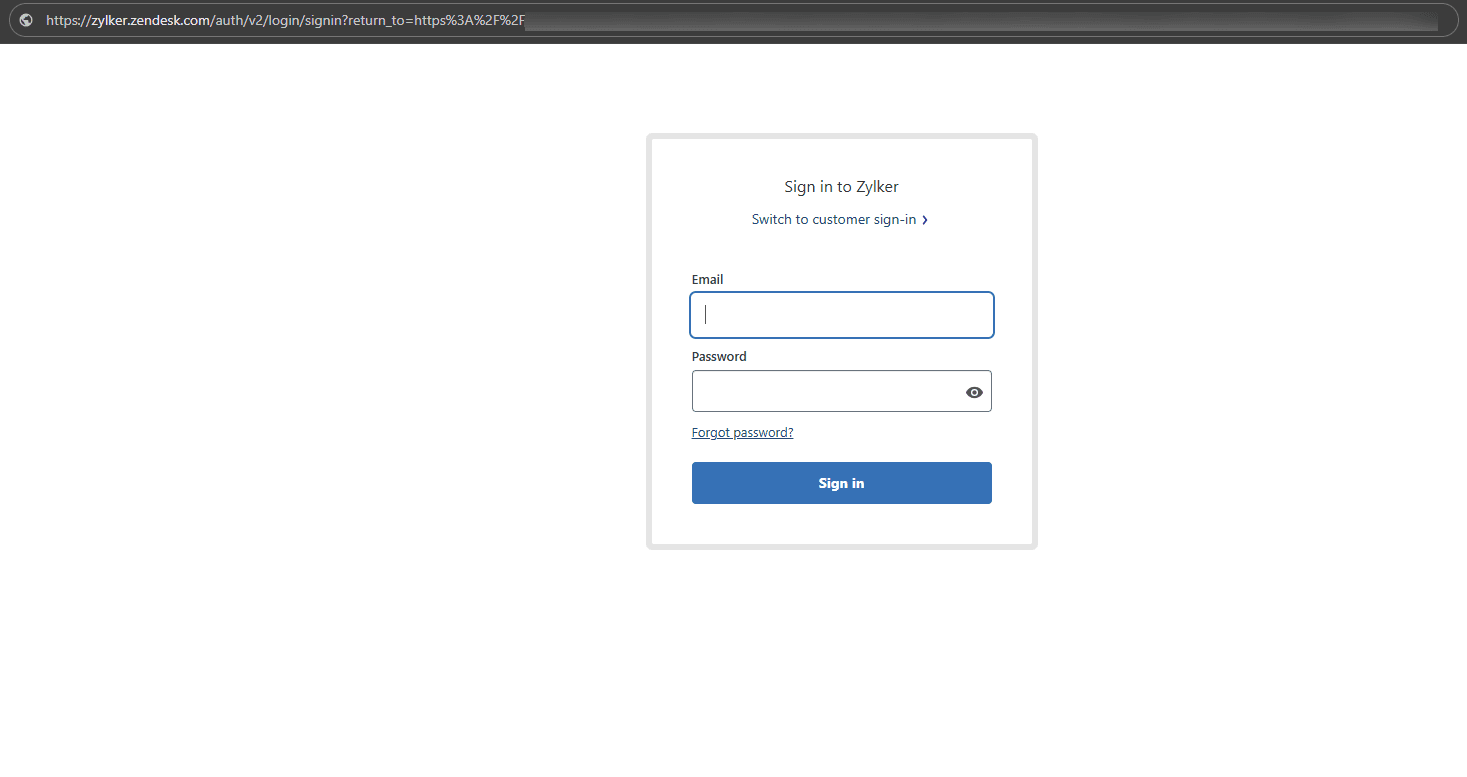
- 输入您的 Zendesk 凭据,然后点击 Sign。
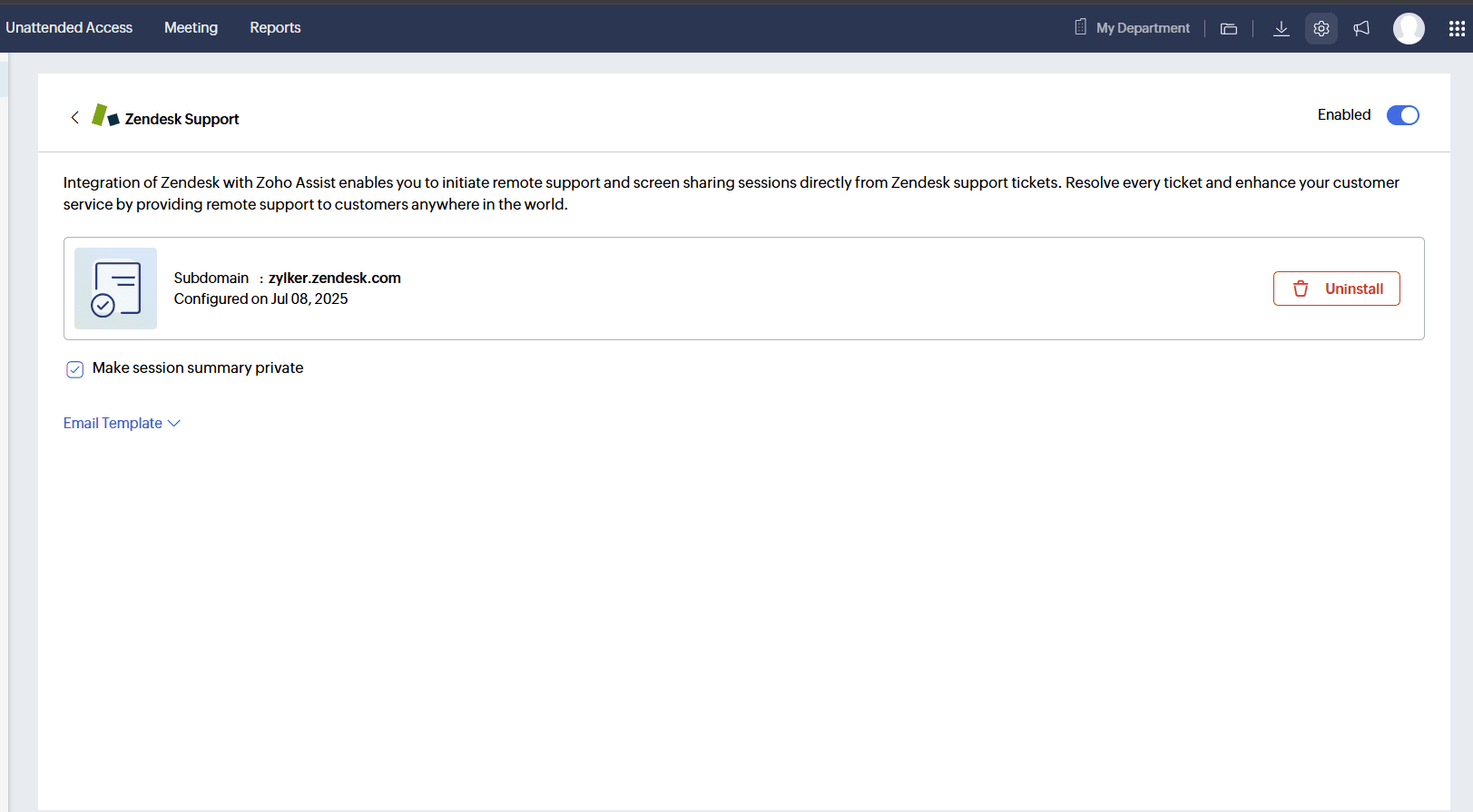
- 登录后,Zendesk 应用集成将被启用。
从 Zendesk 应用市场安装 Zoho Assist
- 访问 Zendesk 门户,并使用您的凭证登录。
- Open 一个将在 Zendesk 中解决的工单,然后从右侧应用窗格中单击“浏览 Zendesk 应用市场”。
- 搜索 Zoho Assist – 远程支持应用,并点击“安装”(如果尚未安装)。
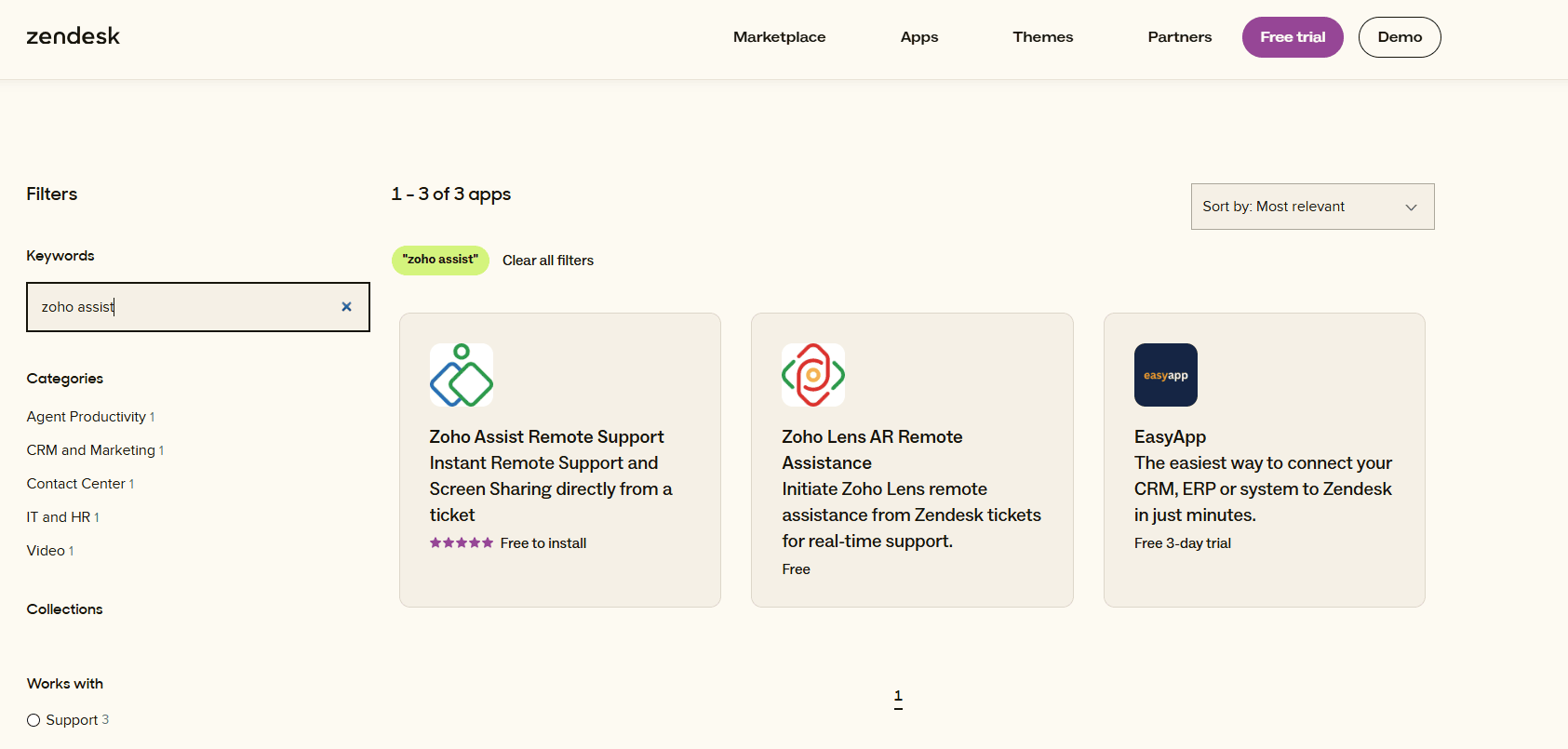
- 选择您的 Zendesk 帐户,然后点击“安装”。
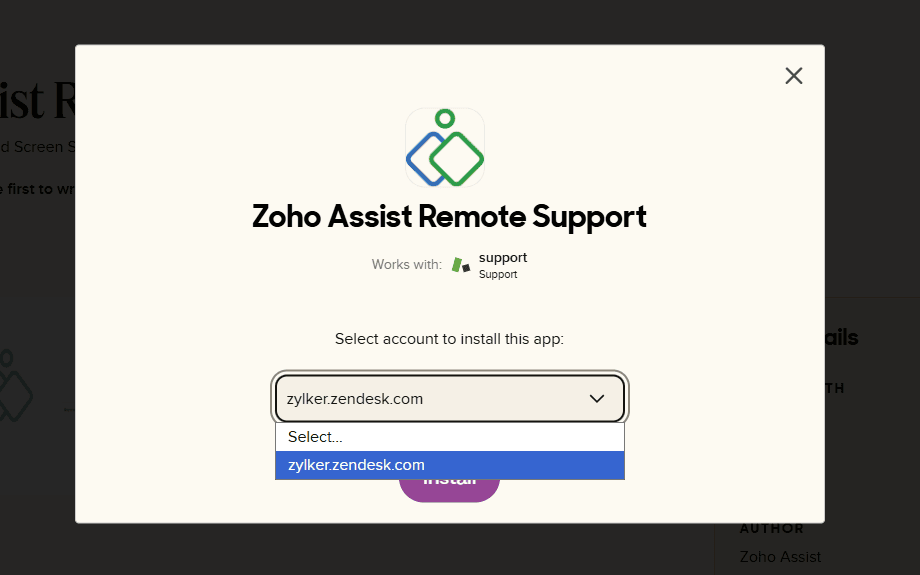
- 转到应用和 Integrations > Zendesk Support 应用。
- 选择您的 Zoho 数据中心,然后点击安装。
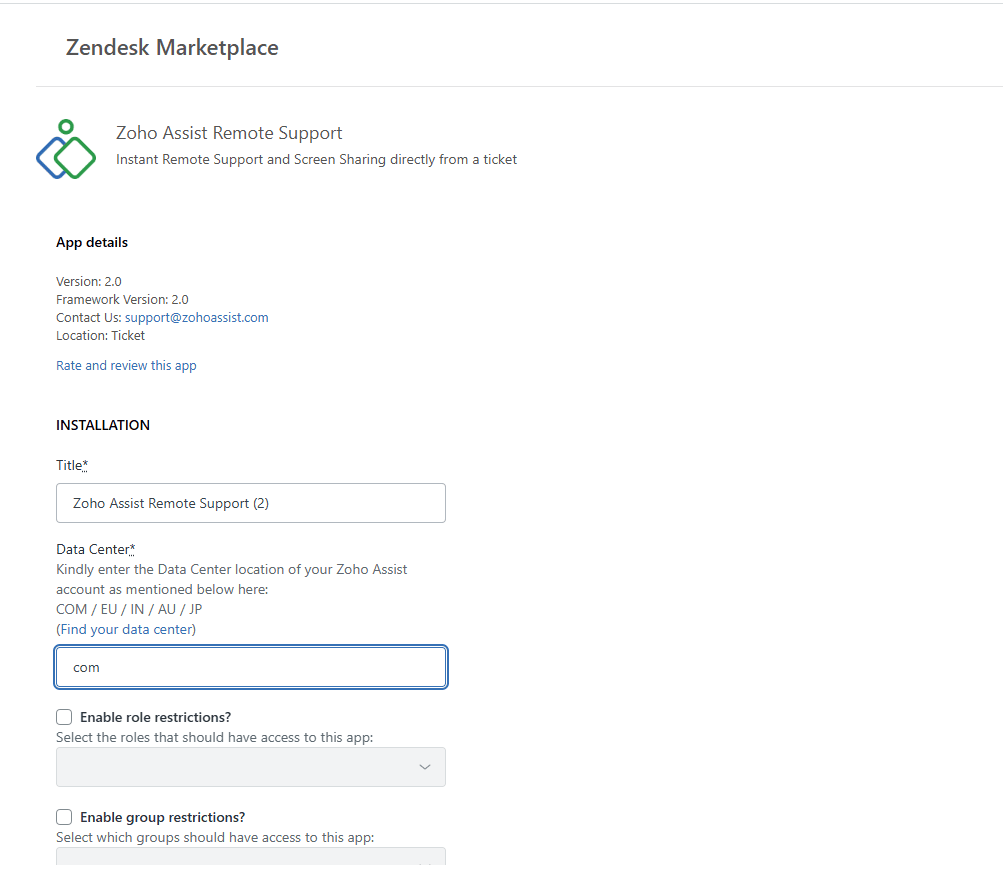
- 安装完成后,Zoho Assist 将列在 Zendesk 的“当前已安装应用”下。您也可以通过访问 Assist 的 设置 > Integrations 页面来验证已安装的应用。
- 导航到一个 Zendesk 工单,并点击应用窗格右上角的刷新图标。
- 在 Zoho Assist 下点击登录:
- 现有用户可以使用其 Zoho Assist 凭据Sign。
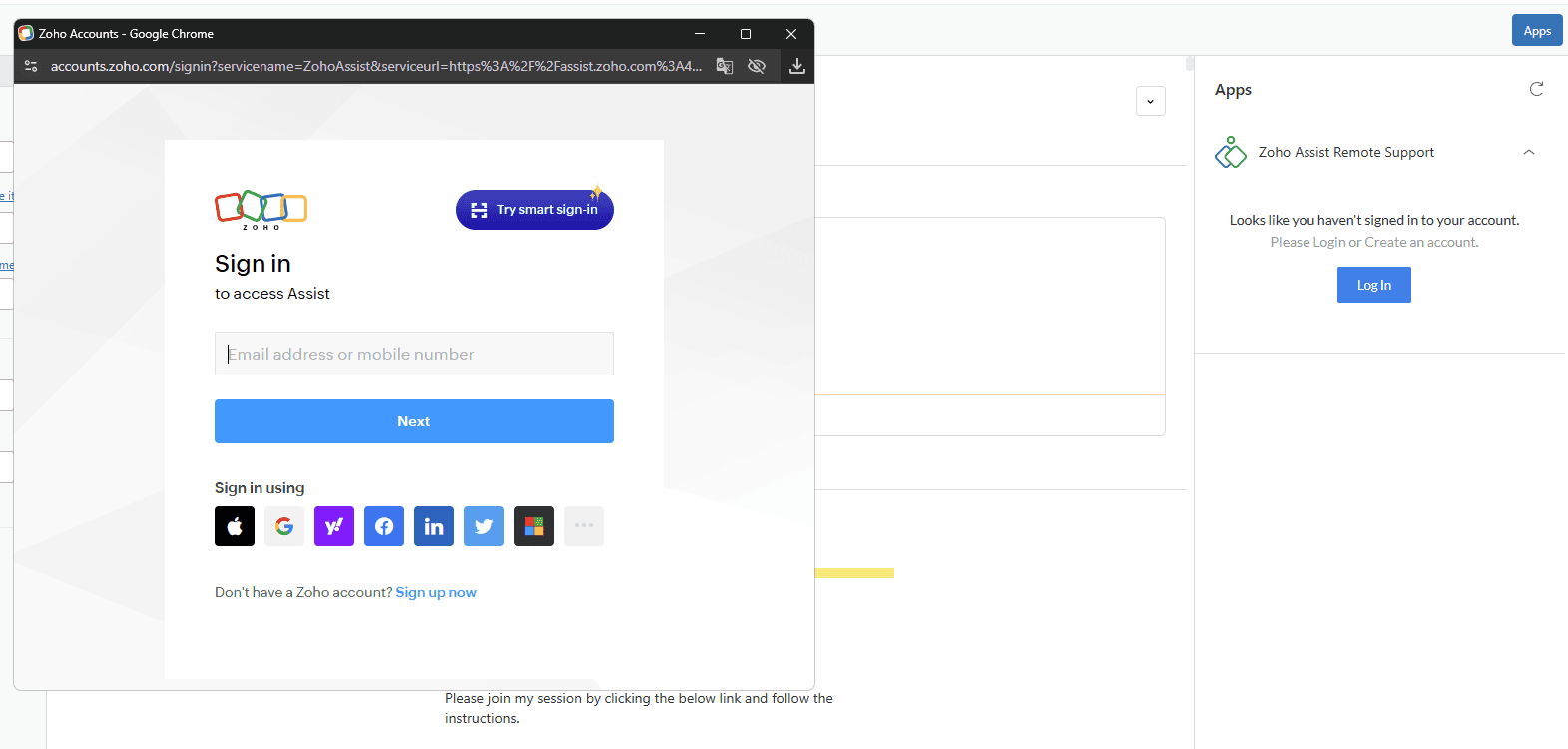
- 新用户可以点击Sign,并填写姓名、手机号、邮箱和密码。
- 接受条款并点击Sign。
- 如有提示,请完成验证流程。
- 现有用户可以使用其 Zoho Assist 凭据Sign。
开始远程会话
配置和安装完成后:
- 进入工单视图并点击“开始会话”。
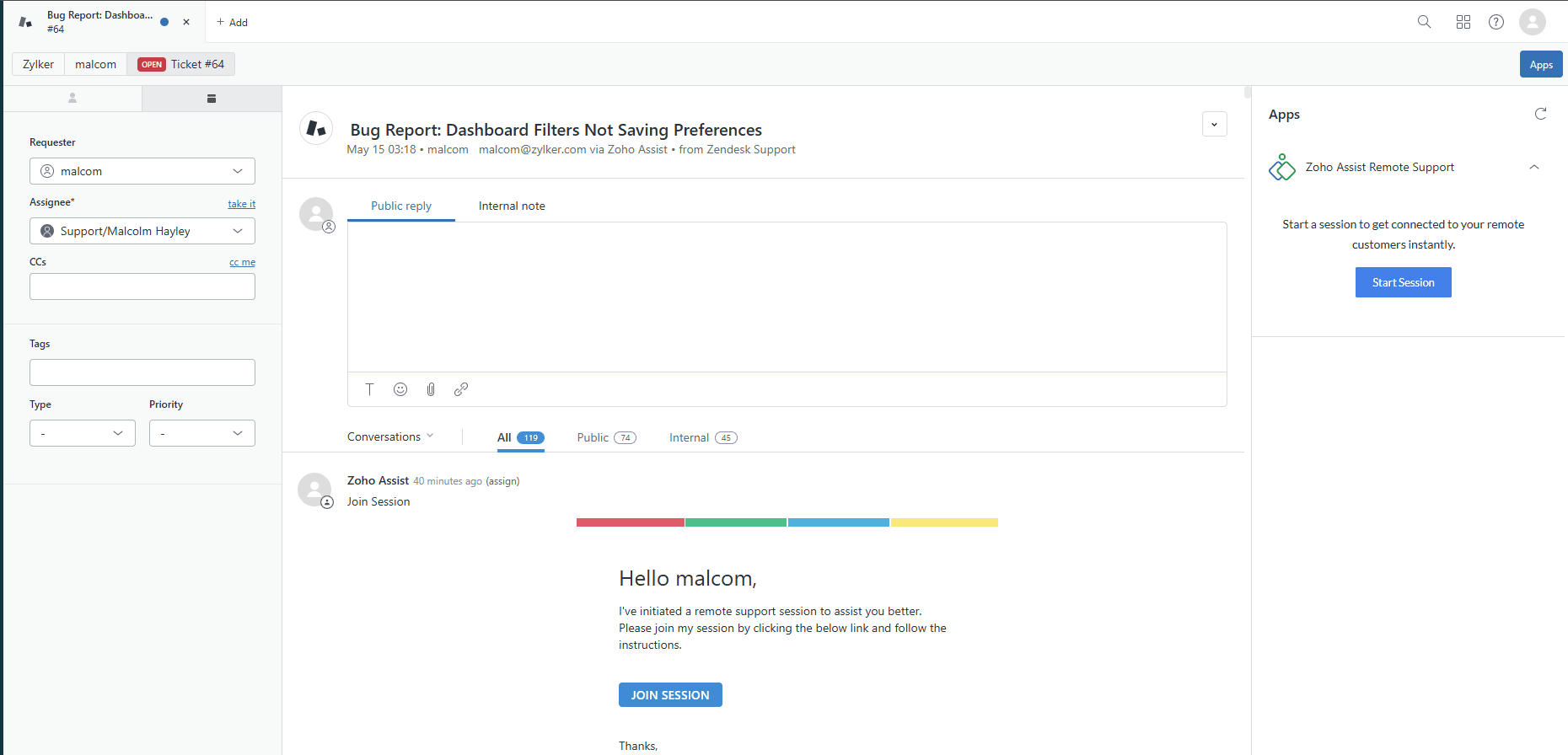
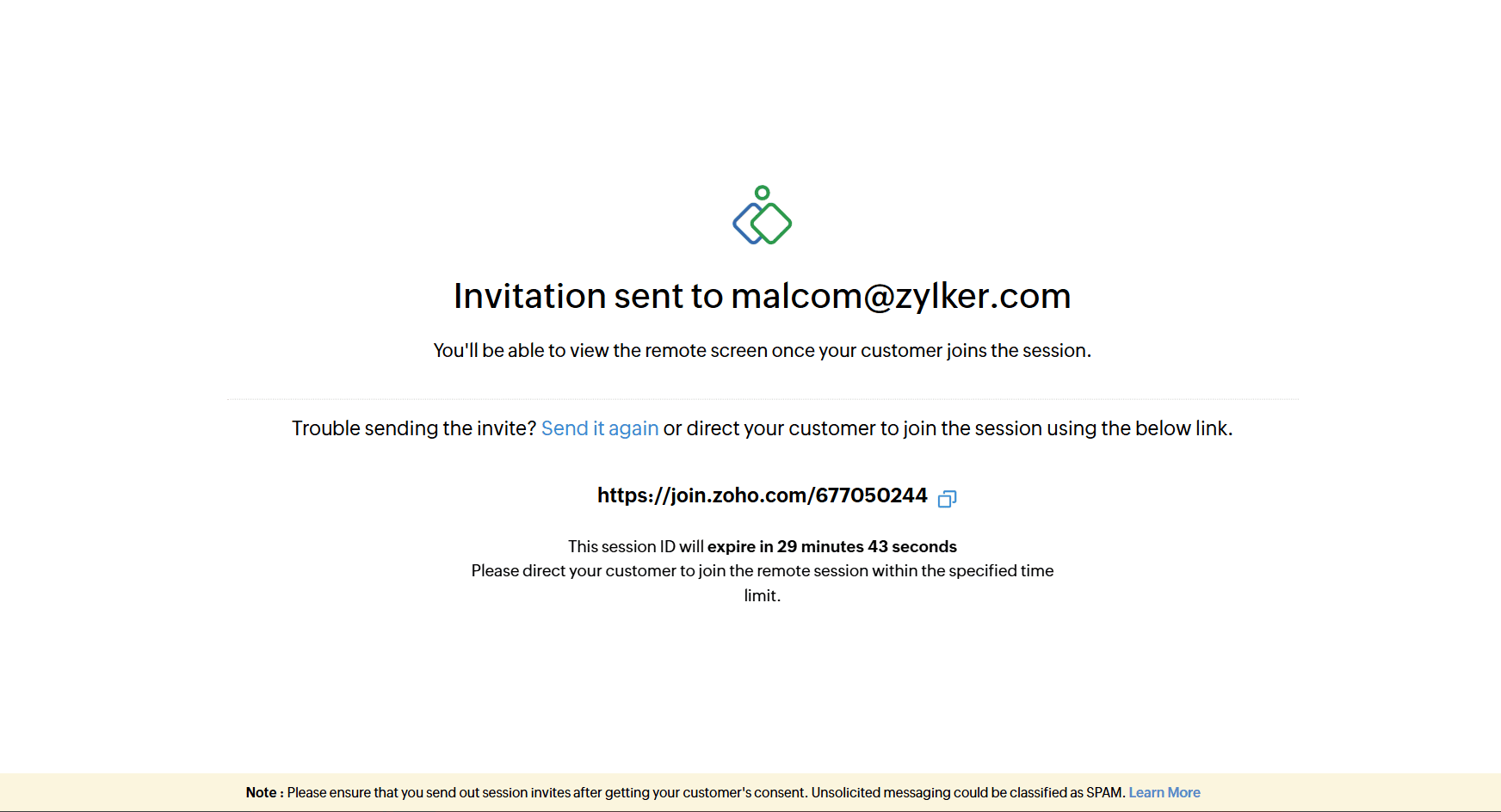
- 一个新选项卡将打开,其中包含会话 ID 和加入链接。
- 将加入链接分享给客户以开始远程会话。
- 客户加入后,您就可以查看远程屏幕。
在每次会话后更新工单状态
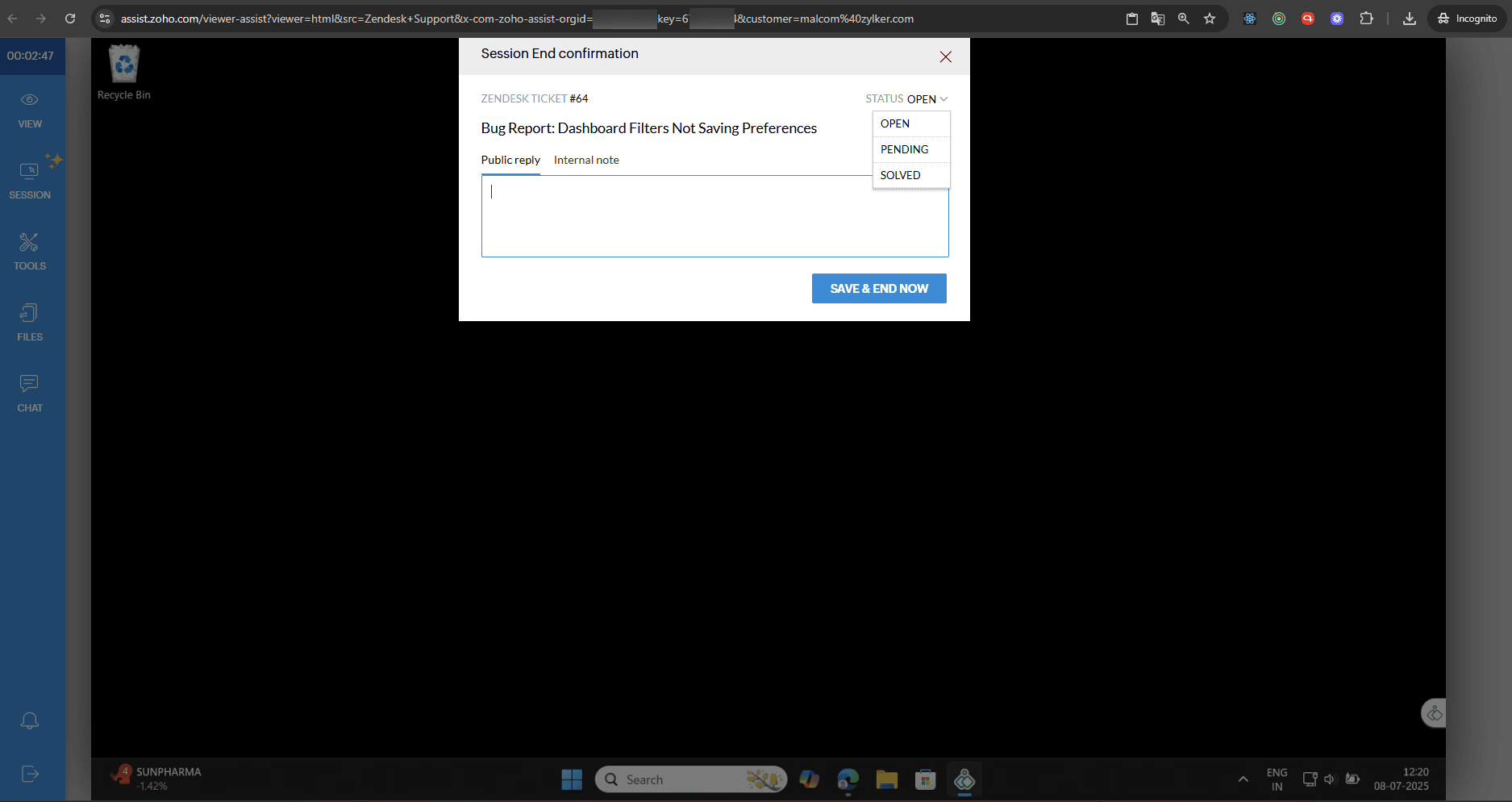
- 一旦你点击“结束会话”,将会出现一个结束会话Confirm对话框,在其中你可以从下拉菜单中选择工单状态。
- 您可以添加内部会话备注或公开回复,然后点击 Save & 立即结束 来完成此流程。
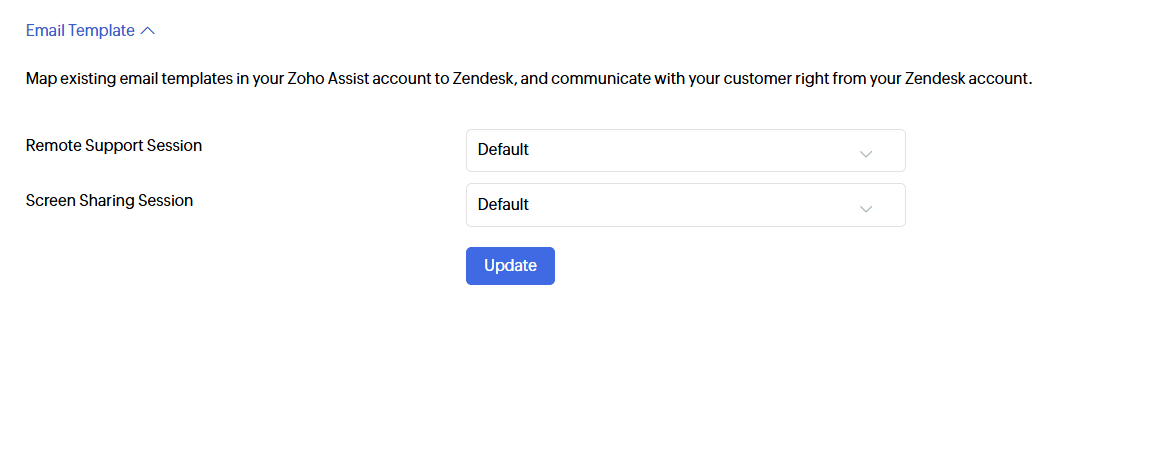
- 如有需要,您还可以包含自定义电子邮件模板。
在 Zendesk 界面中查看会话详情
- 选择您想要查看的 Zendesk 工单。
- 会话详情(例如会话密钥、持续时间、开始时间、结束时间和备注)将显示在评论框中。
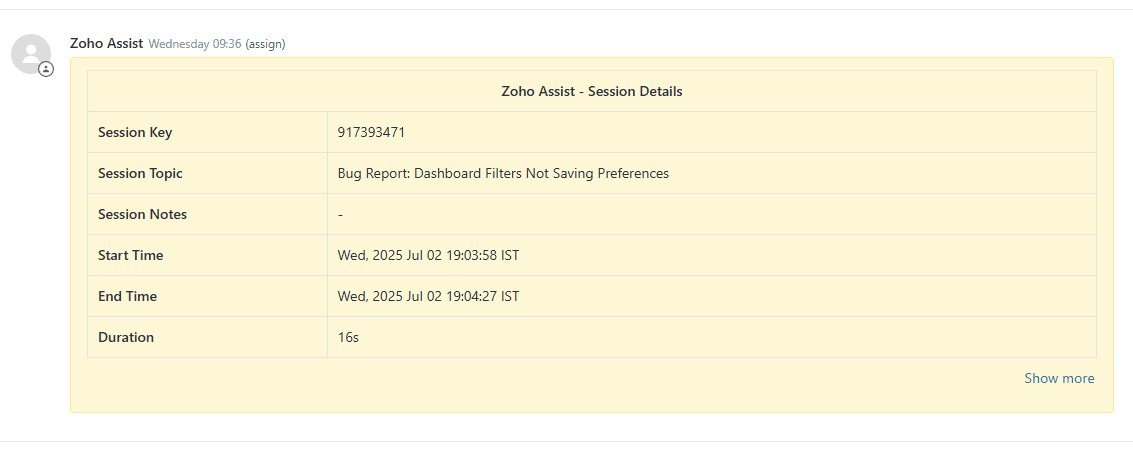
- 会话摘要将记录在相应的 Zendesk 工单下。在摘要视图的末尾会提供“显示更多”选项,点击后会将你重定向到详细报告页面。
