
Slack
Assist 与 Slack(一个功能强大的通信平台)的集成,将允许技术人员借助一组 IRC 命令发起远程支持或屏幕共享会话。现在,你可以直接在聊天室中通过会话来解决问题并提供协助。
如何通过你的 Slack 帐户验证 Assist?
- 在电脑上下载 Slack 并登录你的工作区账户。你也可以通过浏览器登录。
- 在开始在 Slack 中进行身份验证之前,请先登录您的 Zoho Assist 帐户。
- 成功登录后,前往 Slack 主界面左侧面板中的“应用”菜单,并点击“+”图标。
从集成应用列表中选择 Zoho Assist。
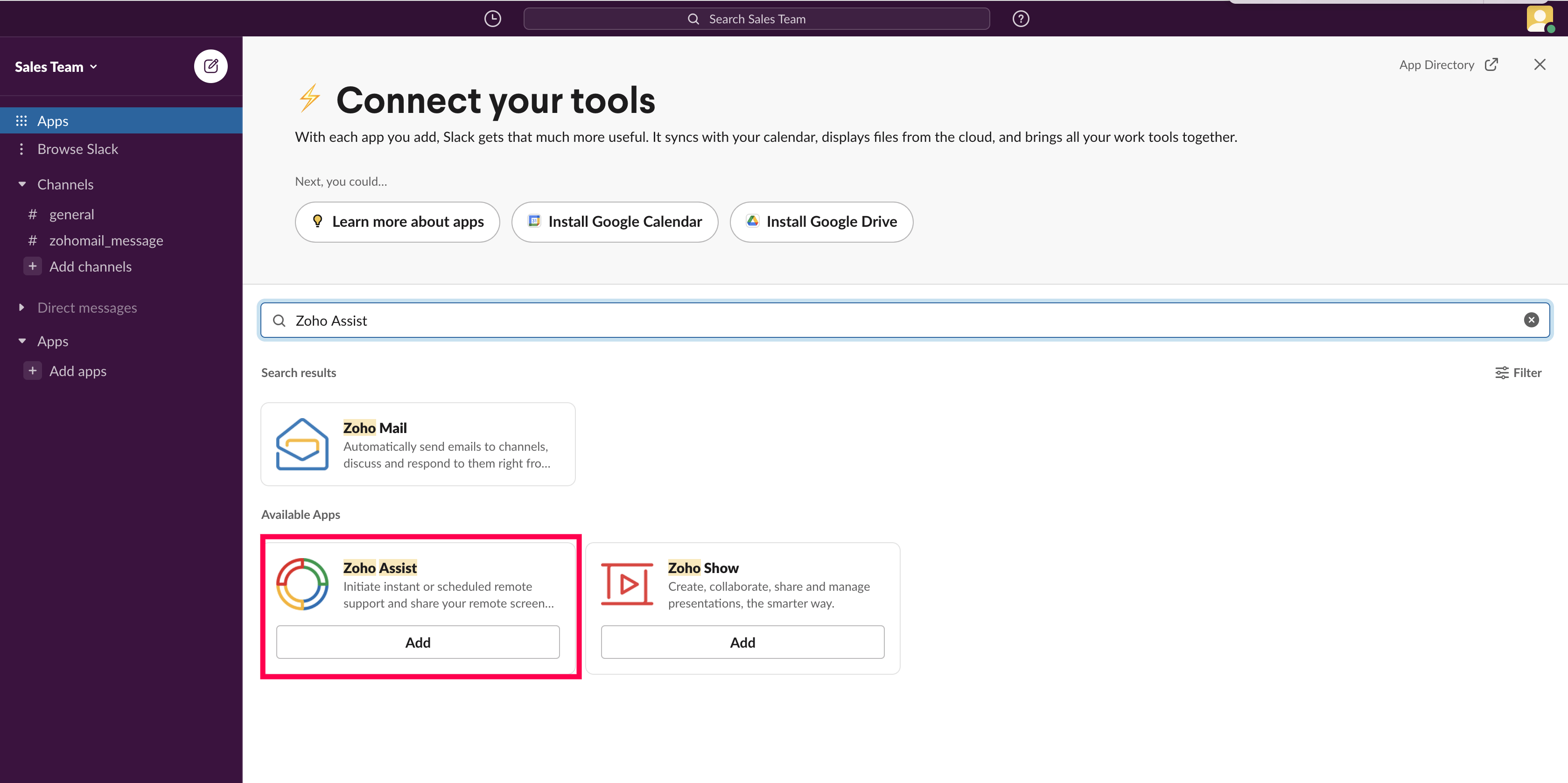
- 身份验证成功后,Assist 将被添加到应用列表中。
如何在 Slack 中发起或安排会话?
有多种方式可以开始远程支持或屏幕共享会话:
From 聊天窗口:
- Open 任意频道或聊天窗口,并根据您的需求输入斜杠命令。
- 输入客户的电子邮箱地址,然后使用命令自动共享会话链接。
From 应用的主屏幕:
- 在左侧面板的应用菜单中点击 Zoho Assist,然后选择“主页”选项卡。
- 在“访问远程屏幕”或“共享我的屏幕”菜单下,选择“立即开始”或“计划”选项。

使用全局快捷键:
在 Slack 主屏幕顶部的搜索栏中输入 IRC 命令,即可立即发起或安排会话。

可用的 IRC/斜杠命令列表:
- 开始远程支持会话 - /zassist_start_remote_session <电子邮箱地址>
- 安排远程会话 - /zassist_schedule_remote_session <电子邮件地址>
- 开始屏幕共享会话 - /zassist_share_my_screen <电子邮箱地址>
- 安排屏幕共享会话 - /zassist_schedule_screen_sharing <电子邮件地址>
- 查看会话日程,开始/取消会话 - /zassist_view_schedule
- 撤销集成 - /zassist_stop_integration
注意:在 IRC 命令后指定客户的电子邮件地址是可选的。会话链接可以稍后通过电子邮件共享。