
网络唤醒(Wake On LAN)
您可以使用局域网唤醒(Wake on LAN)功能,从完全关机状态轻松启动或打开一台远程计算机。如果您希望在客户不在电脑前时也能将系统开启,那么 Wake-on-LAN 将非常实用。它的设置也很简单,您可以直接通过我们的网站在远程计算机上启用局域网唤醒功能。
若要使用局域网唤醒(Wake on LAN),必须满足以下任一条件:
- 目标子网中应至少有一台安装了 Zoho Assist 的计算机处于开机状态,以执行局域网唤醒(Wake on LAN)。
- 应在路由器/交换机上启用 IP 定向广播
与操作系统相关的设置
Windows OS
要在 Windows OS 中的网络适配器上启用 WOL:
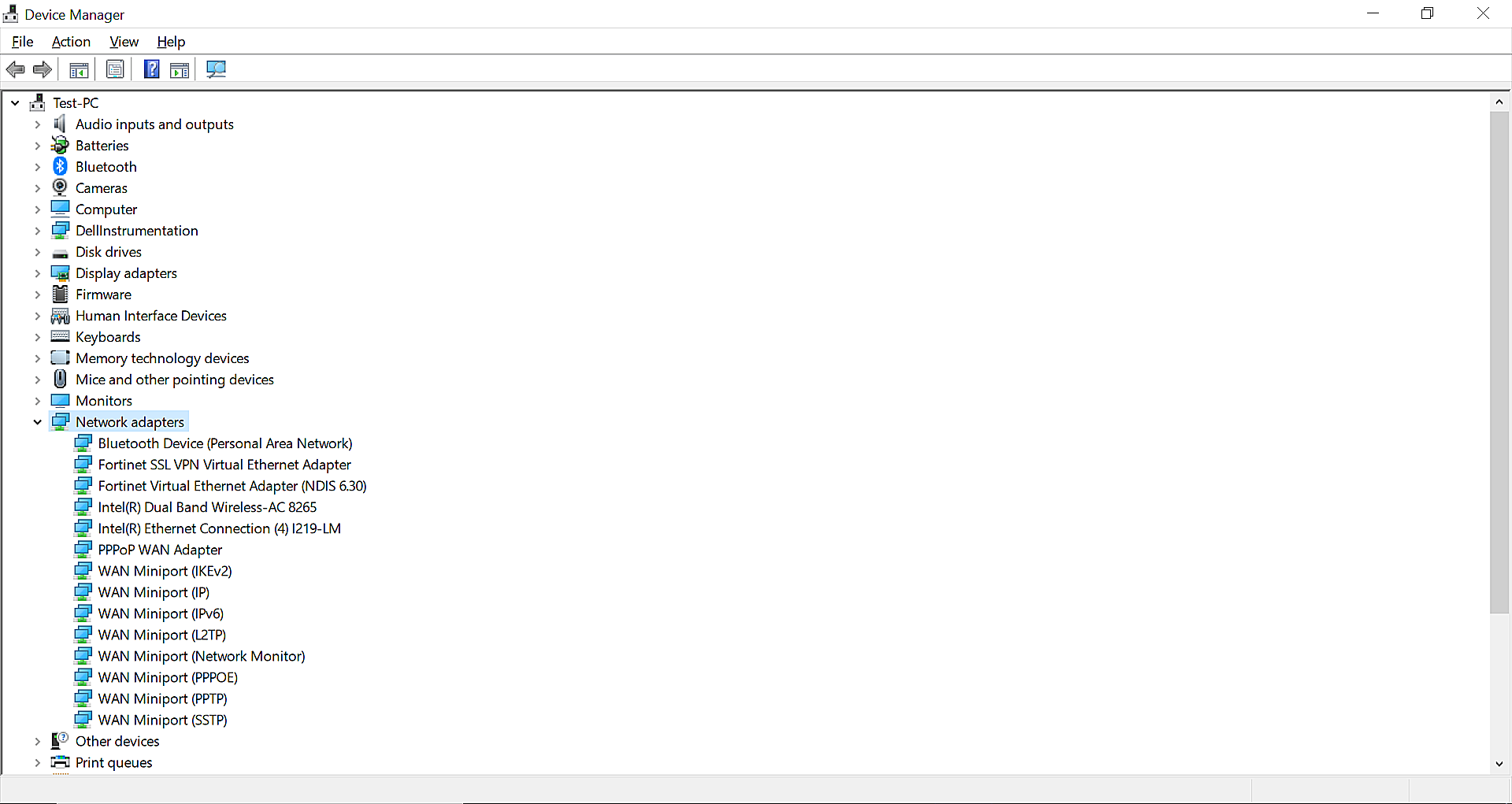
- 步骤 1:前往设备管理器
步骤 2:导航到网络适配器,并右键单击相应的网络适配器
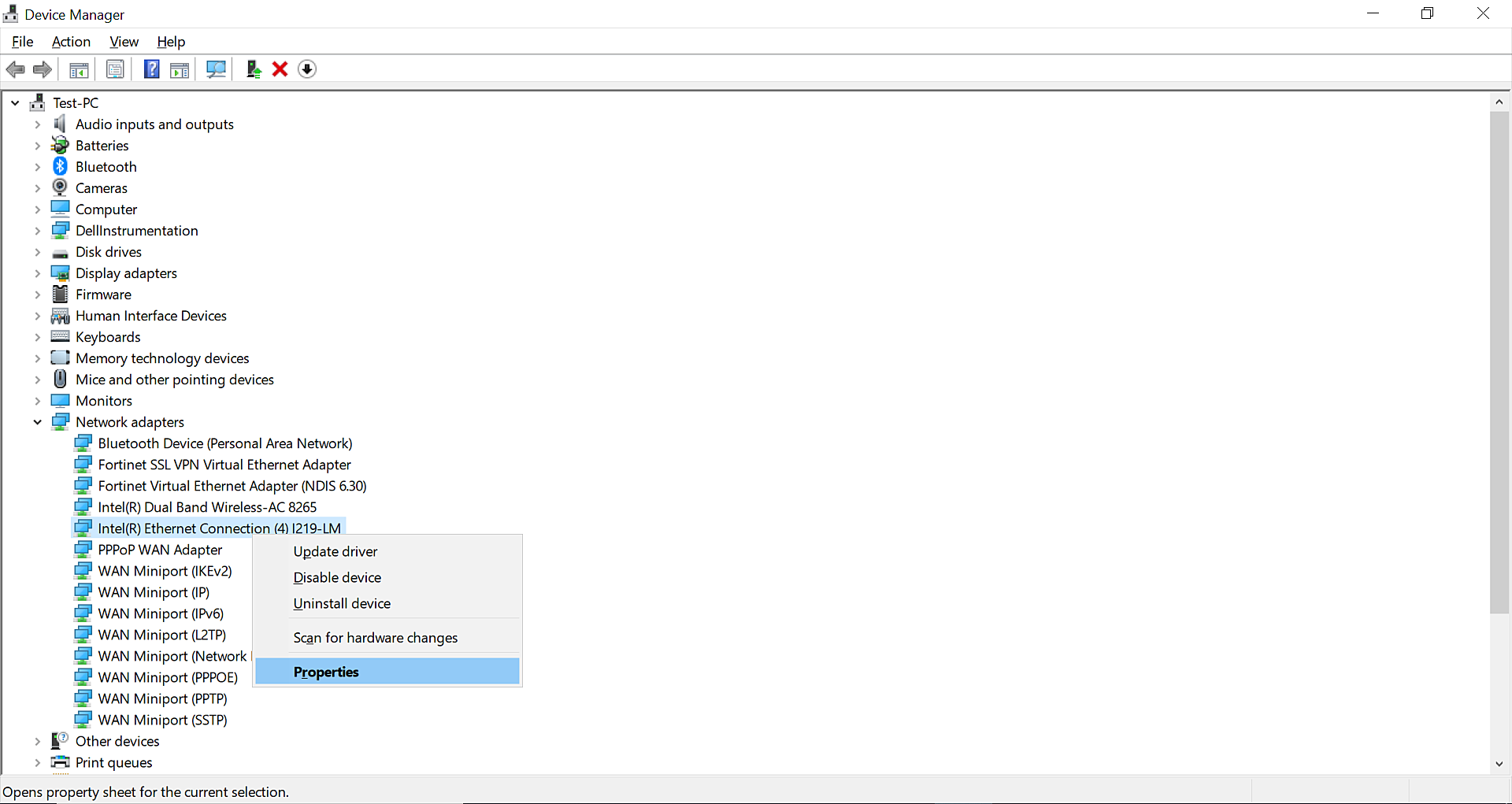
步骤 3:选择属性。
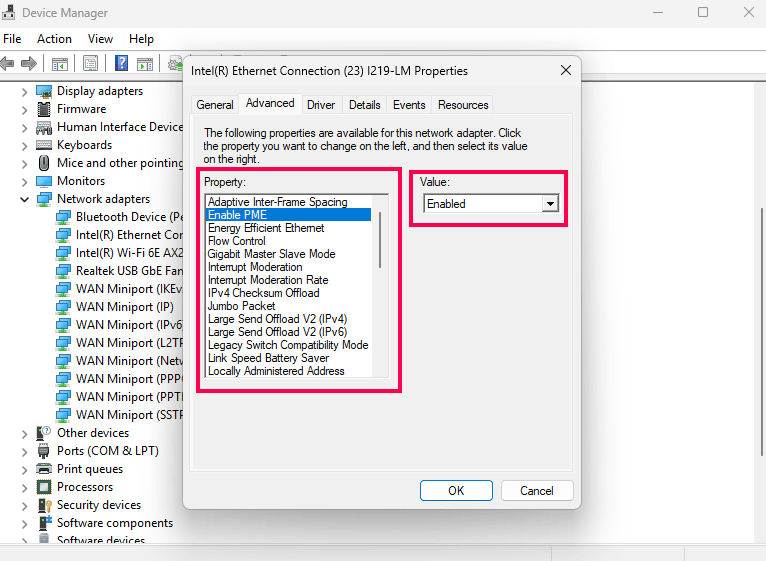
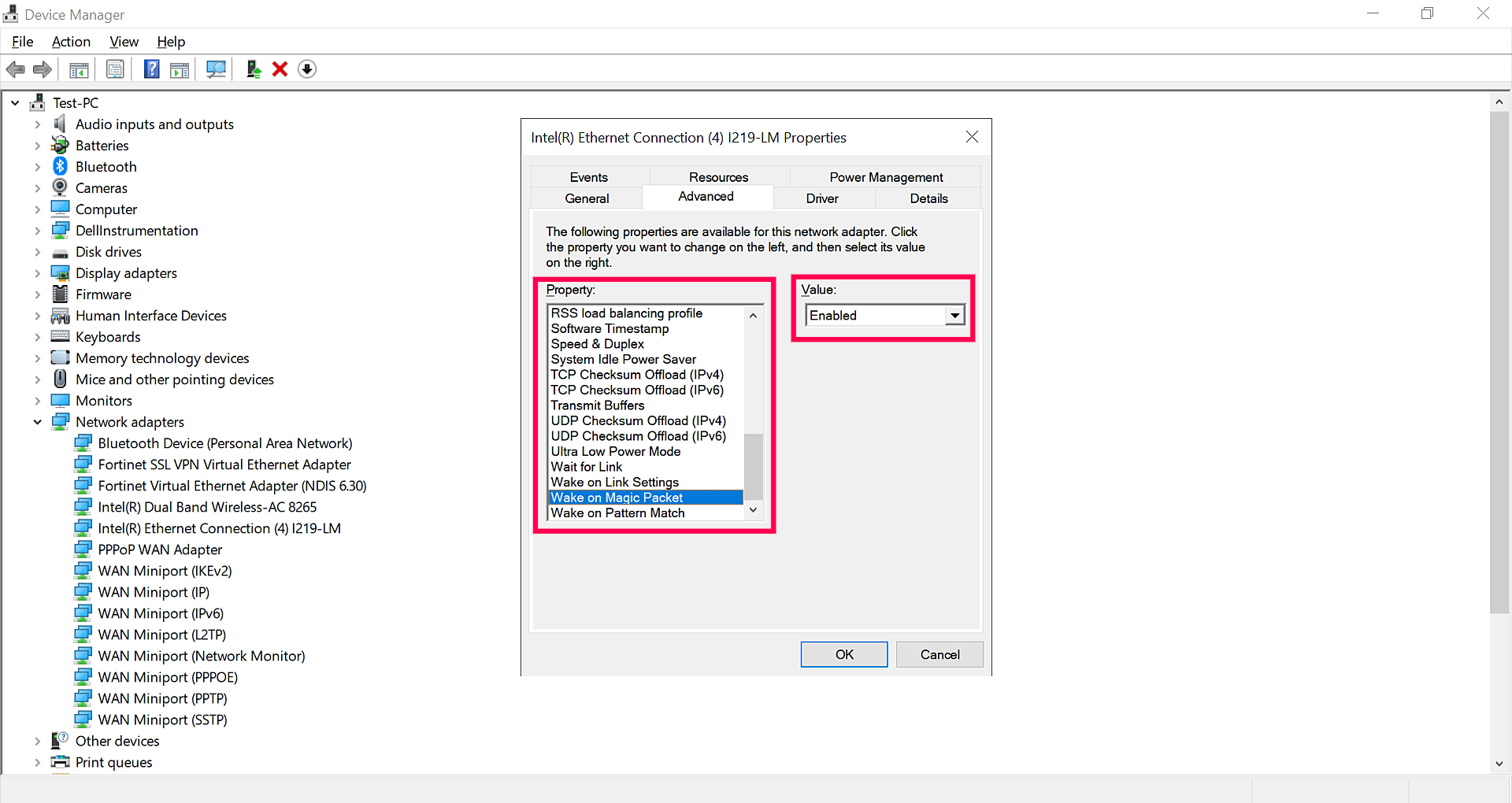
步骤 4: 转到“高级”选项卡,并配置以下属性设置:
- 启用 PME → 将其值设置为 已启用(如果该属性不存在则Skip)。
- 节能以太网 (Energy-Efficient Ethernet) → 将其值设置为 已禁用/关闭(如果该属性不存在则Skip)。
- 绿色以太网 (Green Ethernet) → 将其值设置为 已禁用/关闭(如果该属性不存在则Skip)。
- Magic Packet 唤醒 (Wake On Magic Packet) → 将其值设置为 已启用。
- 模式匹配唤醒 (Wake On Pattern Match) → 将其值设置为 已启用。
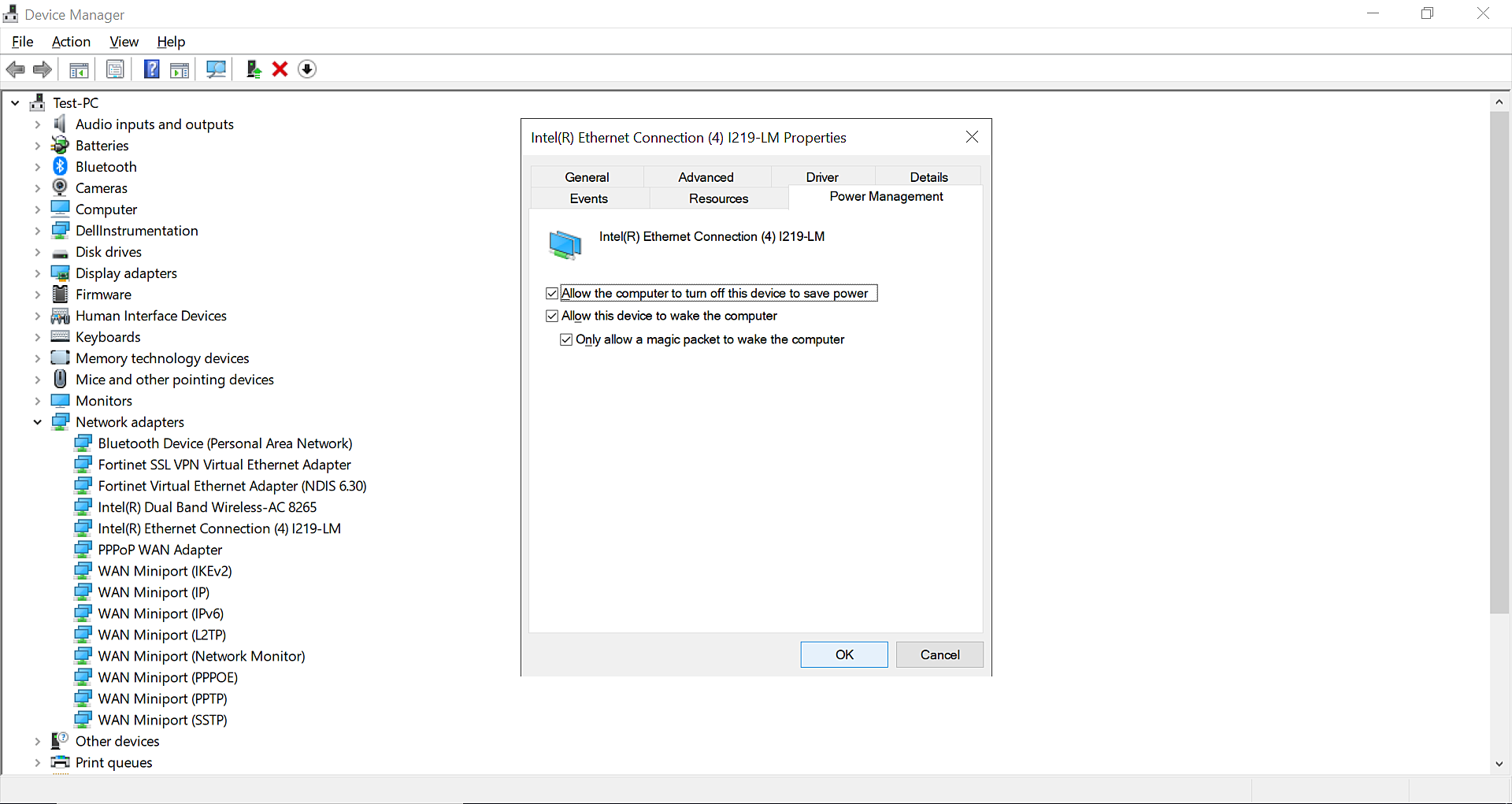
- 步骤 5: 转到“电源管理”选项卡:
- 启用“允许计算机关闭此设备以节省电源”。
- 启用“允许此设备唤醒计算机”。
启用“仅允许魔术数据包唤醒计算机”。
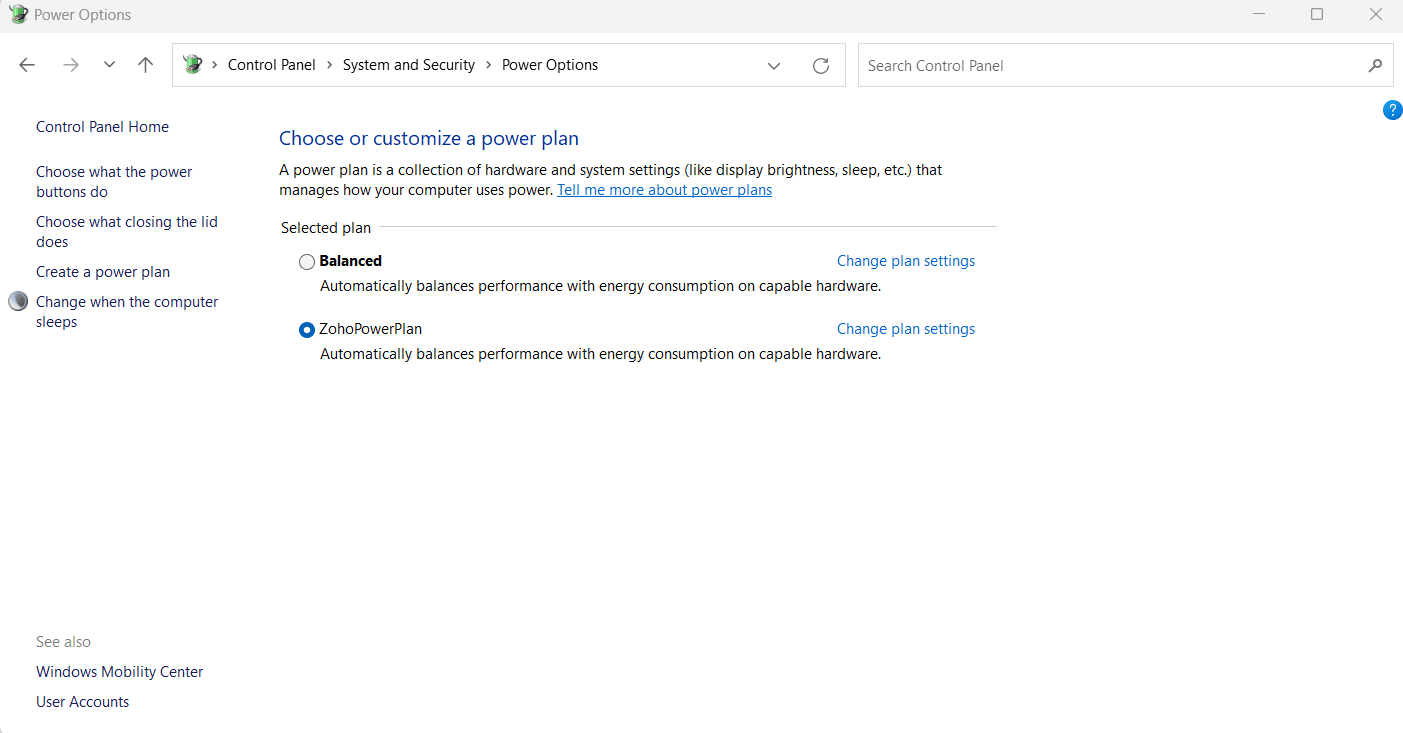
步骤 6: Open 控制面板,然后导航到 系统和安全 > 电源选项。 From 左侧菜单中,选择 选择电源按钮的功能。
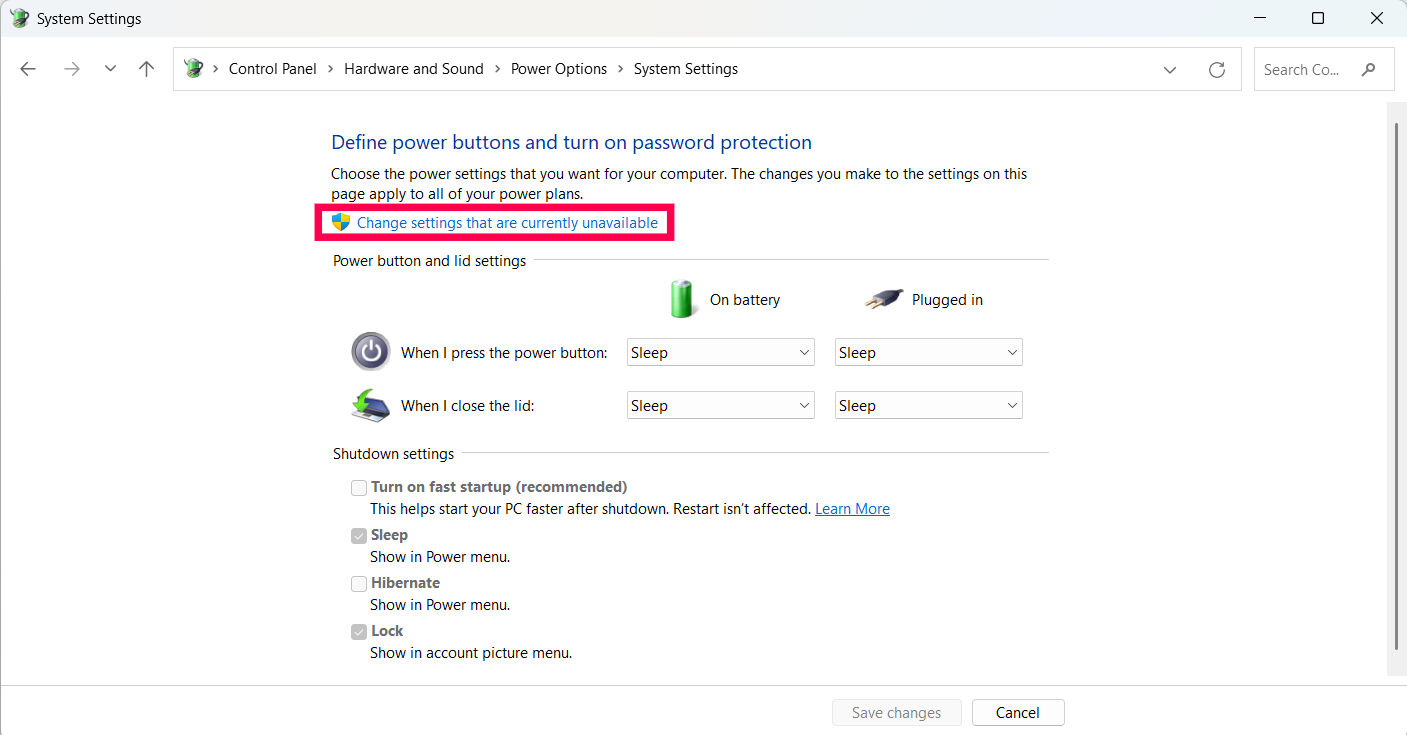
步骤 7: 点击 更改当前不可用的设置。
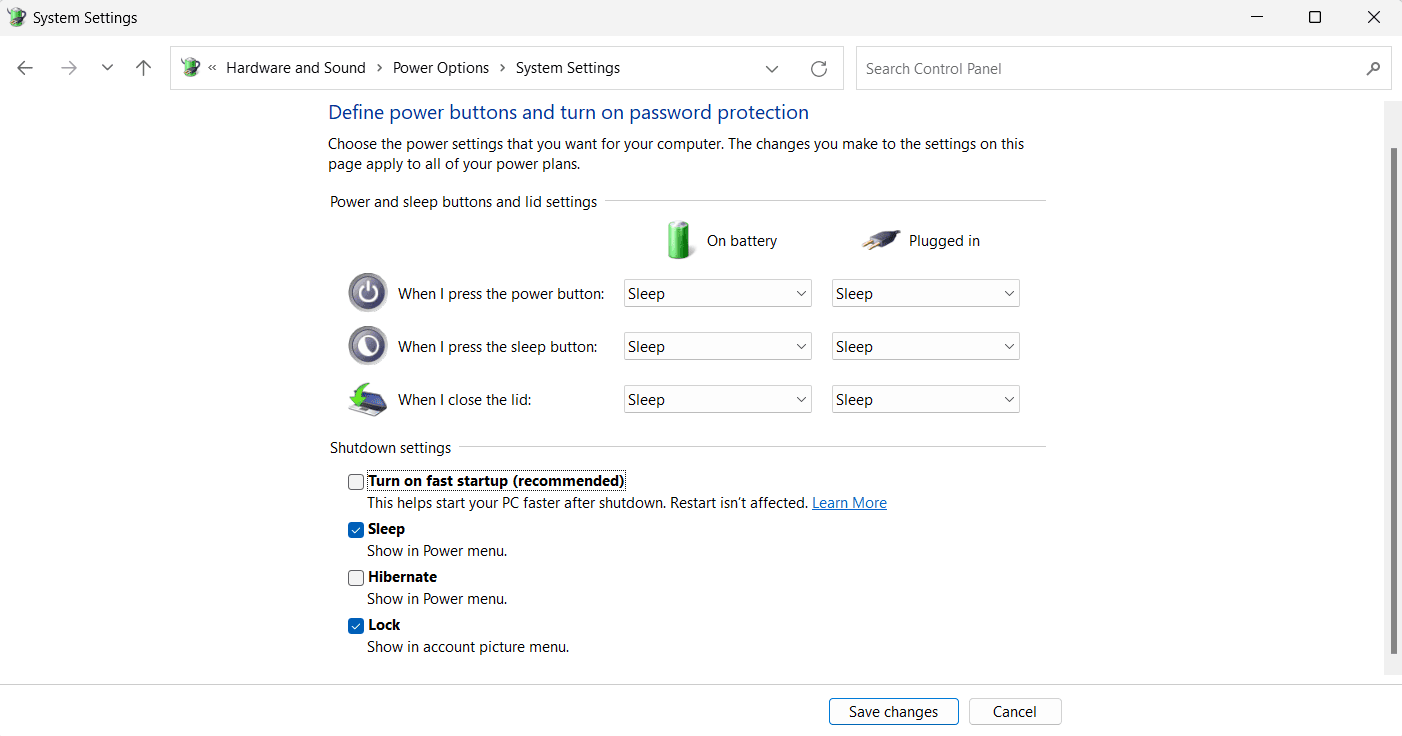
步骤 8:禁用启用快速启动,然后点击Save更改。
Mac OS
- Open 从 Apple 菜单中打开 系统设置。
- 导航到电池,然后在电池部分中点击选项。
- 打开网络唤醒选项。/ 启用网络唤醒以继续。
注意:
- 此选项仅在 Mac 处于睡眠模式时有效,因为 Apple 不允许通过网络唤醒已关机的设备。
- 建议通过以太网连接使用局域网唤醒(WoL),因为基于 Wi-Fi 的局域网唤醒可能并不总是可靠。
BIOS 设置
唤醒局域网(Wake-On-LAN)功能通常默认是禁用的。远程修改目标计算机的 BIOS 设置 的步骤因制造商而异。出于安全考虑,大多数制造商不允许对 BIOS 设置 进行远程配置。不过,部分制造商(如 Dell、HP 和 Lenovo)允许远程配置。对于这类制造商,请按照本节末尾提供的步骤进行操作。对于其他不允许远程配置 BIOS 设置 的制造商,请按照“手动配置”步骤进行操作:
手动配置 BIOS 设置:
- 在计算机进行加电自检时,按下 F1、INS 或 DEL 键进入 BIOS 设置界面
- 选择电源管理。
- 选择“局域网/无线局域网唤醒 (Wake on LAN/WLAN)”,在“局域网/无线局域网唤醒 (Wake on LAN/WLAN)”下,选择 LAN 或 WLAN
注意:如果你看到名为“深度睡眠模式”的模式,请确保将其禁用。并非所有电脑上都会有此模式。
- Save并退出 BIOS 设置。
远程配置 BIOS 设置:
Dell、联想和惠普允许您通过特定工具远程修改 BIOS 设置:
- 对于戴尔:Dell 客户端配置实用程序(DCCU)可以远程修改戴尔计算机的 BIOS 设置。要获取 DCCU 的最新驱动程序,请访问此链接。按照此文档中给出的步骤使用 DCCU 配置 BIOS。
- 针对 HP:HP BIOS 配置实用程序(HPBCU)可以远程修改 HP 电脑的 BIOS 设置。请访问此链接。
- 对于联想:Lenovo Think BIOS Config Tool (TBCT) 可以远程修改联想电脑的 BIOS 设置。请访问此链接。
启用局域网唤醒(Wake on LAN)
- 步骤 1: 登录您的 Zoho Assist 帐户。
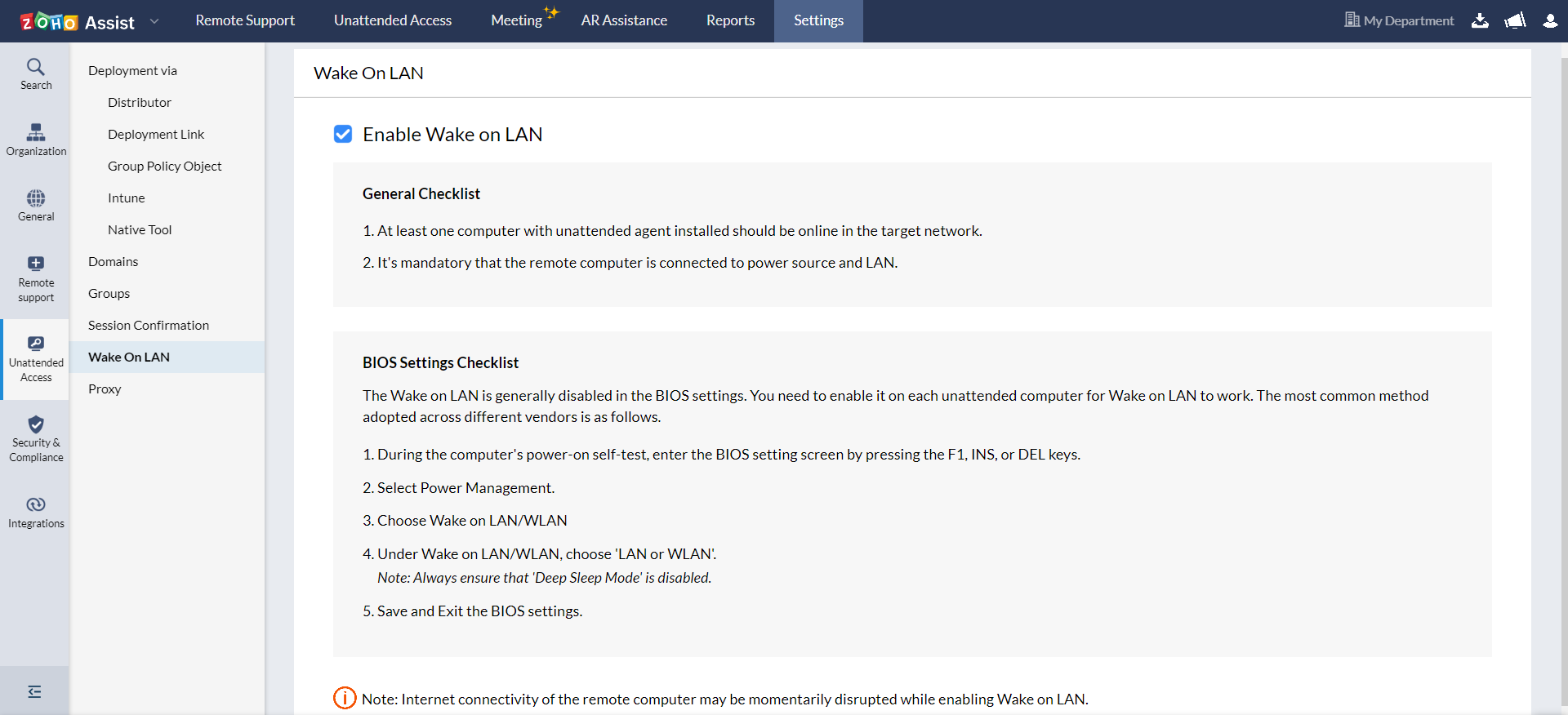
- 步骤 2:前往 设置 > 无人值守访问 > 局域网唤醒
步骤 3:选择“启用 Wake On Lan”以在远程计算机上启用电源管理设置。
现在,你可以通过点击想要唤醒的那台电脑旁边的电源图标来唤醒远程电脑。
注意:
在使用局域网唤醒(Wake on LAN)之前,需要确保满足以下条件。
- 计算机应连接到电源。
- 计算机必须通过网络电缆(以太网)连接到互联网。
- 目标网络中至少应有一台已安装无人值守代理的计算机处于在线状态。
- 在设置页面本身即可查看启用局域网唤醒前所需满足的条件。
故障排除
“启动失败”是与网络唤醒(Wake-On-Lan)功能相关的问题,当你尝试连接到某个设备而连接未能建立时,就会出现该问题。
启动失败的原因:
- 如果指定的 MAC 地址、IP address 或子网掩码不正确
故障排除:您需要手动确保所提供的 Mac 地址、IP address 和 Subnet_Mask 详细信息正确无误。
- 指定子网中没有任何计算机在线。
故障排除:WOL 数据包应在网络中进行广播以唤醒计算机。如果网络中禁用了 IP 广播,那么数据包将通过 Zoho Assist 的无人值守代理进行广播。因此,在该子网中至少需要有一台安装了无人值守代理的计算机处于开机状态。现在,你可以再次尝试唤醒局域网中的这台计算机。