计算机分组
将计算机进行分组有助于组织大量设备列表,便于访问和识别。可以通过两种方式创建分组——静态分组和动态分组。您还可以重命名分组,以及在不同分组之间移动计算机。
- 静态组 – 通过手动将设备添加到组中来创建一个组。
- 动态组 – 根据已定义的条件创建一个组,设备将根据这些条件自动分配到该组中。
添加静态组
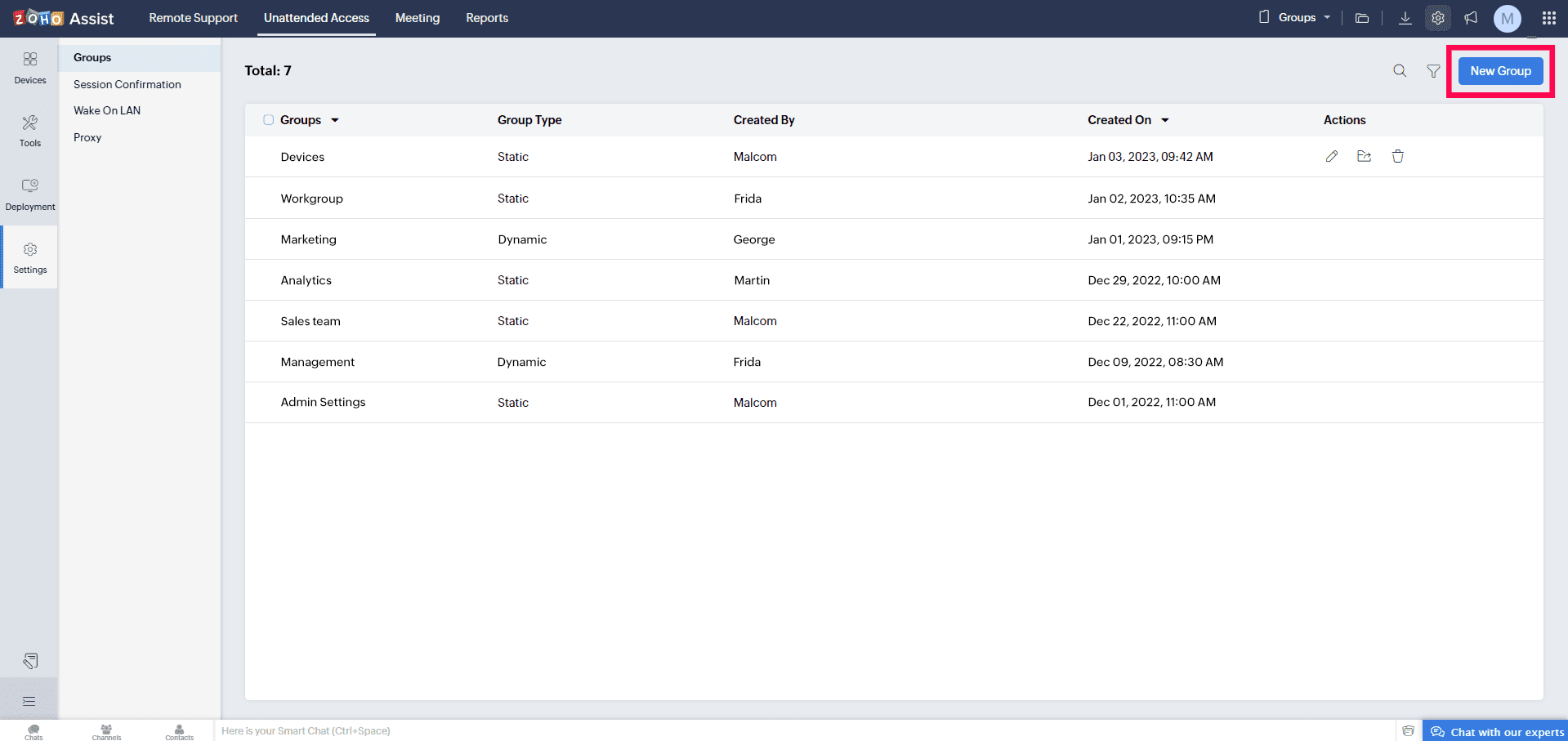
- 导航到 无人值守访问 > 设置 > 组。
- 单击新建组并输入组的详细信息,例如名称和描述。
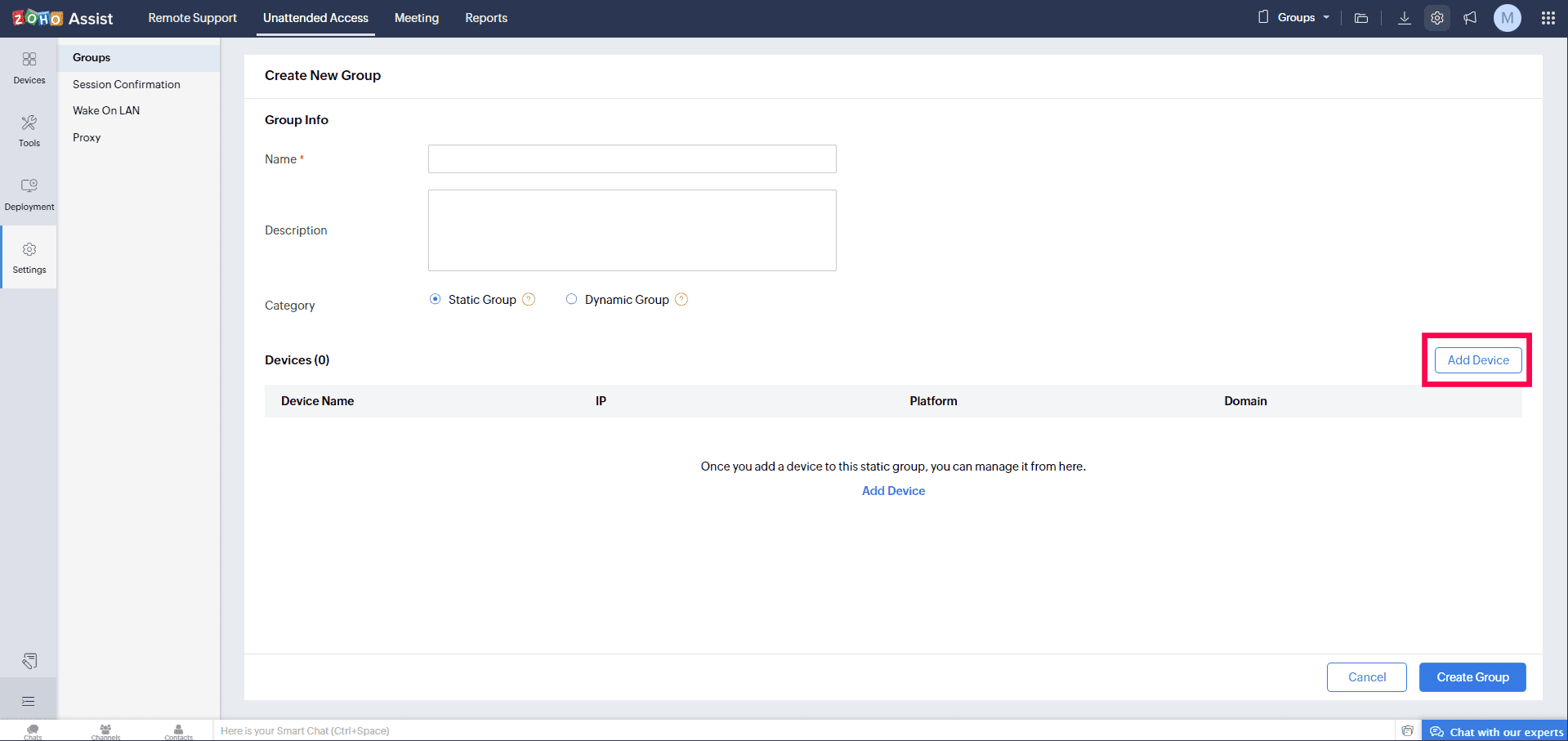
- 在类别中选择静态组,然后点击添加设备。
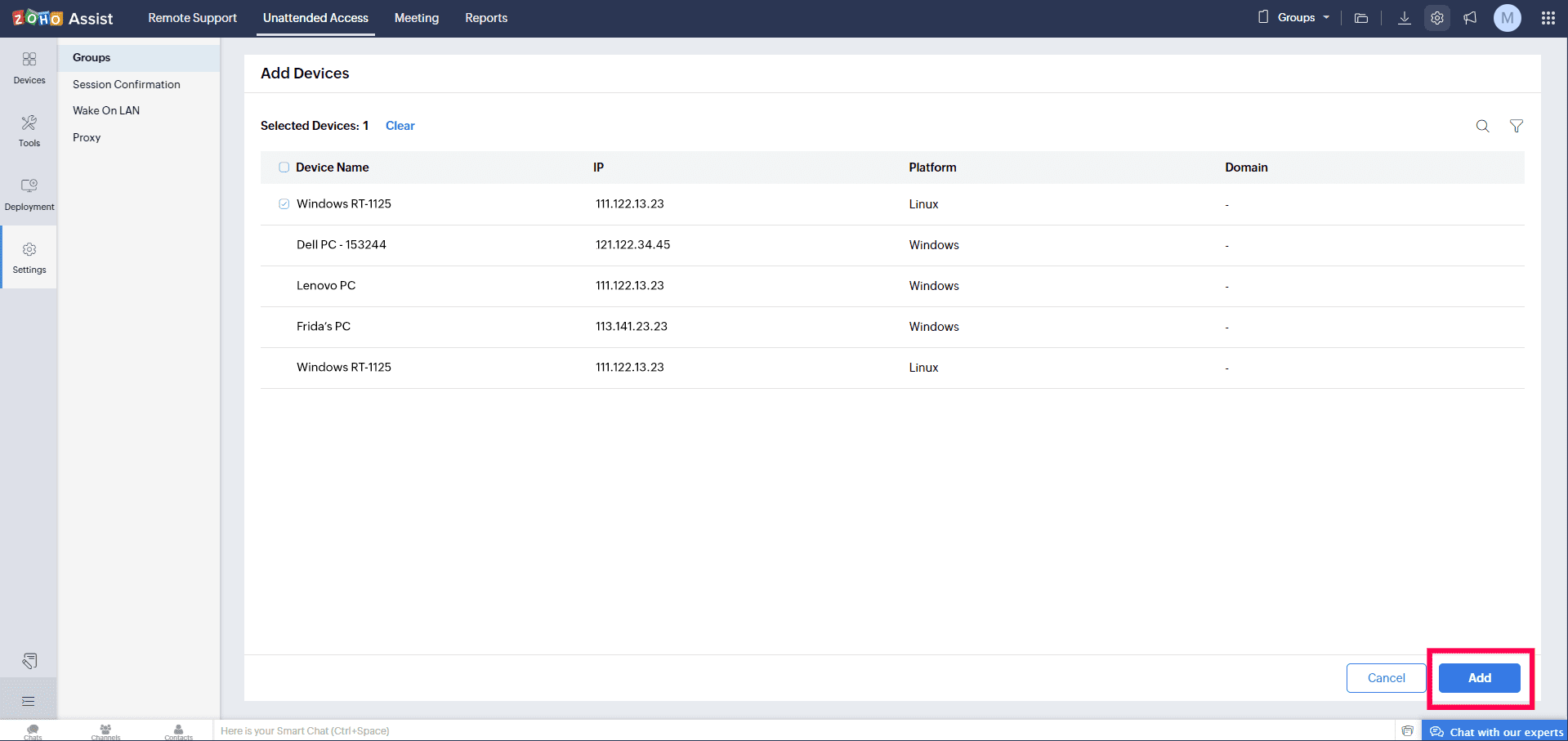
- 选择要添加到组中的设备,然后点击添加。
- 添加完成后,点击创建群组来创建该群组。
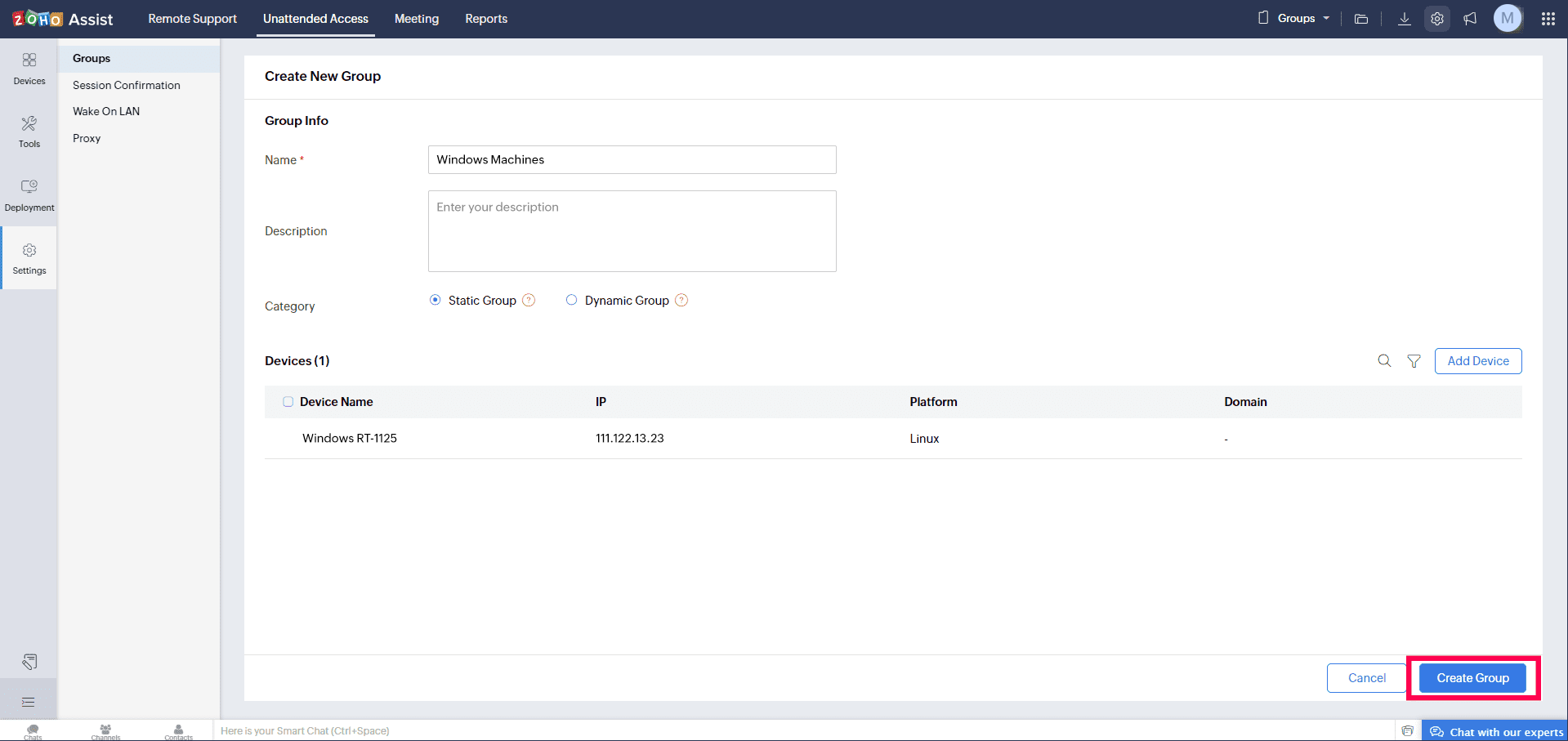
- 创建后将显示该组。
添加动态组
- 导航到 无人值守访问 > 设置 > 组。
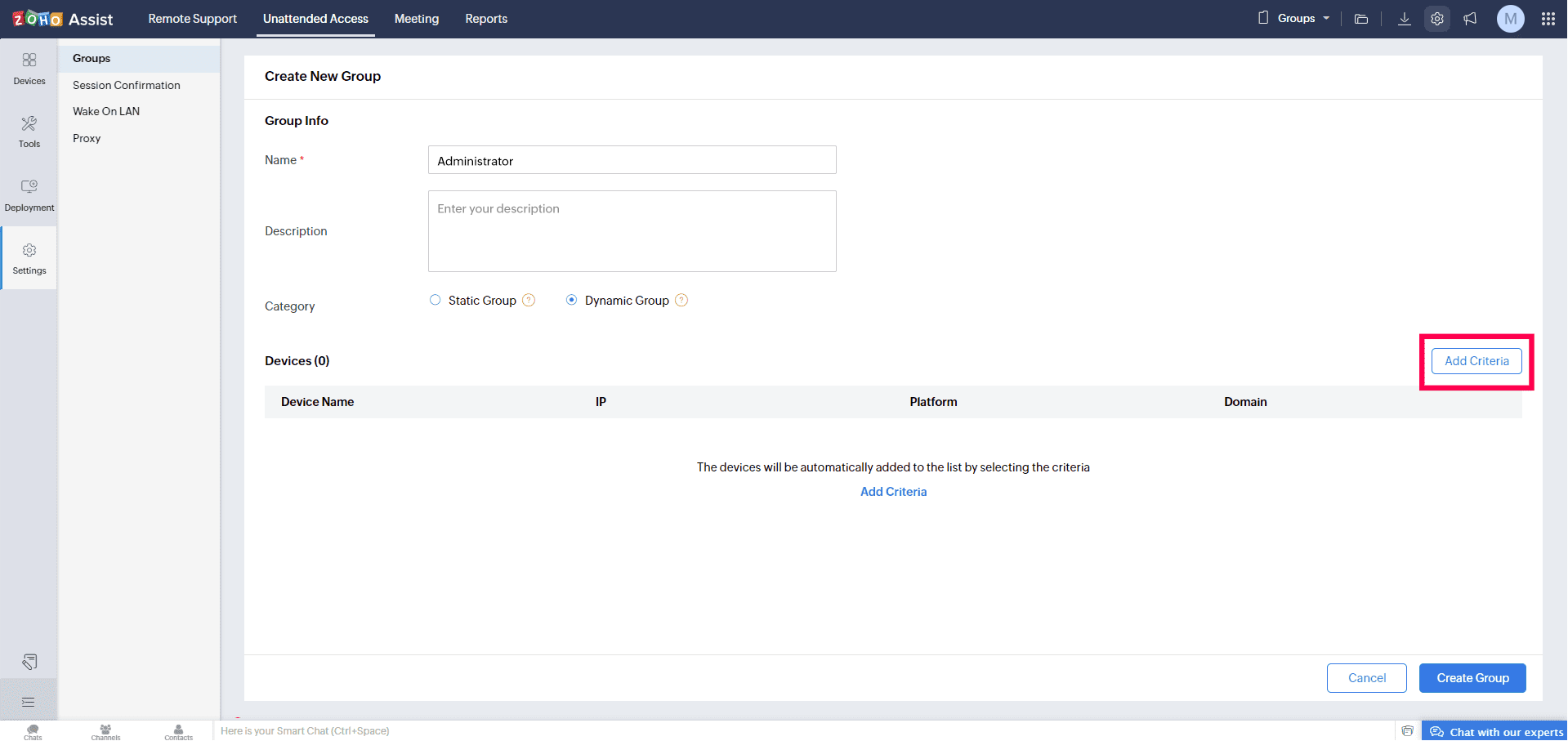
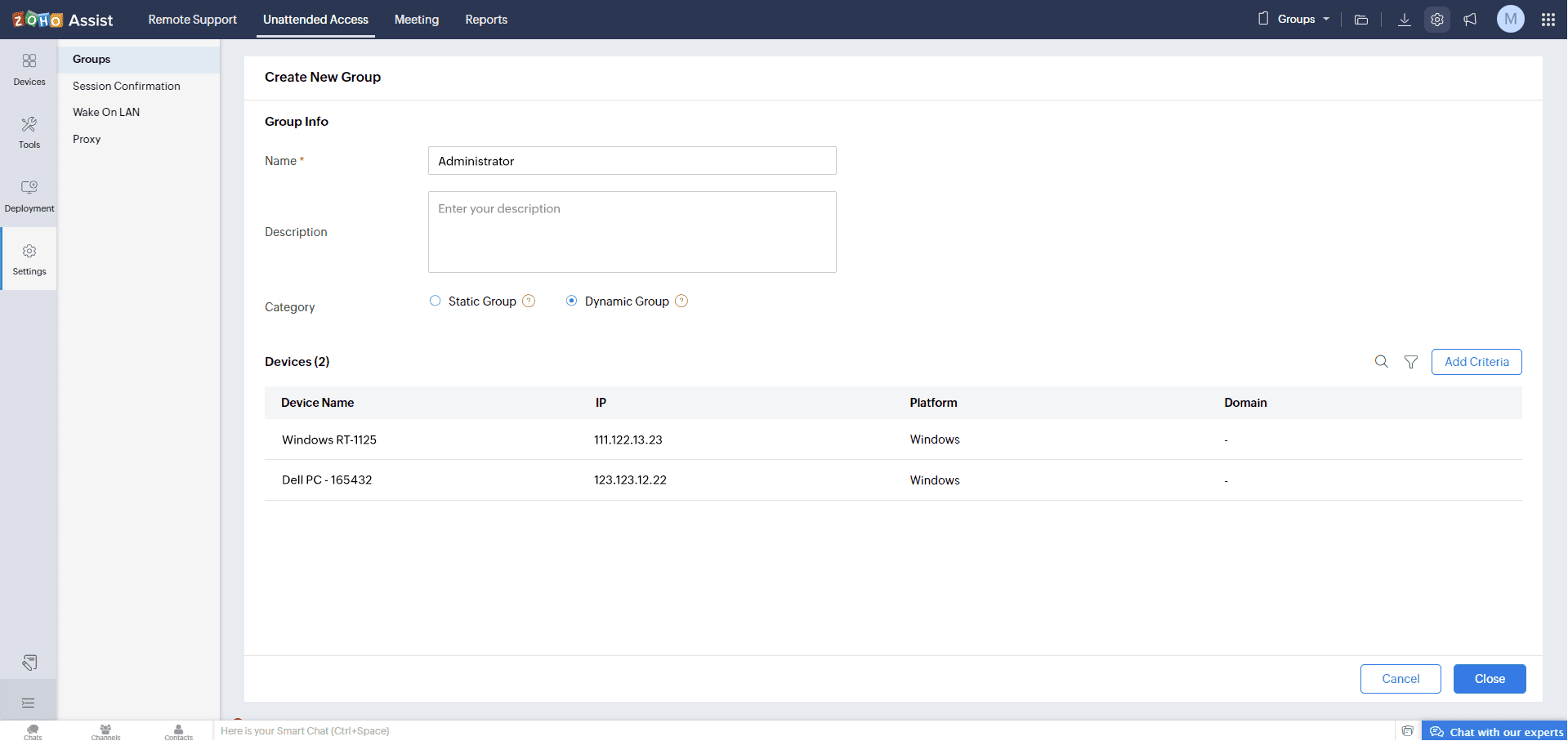
- 点击新建组并输入组的详细信息,例如名称和描述。
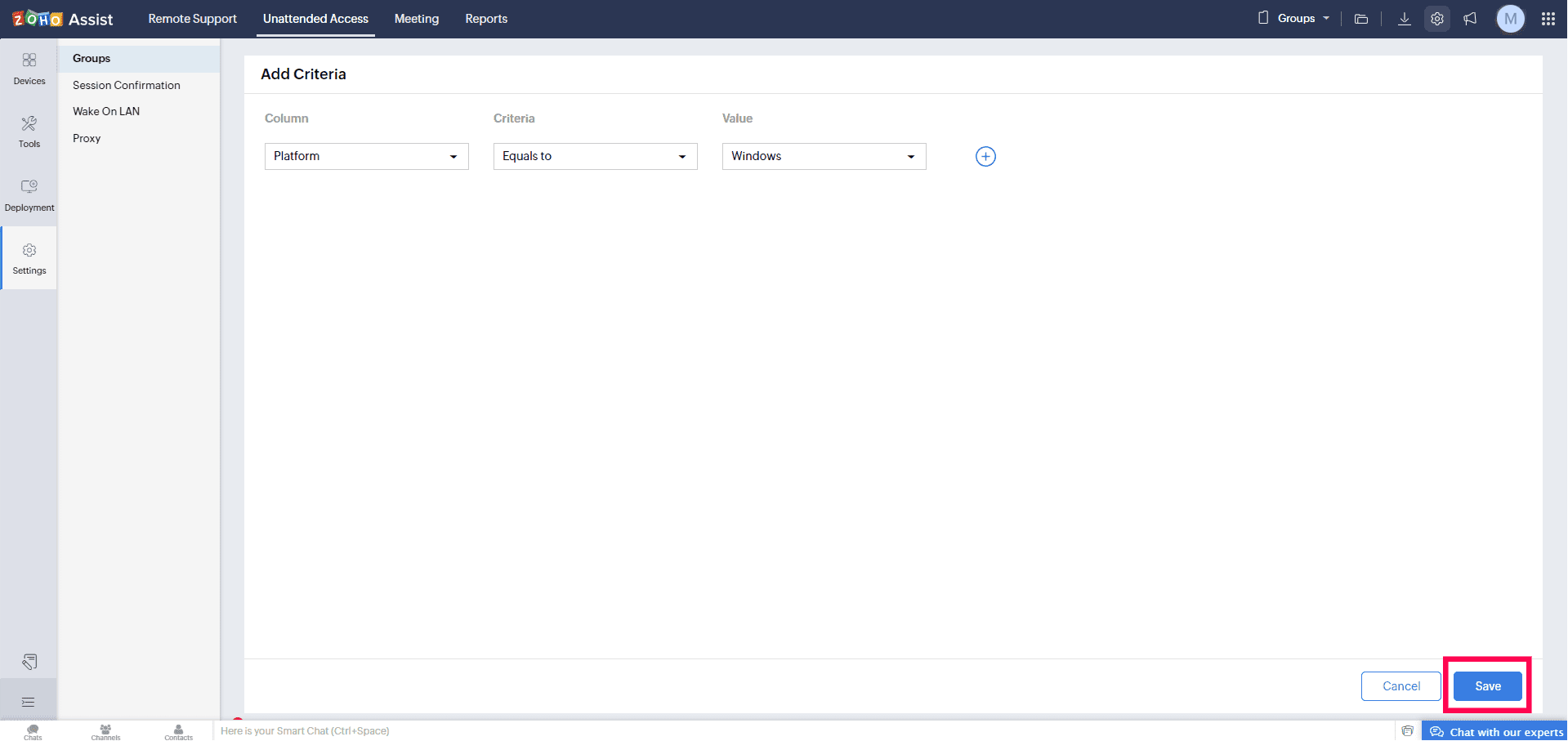
- 在类别中选择动态组,然后点击添加条件。
- 根据您的需求设置该组的条件,然后点击Save。
- 保存后,符合条件的设备将列在该组下方。
编辑群组
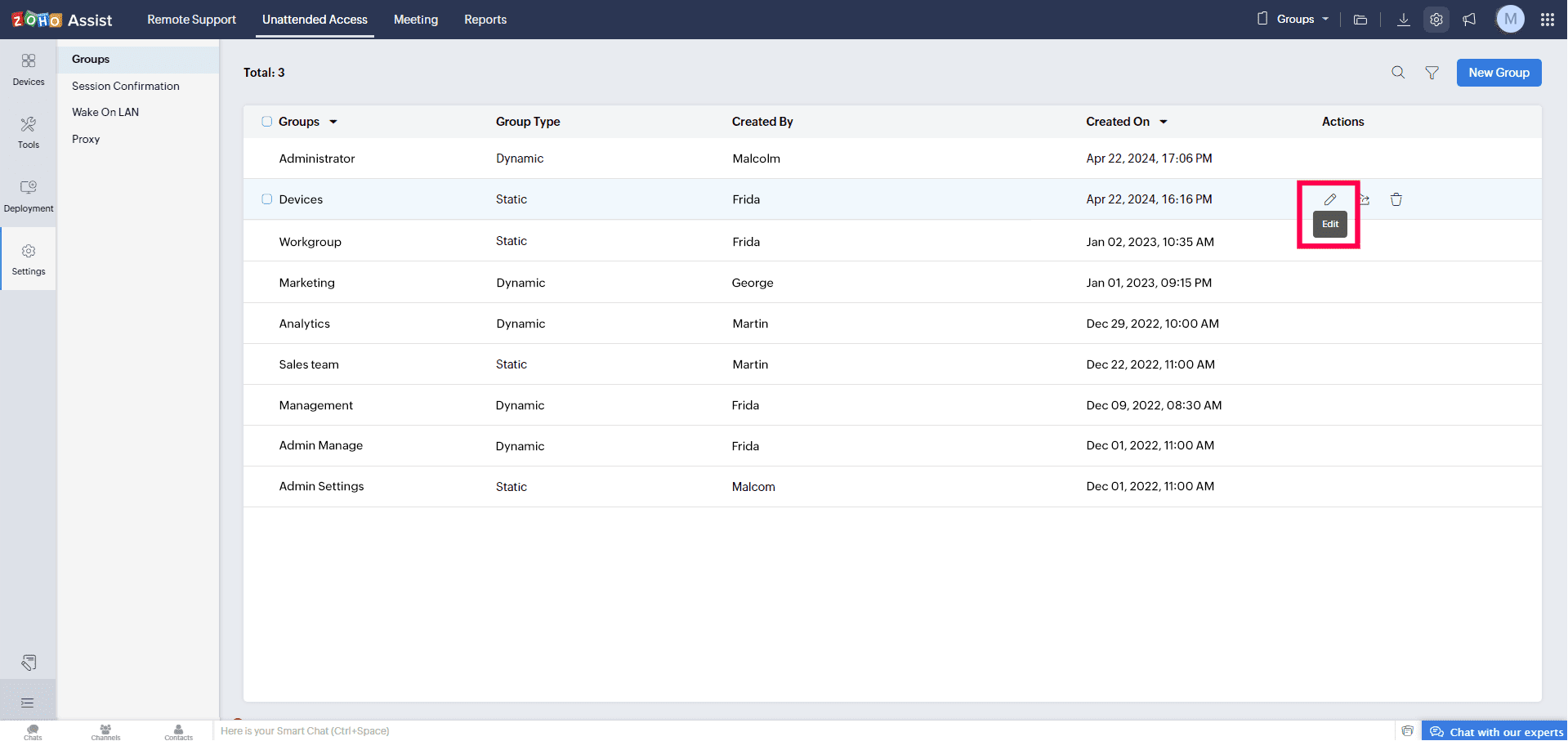
- 单击要修改的组对应的Edit图标。
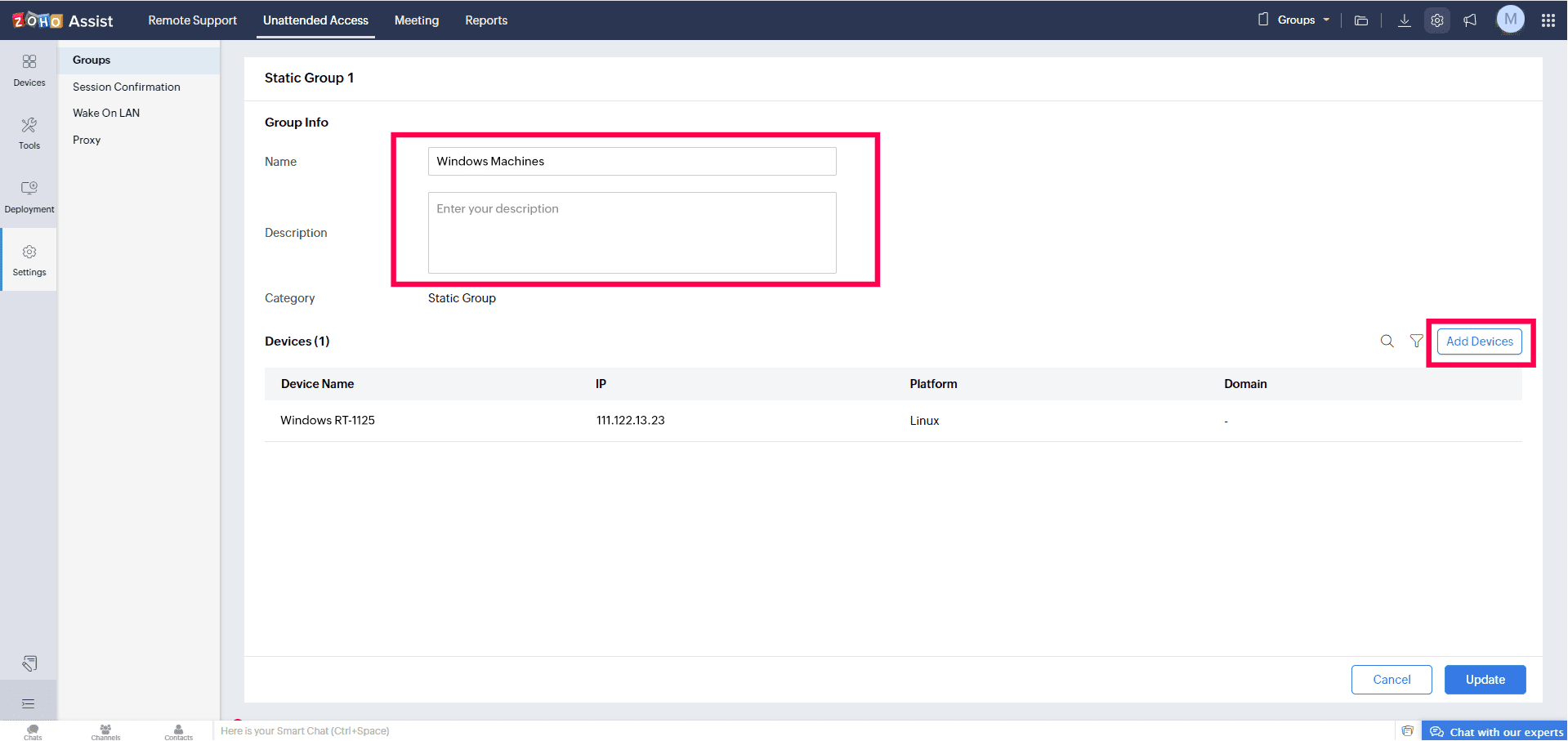
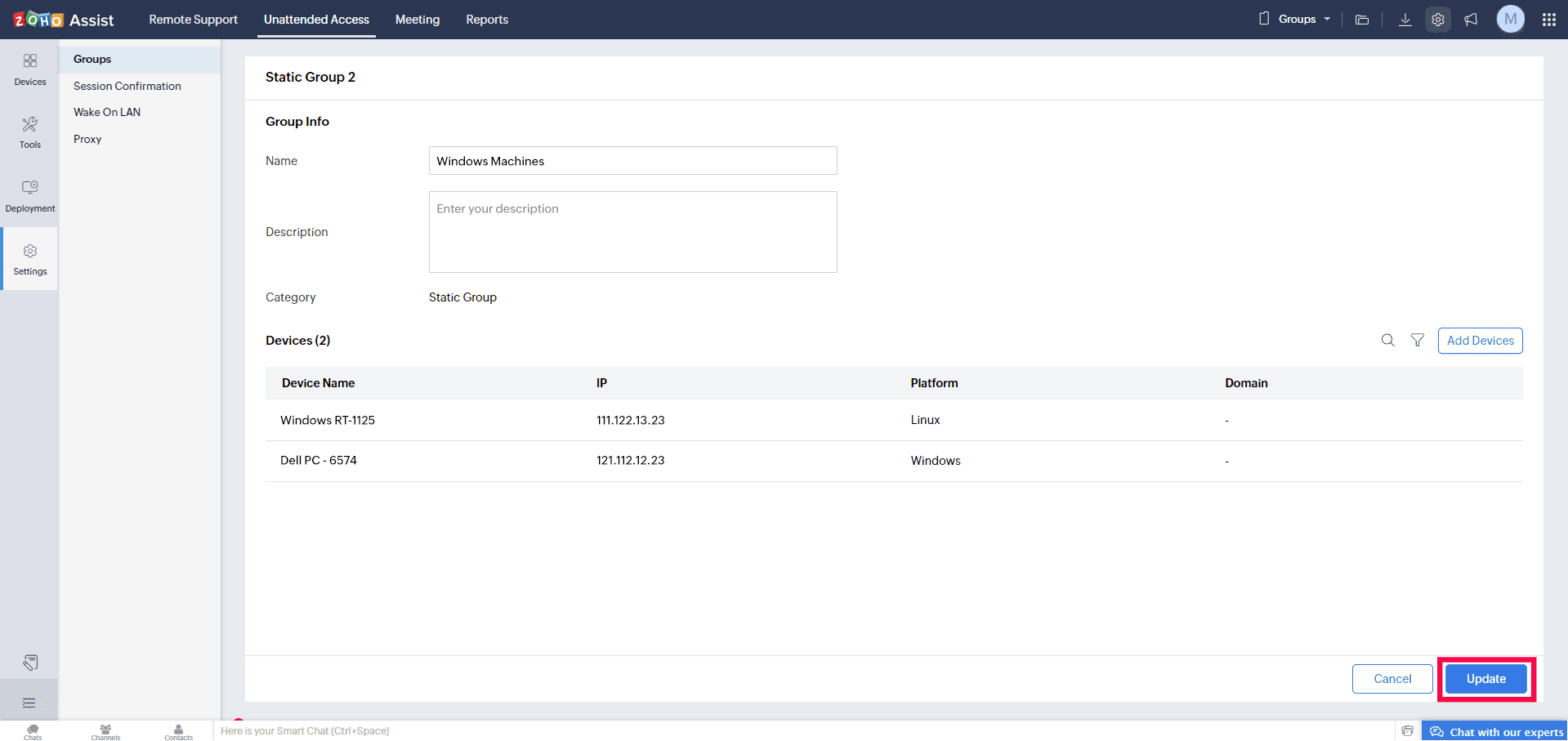
- 对于静态组,你可以修改组名称、描述,添加或移除设备,然后点击 Update。
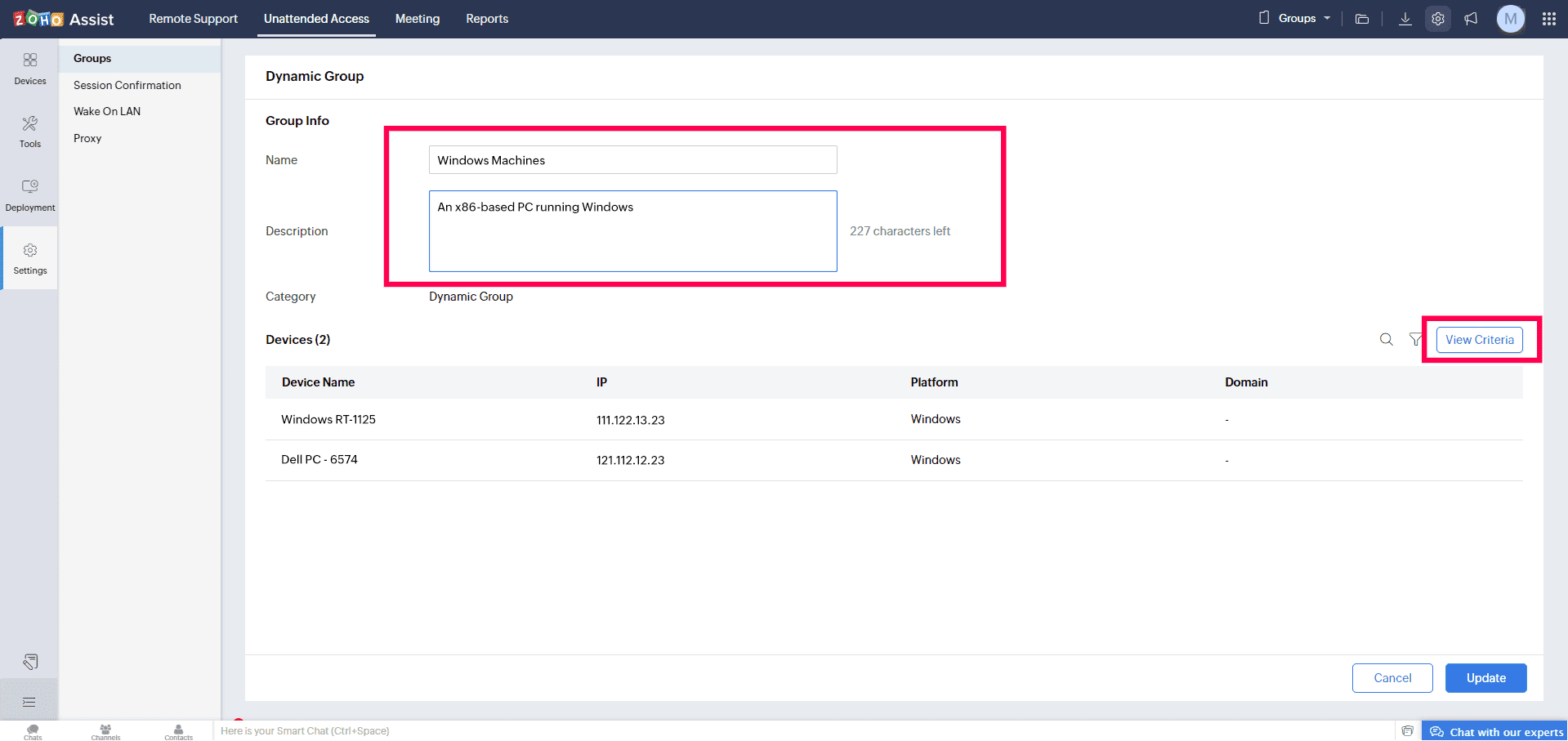
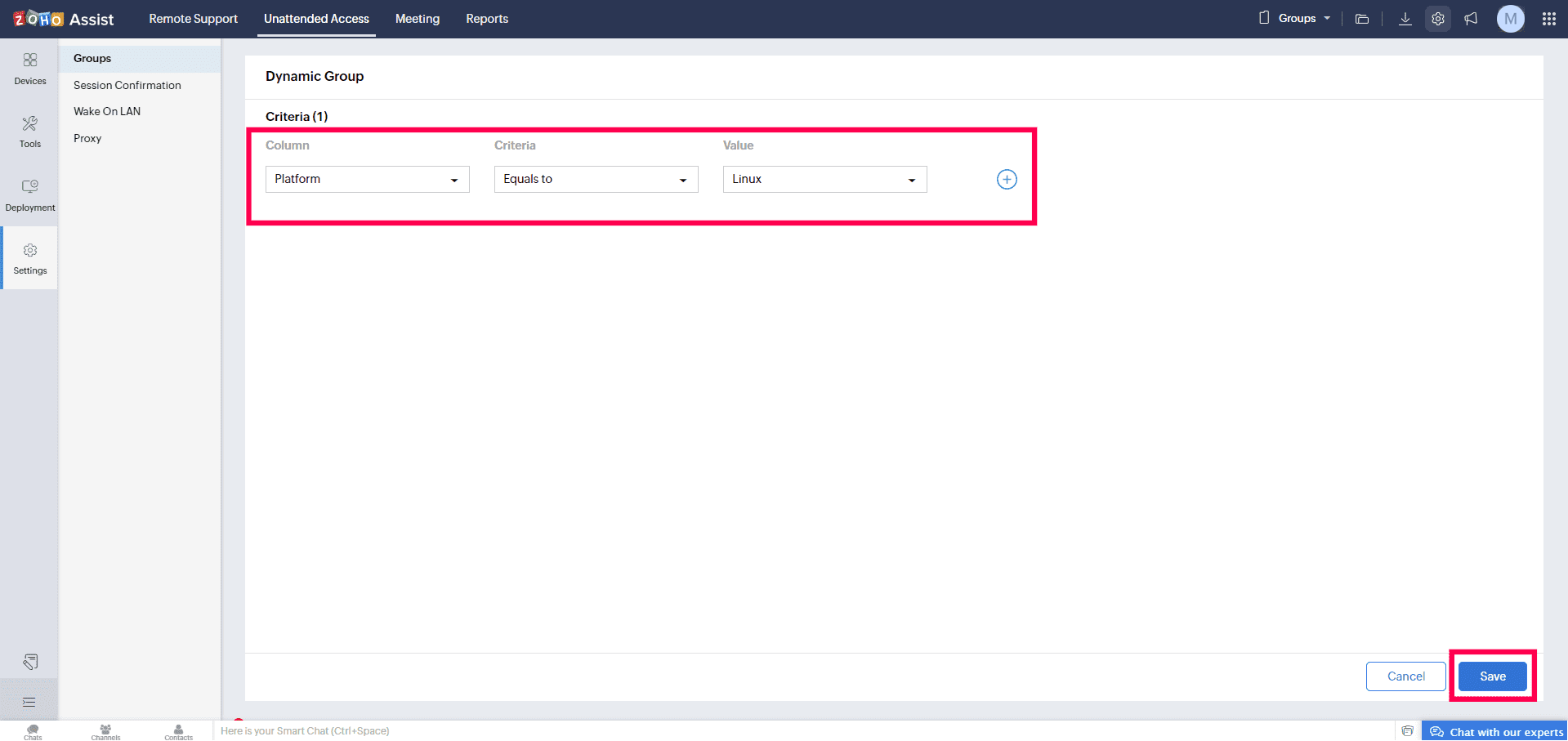
- 对于动态组,您可以根据需要点击查看条件来更改组名称、描述,并修改该组的条件。
删除群组
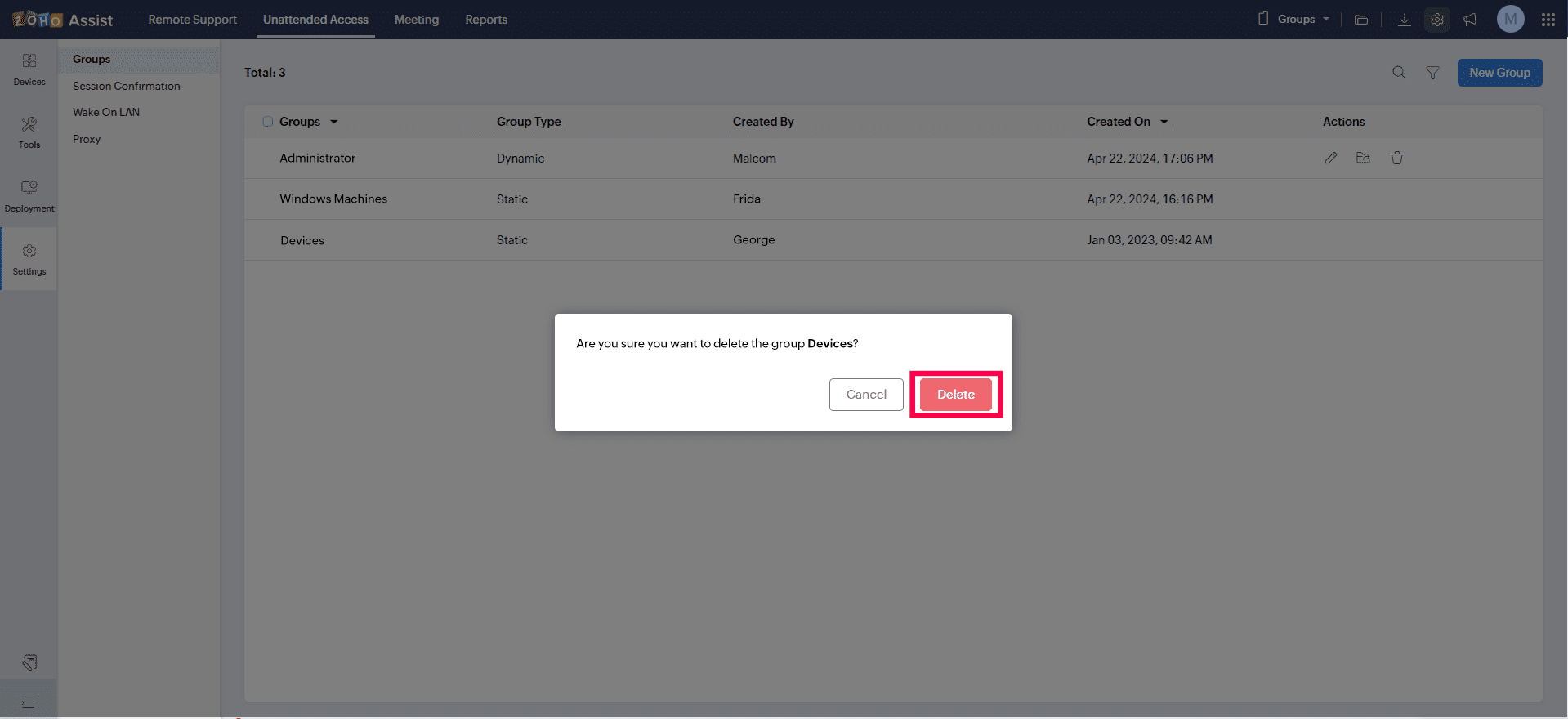
- 单击您想要Delete/移除的组旁边的Delete图标。
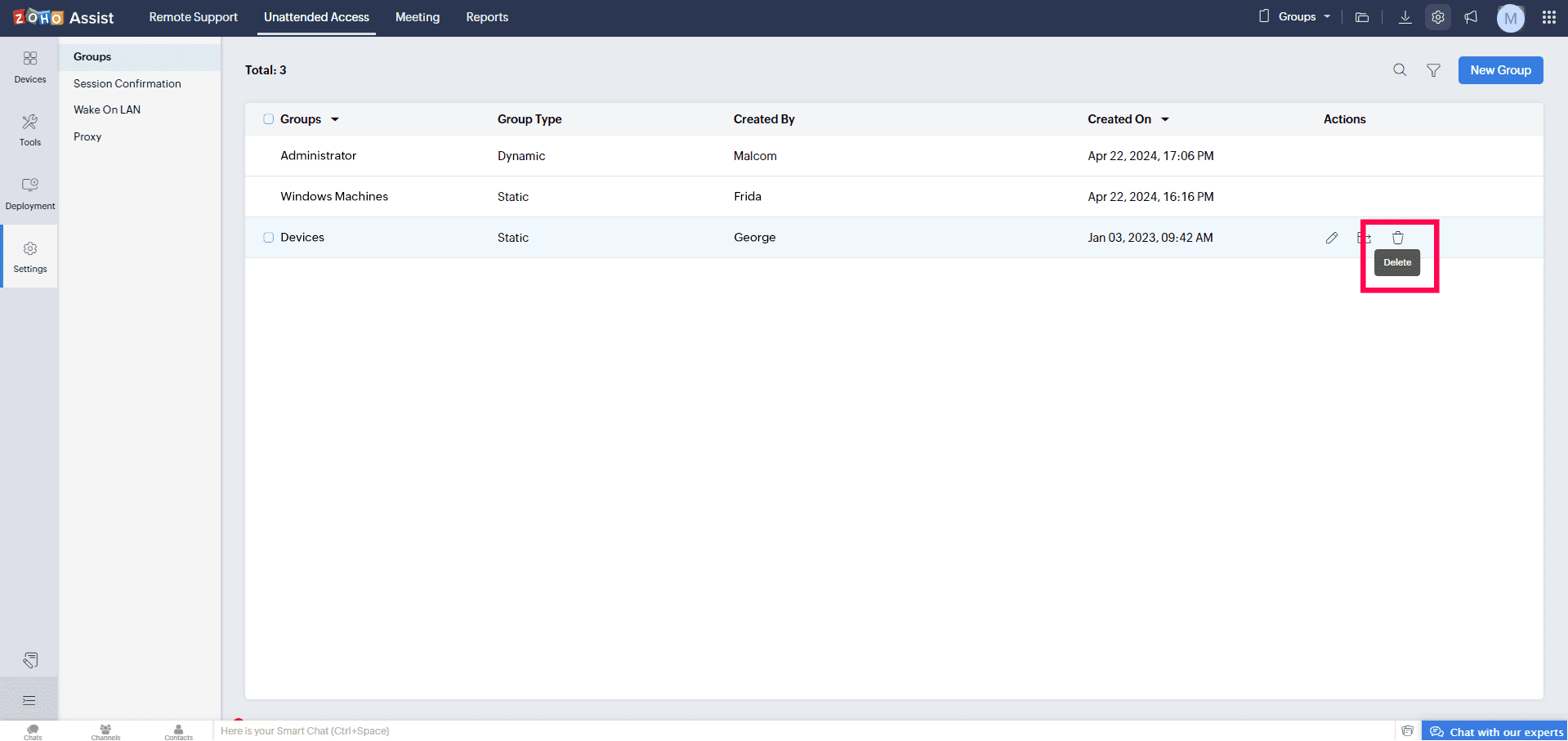
- 在下方显示的确认提示中单击 Delete。
移动组
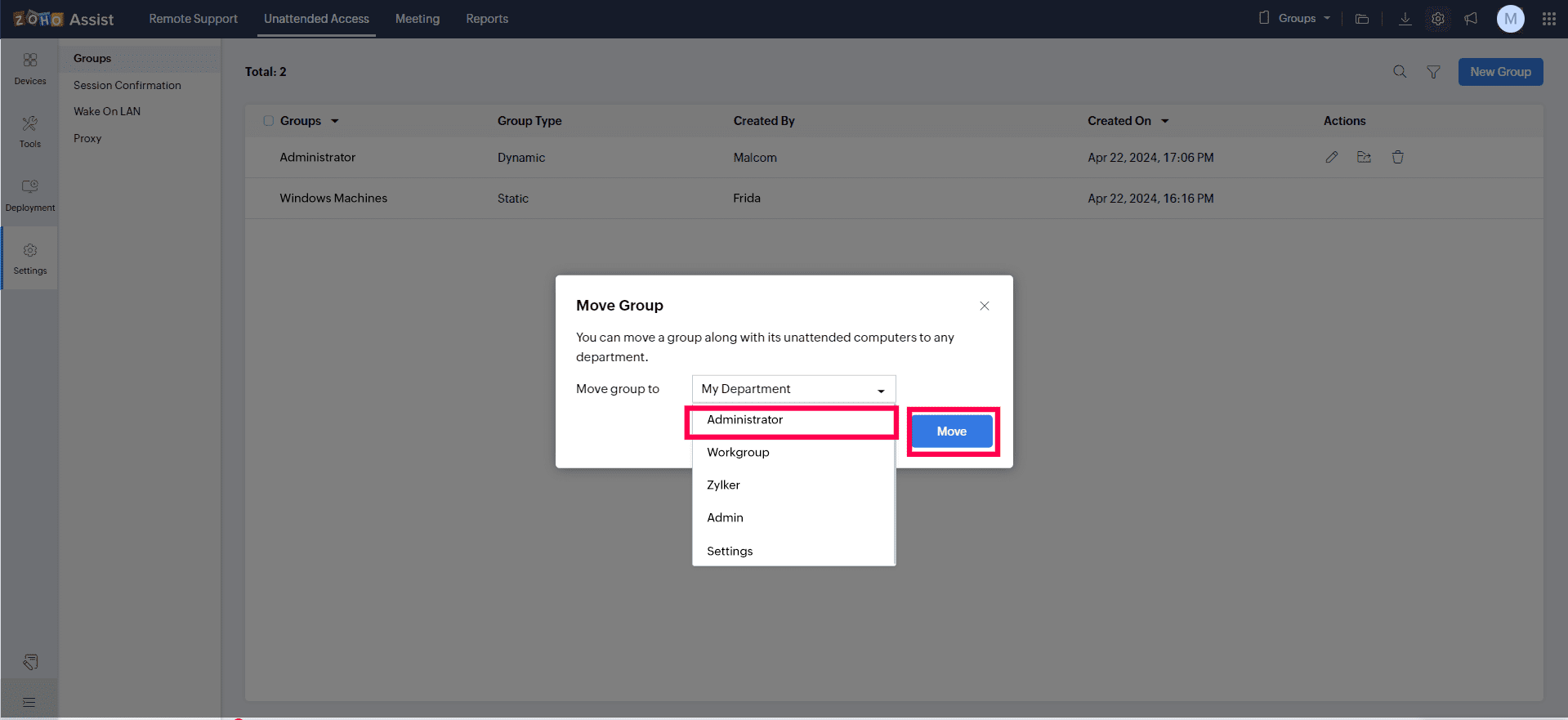
- 单击要移动的组旁边的移动图标。
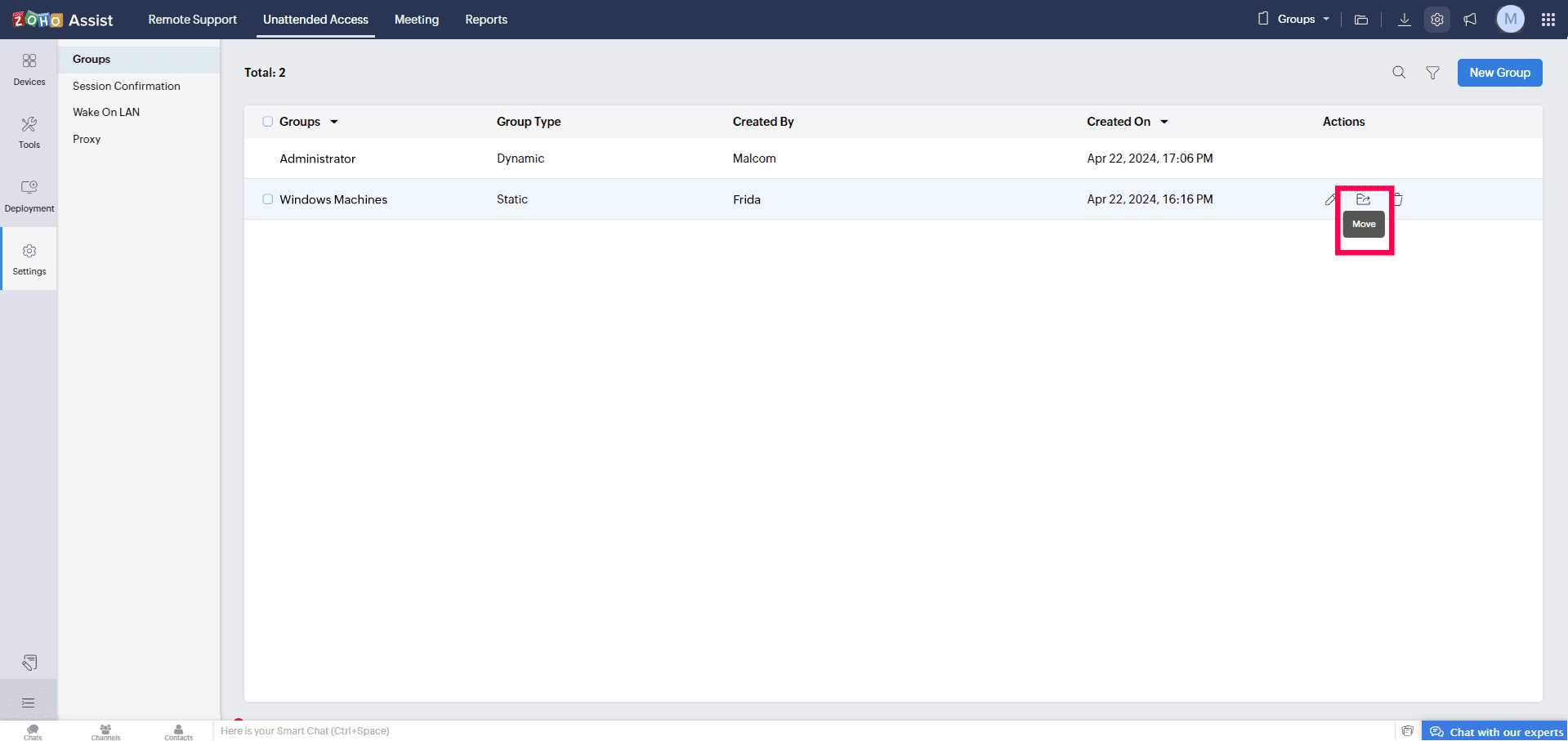
- 从下拉菜单中选择要将所选组移动到的部门,然后点击移动。