邮箱报告
从一处管理组织的信箱报告, Zoho Mail 提供了一站式解决方案。信箱部分提供与用户存储、协议访问和 ActiveSync 报告相关的综合数据。
存储报告
存储详细信息报告包括关于存储限制、每个应用程序已使用存储详细信息和已用百分比的信息。存储报告分门别类,包括 存储详细信息 报告和 添加 的详细信息 报告。
备注:
存储报告功能仅对使用付费计划之一的组织可用。
存储详细信息
按照以下步骤查看存储详情报告:
- 登录 Zoho 邮件管理控制台 并单击 报告。 管理报告 在新选项卡中打开。
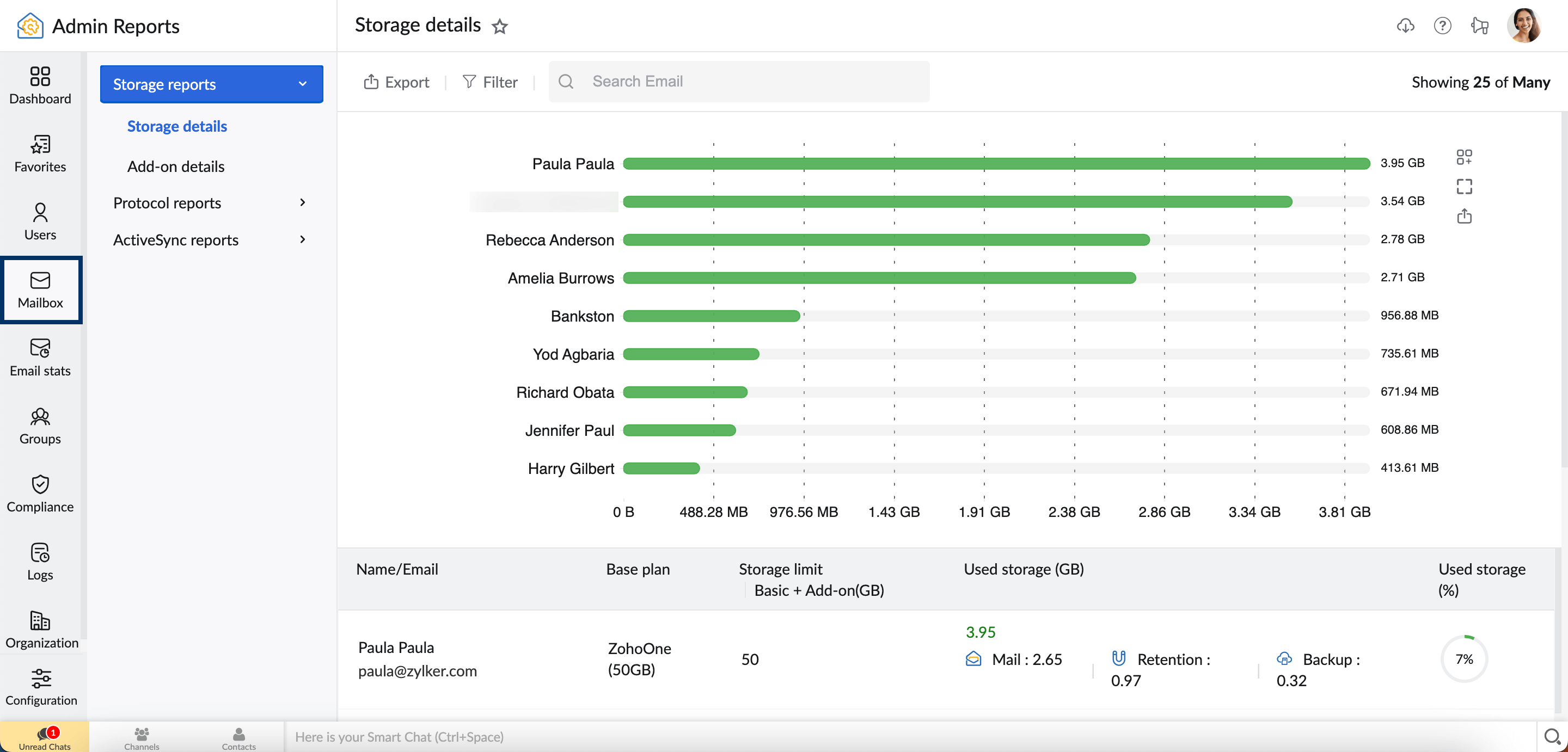
- 单击左侧窗格中的邮箱部分。默认情况下,会显示存储详细信息页面,并显示以下信息:
- 图形图表 - 显示具有最多数据的 10 个用户的邮件存储。
- Name/ 电子邮件 - 组织中用户的姓名和电子邮件地址。
- 存储限制 | 基本 + 添加(GB) - 可供用户使用的 GB 总存储量以及基本计划和添加计划(如果有)之间的 GB 分配。
- 已用存储(GB) - 用户使用的总存储量,包括邮件、保留和备份,以 GB 为单位。
- 邮件(GB) - 提及用户在Zoho Mail 中使用的总体存储量。
- 文档(GB) - 提及用户在Zoho Docs 中使用的总体存储量。
- 保留(GB) - 提及用户在电子邮件保留中使用的总体存储量。
- 备份(GB) - 提及用户在电子邮件备份中使用的总体存储量。
- 已用存储 (%) - 用户使用的总存储量百分比,相对于其存储限制。
- 当您点击任何用户时,您将被重定向到 管理控制台 中对应用户的存储部分,您可以在其中修改存储配置。
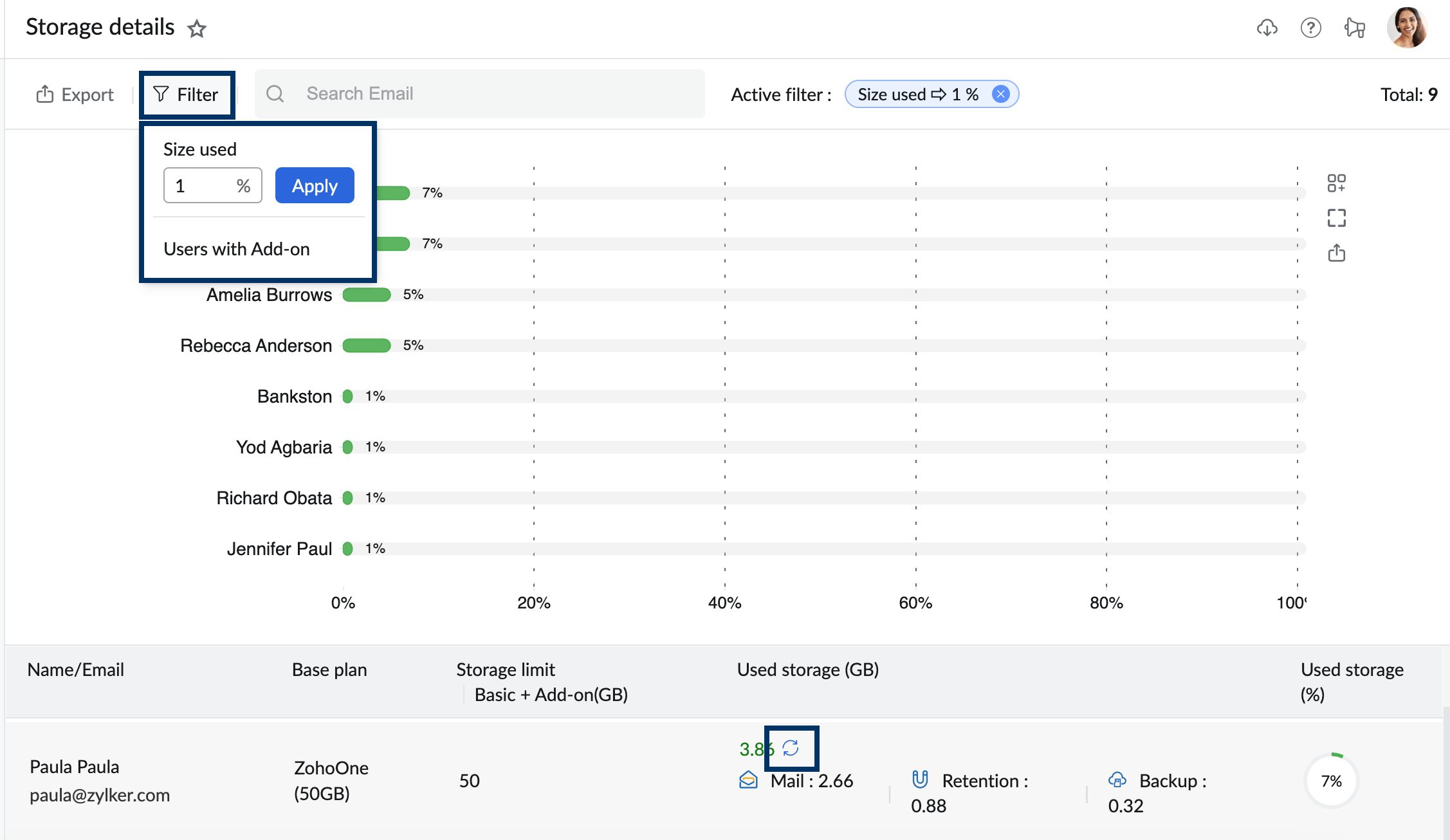
- 将鼠标悬停在 已用存储空间 (GB) 用户信息上,然后单击 刷新 图标,以查看最新的存储数据。
- 输入用户的电子邮件地址在 Search 栏在顶部窗格和缩小报告的搜索范围。你也可以在 顶部 窗格找到 激活过滤器 在搜索栏的旁边。
- 单击顶部窗格中的筛选器可根据以下情况筛选报表:
- 已用容量- 启用此筛选器时,图形也会更改并显示应用于筛选器中特定数据大小的用户数据。
- Users含添加 - 启用此筛选器后,图形还将更改并显示带有添加-ons 的用户的数据存储。单击每个用户附近的存储容量以查看添加-on 详细信息。
- 要导出报告,请执行以下步骤:
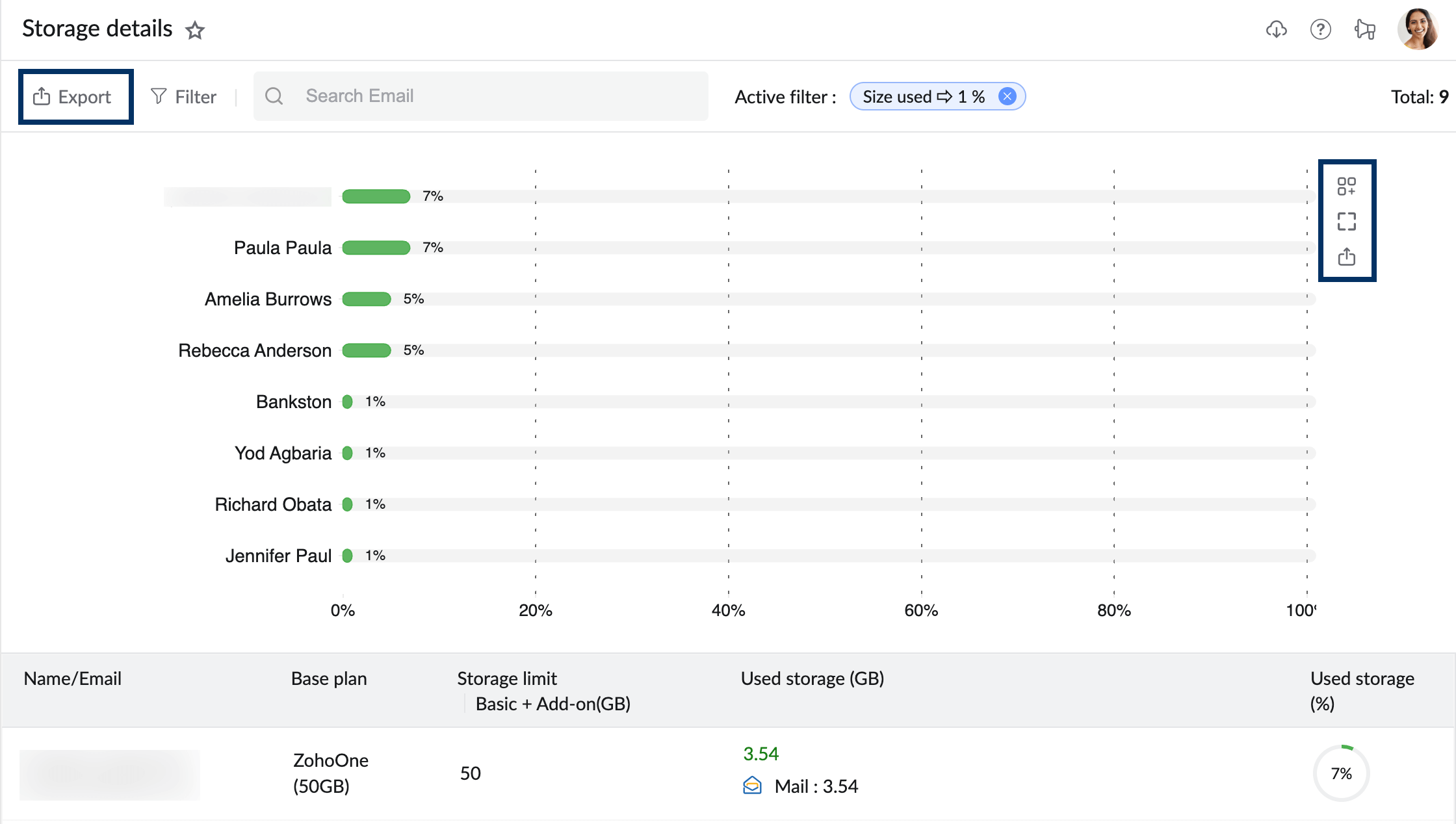
- 单击顶部窗格中的导出,然后选择选择计划,导出分配给特定计划的用户并选择相应计划。
- 选择使用密码加密以防止对您的数据的未授权访问。
- 单击导出按钮。
- 如有必要,您可以通过单击右侧窗格中的相应图标来展开、导出图表并将其添加到仪表板。
添加-载详情
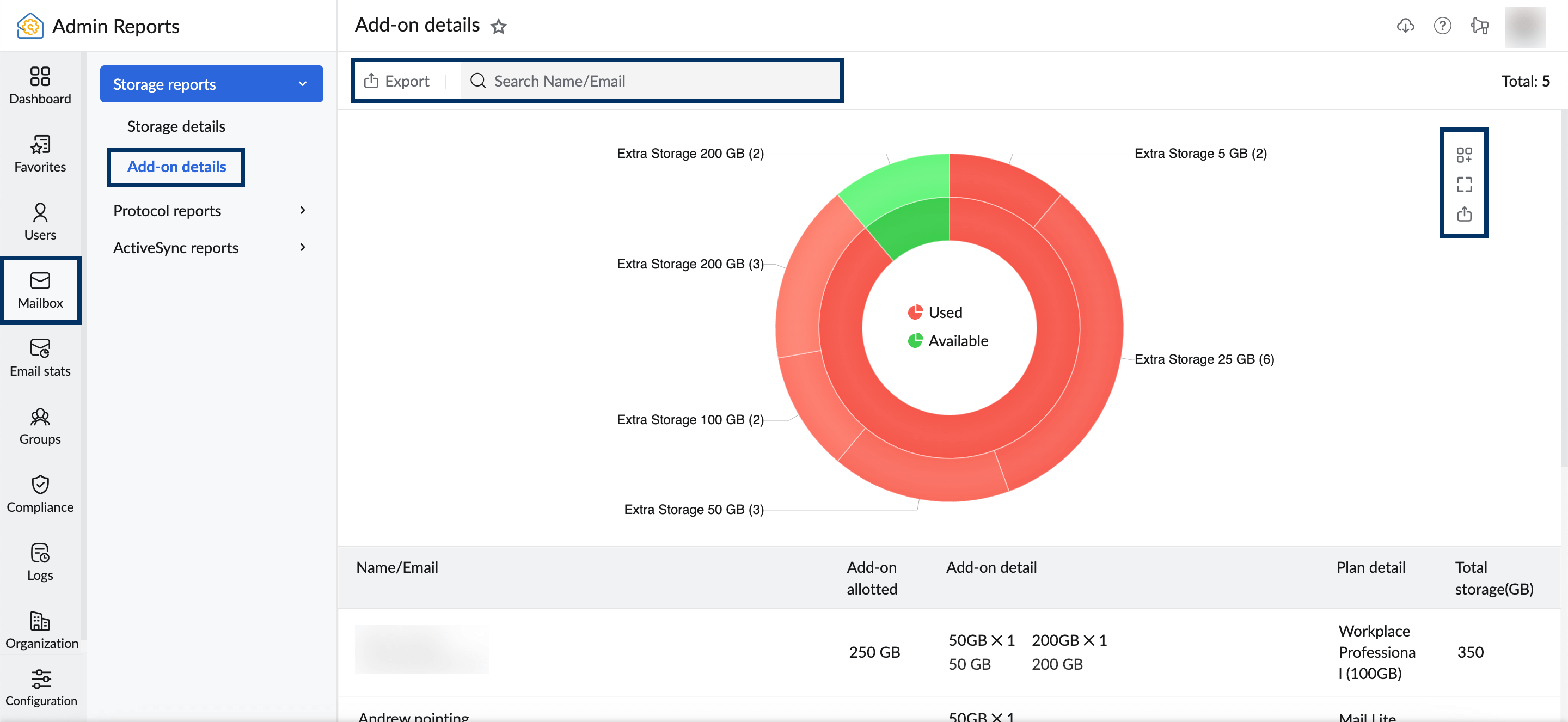
“添加”详细报告全面呈现了贵组织购买的附加组件存储和将这些存储分配给用户的详细情况。按照以下步骤导航到“添加详细信息”报告:
- 登录 Zoho 邮件管理控制台 并单击 报告。 管理报告 在新选项卡中打开。
- 单击左侧窗格中的邮箱部分。默认情况下会显示存储详细信息页。
- 选择添加详细信息。添加详细信息以图表和表格的形式显示,并显示以下信息:
- 图形图表 - 根据已使用和可用状态提供组织附加组件详细信息的概览。
- Name/电子邮件 - 组织中用户的姓名和电子邮件地址。
- 分配的添加 - 分配给用户的总附加组件存储量(GB)。
- 添加详细信息 - 分配给用户的各种附加组件的拆分。
- 套餐详细信息 - 用户属于的订阅套餐。
- 总存储容量(GB) - 可供用户使用的总存储容量。
- 在顶级窗格的搜索栏中输入用户名或电子邮件地址以缩小报告范围。在搜索栏旁边的 顶级窗格 中,您还可以找到 活动过滤器。
- 单击顶部窗格中的 导出 并选择 使用密码加密 以防未经授权访问您的数据。
- 如有需要,你可以通过点击右窗格中的各个图标来展开、导出并向仪表板添加一个图表。
代表团报告
委派报告页面会列出您组织中所有用户的邮箱委派状态。该报告可帮助在一个位置查看用户的邮箱委派状态。委派报告中提供的报告有“委派用户邮箱至”和“委派邮箱至”。
假设 Aaliya 是贵组织的一名员工,并且为她的邮箱设置了多个代理人。要查看可以访问 Aaliya 的邮箱的用户,请导航到用户邮箱委派给报表的页面。如果您想要查看 Aaliya 可以访问的邮箱,请导航到邮箱委派给用户。
按照以下说明访问委派报告:
- 登录 Zoho 邮件管理控制台 并单击 报告。 管理报告 在新选项卡中打开。
- 单击左侧窗格中的邮箱部分并选择委派报告。
- 从可用选项中选择所需报告:
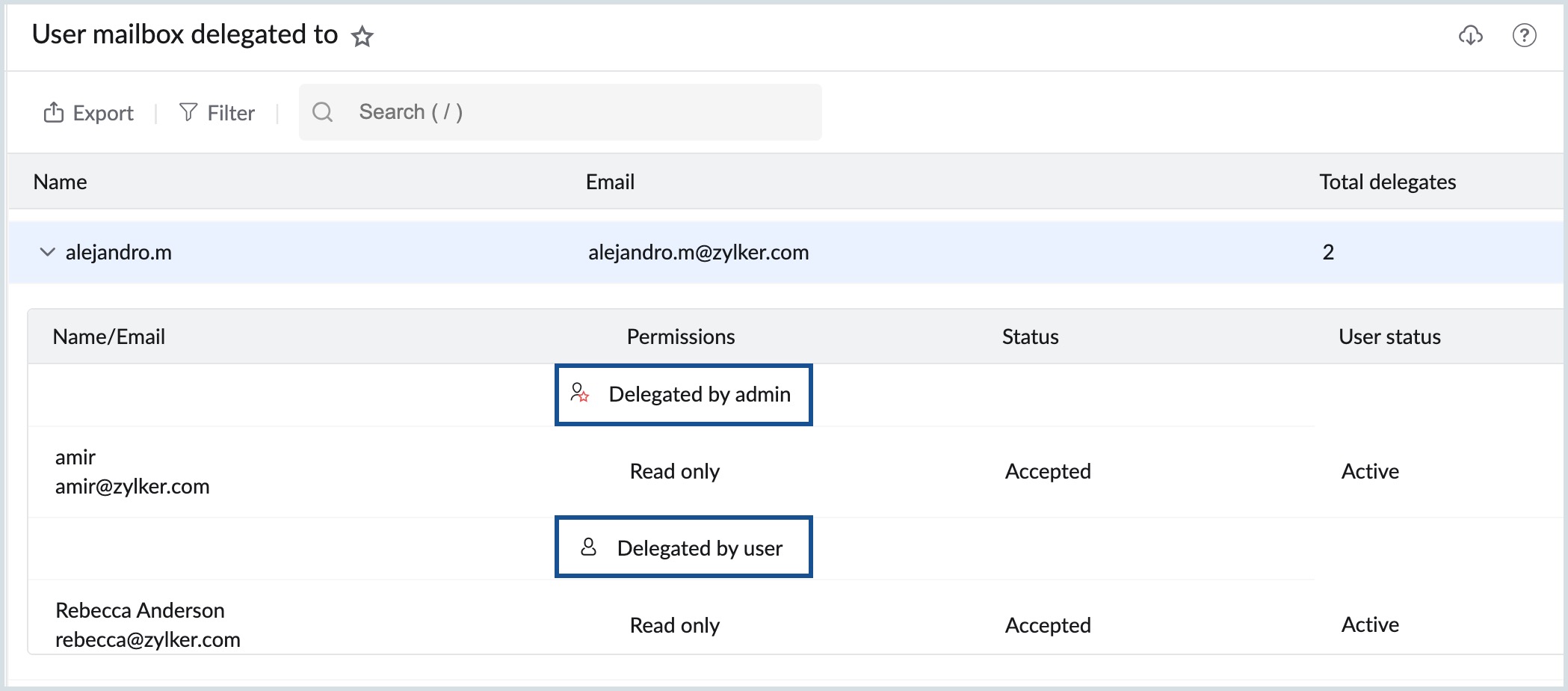
- 委派给用户的邮箱 - 提供邮箱委派给其他用户(委托方)的用户列表。受托人可以由管理员分配,也可以由用户自行委派其邮箱。受委派用户可以根据权限代表主用户读取/发送电子邮件。
- 委派给用户的邮箱 - 此报告显示邮箱委派给用户的成员的详细信息。
- 选择要查看该用户代理列表的用户。用户邮箱的代理状态显示以下数据:
- 邮箱由管理员或用户代理
- 代理用户名和电子邮件地址
- 邮箱权限,如读取、写入、代表发送或作为发送
- 邮箱代理状态
- 用户状态
- 如有需要,请单击导出,将委派报告保存到您的设备上。
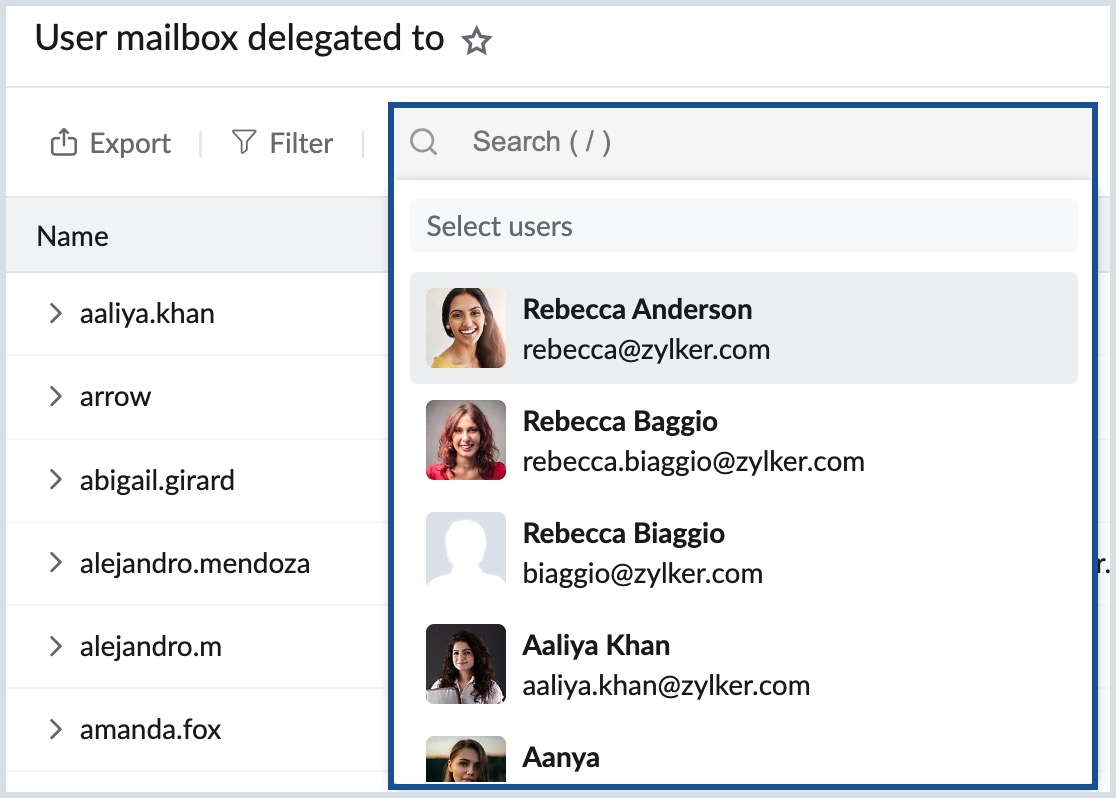
使用筛选器选项,根据权限或委派状态缩小报告范围。
注意:委派状态筛选器仅适用于委派给的用户邮箱报告。- 单击搜索栏并选择所需用户以单独查看该用户的报告。
协议报告
协议状态细节显示各种协议的状态,包括 Exchange ActiveSync、IMAP、POP 和垃圾邮件检查。协议报告归属于 状态详细信息 和 访问详细信息。
状态详情
请按照以下步骤访问协议状态详情报告:
- 登录 Zoho 邮件管理控制台 并单击 报告。 管理报告 在新选项卡中打开。
- 单击左侧窗格中的邮箱部分。默认情况下会显示存储详细信息页。
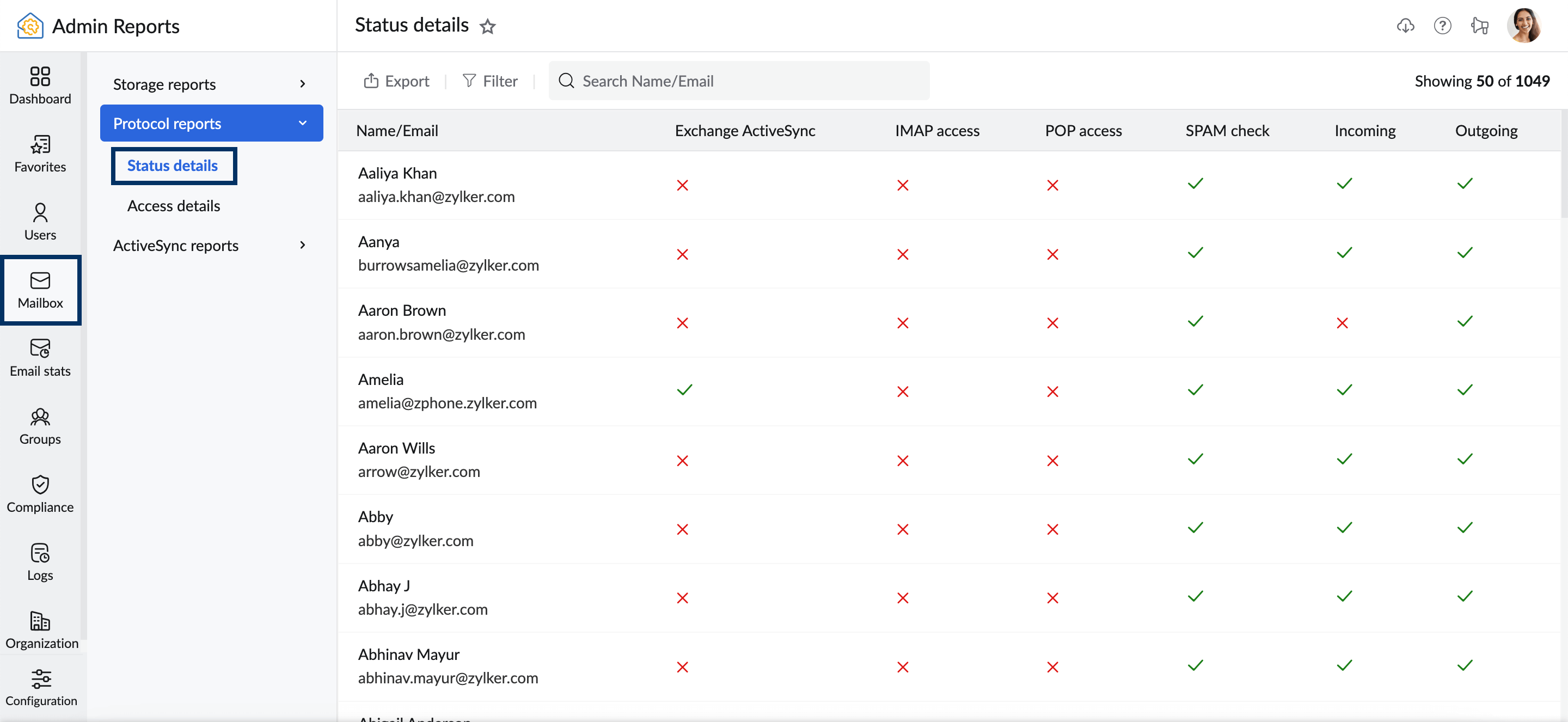
- 导航至协议报告并选择状态详情。该协议的状态详情页面会显示以下信息:
-
姓名- 组织中的用户的姓名和电子邮件地址。 - Exchange ActiveSync - 标明是否已为用户启用/禁用 ActiveSync。
- POP 访问 - 标明是否已为用户启用或禁用 POP 访问。
- IMAP 访问 - 标明是否已为用户启用或禁用 IMAP 访问。
- SPAM 检查 - 标明是否已为用户启用或禁用 SPAM 检查。
- 传入 - 标明是否已为用户启用或禁用传入访问。
- 传出 - 标明是否已为用户启用或禁用传出访问。
-
- 输入用户的电子邮件地址在 Search 栏在顶部窗格和缩小报告的搜索范围。你也可以在 顶部 窗格找到 激活过滤器 在搜索栏的旁边。
- 单击顶部面板上的“过滤器”以基于为用户启用的访问来筛选数据,例如 POP/IMAP 访问、传入/传出访问等。
- 在顶部窗格中单击导出,然后选择用密码加密来防止未经授权访问您的数据。
访问详细信息
按照以下步骤可查看 协议 访问详细信息 报告:
- 登录 Zoho 邮件管理控制台 并单击 报告。 管理报告 在新选项卡中打开。
- 单击左侧窗格中的邮箱部分。默认情况下会显示存储详细信息页。
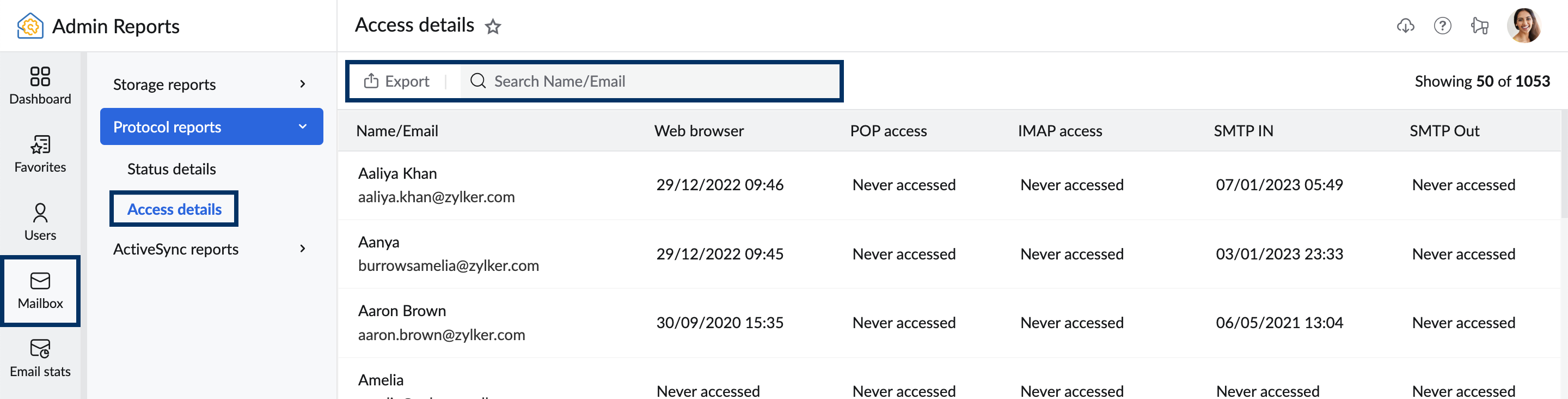
- 导航至协议报告并选择访问详情。协议访问详情页面显示以下信息:
- Name/ 电子邮件 - 组织中用户的姓名和电子邮件地址。
- Web 浏览器 - 提及用户通过 Web 浏览器上一次登录的时间和日期。
- POP 访问 - 提及用户通过 POP 上一次登录的时间和日期。
- IMAP 访问 - 提及用户通过 IMAP 上一次登录的时间和日期。
- SMTP - 提及用户通过 SMTP 上一次登录的时间和日期。
- 如果用户从未配置过任何协议,您将看到从未访问标签。
- 在顶级窗格的搜索栏中输入用户名或电子邮件地址以缩小报告范围。在搜索栏旁边的 顶级窗格 中,您还可以找到 活动过滤器。
- 在顶部窗格中单击导出,然后选择用密码加密来防止未经授权访问您的数据。
ActiveSync 报告
ActiveSync 应用报告列出了启用 ActiveSync 访问的用户姓名和电子邮件地址,以及启用的 ActiveSync 应用程序的状态。ActiveSync 报告部分在两个部分中显示数据,即**ActiveSync 访问详细信息**和**ActiveSync 应用详细信息**。
ActiveSync 访问
请按照以下步骤查看 ActiveSync 访问报告:
- 登录 Zoho 邮件管理控制台 并单击 报告。 管理报告 在新选项卡中打开。
- 单击左侧窗格中的邮箱部分。默认情况下会显示存储详细信息页。
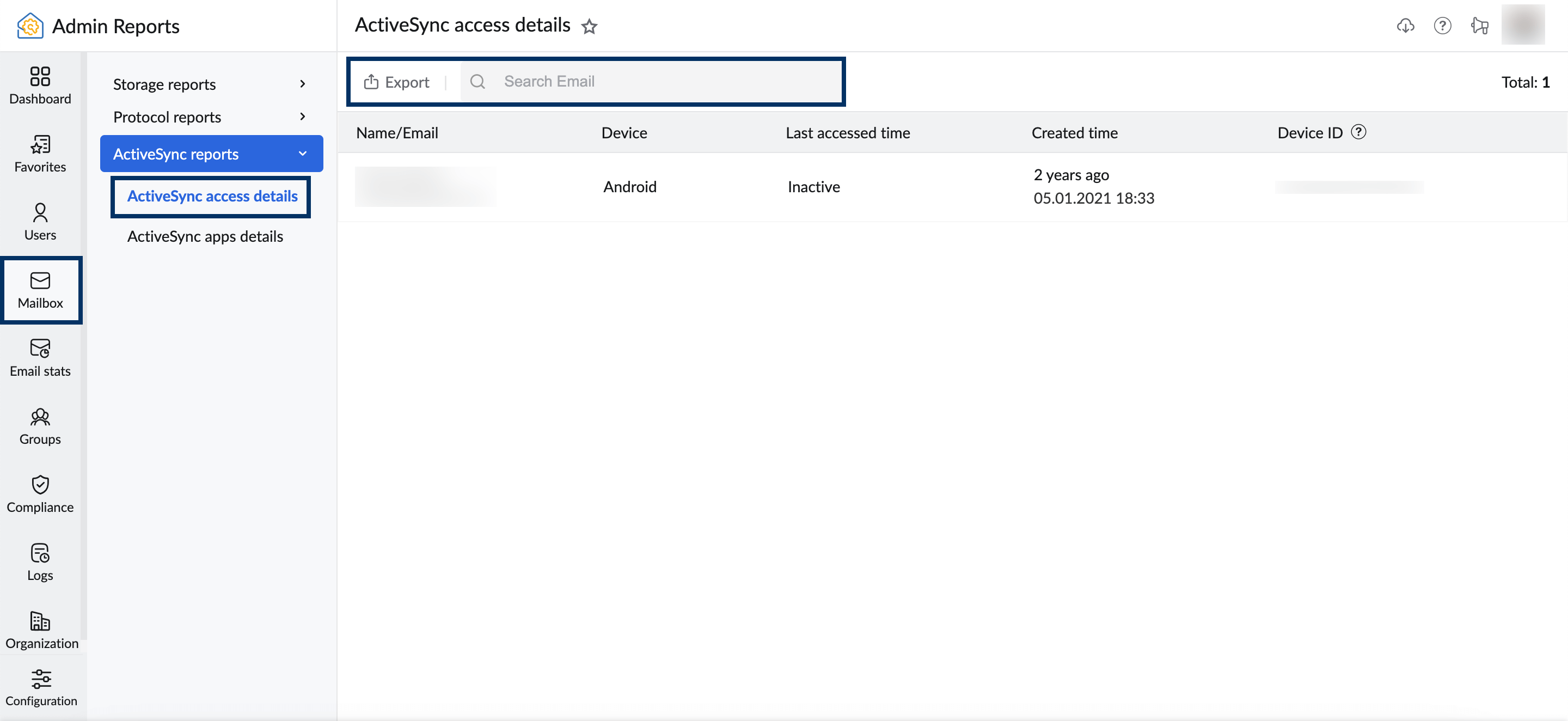
- 导航至ActiveSync 报告并选择ActiveSync 访问详情。ActiveSync 访问详情页面显示的信息如下:
- Name/ 电子邮件- 启用 ActiveSync 的用户名称和电子邮件地址将列在这里。
- 设备和设备 ID - 该设备的类型、与智能手机绑定的唯一的编号。设备 ID 可以作为识别移动用户最简单的方法。
- 上次访问时间、创建时间 - ActiveSync 访问启用时间和最近访问时间将显示在这里。
- 在顶级窗格的搜索栏中输入用户名或电子邮件地址以缩小报告范围。在搜索栏旁边的 顶级窗格 中,您还可以找到 活动过滤器。
- 单击顶部窗格中的导出并在加密到密码防止未经授权访问你的数据。
ActiveSync 应用
请按照下列步骤访问 ActiveSync 应用程序信息:
- 登录 Zoho 邮件管理控制台 并单击 报告。 管理报告 在新选项卡中打开。
- 单击左侧窗格中的邮箱部分。默认情况下会显示存储详细信息页。
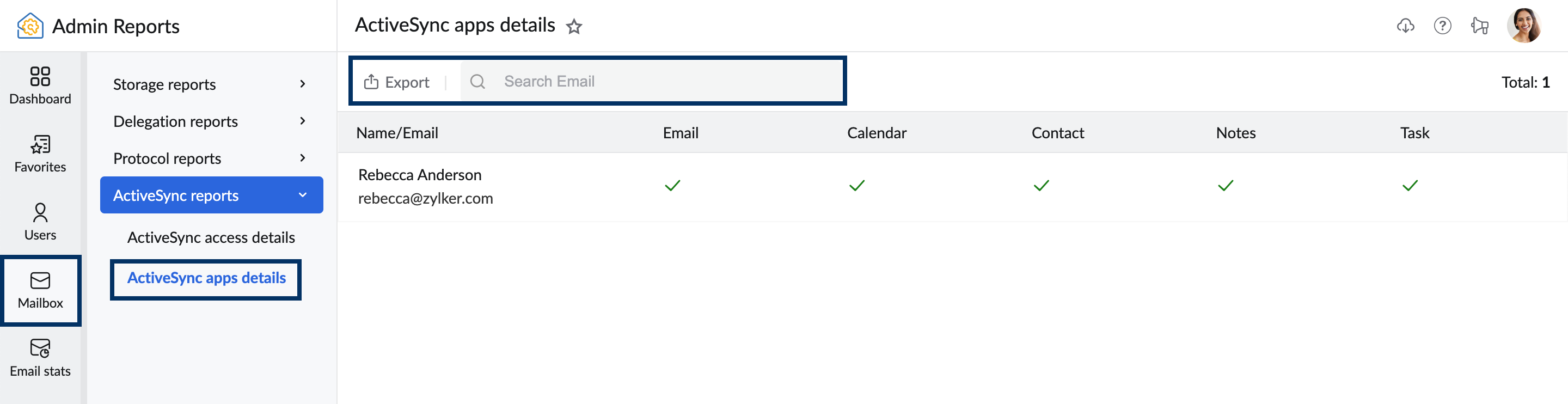
- 导航至ActiveSync 报告并选择ActiveSync 应用详细信息。ActiveSync 应用页面显示以下信息:
- Name/ 电子邮件 - 列出了启用 ActiveSync 访问的用户姓名和电子邮件地址,以及已为其启用 ActiveSync 的应用程序(电子邮件、日历、联系人、便笺和任务)。
- 在顶级窗格的搜索栏中输入用户名或电子邮件地址以缩小报告范围。在搜索栏旁边的 顶级窗格 中,您还可以找到 活动过滤器。
- 单击顶部窗格中的导出并选择通过密码加密以防止对您的数据进行未经授权的访问。
内容报告
“内容报告”下的“管理报告”内容报告部分提供有关用户在邮箱中创建的文件夹、每个文件夹内的电子邮件数量和已使用的存储空间的信息。在“内容报告”下可获得的报告有:
文件夹数量和大小
按照以下说明查看文件夹报告:
- 登录 Zoho 邮件管理控制台 并选择 报告。 管理报告 将在新选项卡中打开。
- 选择 邮箱 ,并导航至 内容报告下的 文件夹数和大小部分。
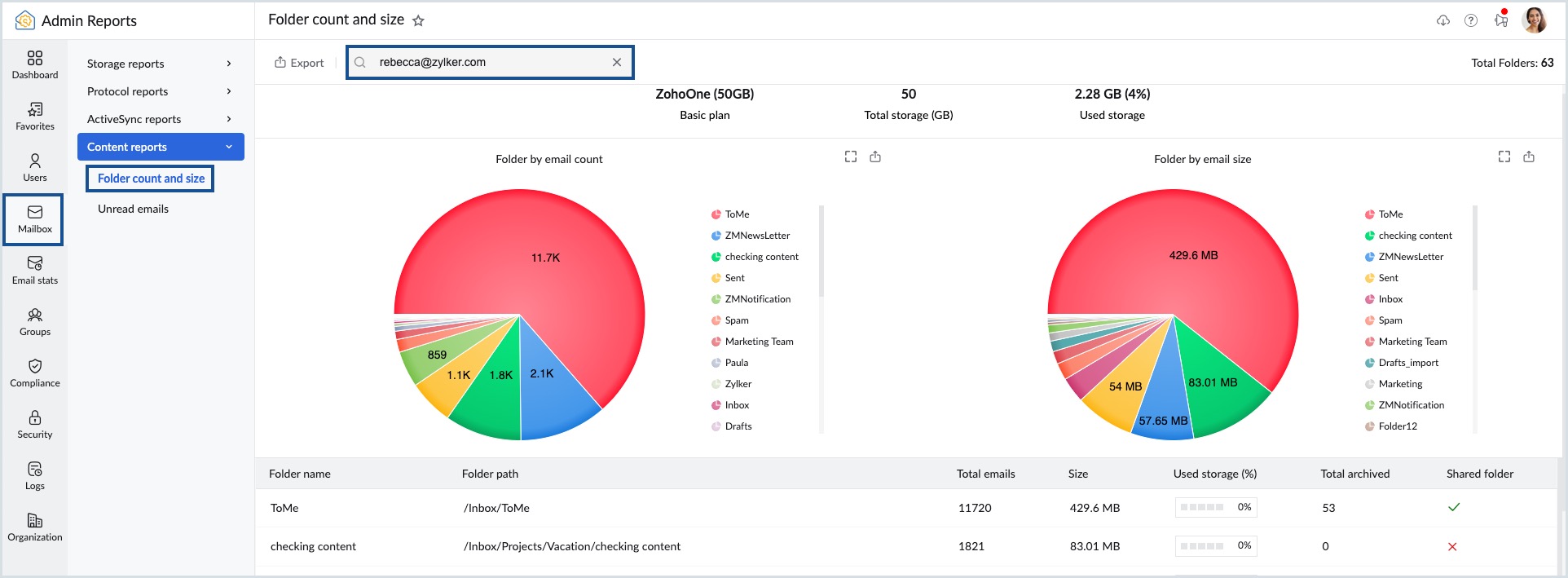
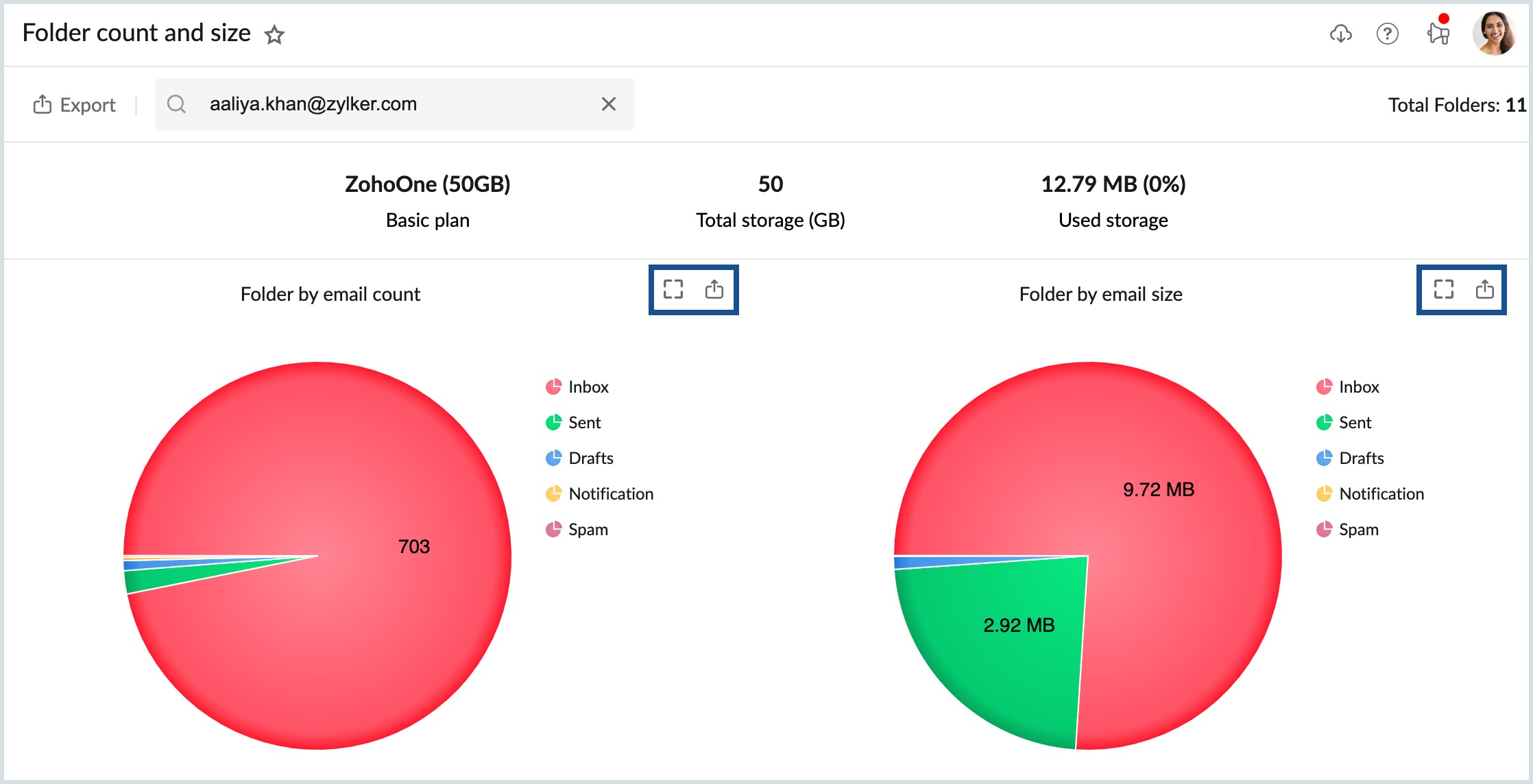
- 输入用户的电子邮件地址并从下拉菜单中选择所需用户。文件夹报告将显示以下信息:
- 组织的计划详细信息以及存储信息。
- 一个图形图表,其中显示按文件夹按电子邮件数量和按文件夹按电子邮件大小。
- 文件夹名称和路径 - 文件夹的名称及其在用户邮箱中的相应路径。
- 电子邮件总数 - 显示每个文件夹中的电子邮件数量。
- 已用存储空间 - 用于文件夹存储空间使用的百分比。
- 已归档总数 - 归档在特定文件夹中的电子邮件数量。
- 共享文件夹 - 指示文件夹是否与另一个团队成员共享。
- 点击图旁边的展开或导出图标,分别查看放大后的图片或将图像保存到计算机中。
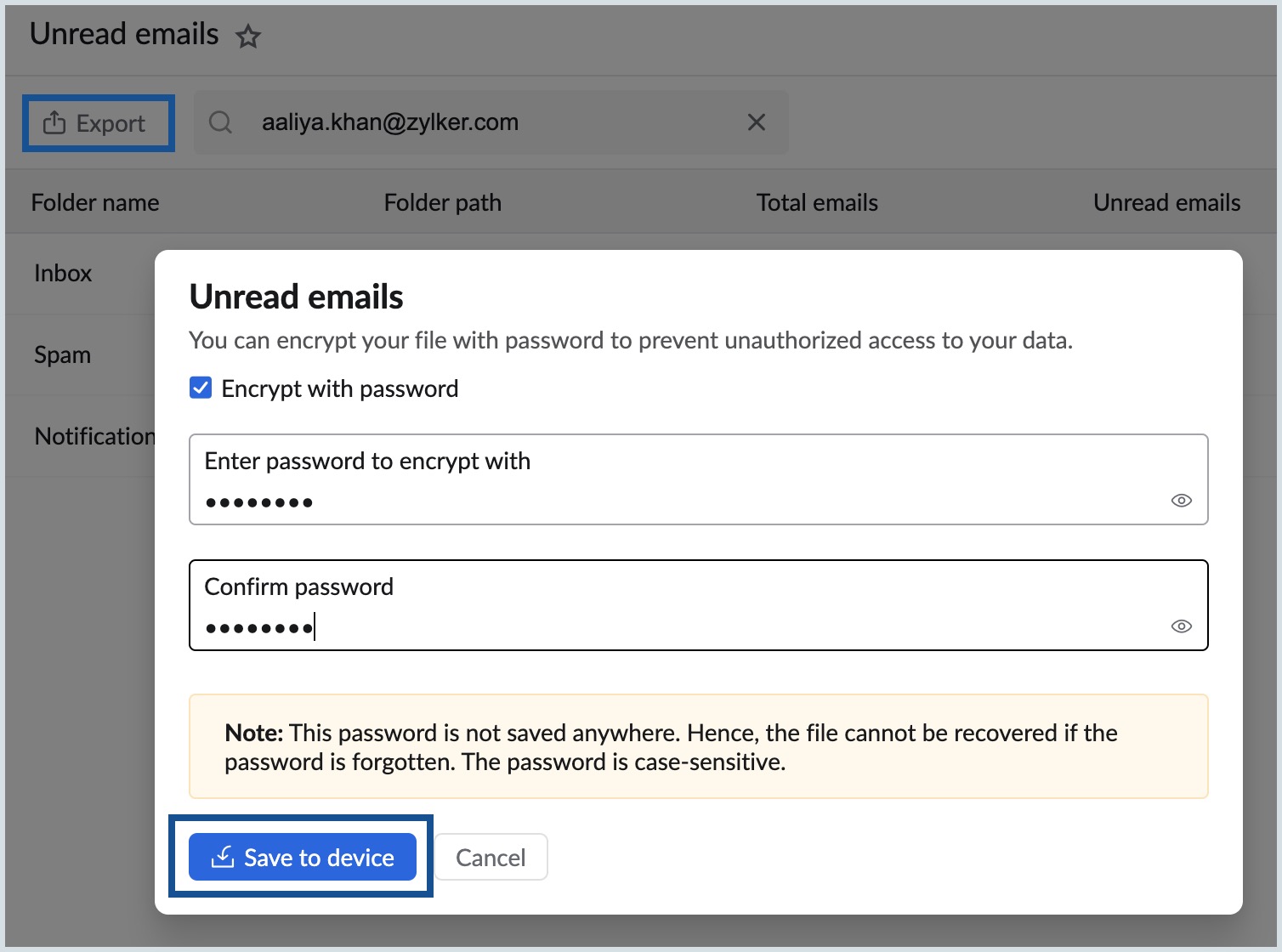
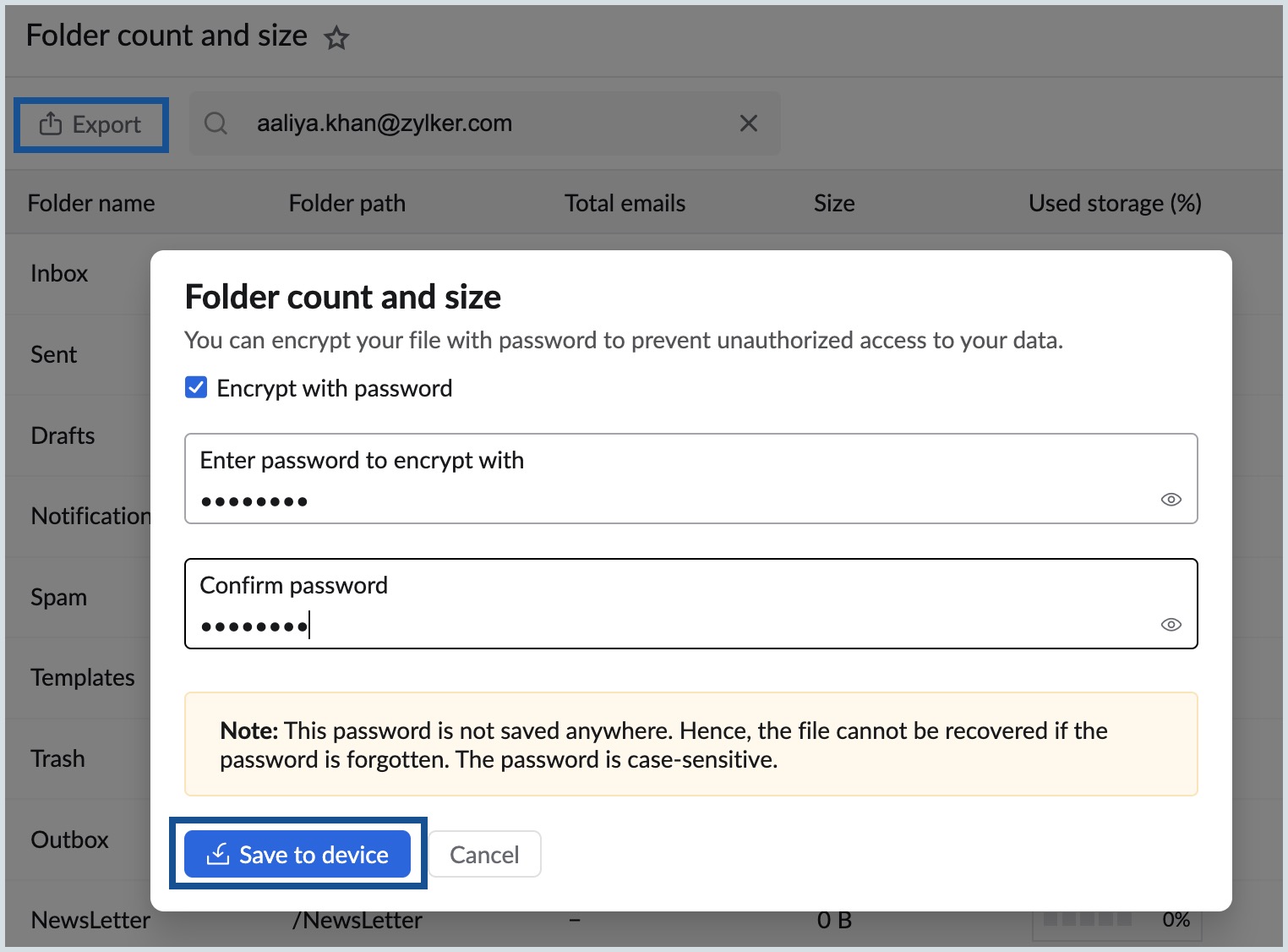
- 要将报告导出为 CSV 文件,请单击“导出”。
- 选择用密码加密以防止对您数据的未授权访问。
- 单击Save至设备。报告将下载。
未读邮件
未读邮件报告会显示一个用户收到的电子邮件数,以及未读电子邮件的数量。请按照以下步骤查看未读电子邮件报告:
- 登录 Zoho 邮件管理控制台 并选择 报告。 管理报告 将在新选项卡中打开。
- 在左侧窗格中选择邮箱并导航至内容报告下方的未读电子邮件部分。
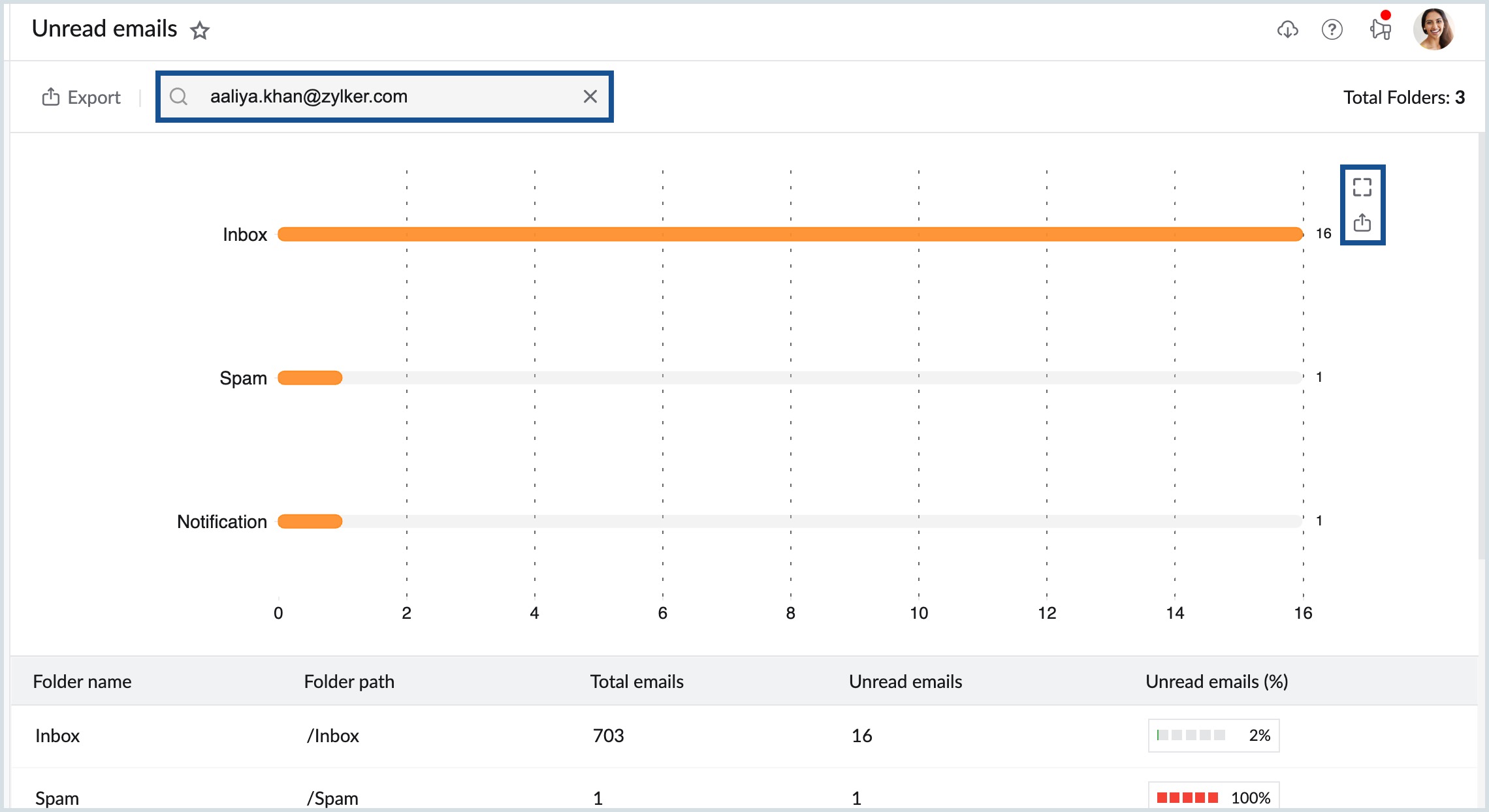
- 输入某个用户的电子邮件地址并从下拉菜单中选择所需的用户。未读邮件报告显示以下信息:
- 文件夹与未读邮件计数的图形显示。
- 文件夹名称和路径 - 文件夹名称及其对应的路径。
- 邮件总数 - 每个文件夹中收到的邮件数。
- 未读邮件 - 显示未读邮件数。
- 未读邮件 (%) - 显示未读邮件的百分比。
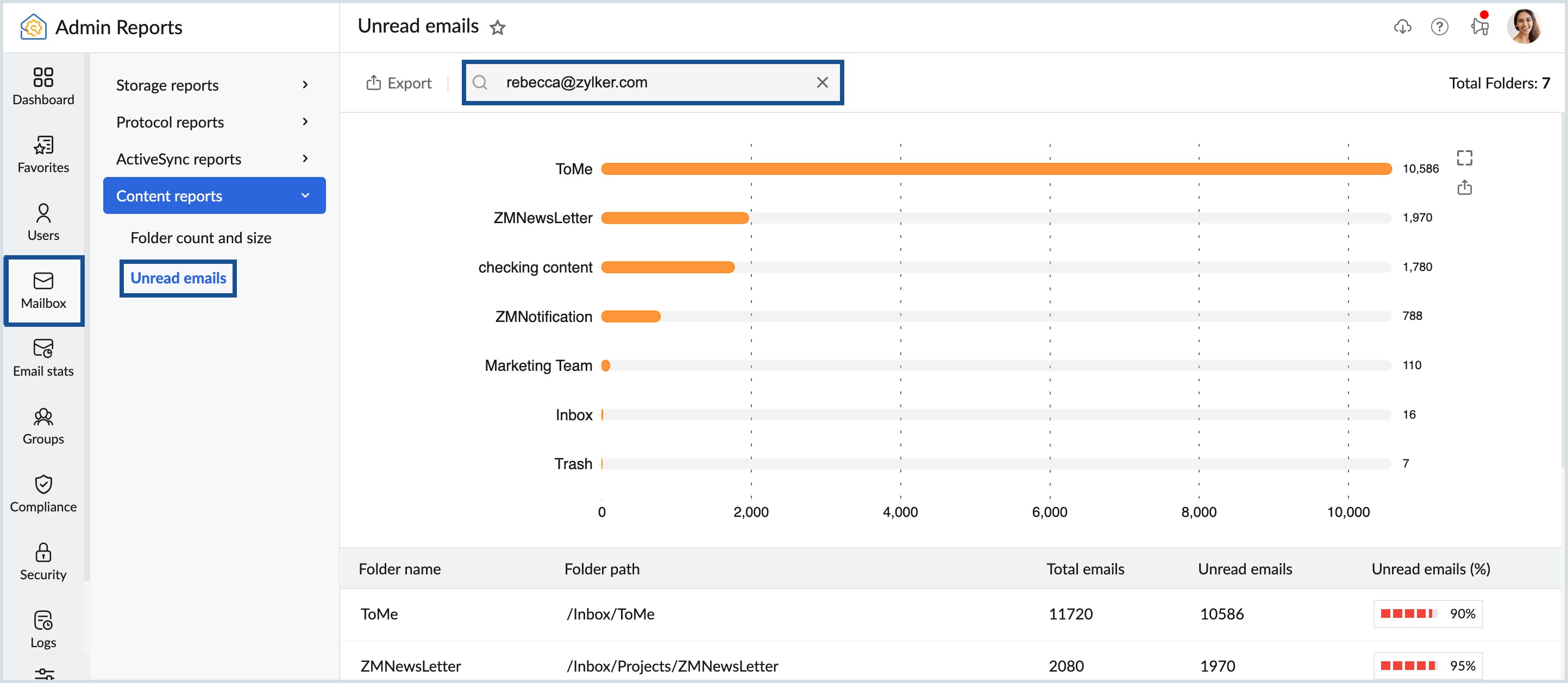
- 单击图表旁边的展开或导出图标可以分别查看图表的放大图片或将图表保存到您的计算机中。
- 要将报告导出为 CSV 文件,请单击“导出”。
- 选择用密码加密以防止对您数据的未授权访问。
- 单击保存 至设备。下载报告。