智能提醒 - 收件电子邮件提醒
利用来信电子邮件提醒,管理员可以配置在用户查看特定电子邮件时显示的提醒消息或横幅。来信提醒可以与一个用户、多个用户或整个组织相关联,保护他们免于网络钓鱼或欺诈电子邮件。所有启用的提醒将按顺序进行处理,并针对符合条件的电子邮件触发指定的操作与nbsp;。这些提醒旨在提高管理传入电子邮件的安全性和效率。例如,您可以为不属于 your 组织的外部用户电子邮件添加提醒。这些提醒在保护用户免受欺骗性电子邮件方面发挥着至关重要的作用。
备注:
- 必须从管理控制台中的垃圾邮件处理部分启用组织规则。
- 入站警报功能将分阶段推出,仅对使用我们付费计划的组织可用。
- 如果您希望为您的组织启用此选项,请通过 support-zohomail@zohocorp.com.cn 联系我们。
新建警报
按照以下步骤创建新的短信提醒:
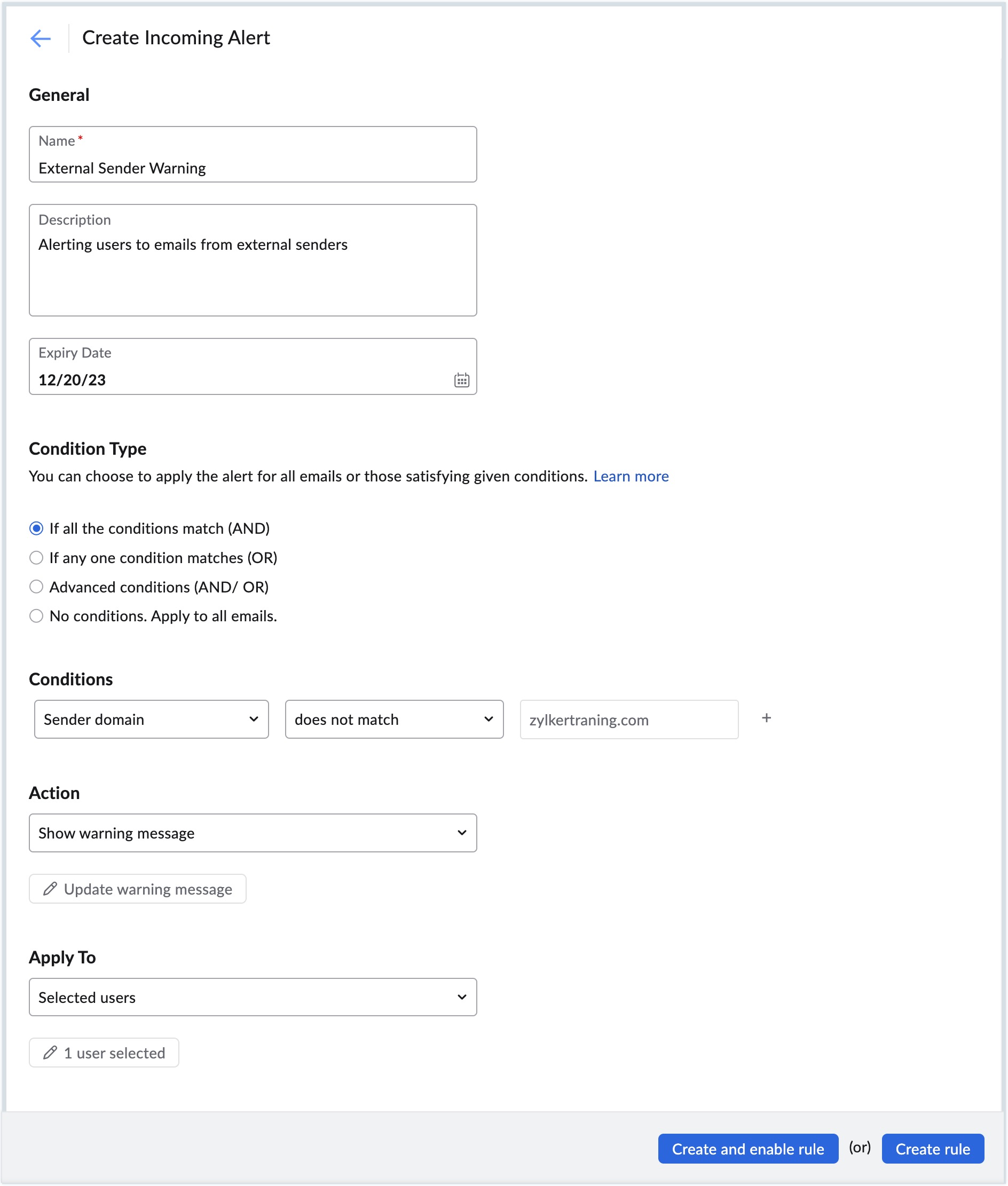
- 登录 Zoho 邮件管理员控制台,然后在左窗格中选择安全和合规性。
- 导航到智能提醒并选择传入提醒。
- 如果存在任何现有提醒,请单击立即创建或从顶部菜单中选择创建按钮。
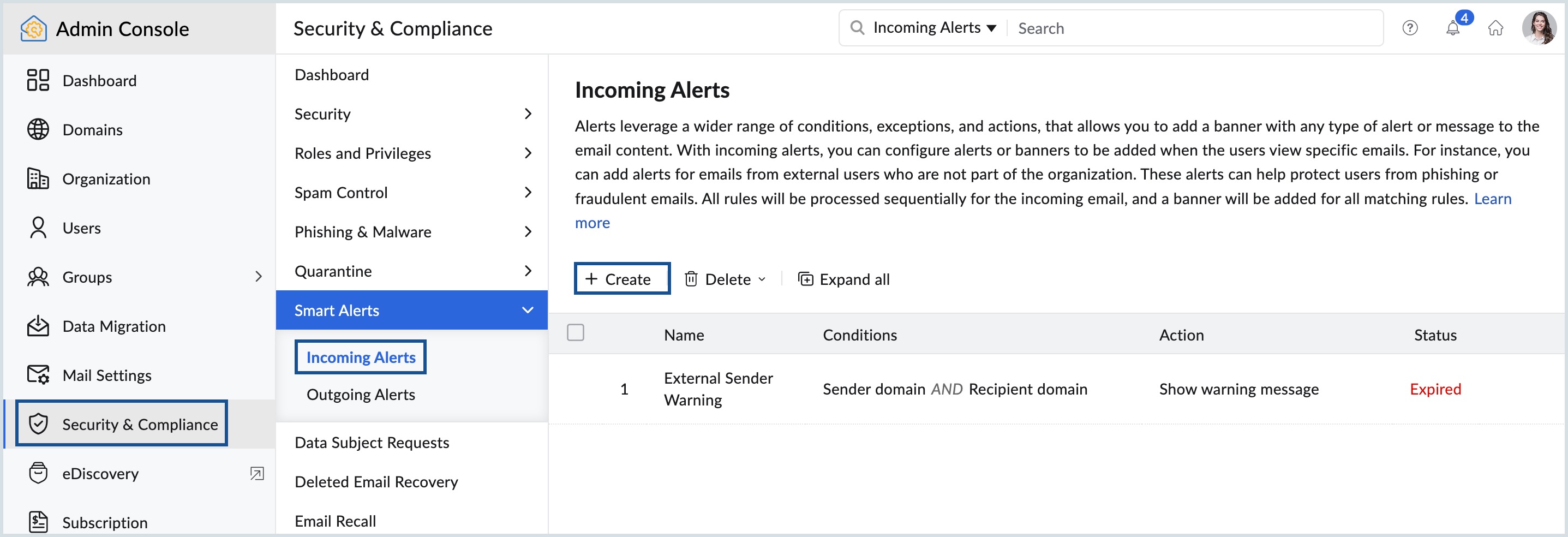
- 提供报警 Name和可选的报警描述。
- 如需要,指定 Expiry 日期。
- 根据您的要求,选择条件类型:
- AND - 仅当传入的电子邮件满足您提供的所有条件时,才会执行首选操作。
- OR - 即使传入的电子邮件满足您提供的条件之一,也会执行首选操作。
- 高级 - 对于首选操作,在单个条件中,您可以结合 AND 和 OR 条件类型。
- 无条件 - 选择此项后,您接收的所有电子邮件都将执行首选操作。
- 选择一个或多个条件、操作参数和相应的操作。
- 从应用于下拉菜单中选择您希望向其应用警报的用户:
- 所有 Users - 该警报将应用于贵组织中的所有用户。
- 除所选用户外的所有用户 - 该警报将应用于列表中添加的用户外的所有用户。
- 选定 Users - 该警报将应用于您添加的特定用户集。
- 选择相应选项并单击选择用户按钮以纳入或排除用户。
- 选择要添加到该列表的用户,再单击“继续”。也可以单击用户旁边的“删除”图标来将用户从列表中删除。
- 审核预警信息并执行以下操作之一:
- 创建并启用规则 - 您的预警信息不仅会被创建,而且还会被自动激活,以根据其条件和操作开始处理电子邮件。
创建新规则 - 您的预警信息只会创建,而不会激活。这意味着如果想要将预警信息应用于您收到的电子邮件,您将必须手动激活它。
可用条件
Zoho Mail 提供多种条件,根据这些条件,您可以在传入电子邮件中添加提醒。根据组织的要求,对于单个提醒而言,可以有多种条件。各种条件列在随后的表格中:
一般验证
| 参数 | 描述 | 值 |
| MIME 消息 ID* | 可从 MIME 电子邮件头中获取的 ID | 点击 添加 值,输入所需的 MIME 值,然后点击 添加。 |
| MIME 大小(以 MB 为单位) | 以 MB 为单位指定的非文本附件的大小 | 输入 1 到 40 之间的值。 |
| 主题 | 电子邮件的主题 | 点击 添加 值,输入所需的主题,然后点击 添加。 |
注意:
*MIME 消息 - 多用途因特网邮件扩展支持非文本电子邮件附件。MIME 头会添加到原始电子邮件头中,你可以从此处收集用于识别消息的唯一内容 ID/消息 ID。
附件验证
| 参数 | 说明 | 值 |
| 有附件 | 检查是否有附件文件 | 从下拉选择是或否。 |
| 附件大小(兆字节) | 附件文件的大小(兆字节) | 输入 1 到 40 之间的值。 |
| 附件类型 | 附件文件的类型 | 点击选择附件,添加附件类型,然后点击添加。 |
内容验证
| Parameter | Description | Value |
| 内容 | 邮件的内容 | 单击添加值,输入要验证的内容,然后单击添加。 |
| 电子邮件语言 | 电子邮件组成时使用的语言 | 单击选择语言,添加所需的语言并单击添加。 |
| 发送国家/地区 | 发送电子邮件的国家/地区 | 单击 选择国家/地区,添加所需的国家/地区并单击 添加。 |
| URL内容中的 domain | 电子邮件内容中可用的URLs域名 | 点击添加 domain,输入一个或多个域名,然后点击添加。 |
| URL 在内容中 | 电子邮件内容中是否存在指定的 URL | 单击添加 值,提供要验证的 URL,然后单击添加。 |
| 是否有嵌入代码 | 电子邮件内容中是否存在嵌入代码 | 在下拉菜单中选择是或否。 |
| 是否包含 Form 标记 | 邮件内容中是否存在 Form 标记 | 从下拉选项中选择是或否。 |
| 是否有 frame 标签 | 邮件内容中 iframe 标签的存在性 | 从下拉菜单中选择是或否。 |
| 包含 JavaScript 内容 | 邮件内容中是否存在 javascript 内容 | 从下拉列表中选择是或否。 |
| 是否含有宏 | 邮件内容中是否存在宏 | 下拉选择是 或 否 |
| 具有对象标记 | 电子邮件内容是否存在对象标记 | 从下拉菜单中选择是或否。 |
| 已缩短的URL | 邮件内容中存在已缩短的URL | 从下拉列表中选择是或否。 |
| 是否有网络信标 | 是否存在网络信标嵌入在接收电子邮件的内容中 | 从下拉列表中选择是或否。 |
域名验证
| 参数 | 说明 | 值 |
| SPF 验证 | SPF 验证结果 | 从可用列表中选择所需的验证结果:
|
| DKIM 验证 | DKIM 验证结果 | 从可用列表中选择所需的验证结果:
|
| DMARC 验证 | DMARC 验证结果 | 从可用列表中选择所需的验证结果:
|
页眉验证
| 参数 | 说明 | 值 |
| Header | 需要验证给定值的电子邮件标头 | 输入Name和标头值。 |
| X Mailer* | 桌面客户端发送的电子邮件 | 单击添加值,输入想要验证的 X-Mailer 并单击添加。 |
备注:
*X-Mailer - 指定是哪一个桌面客户端(例如,Apple 客户端、Thunderbird 等)被用来起草或发送该电子邮件。可以在电子邮件头中找到。
| 参数 | 说明 | 值 |
| 是否为群发电子邮件 | 验证接收的电子邮件是否为群发电子邮件 | 从下拉列表选择是或否。 |
| 是否为经过验证的发件人 | 验证发件人身份是否经过验证 | 从下拉列表选择是或否。 |
收件人验证
| 参数 | 描述 | 值 |
| 收件人计数 | 验证电子邮件中的收件人数量 | 提供 1 到 100 之间的值。 |
| 收件人域名 | 验证收件人的域名地址 | 单击添加 域名,输入一个或多个域名,然后单击添加。 |
| 收件人的电子邮件策略 | 与收件人关联的电子邮件策略 | 从下拉菜单中选择电子邮件策略。 |
| 收件人的组 | 用户所在组 | 从下拉菜单中选择首选组。 |
| 收件人/抄送电子邮件地址 | 收件人/抄送字段中的电子邮件地址 | 单击添加 电子邮件地址,输入所需的电子邮件地址并单击添加。 |
发送者验证
| Parameter | Description | Value |
| 外部发送者 | 检查发送者是否不是该组织的成员 | 从下拉菜单中选择是或否。 |
| 新的发件人 | 检查邮件是否是来自该发件人第一次接收的 | 从下拉列表中选择 是 或 否。 |
| 回复到电子邮件地址 | 传入电子邮件的回复到地址 | 点击添加电子邮件地址,输入所需的电子邮件地址,然后点击添加。 |
| 返回路径域 | 反向路径/退信地址的域 | 单击添加 域,输入一个或多个域名,然后单击添加。 |
| 返回路径电子邮件地址 | 传入电子邮件的反向路径/被退信地址 | 点击添加电子邮件地址,输入所需的电子邮件地址并点击添加。 |
| 发件人显示名称 | 发件人的显示名称 | 点击添加值,输入用户的显示名称,然后点击添加。 |
| 发送方 DNS | 发送方的 DNS 地址 | 单击添加 值,提供发送方 DNS,然后单击添加。 |
| 发件人域名 | 发件人邮箱的域名地址 | 点击添加域名,输入发件人域名,点击添加。 |
| 发送者电子邮件地址 | 电子邮件发送者的“来自”地址 | 单击添加 电子邮件地址,输入所需的电子邮件地址,然后单击添加。 |
| 发送方 IP address | 电子邮件发送方的 IP address | 输入要验证的发送方的 IP address。 |
工作参数
| 操作员 | 说明 |
| 是 | 传入电子邮件中的对应参数应与给定的条件值完全匹配。 |
| 不为 | 电子邮件的参数不应该满足指定的 criteria 值。 |
| 包含 | 收件电子邮件中的相应参数不一定完全匹配,只要包含指定条件值即可通过。 |
| 不包含 | 传入电子邮件中的相应参数不必完全匹配,但只要不包含给定的条件值,则会通过。 |
| 以...开头 | 传入电子邮件中的相应参数应以给定的条件值开头。 |
| 以...结尾 | 传入电子邮件中的相应参数应以给定的条件值结尾。 |
| 为空 | 传入邮件中相应参数应该为空。 |
| 不是空 | 来信的相应参数不能为空。 |
| 是组成员 | 该接收人是所选组的成员。 |
| 不是群组成员 | 收件人不是已选择群组的一部分。 |
| 匹配 | 来信中对应的参数应匹配常规表达式模式。 |
| 不匹配 | 传入电子邮件中的相应参数不应匹配正则表达式模式。 |
| true | 给定的条件应为真。 |
| false | 给定的条件应该是假的。 |
| 大于 | 传入电子邮件中的相应参数应该只大于给定的条件值。 |
| 小于 | 传入电子邮件中的相应参数应仅小于给定条件值。 |
| 大于或等于 | 传入电子邮件中的相应参数可以大于或等于指定条件值。 |
| 小于等于 | 传入电子邮件中的相应参数可以小于或等于给定的条件值。 |
| 在范围内 | 传入电子邮件的 IP address 在输入的范围内。 |
| 超出范围 | 传入电子邮件的IP address 不在输入的范围内。 |
在选择条件和操作参数后,根据需要进行验证的所选条件提供值。在提供这些条件后,继续选择要对电子邮件执行的操作。
可用的操作
将符合指定条件的电子邮件按警报中定义的操作进行处理。选择必要的操作,在需要时,提供表格中给出的值:
| 操作 | 描述 | 值 |
| 追加主题文本 | 在主题中追加文本 | 单击添加主题,输入您希望在主题中追加的文本,然后单击添加。 |
| 添加自定义标题 | 添加自定义标题的值 | 单击添加标题详细信息,输入标题名称和值,并单击添加。 |
| 显示警告消息 | 显示警告消息 | 单击添加警告消息、输入想要显示为警告的文本,并单击添加。 |
警报处理和优先级
您可以向不同类型的来电电子邮件添加任意数量的来电提醒。对于多个提醒,处理顺序由其在列表中的顺序决定。优先级最高(1)的提醒,即首先列出的提醒,将优先于之后列出的优先级较低的提醒。一旦电子邮件与特定提醒的条件匹配,则提醒中指定的动作将应用于电子邮件。系统不会根据列表中后续的提醒仔细检查相同的电子邮件。
修改来电提醒
按照以下步骤编辑提醒:
- 登录到 Zoho Mail 管理控制台 ,并在左窗格中选择安全和合规性。
- 转至智能提醒,然后选择新提醒。
- 从列表中选择需要修改的通知,然后单击右上角的编辑。
- 进行必要的更改,然后单击更新。
添加加地,您还可以基于关联用户搜索和编辑传入电子邮件提醒。导航至搜索栏,并根据您的要求从列表中选择适用于或不适用于参数。从列表中选择特定用户,然后按 Enter。将显示与该特定用户关联或不关联的所有传入提醒。然后,您可以从列表中选择规则并进行必要的更改。
启用或禁用警报
按照以下步骤启用或禁用告警:
- 登录到 Zoho邮件管理控制台,并选择左面板上的安全和合规。
- 转至智能提醒,然后选择新提醒。
- 切换状态按钮至 开启或 关闭以便启用或禁用警报。
移除列表中的警报
当警报不再需要或已过期时,可以通过使用“删除”选项来删除警报。按照下列步骤删除警报:
- 登录 Zoho邮件管理控制台 并选择左窗格上的安全性与合规性。
- 转至智能提醒,然后选择新提醒。
- 删除报警:
- 将鼠标悬停在现有报警或已过期的报警上,然后点击 删除图标。
- 或者,可以选择所需的报警,点击顶部菜单上的删除,然后选择所需的选项:
- 删除选定规则
- 删除所有已过期规则
- 删除所有规则
- 点击出现的确认对话框中的删除。
这会从列表中删除来电预警信息。请注意,一旦移除,这些预警信息将无法被找回并会被永久地从列表中移除。