日记
由于电子邮件中涉及大量敏感数据,因此跟踪组织中发生事件至关重要。使用 Zoho 邮件的 管理员报告日志,您可以根据类别、管理员、用户或执行的操作跟踪事件。日志部分分为邮件日志和审计日志。
邮件日志
在邮件日志中可用的报告如下:
送货记录
投递日志报告可按您的请求显示特定日期或日期范围内的电子邮件日志。要查看电子邮件投递日志,请执行以下步骤:
- 登录 Zoho Mail Admin 控制台 ,然后在左侧窗格选择 报表。Admin Reports 页面将在新标签页中打开。
- 在管理员报表左侧窗格中选择“日志”并选择“邮件日志”。将显示“传送日志”页面。
- 选择日期范围,然后从下面选项中选择所需的条件:
- From地址 - 如果你想获取从特定帐号发送的电子邮件日志,可以选择该选项。
- 收件人 - 如果你想获取特定帐号接收的电子邮件日志,可以选择该选项。
- MessageID - 如果你想获取特定邮件的日志,可以选择该选项。
- 在搜索栏中输入电子邮件地址或邮件 ID,然后按 Enter 完成查询。将显示所选条件的电子邮件传递日志。
- From - 标明各个电子邮件的“发件人地址”。
- 发送时间 - 标明电子邮件发送或接收的时间。
- 电子邮件大小 - 标明各个电子邮件的大小。
- 状态 - 标明电子邮件是否成功送达。
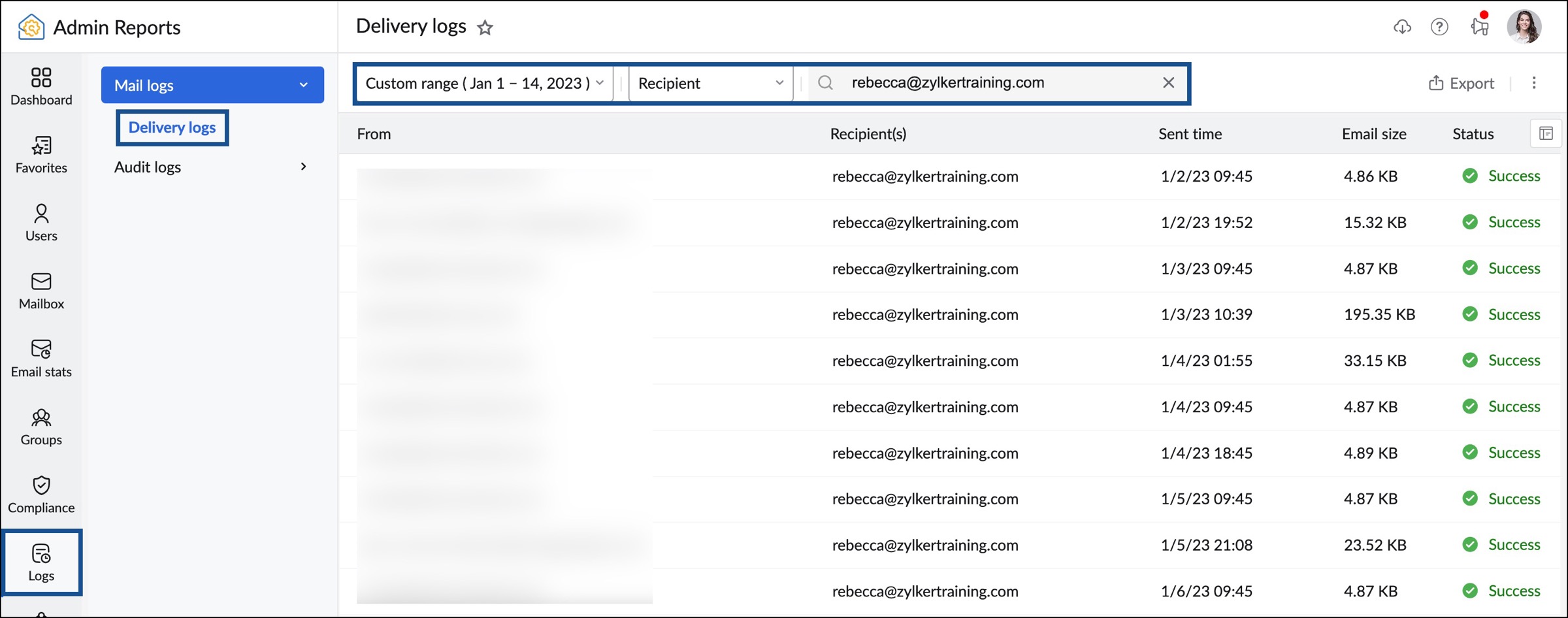
- 单击任何记录以查看更多有关发运日志的详细信息。
- 从右上角选择“管理列”,选择要显示的首选列:
- From
- 收件人
- 发送时间
- 电子邮件大小
- 状态
- 发送者 IP
- 原始发件人
- 验证
- MessageID
- 垃圾邮件
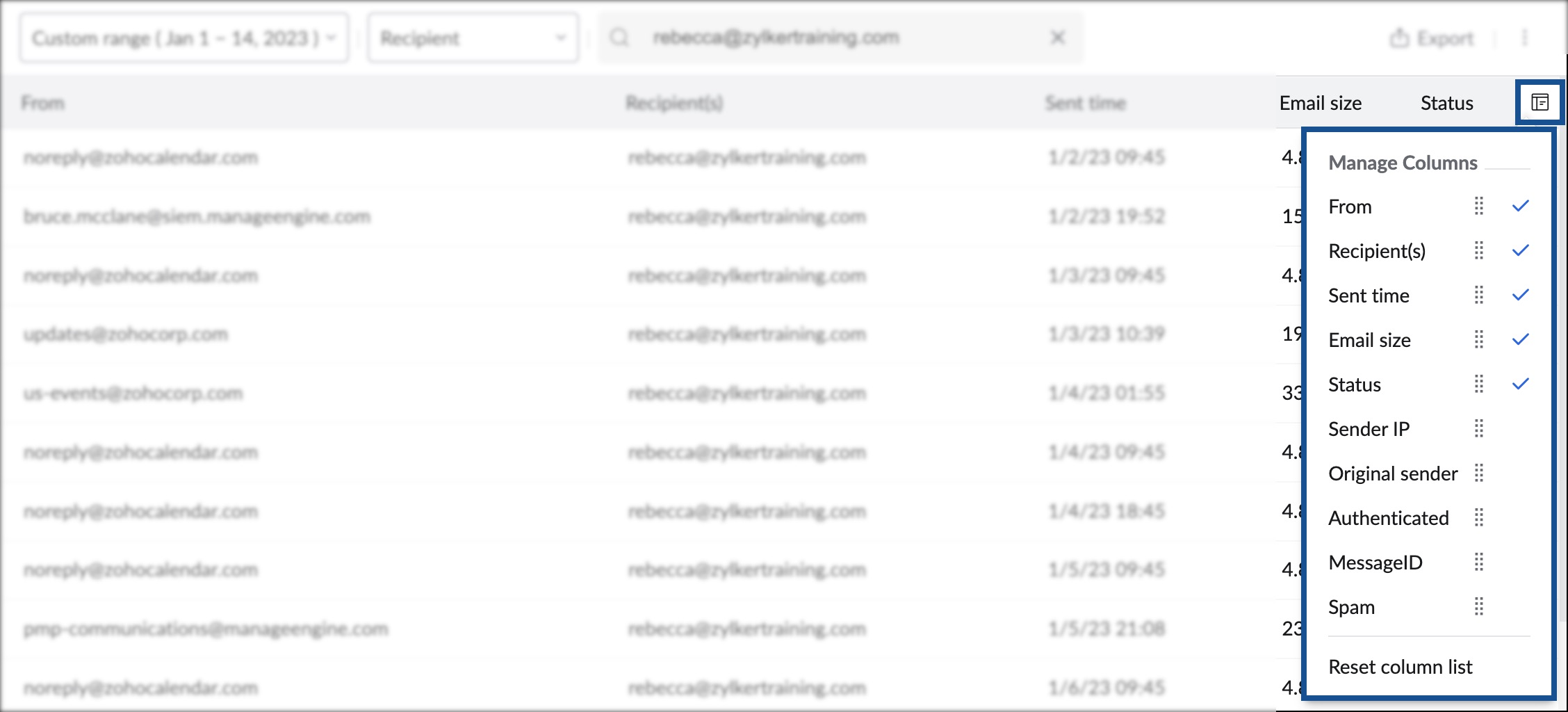
- 拖放列以查看报告并按首选顺序排列。 选择重置列列表以查看默认列。
- 要导出报告,请点击页面右上角的 导出 按钮,并选择 用密码加密 以防止他人未经授权便访问您的数据。

- 单击安排导出按钮。导出将在后台进行。
按照计划导出帮助部分给出的步骤操作,以查看并下载您的导出数据。
拒绝日志
拒信日志部分列出了特定日期或您选择的日期范围内未能发送给预期接收者的电子邮件。如果您从自己的域发送的电子邮件经常被拒绝,它将影响您的域的声誉和 Zoho 服务器。因此,管理员非常有必要监视拒信日志,并做出适当的配置,以避免电子邮件被拒绝。
提示:
- 拒绝记录功能将分阶段推出,并且只为使用我们的一种付费计划的组织提供。
- 如果您希望为组织启用该选项,请通过 support-zohomail@zohocorp.com.cn 联系我们。
- 日志只会在为您的组织启用该功能的日期起提供。
按以下步骤访问 拒绝日志:
- 登录 Zoho Mail Admin 控制台 ,然后在左侧窗格选择 报表。Admin Reports 页面将在新标签页中打开。
- 导航至日志,然后选择邮件日志。
- 选择拒绝日志,选择需要查看报告的持续时间。
- 如果需要,使用搜索栏来根据以下可用的条件缩小结果范围:
- 发件人
- 收件人/抄送人
- 发件人不包含
- 收件人/抄送人不包含
- 主题
- 邮件 ID
- 原始发送者
- 原始接收者
- 发送者 IP
- 失败原因
- 拒信日志以 From 地址、收件人、发送时间、电子邮件大小 和此邮件的状态显示。您可以根据您的首选项自定义列。
- 单击某行 以查看如下拒绝详细信息:
- 邮件 ID
- 用户认证
- 邮件主题
- 发件人 IP
- 中继地址
- 拒绝原因
- 使用顶部菜单上的导航键来查看上一个或下一个拒绝日志。
- 单击“导出”按钮,将报告副本保存到计算机中。
审计日志
审计日志下提供的报告如下:
管理员活动
管理员活动报告可以帮助你跟踪管理员执行的所有事件。报告显示管理员的电子邮件地址以及事件描述、事件日期和时间以及执行该事件的客户端的IP address。要访问管理员活动,请按照以下步骤操作:
- 登录 Zoho Mail Admin 控制台 ,然后在左侧窗格选择 报表。Admin Reports 页面将在新标签页中打开。
- 导航至**日志**并选择**审计日志**。默认情况下,**审计日志**下方的**管理员活动**部分将显示。
在管理员活动 页面上,您会看到以下字段:
事件类别 提及执行更改时的类别。 事件说明 显示事件的详细信息和进行的更改。 执行者 提及在事件中进行相应更改的管理员。 事件时间 提及事件执行的日期和时间。 客户端IP address 执行操作的邮件客户端的IP address将在此处显示。 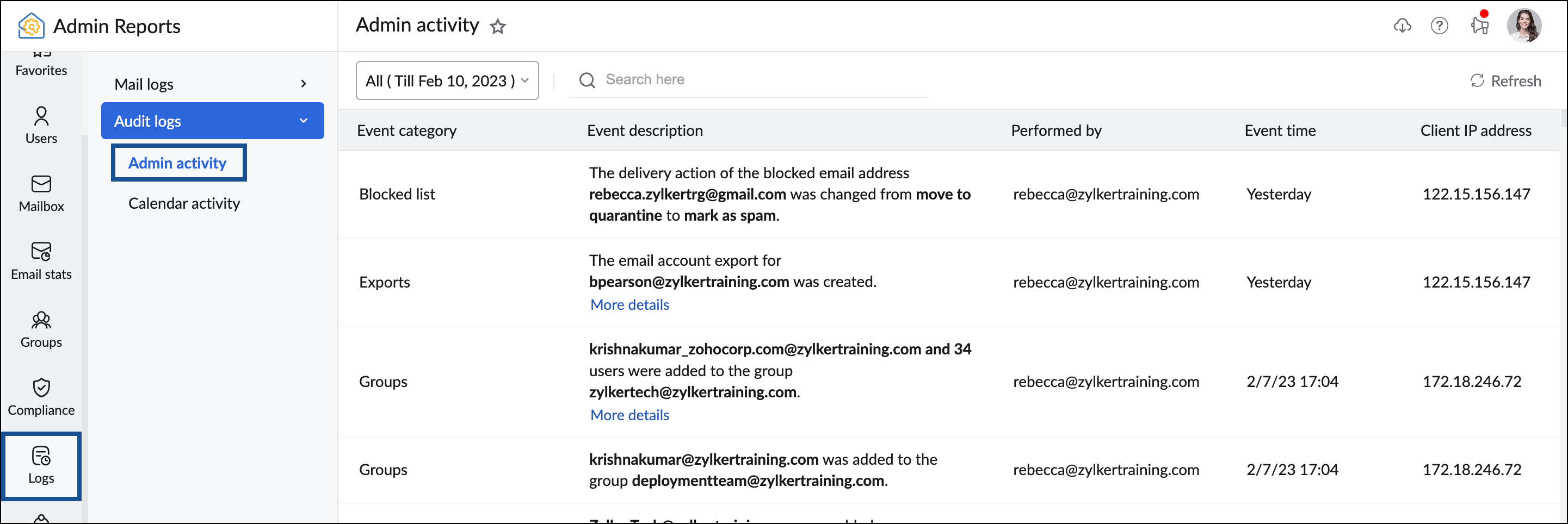
借助筛选器选项,您可以按完成日期、类别、操作、管理员或用户合并审核日志。
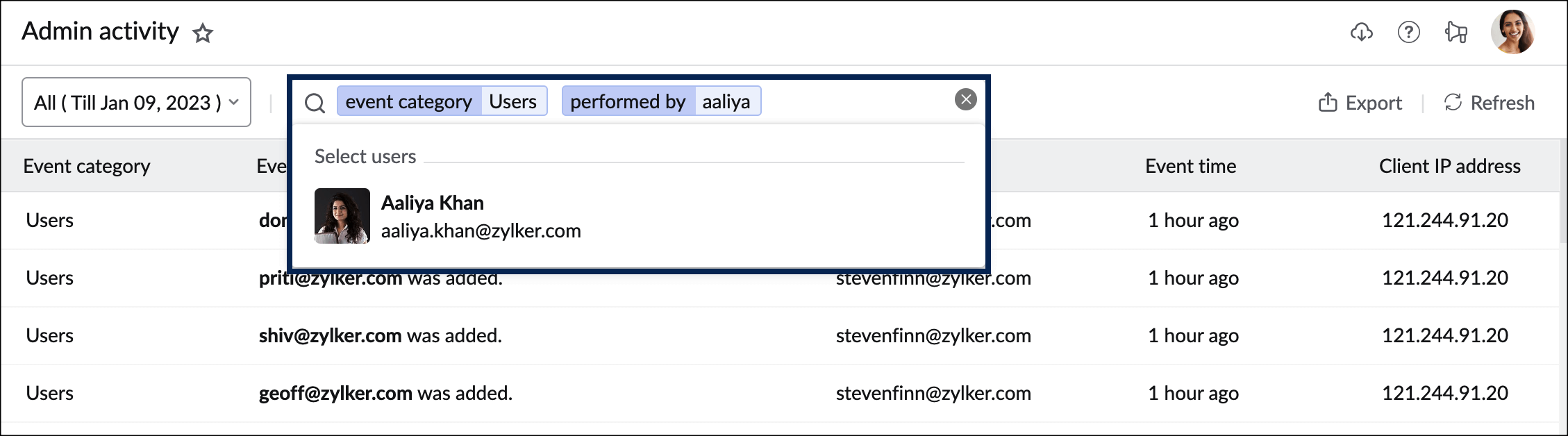
注意:
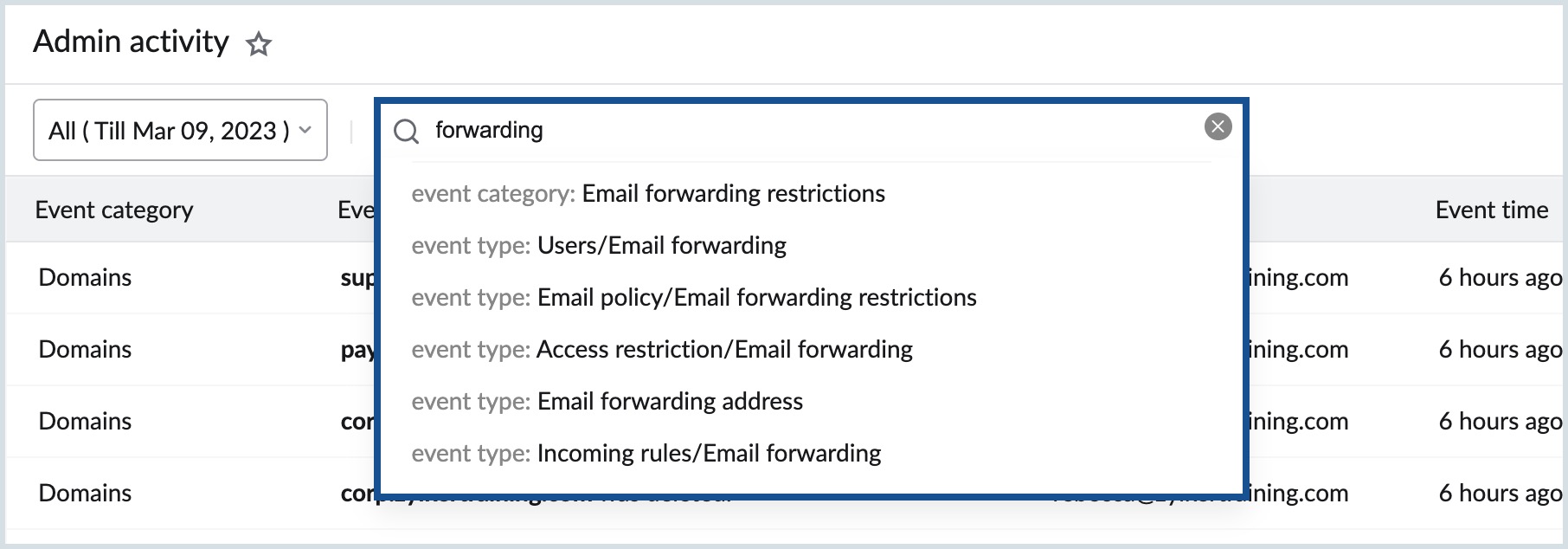
您还可以选择键入所需的查询,然后从下拉列表中选择选项。例如,如果在搜索栏中键入转发,则会显示包含关键字转发的类别。选择所需事件类别。
- 要导出该报告,请点击页面右上角的导出按钮。
- 在管理员活动对话框中选择所需选项。
- 导出所有数据
- 导出已加载的 (xxx) 数据
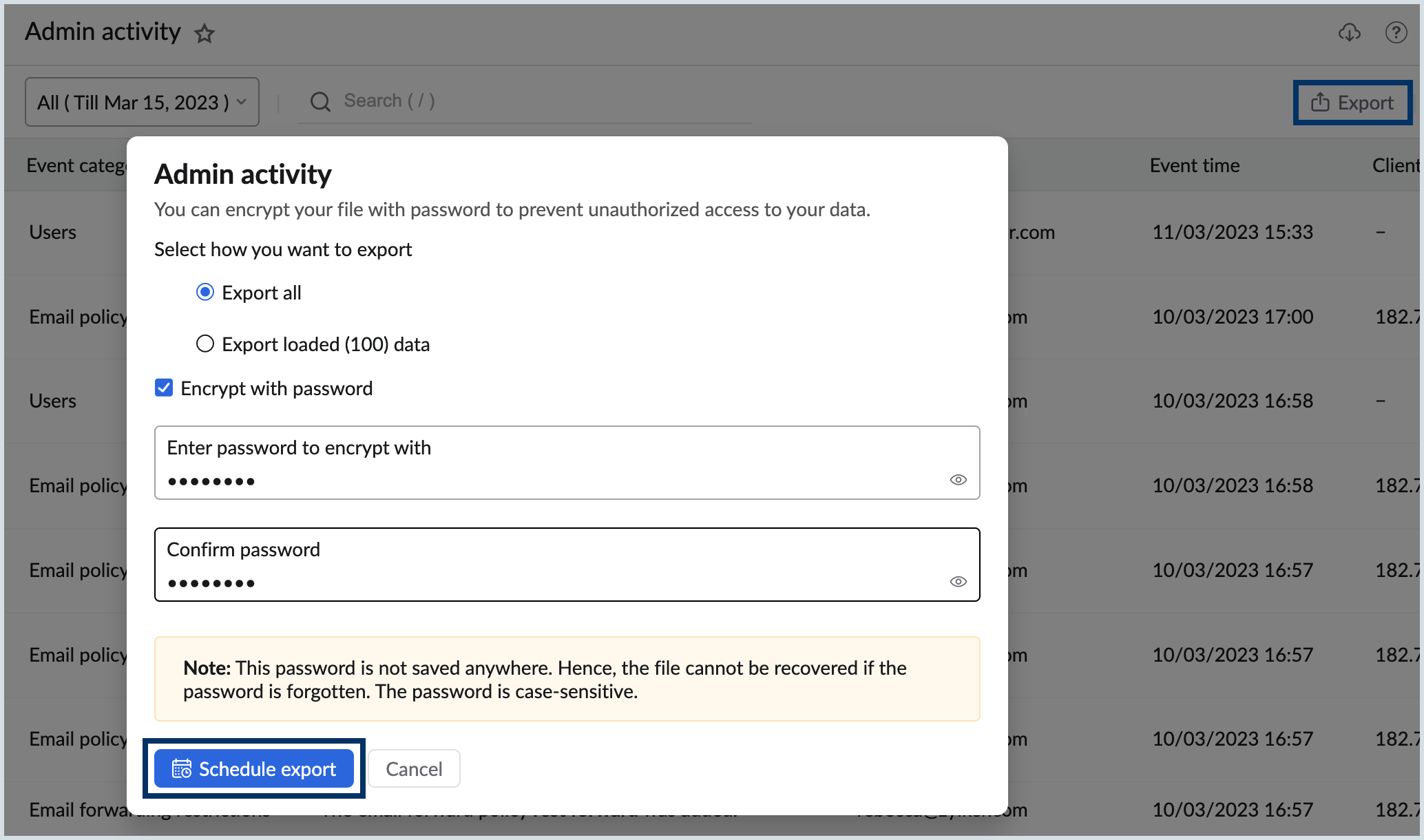
- 选择通过密码加密阻止数据被未授权访问,然后单击计划导出。
按照计划导出帮助部分给出的步骤操作,以查看并下载您的导出数据。
日历活动
日历活动报告可帮助您 跟踪管理员在日历中执行的所有操作。此报告将显示管理员的 电子邮件地址以及该事件的说明、事件的日期与时间以及执行该事件的客户端的IP address。要访问日历活动,请执行以下步骤:
- 登录 Zoho Mail Admin 控制台 ,然后在左侧窗格选择 报表。Admin Reports 页面将在新标签页中打开。
- 导航至 日志 并选择 审核日志。
选择日历活动。日历活动 页面显示以下信息:
事件类别 显示执行更改所在类别。 事件描述 显示事件的详细信息和所做的更改。 由...执行 显示哪个管理员对事件进行了相应的更改。 事件时间 显示执行事件的日期和时间。 客户端 IP address 将显示执行操作的邮件客户端的 IP address。 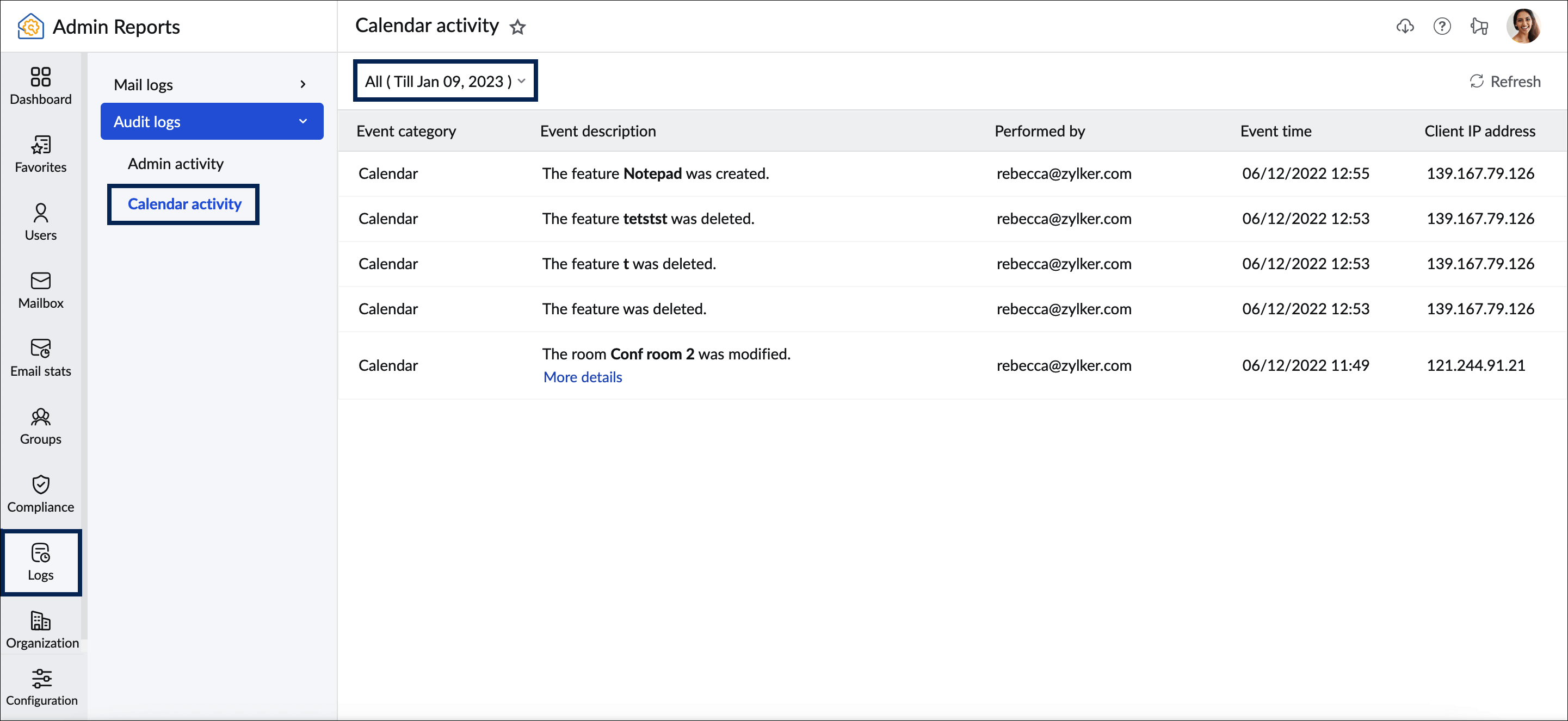
访问日志
Zoho Mail 显示了用户通过 IMAP/POP 访问其帐户的时间。按照以下步骤查看 IMAP/POP 访问日志报告:
- 登录 Zoho Mail Admin 控制台 ,然后在左侧窗格选择 报表。Admin Reports 页面将在新标签页中打开。
- 导航到日志 并选择访问日志。
- 根据您的需要选择POP 或IMAP。
- 从下拉式菜单中选择一位用户。
- 选择要查看报告的持续时间。IMAP/POP 活动显示以下详细信息:
- 远程 IP
- 访问时间
- 会话 ID
- 状态
- 描述