Zoho Mail 中的 PGP 加密技术
优良保密协议 (PGP) 加密技术可以帮助用户发送加密电子邮件给收件人,从而确保邮件内容的私密性和安全性。PGP 使用一对密钥(公钥和私钥)来加密和解密电子邮件。除了加密之外,还可以通过哈希对电子邮件进行数字签名,以确保发件人的身份真实可靠。
通过 PGP 与 Zoho Mail 的集成,用户可以直接在邮箱中生成并存储公钥和私钥。他们可以使用(在 Zoho Mail 或其他任何平台上生成的)密钥对发送的电子邮件进行加密和数字签名。
- 此功能仅适用于订阅了付费版产品的机构。
- 目前,此功能适用于美国和印度的用户。我们将分阶段为其他国家/地区推出此功能。
PGP 的工作原理是怎样的?
PGP 是一种使用公钥和私钥进行数字加密的方法。例如,当用户 A 想要向用户 B 发送加密电子邮件时,用户 B 将生成一个公钥/私钥对。私钥需要保密,而公钥应该共享给用户 A。
用户 A 使用用户 B 提供的公钥来对电子邮件进行加密,并使用自己(用户 A)的私钥对电子邮件进行数字签名,然后将加密和签名的电子邮件发送给用户 B。而用户 B 需要使用与加密该电子邮件所用的公钥相对应的私钥来解密电子邮件。
在 Zoho Mail 中启用 PGP 集成
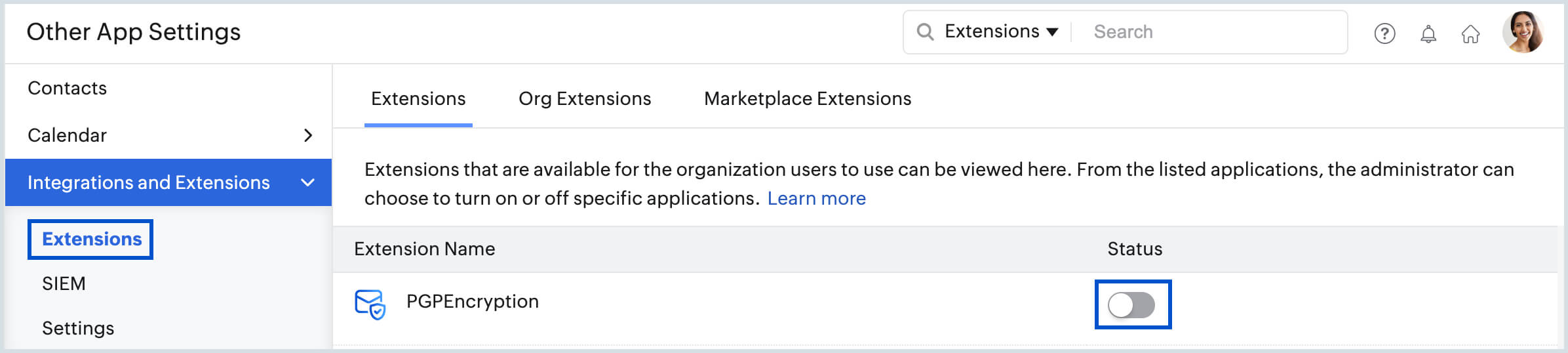
只有当机构管理员在 Zoho Mail 管理控制台启用了 PGP 集成后,机构中的用户才能使用 PGP 集成。为了让用户能够访问此集成,管理员应导航至 Zoho Mail 管理控制台 > 其他应用设置 > 集成和扩展功能 > 扩展功能。打开 PGP 加密扩展功能旁边的切换开关。了解详情
要开始发送 PGP 加密电子邮件,您需要生成一个公钥/私钥对,或者从本地存储器中导入它们。
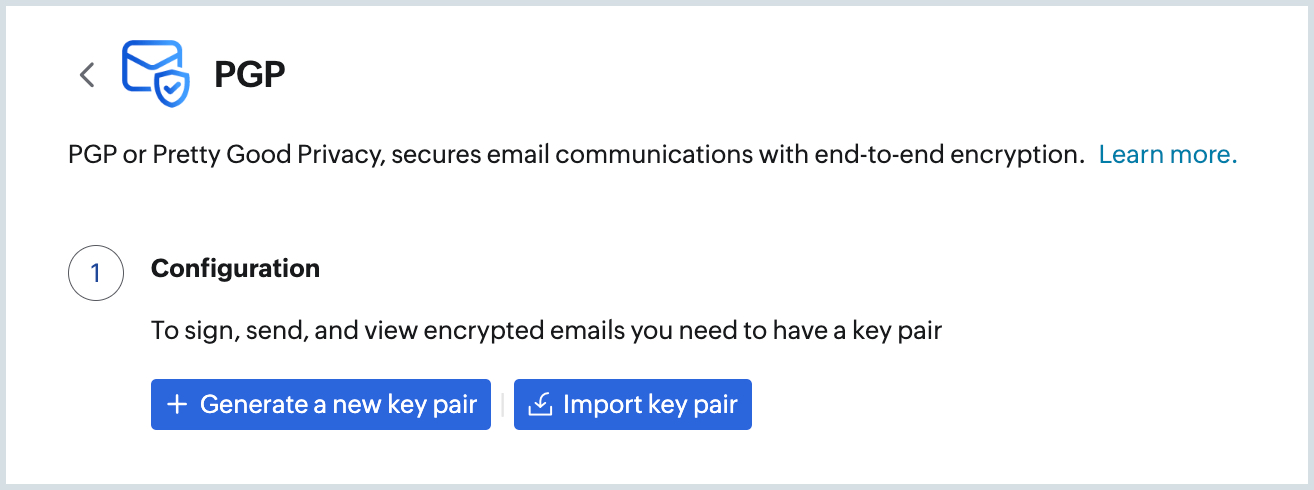
您帐户的密钥对
密钥对的重要组件
- 名称——您为密钥对提供的名称,以便于识别。
- 电子邮件地址——与密钥对关联的电子邮件地址。
- 状态——有效/已撤销。只能使用有效的密钥对来加密和解密电子邮件。
- 密钥 ID——密钥 ID 可以帮助您识别用于加密电子邮件的公钥。
- 密码——密码将用于对电子邮件进行数字签名,并使用与加密用的公钥相对应的私钥来解密电子邮件。
- 算法——用于加密的算法类型(RSA 或 ECC - Curve25519)。
- 长度——密钥长度,以位为单位(2048 位或 4096 位)。
在 Zoho Mail 中生成的密钥将使用 AES 算法进行加密并存储在 Zoho 数据库中。只有生成或导入密钥对的用户才能访问私钥。机构用户可以通过 e-widget 中的 PGP 扩展功能获取公钥。
生成新的密钥对
要生成新的密钥对:
- 登录 Zoho Mail。
- 导航至设置 [[SDLENTITIREF[gt]]] 集成 [[SDLENTITIREF[gt]]] 扩展功能 [[SDLENTITIREF[gt]]] PGP。
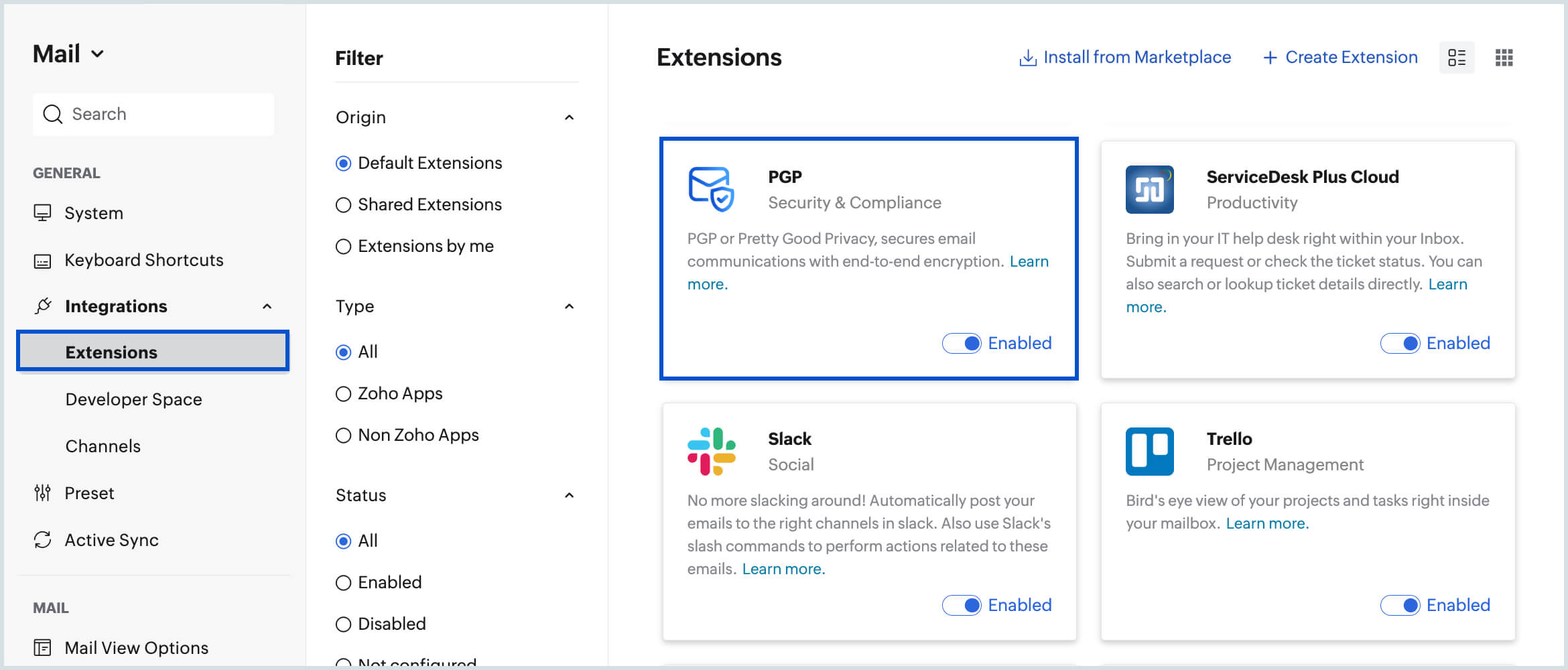
- 单击 PGP 集成卡。
- 单击生成新密钥。
- 选择要为其生成密钥的电子邮件地址或电子邮件别名。
- 为密钥对指定一个名称。
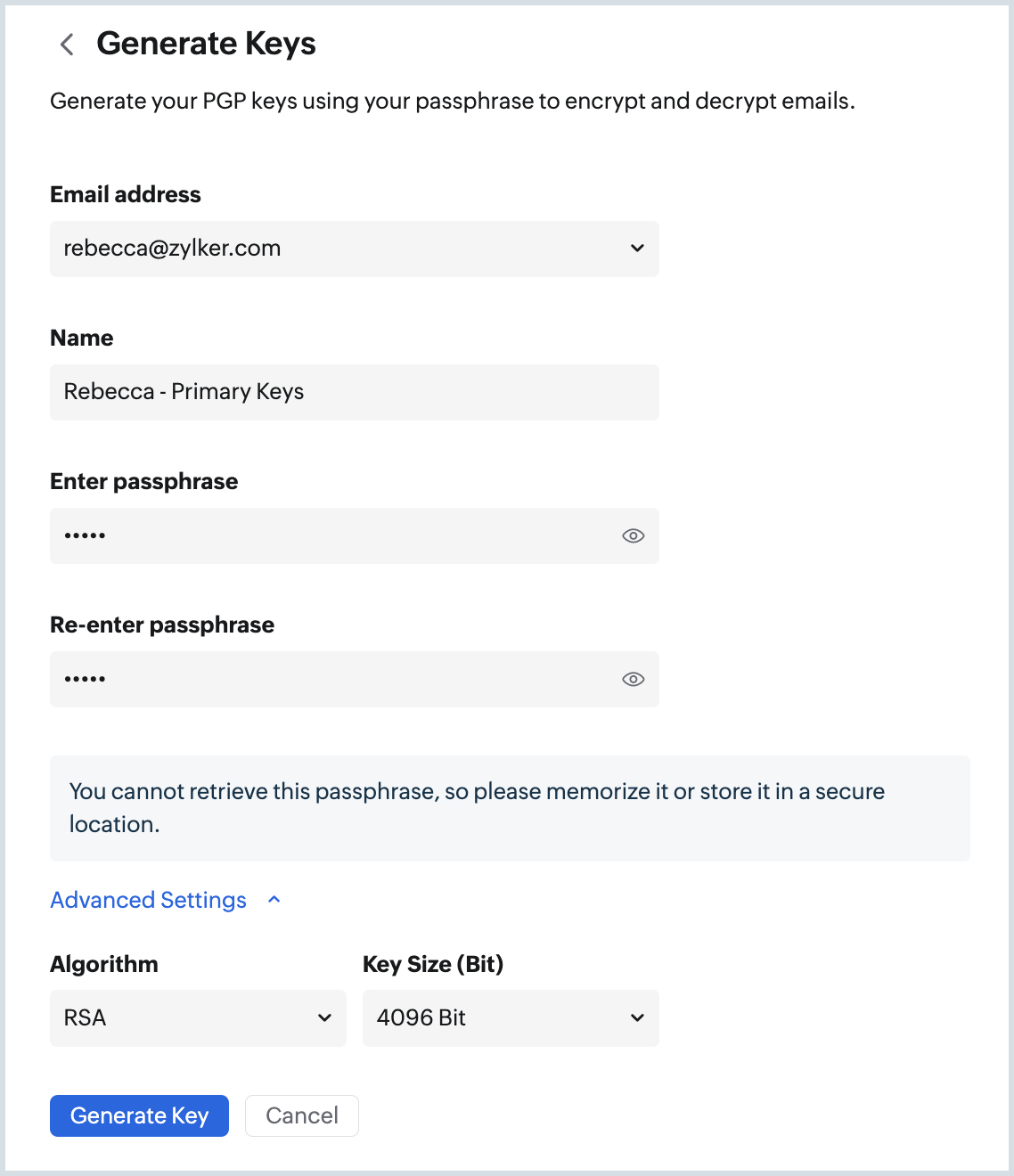
- 为密钥对指定一个密码并确认。此密码将用于对电子邮件签名和解密电子邮件。
- 您应该记住密码或将其保存在密码管理器中。如果您忘记密码,将无法找回密码。
- 单击高级设置,然后选择算法类型(RSA 或 ECC - Curve25519)和密钥长度(2048 或 4096 位)。
- 单击生成密钥。
系统将生成一个私钥/公钥对,并将其与主要的电子邮件地址或所选的电子邮件别名相关联。
为您的帐户导入密钥对
您可以从其他密钥生成器导入生成的密钥对,并将其与您的帐户关联。您还可以导入在 Zoho Mail 中生成但已从您的帐户导出并删除的密钥对。
要将密钥对导入到您的帐户:
- 登录 Zoho Mail。
- 导航至设置 [[SDLENTITIREF[gt]]] 集成 [[SDLENTITIREF[gt]]] 扩展功能 [[SDLENTITIREF[gt]]] PGP。
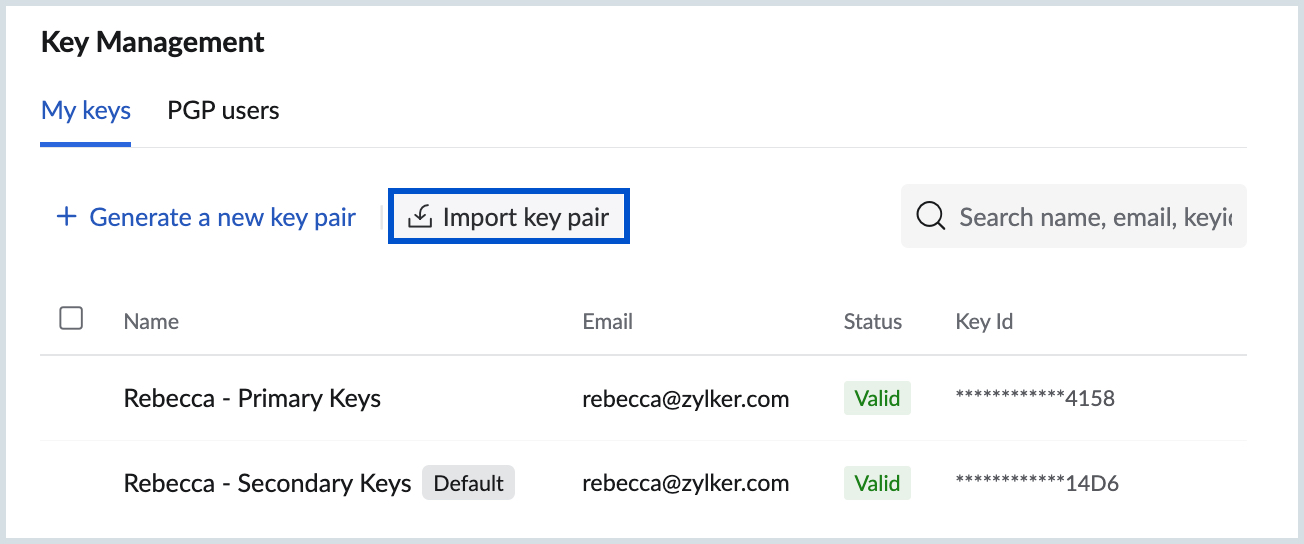
- 单击我的密钥部分下的导入密钥对。
- 您可以从本地存储器导入密钥对,或粘贴从剪贴板复制的密钥。
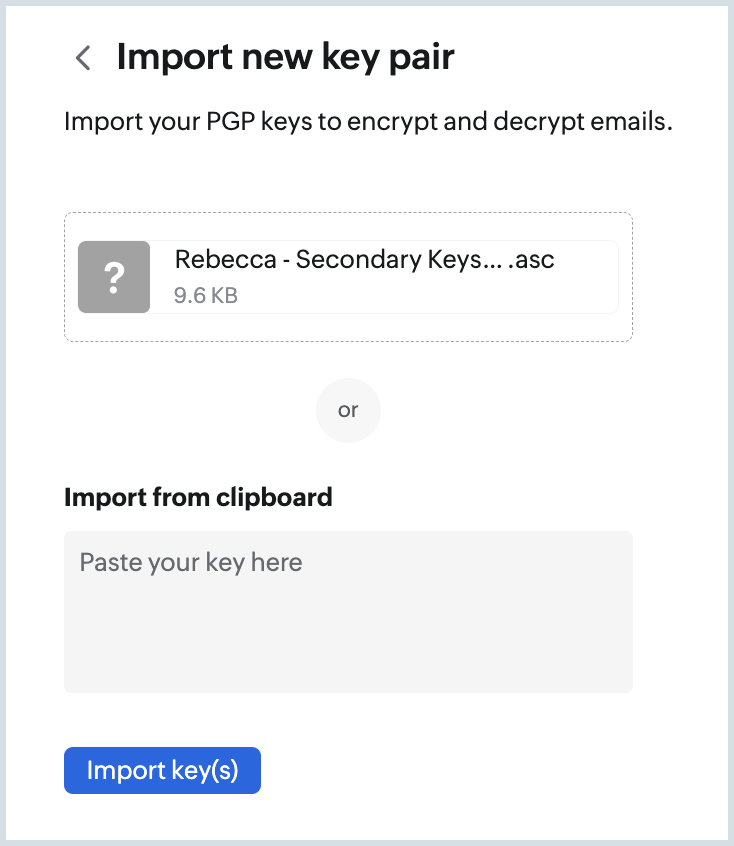
- 单击导入密钥。
- 您可以检查与密钥对关联的密钥 ID 和电子邮件地址。
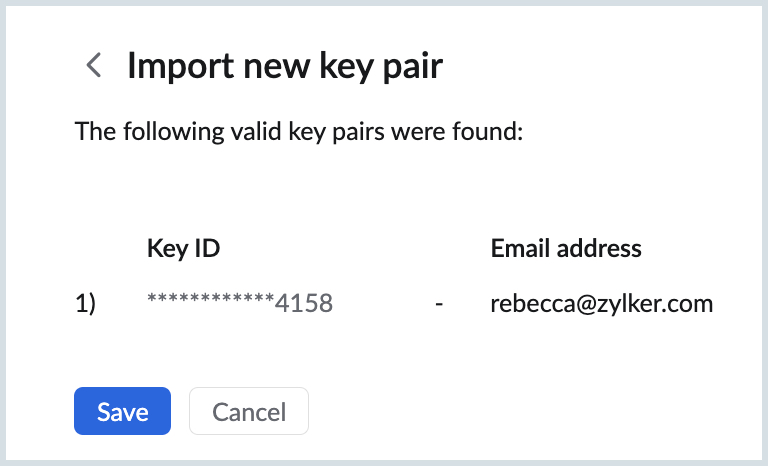
- 单击保存。
生成后,与您的主要电子邮件地址/电子邮件别名相关联的密钥对将显示在我的密钥部分下。
您可以单击密钥对来查看详细信息,例如密钥 ID、关联的电子邮件地址等。
默认密钥对
生成的密钥对和导入的密钥对将列在我的密钥部分下。如果您想对通过特定电子邮件地址/电子邮件别名发送的电子邮件使用特定密钥对,您可以将其标记为默认密钥对。当您使用特定电子邮件地址/电子邮件别名发送 PGP 加密电子邮件时,系统将使用默认密钥对来对电子邮件进行加密或签名。
要将密钥对标记为默认密钥对:
- 登录 Zoho Mail。
- 导航至设置 [[SDLENTITIREF[gt]]] 集成 [[SDLENTITIREF[gt]]] 扩展功能 [[SDLENTITIREF[gt]]] PGP。
- 导航至我的密钥部分。
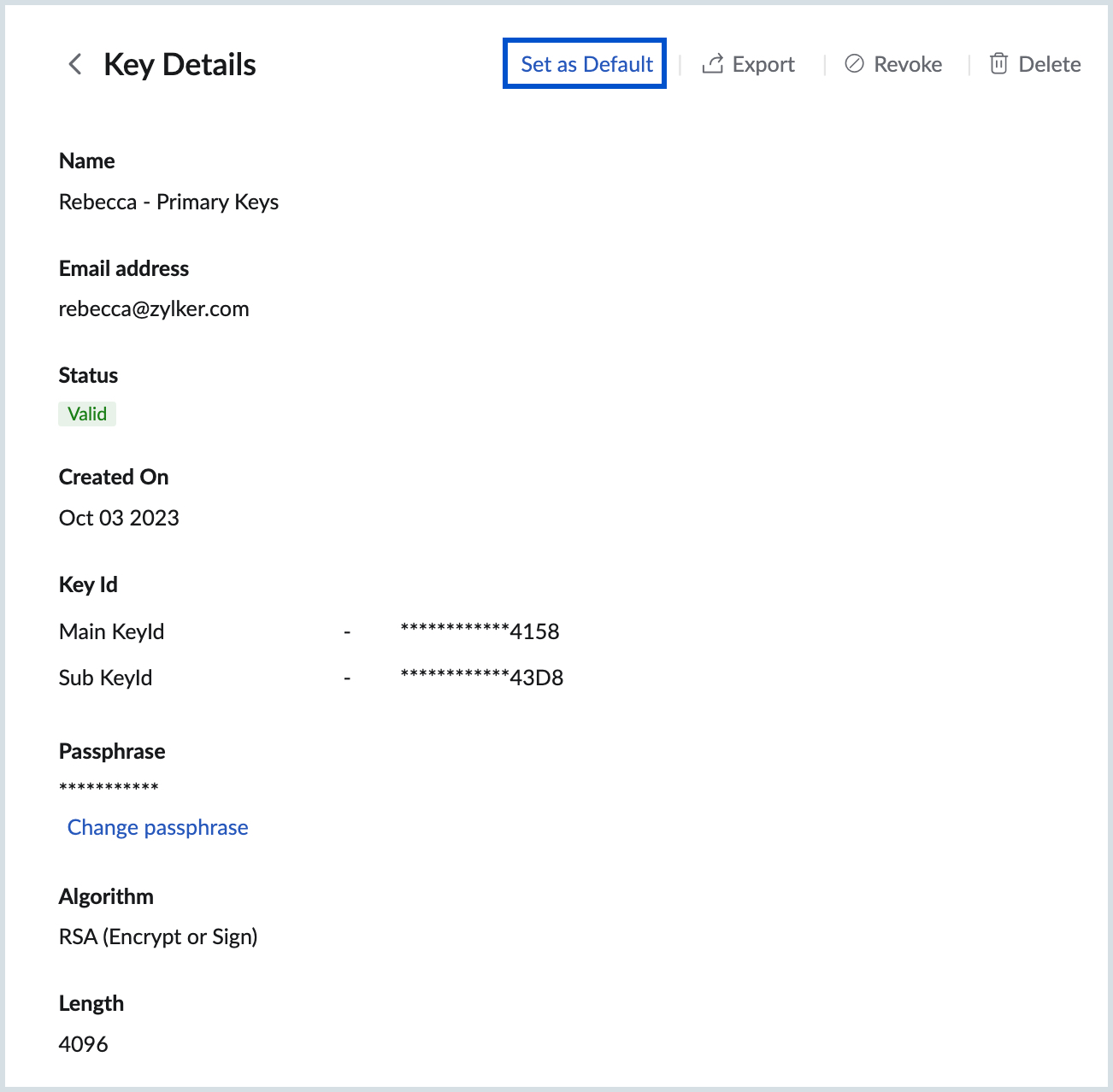
- 单击要标记为默认的密钥对。
- 在密钥对详细信息页面中,单击设为默认按钮。
该密钥对将设置为默认密钥对,用于对发送到与其相关联的特定电子邮件地址的电子邮件进行加密和签名。
PGP 用户的密钥
要发送和接收使用 PGP 加密的电子邮件,发件人和收件人都需要获得彼此的公钥。要发送电子邮件给收件人,您需要将与收件人电子邮件地址关联的公钥保存在您的帐户中。
您可以为特定收件人导入多个公钥。在导入多个密钥时,您可以为用户选择一个默认的公钥,作为发送加密电子邮件的默认选项。您可以随时从 PGP 用户部分更改默认密钥。
要导入 PGP 用户的公钥:
- 登录 Zoho Mail。
- 导航至设置 [[SDLENTITIREF[gt]]] 集成 [[SDLENTITIREF[gt]]] 扩展功能 [[SDLENTITIREF[gt]]] PGP。
- 导航至 PGP 用户部分。
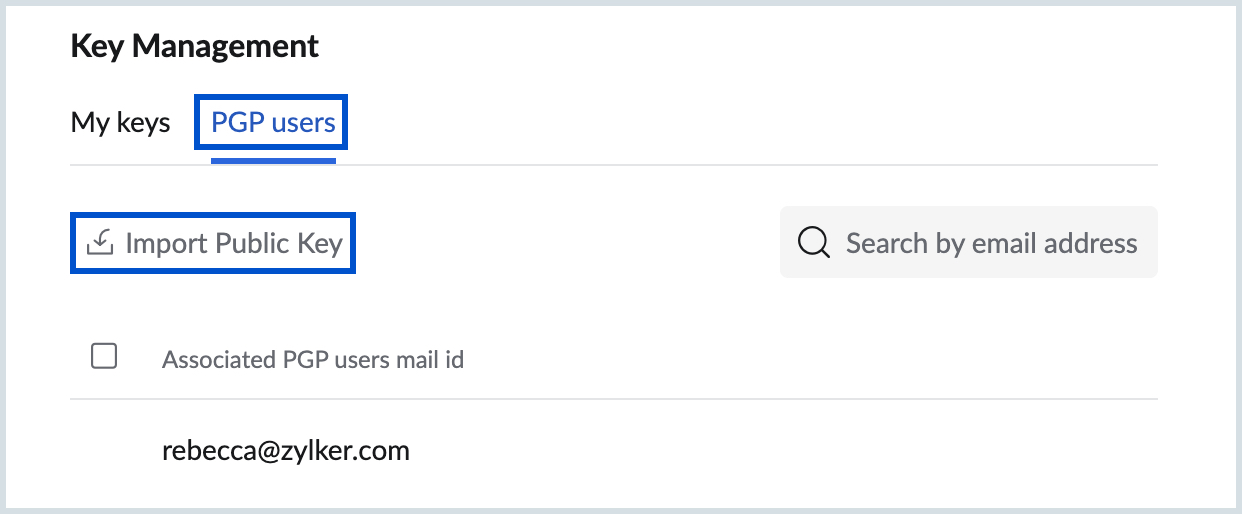
- 单击导入公钥。
- 您可以上传保存到计算机的公钥文件,也可以粘贴从剪贴板复制的密钥。
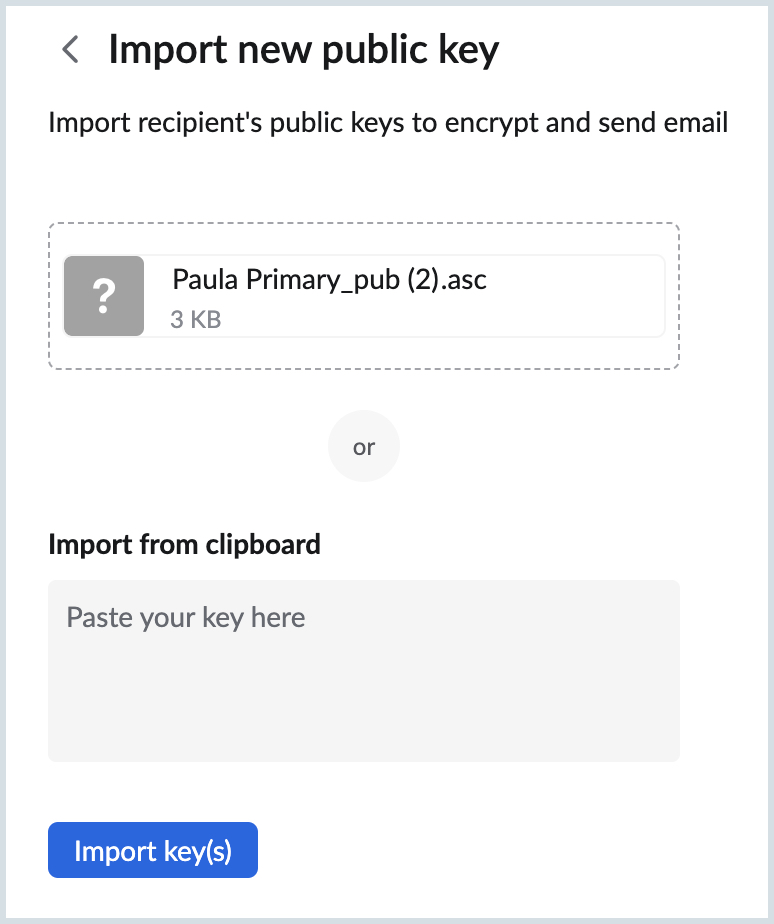
- 单击导入密钥。
- 验证 PGP 用户的密钥 ID 和电子邮件地址。
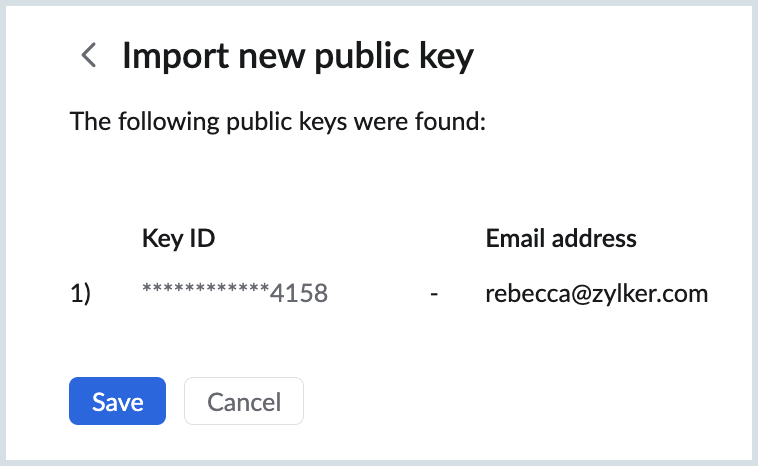
- 单击保存
公钥将被导入,用于加密发送给 PGP 用户的电子邮件。
当您为一个 PGP 用户导入多个公钥时,您可以选择一个默认密钥,以便在发送加密电子邮件时自动关联该密钥。
PGP 方案
使用 PGP 加密技术对电子邮件进行加密的方案包括内联方案和 MIME 方案。默认情况下,您的电子邮件将使用 PGP/MIME 方案进行加密。
您可以按照以下步骤更改方案:
- 登录 Zoho Mail。
- 导航至设置 [[SDLENTITIREF[gt]]] 集成 [[SDLENTITIREF[gt]]] 扩展功能 [[SDLENTITIREF[gt]]] PGP。
- 从默认 PGP 方案下拉列表中选择首选方案。
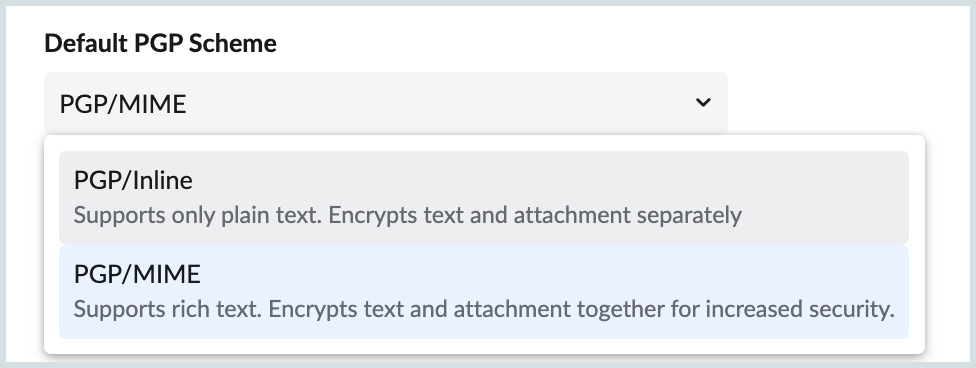
两种方案之间的差异
| PGP/内联 | PGP/MIME(默认方案) |
| 此方案只支持纯文本内容,因为对 HTML 的支持有限。 | 支持电子邮件内容的富文本格式。 |
单独加密文本和附件。 因此,您可以从任何其他支持 PGP 的客户端复制并解密已加密的文本。 | 将电子邮件中的文本和附件作为一个单独的加密文件进行加密,这样有助于提高电子邮件的安全性。 |
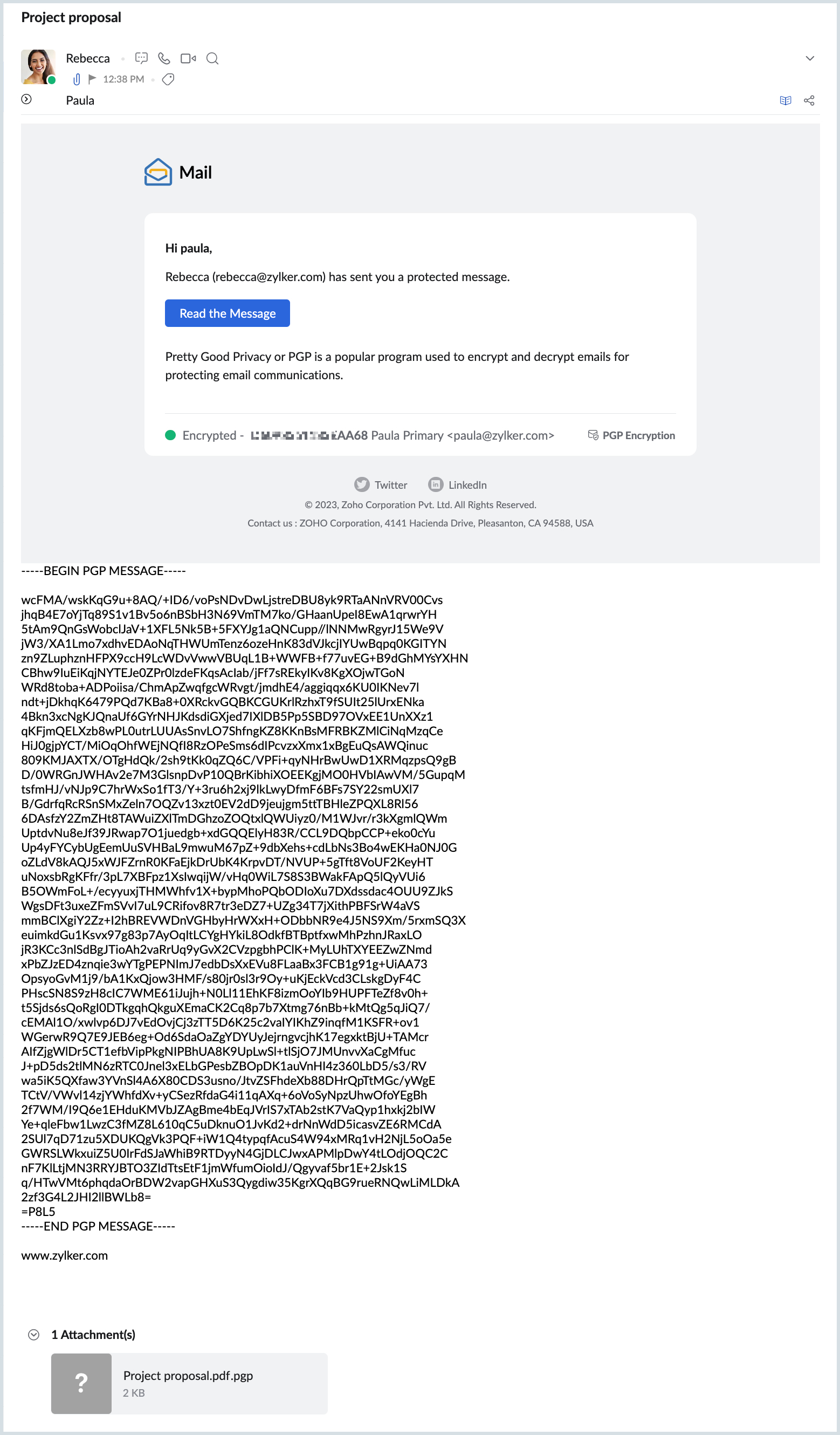
加密电子邮件示例
不含附件的内联方案
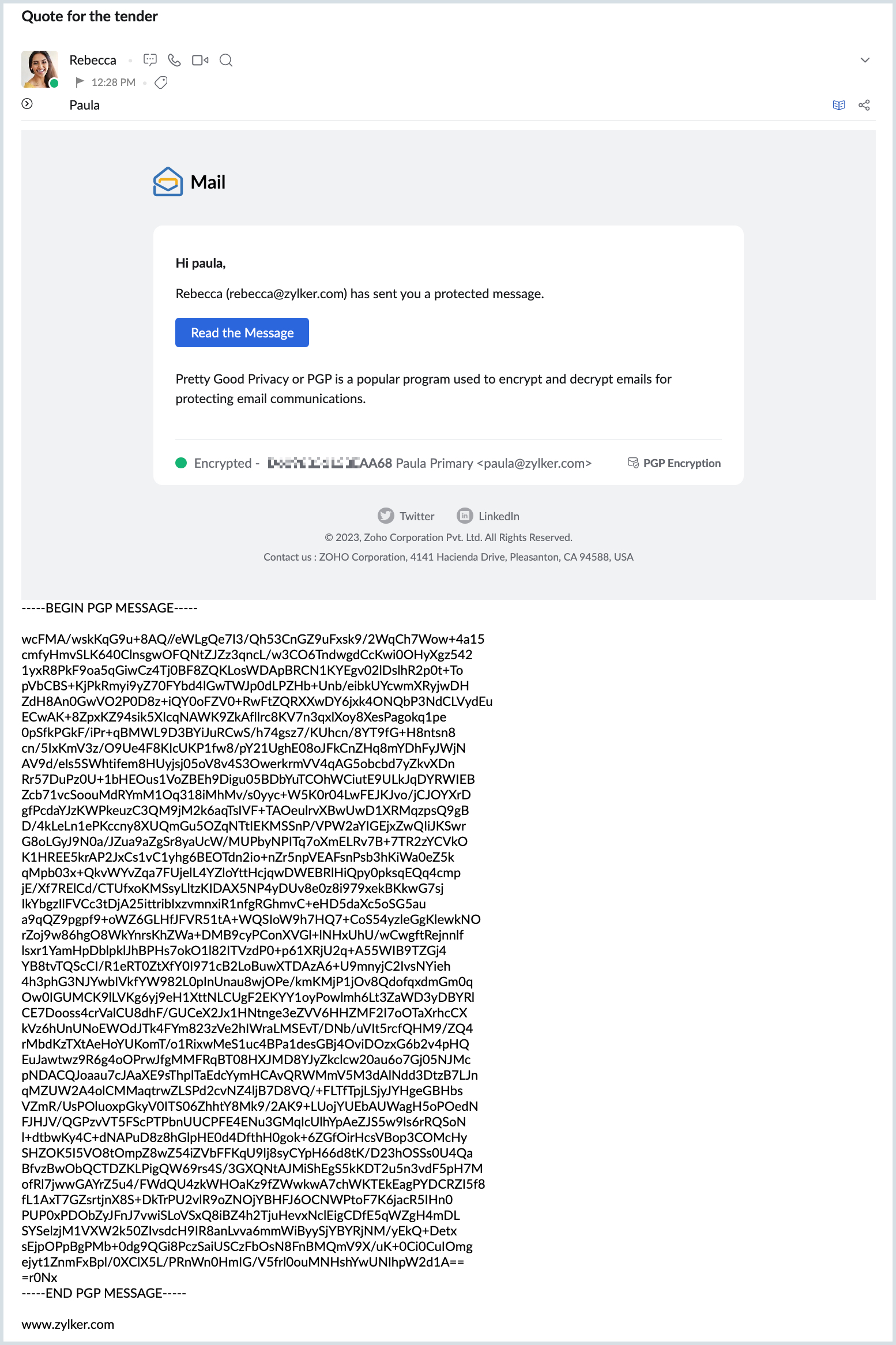
含附件的内联方案
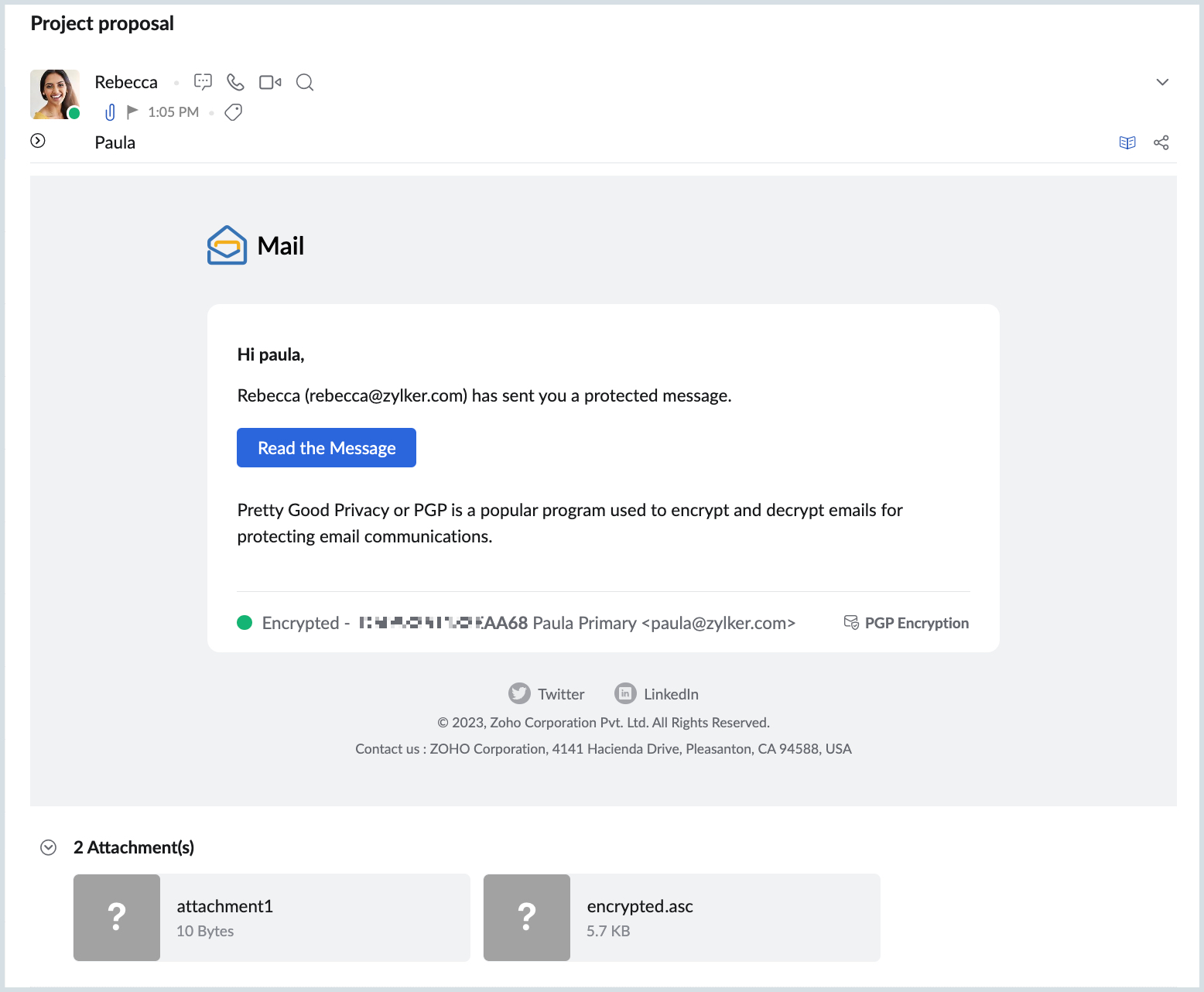
含/不含附件的 MIME 方案
由于内容和附件一起加密,含/不含附件的加密电子邮件都会显示为相同的大小。
加密电子邮件中的两个附件(使用 MIME 方案)是:
- 含/不含附件的电子邮件内容
- MIME 版本文件(基于 RFC 标准)
发送经加密和数字签名的电子邮件
在生成或导入帐户密钥对并获得收件人的公钥后,您可以使用新建安全邮件选项来发送和接收经 PGP 加密和数字签名的电子邮件。
要发送 PGP 加密和数字签名的电子邮件:
- 登录 Zoho Mail。
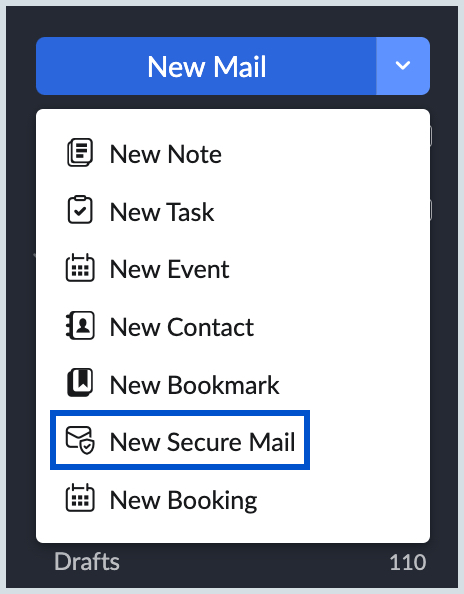
- 单击左窗格中的新建邮件下拉菜单,然后选择新建安全邮件。
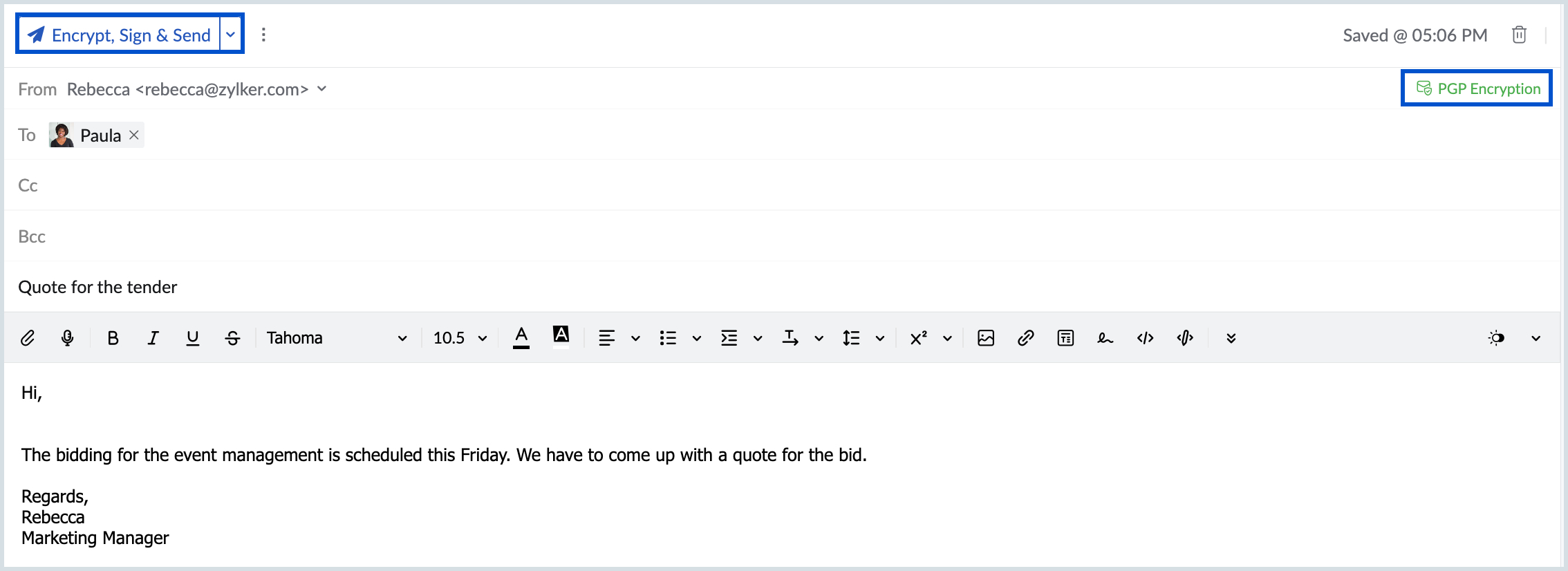
- 在收件人字段中提供 PGP 用户的电子邮件地址。
- 撰写电子邮件,然后单击撰写窗口顶部的加密、签名&及发送。
- 指定一个密码,以便使用与您的电子邮件地址关联的私钥对电子邮件进行数字签名。
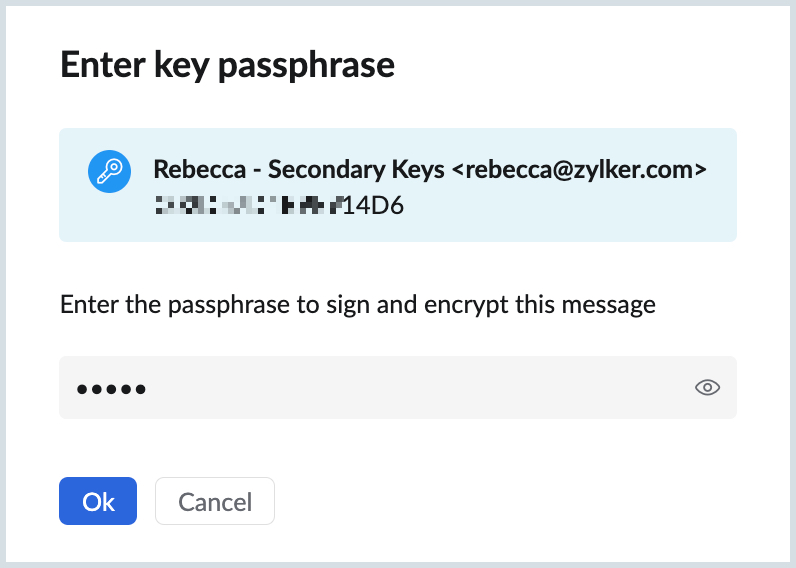
- 单击确定。
您将使用收件人的公钥对电子邮件进行加密,并使用您的私钥对电子邮件进行数字签名,然后发送邮件。
如果尚未将 PGP 用户的公钥保存到您的帐户中,您可以将其导入到您的帐户,然后发送加密电子邮件。
附加公钥
您还可以选择将公钥随附在您发送的加密电子邮件中。这将有助于收件人将您的公钥导入并保存在他们的电子邮件客户端,使他们能够向您发送加密电子邮件。
要将公钥随附在您发送的加密电子邮件中:
- 导航至设置 > 集成 > PGP。
- 选中为所有电子邮件附加公钥复选框。
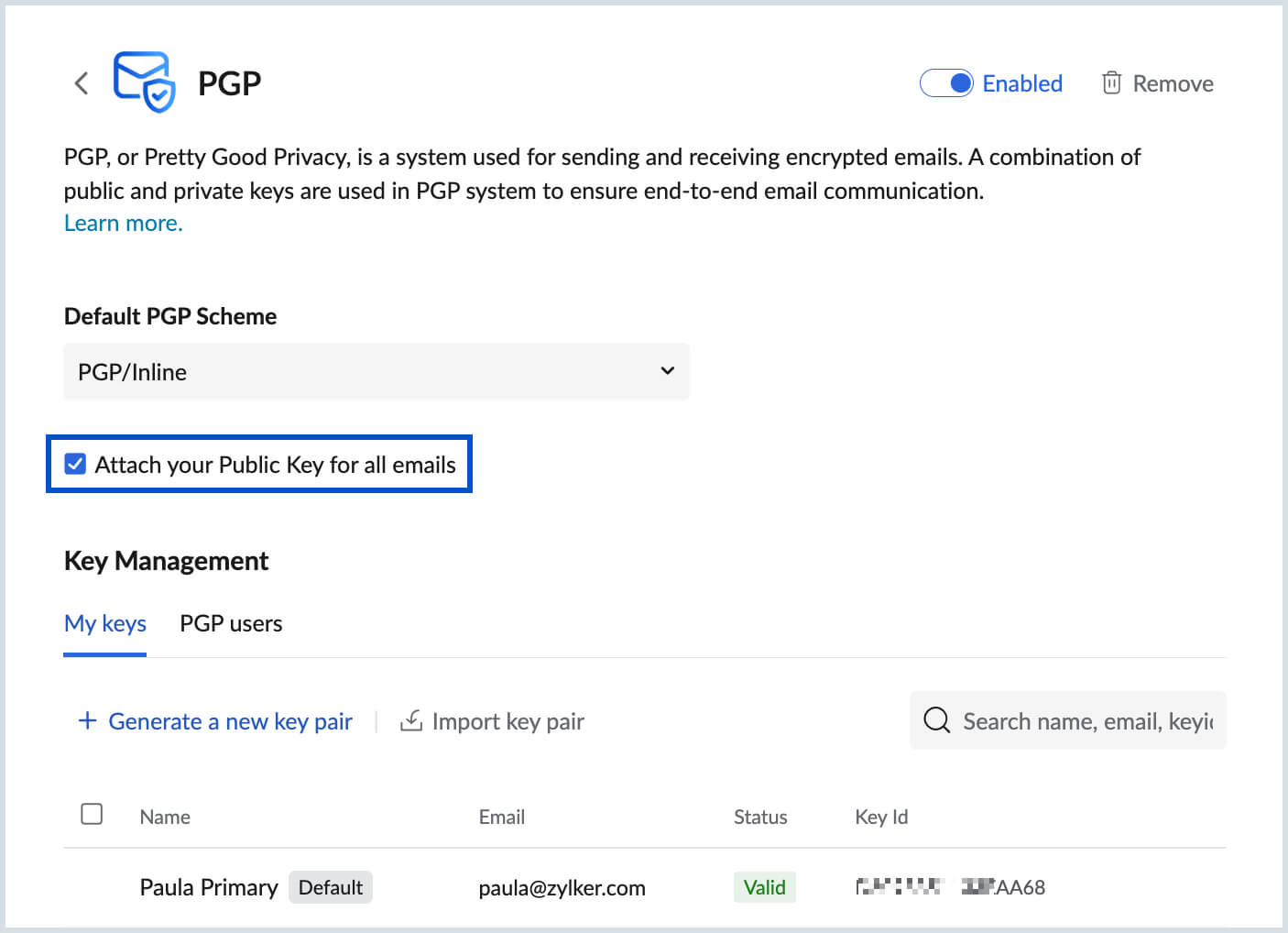
您发送的所有加密电子邮件都将附带上默认密钥对中的公钥。
发送已加密但未签名的电子邮件
您可以发送仅加密但未进行数字签名的电子邮件。
要发送仅加密但未签名的电子邮件:
- 登录 Zoho Mail。
- 单击左窗格中的新建邮件下拉菜单,然后选择新建安全邮件。
- 在收件人字段中提供 PGP 用户的电子邮件地址。撰写电子邮件。
- 单击加密、签名&及发送下拉列表。
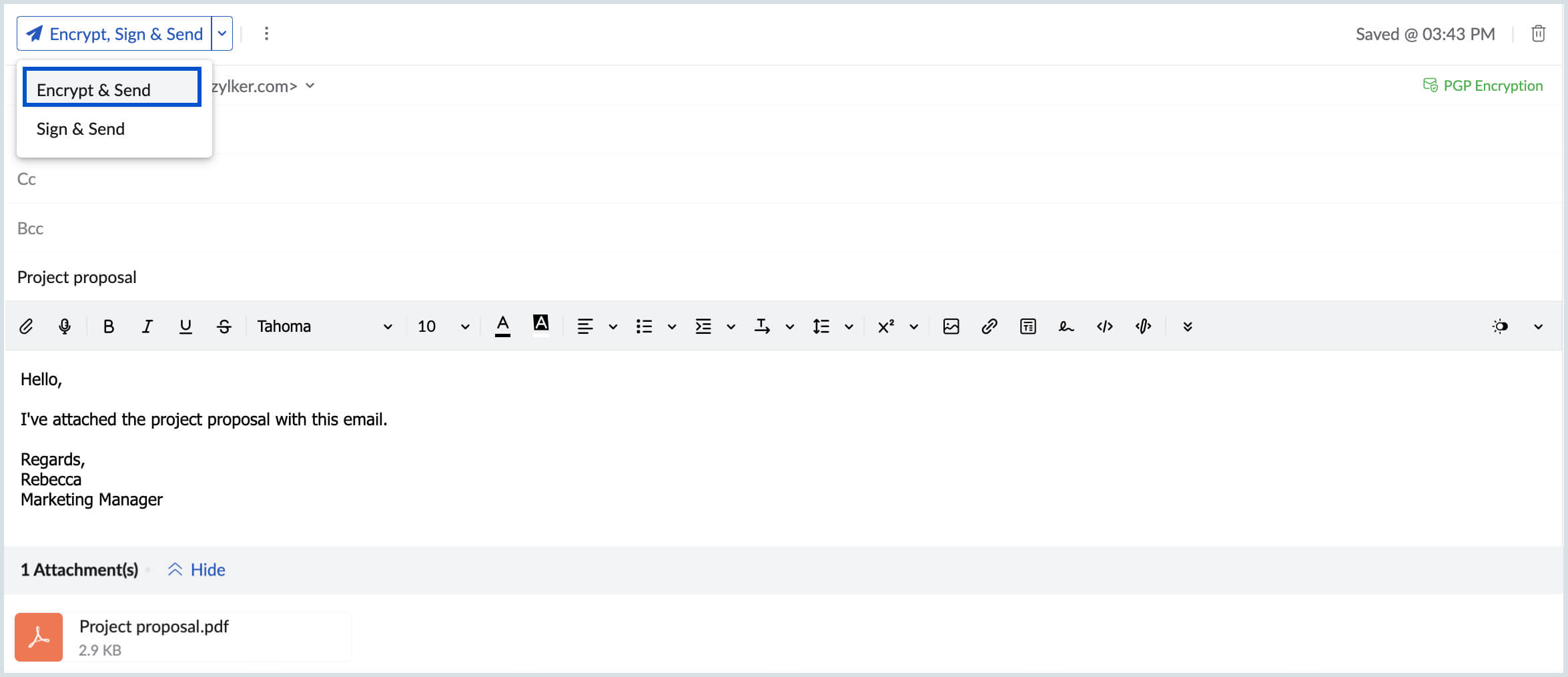
- 选择加密&并发送选项。
您的电子邮件将使用收件人的公钥进行加密并发送。
发送已签名但未加密的电子邮件
您可以发送未加密但已使用私钥进行数字签名的电子邮件。它将验证电子邮件的真实性,并且可用于向 PGP 用户和普通收件人发送电子邮件。
要发送仅进行了数字签名但未加密的电子邮件:
- 登录 Zoho Mail。
- 单击左窗格中的新建邮件下拉菜单,然后选择新建安全邮件。
- 在收件人字段中提供收件人的电子邮件地址。撰写电子邮件。
- 单击加密、签名&及发送下拉列表。
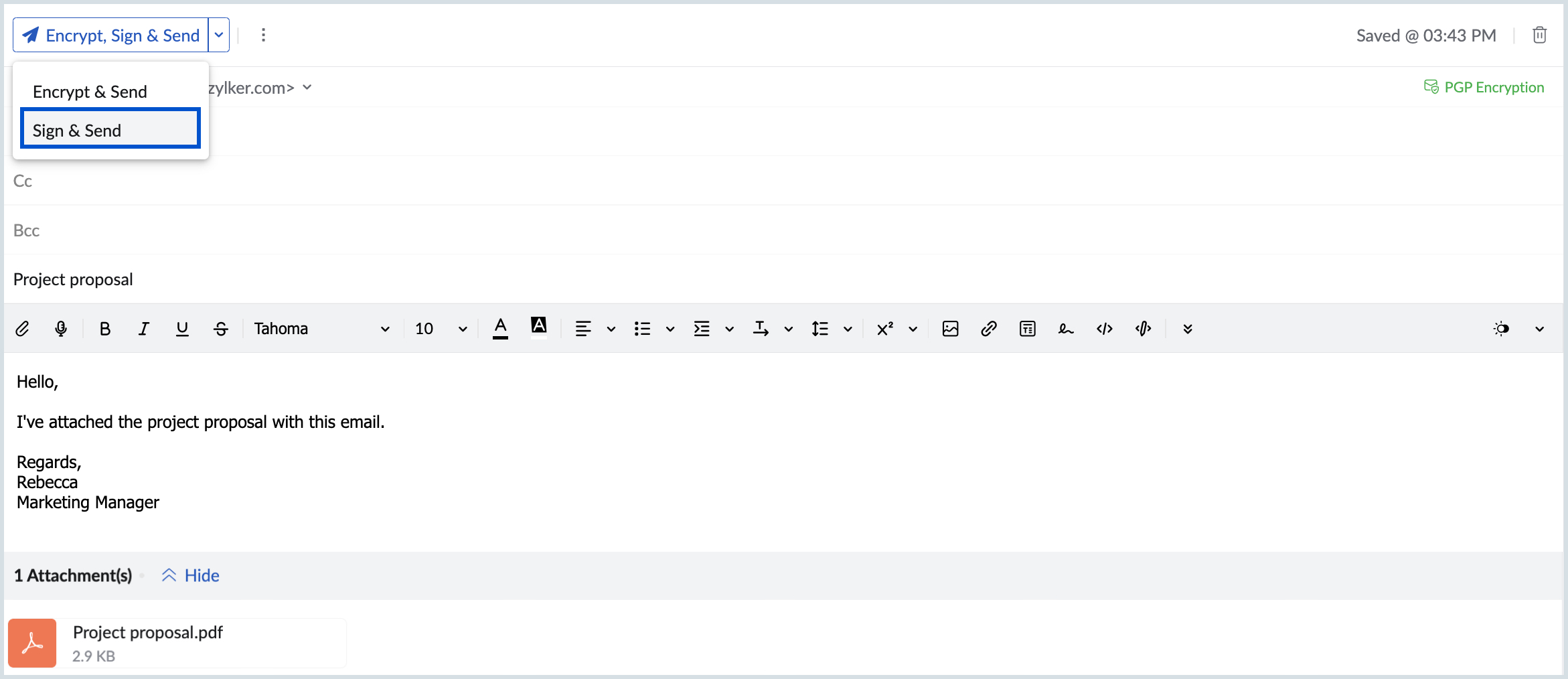
- 选择签名&并发送选项。
- 指定一个密码,以便使用与您的电子邮件地址关联的私钥对电子邮件进行数字签名。
- 单击确定。
您的电子邮件将进行数字签名,然后发送给收件人。在收件人端的电子邮件内容底部,将显示您的公钥 ID。如果用户已将您的公钥添加到其帐户中,他们将能验证签名的真实性。
阅读经加密和数字签名的电子邮件
当 PGP 用户向您发送加密电子邮件时,您可以使用与加密电子邮件的公钥关联的密码来解密和查看邮件内容。
要解密电子邮件:
- 登录 Zoho Mail。
- 前往收件箱或您用来接收加密电子邮件的任何其他文件夹,查看电子邮件列表。电子邮件的主题前面将有电子邮件加密符号。
- 单击电子邮件可以进行预览。
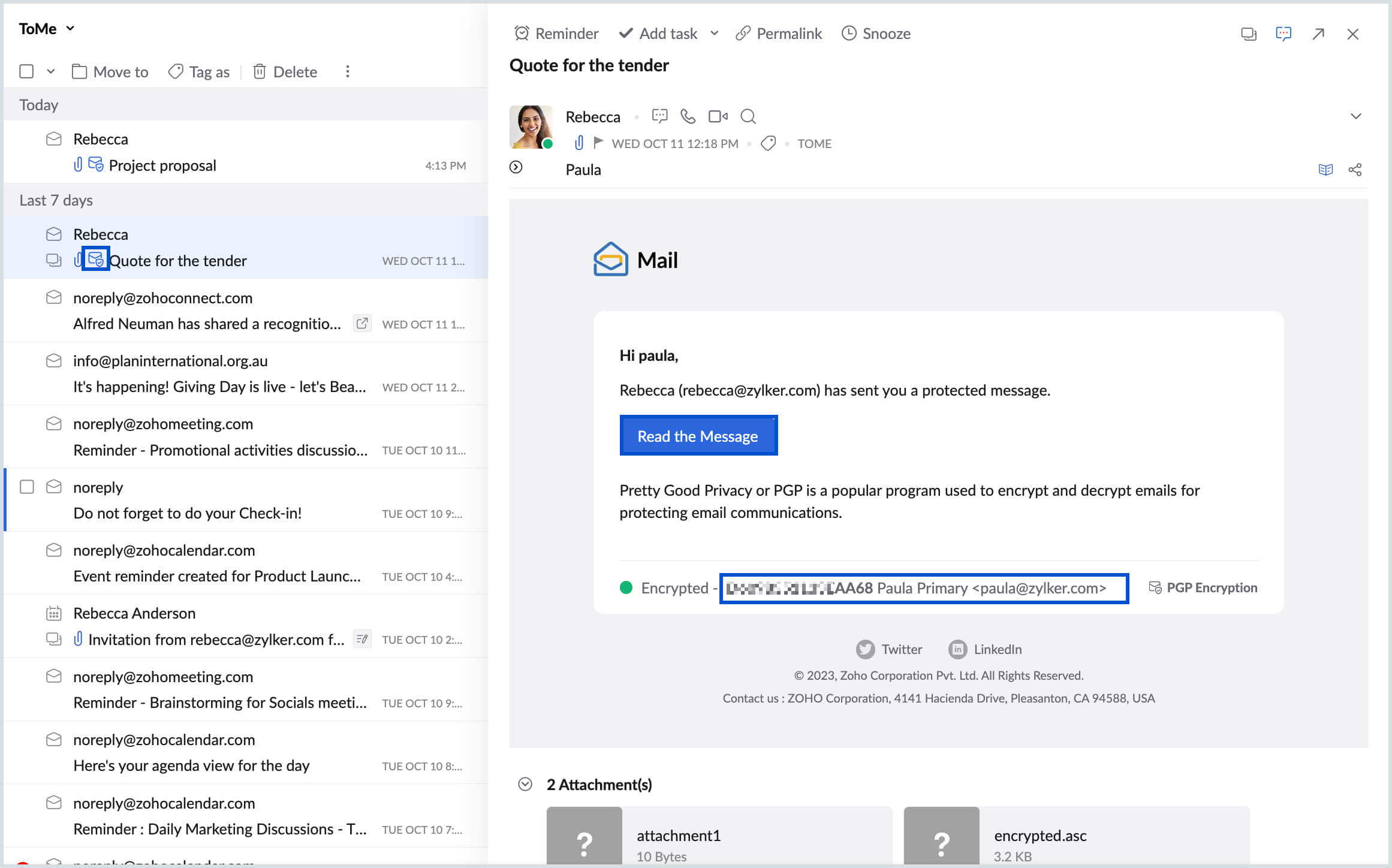
- 该电子邮件将包含您的公钥 ID,并使用该 ID 进行加密。
- 单击阅读邮件。
- 提供与您的公钥关联的密码以解密电子邮件。
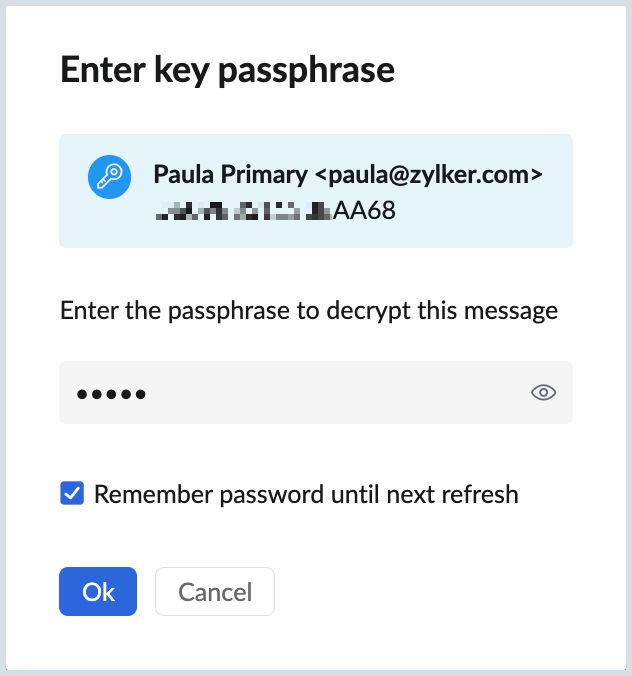
- 选择系统记住密码的时间限制,保持电子邮件处于解密状态。刷新页面后,您必须再次输入密码才能解密电子邮件。
解密后,您可以查看电子邮件的内容并下载附件。
密钥管理
您可以在 Zoho Mail 设置中管理为您的帐户生成或导入的私钥和公钥,以及导入或保存的 PGP 用户的公钥。
更改密码
您可以更改为您的帐户生成的密钥对的密码。
要更改密码:
- 登录 Zoho Mail。
- 导航至设置 [[SDLENTITIREF[gt]]] 集成 [[SDLENTITIREF[gt]]] 扩展功能 [[SDLENTITIREF[gt]]] PGP。
- 转至我的密钥部分。
- 单击要更改密码的密钥对。
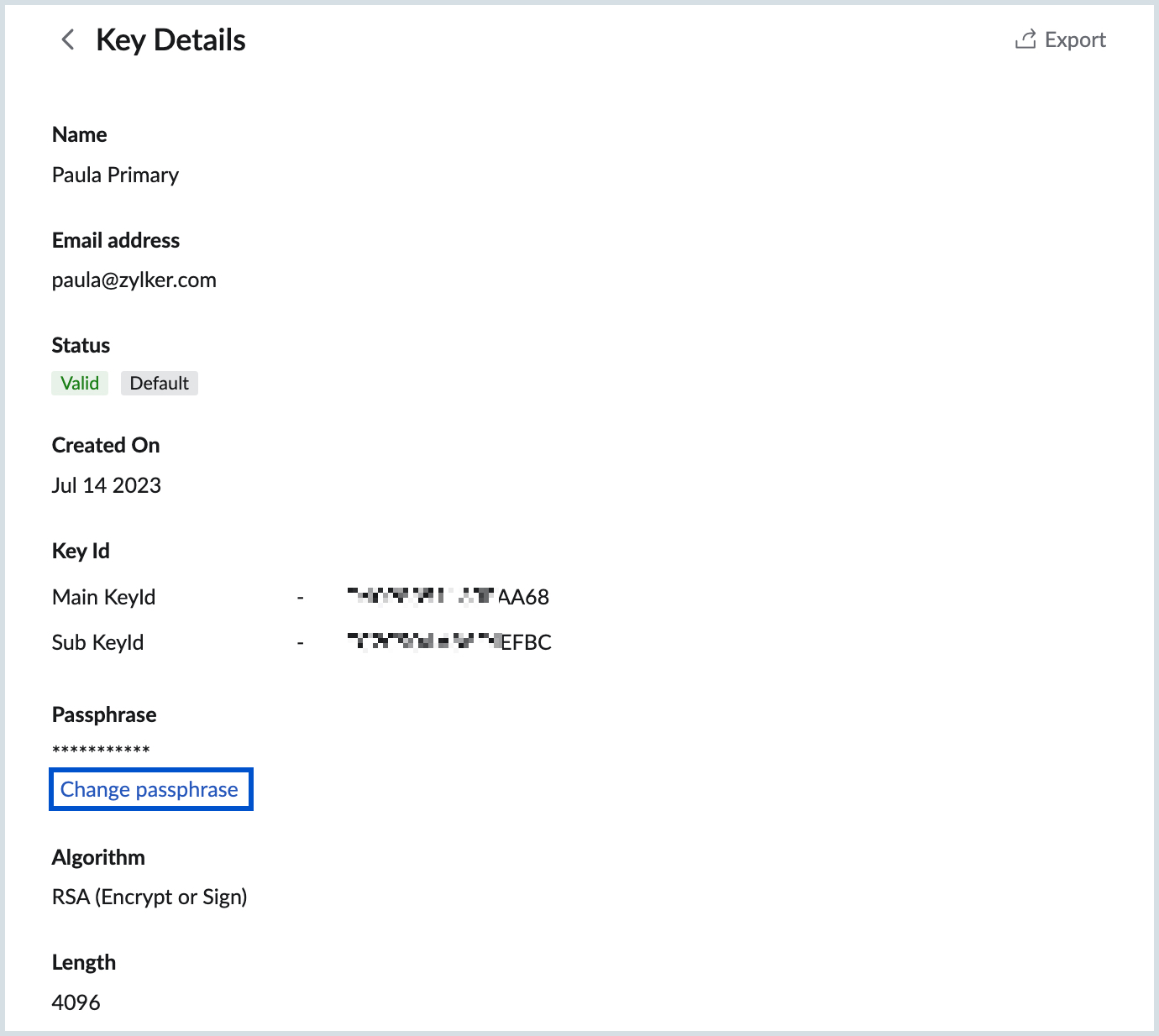
- 在密钥详细信息页面上,单击密码部分下的更改密码。
- 输入旧密码和新密码。
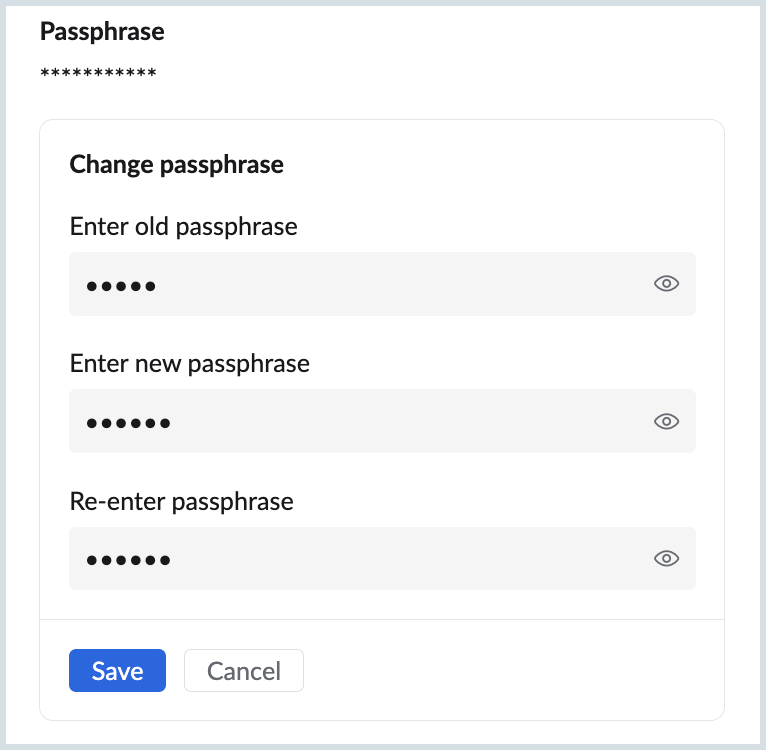
- 验证新密码。
- 单击保存。
导出密钥
您可以导出整个密钥对,或者仅导出私钥或公钥。此外,您还可以导出保存到您帐户的 PGP 用户的公钥。
要导出密钥:
- 登录 Zoho Mail。
- 导航至设置 [[SDLENTITIREF[gt]]] 集成 [[SDLENTITIREF[gt]]] 扩展功能 [[SDLENTITIREF[gt]]] PGP。
- 转至我的密钥或 PGP 用户部分,从中导出密钥。
- 在我的密钥部分中,单击要从列表导出的密钥。
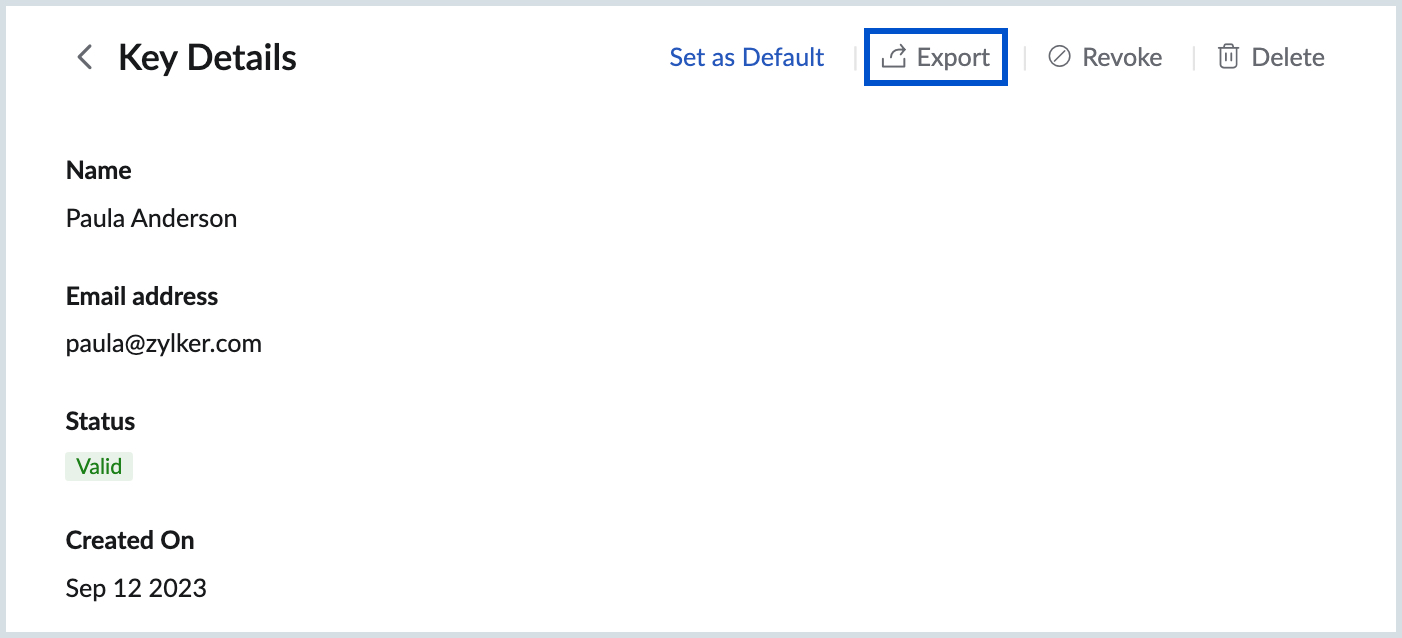
- 单击“密钥详细信息”页面顶部的导出。
- 您可以选择单独导出公钥或私钥,也可以选择导出整个密钥对。
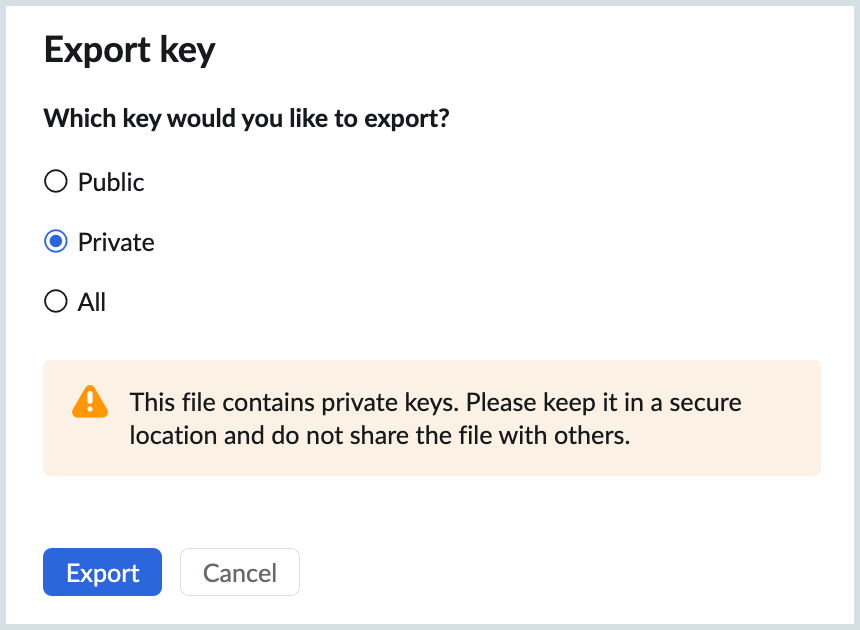
- 导出私钥时,务必将其存储在安全的地方,以防止他人未经授权访问您的电子邮件。
- 在 PGP 用户部分,单击要导出的公钥旁边的更多选项图标。您也可以将鼠标悬停在 PGP 用户部分下的电子邮件地址上,然后单击导出,从而导出用户的所有公钥。
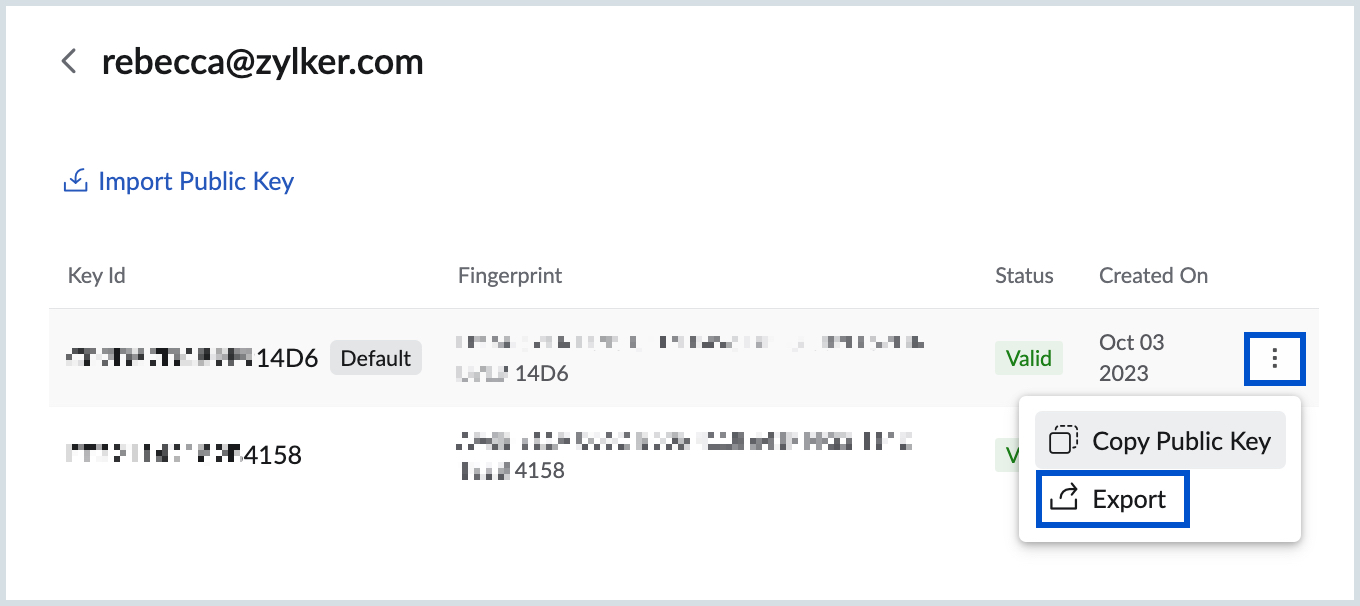
- 单击导出。
导出的密钥对将保存到本地存储器中。
撤销密钥的有效性
当您决定停用密钥对或发现密钥对不再安全时,您可以撤销其有效性。一旦撤销,该密钥对将不能再用于加密或解密电子邮件。
要撤销密钥对的有效性:
- 登录 Zoho Mail。
- 导航至设置 [[SDLENTITIREF[gt]]] 集成 [[SDLENTITIREF[gt]]] 扩展功能 [[SDLENTITIREF[gt]]] PGP。
- 转至我的密钥部分。
- 单击要撤销其有效性的密钥对。
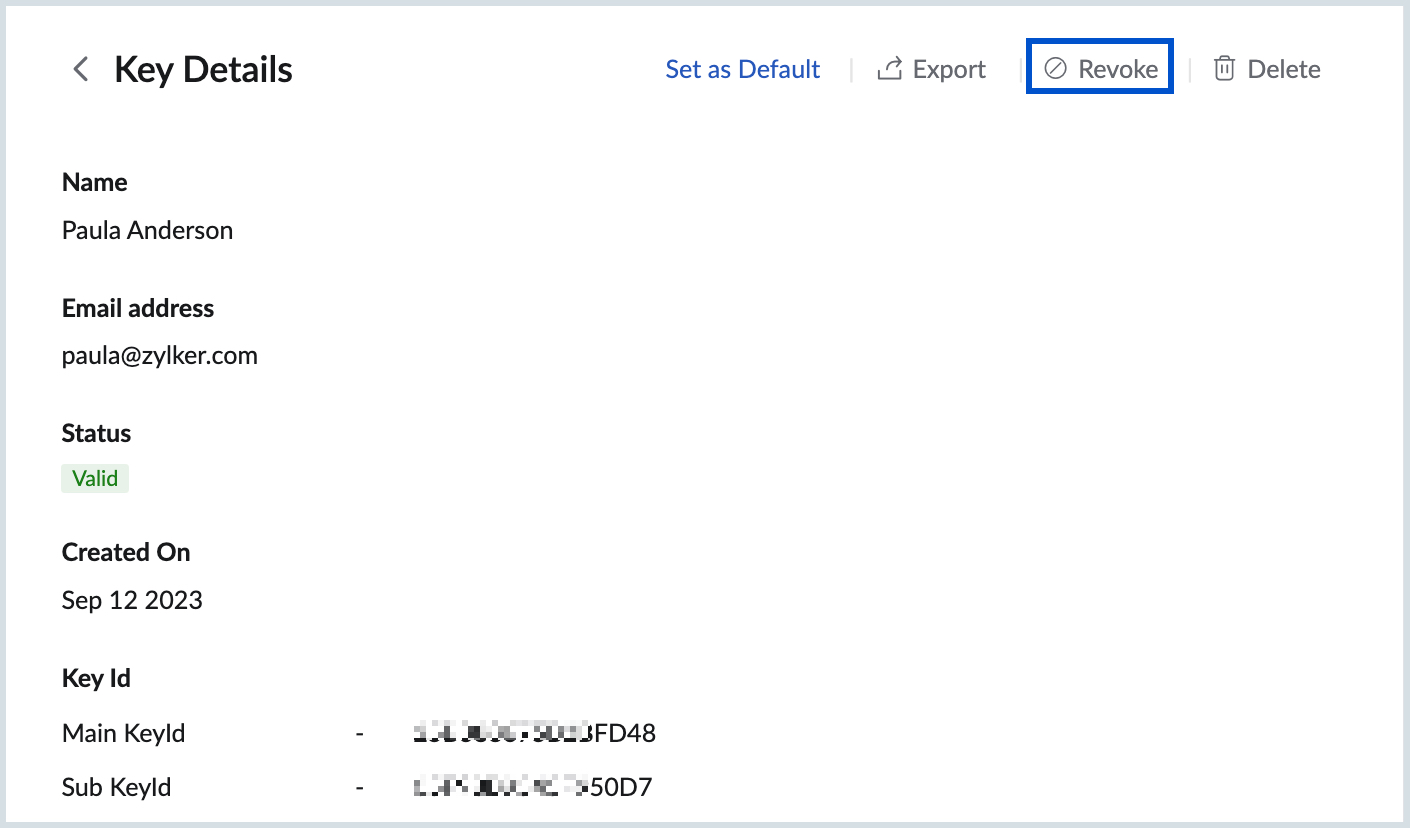
- 单击撤销。
- 在确认对话框弹出窗口中单击是。
一旦撤销,公钥将不能用于加密电子邮件,私钥也不能再用于解密或签署电子邮件。
注意:
- 无法撤销默认密钥对的有效性。要撤销有效性,您应将另一个密钥对设为默认密钥对,并撤销先前密钥对的有效性。
- 如果发件人使用已撤销的公钥向您发送加密电子邮件,您将无法对其解密。您需要联系发件人,让其使用有效的密钥对重新发送加密电子邮件。
删除密钥
您可以从您的帐户中删除密钥对和 PGP 用户的公钥。
注意:
- 在删除密钥之前,建议先导出密钥。这是为了确保在将来需要时能够访问密钥。
- 您不能删除默认密钥。
- 要删除 PGP 用户的公钥,请将鼠标悬停在 PGP 用户部分下的电子邮件地址上,然后单击删除,以彻底删除用户。
- 删除密钥不会撤销密钥的有效性。它们仍可用于加密和解密电子邮件。
- 当您尝试查看使用已删除密钥对加密的电子邮件时,系统将显示一条提示,建议您导入密钥对或者联系发件人,让其使用可用的密钥对重新发送加密电子邮件。
要删除您的密钥对或 PGP 用户的公钥:
- 登录 Zoho Mail。
- 导航至设置 [[SDLENTITIREF[gt]]] 集成 [[SDLENTITIREF[gt]]] 扩展功能 [[SDLENTITIREF[gt]]] PGP。
- 转至我的密钥或 PGP 用户部分,从中删除密钥。
- 在我的密钥部分中,单击要删除的密钥。
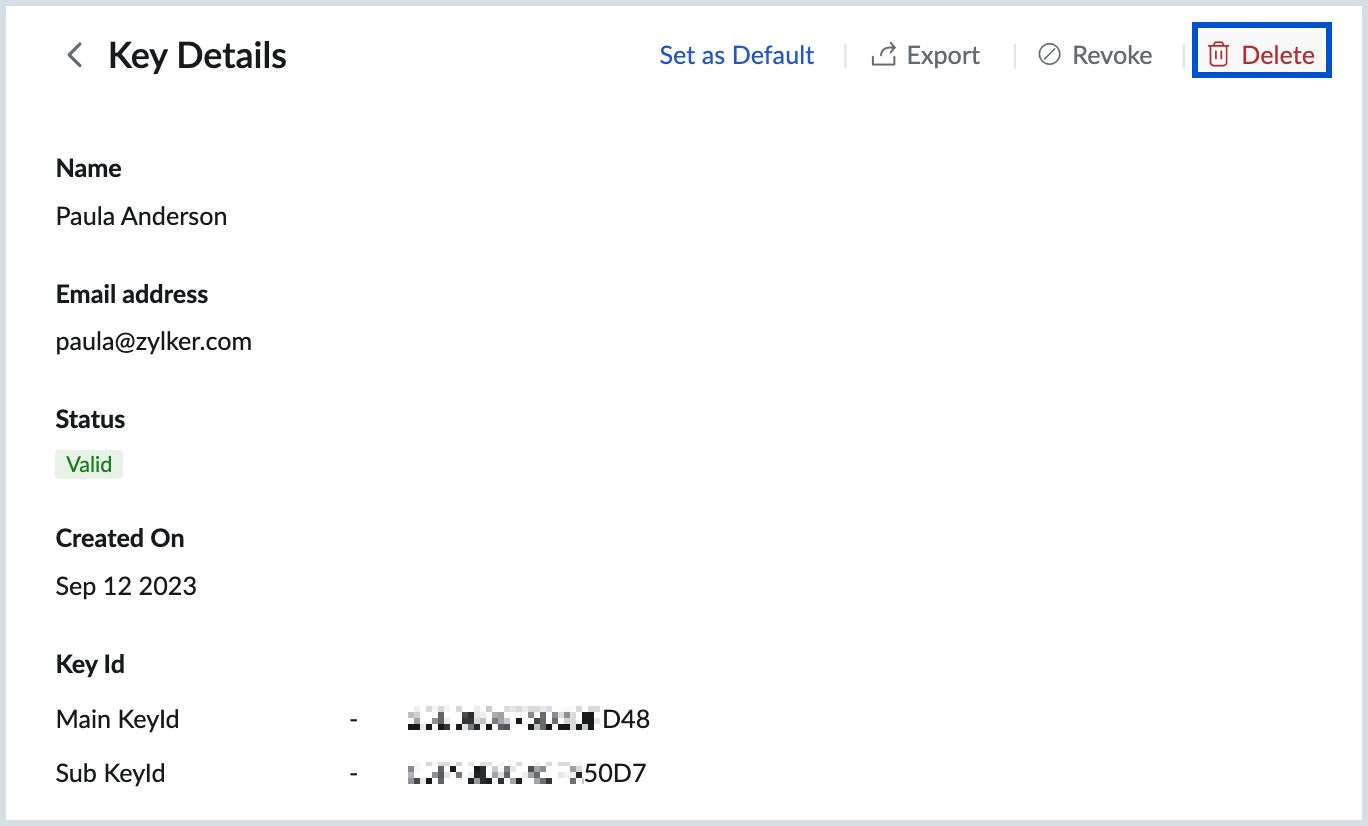
- 单击“密钥详细信息”页面顶部的删除。
- 在 PGP 用户部分,单击公钥旁边的更多选项图标,然后选择删除密钥。
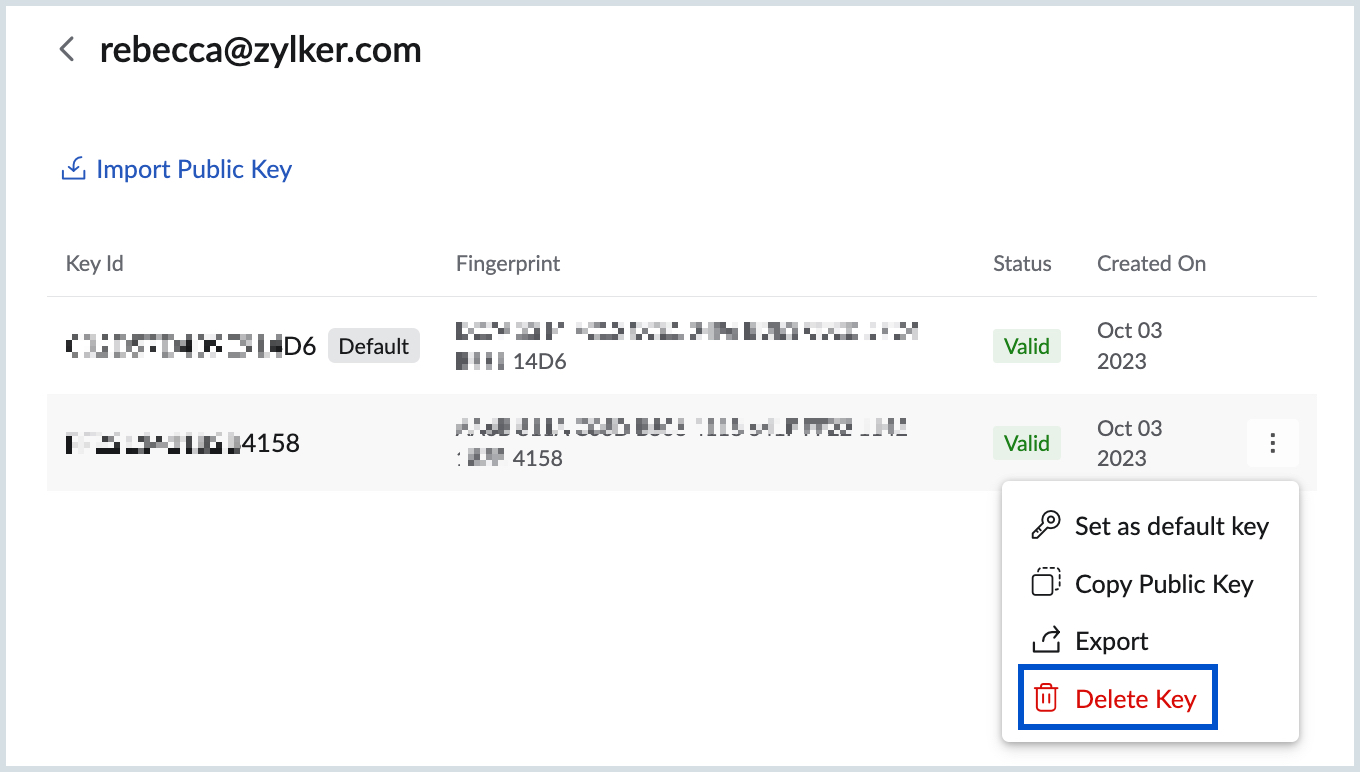
- 单击确认对话框中的确定。
密钥或密钥对将从您的帐户中删除。如果已导出,可以再次将其导入到您的帐户中,以使用它们进行加密和解密。
搜索密钥
您可以使用我的密钥和 PGP 用户部分中的搜索栏,以使用电子邮件地址、名称或密钥 ID 搜索密钥。
eWidget 中的 PGP 扩展功能
在 Zoho Mail 设置中启用 PGP 集成后,它将作为扩展功能在邮箱右窗格的 eWidget 中可用。
该扩展功能将帮助您生成新的密钥对、导入密钥或 PGP 用户的公钥,以及导出和删除密钥。
导入机构用户的公钥
您也可以通过使用 PGP 扩展功能获取那些您尚未将其保存到您帐户中的机构用户的默认公钥。
要导入加密电子邮件,并将加密电子邮件发送给您没有其公钥的机构用户:
- 登录 Zoho Mail。
- 单击左窗格中的新建邮件下拉菜单,然后选择新建安全邮件。
- 在收件人字段中提供收件人的电子邮件地址。系统将通知您,您没有将收件人的公钥保存到您的帐户。

- 在“收件人”字段中单击用户的显示名称/电子邮件地址。
- 此时将打开 PGP 扩展功能选项卡,并显示用户的默认公钥。
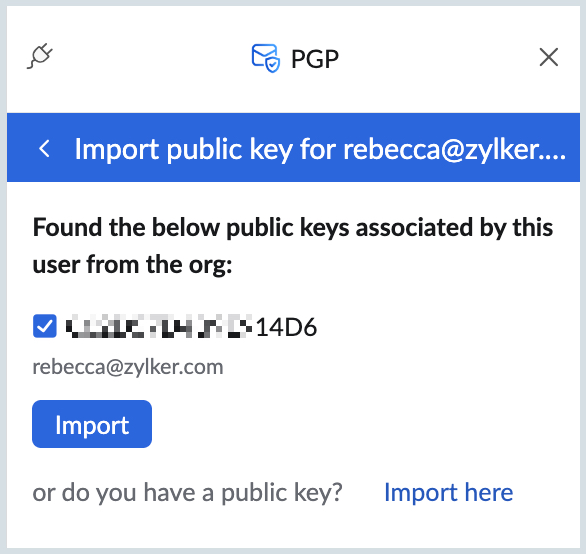
- 选择密钥,然后单击导入。
- 用户的公钥将导入到您的帐户中,并可从 PGP 用户部分进行管理。
- 撰写电子邮件并选择加密/签名,然后发送电子邮件。
注意:
- 只有在用户生成了密钥后,才会获取和显示密钥。
- 只会获取和显示用户的默认密钥。
禁用集成
您可以暂时禁用集成。禁用集成后,您将无法发送 PGP 加密电子邮件和读取发送给您的任何加密电子邮件。但是,您已经生成并导入到您的帐户中的密钥会继续存在,并且在您启用该扩展功能时可以被再次使用。
要禁用该扩展功能,请导航至设置 > 集成 > 扩展功能 > PGP。关闭切换开关以禁用扩展功能。
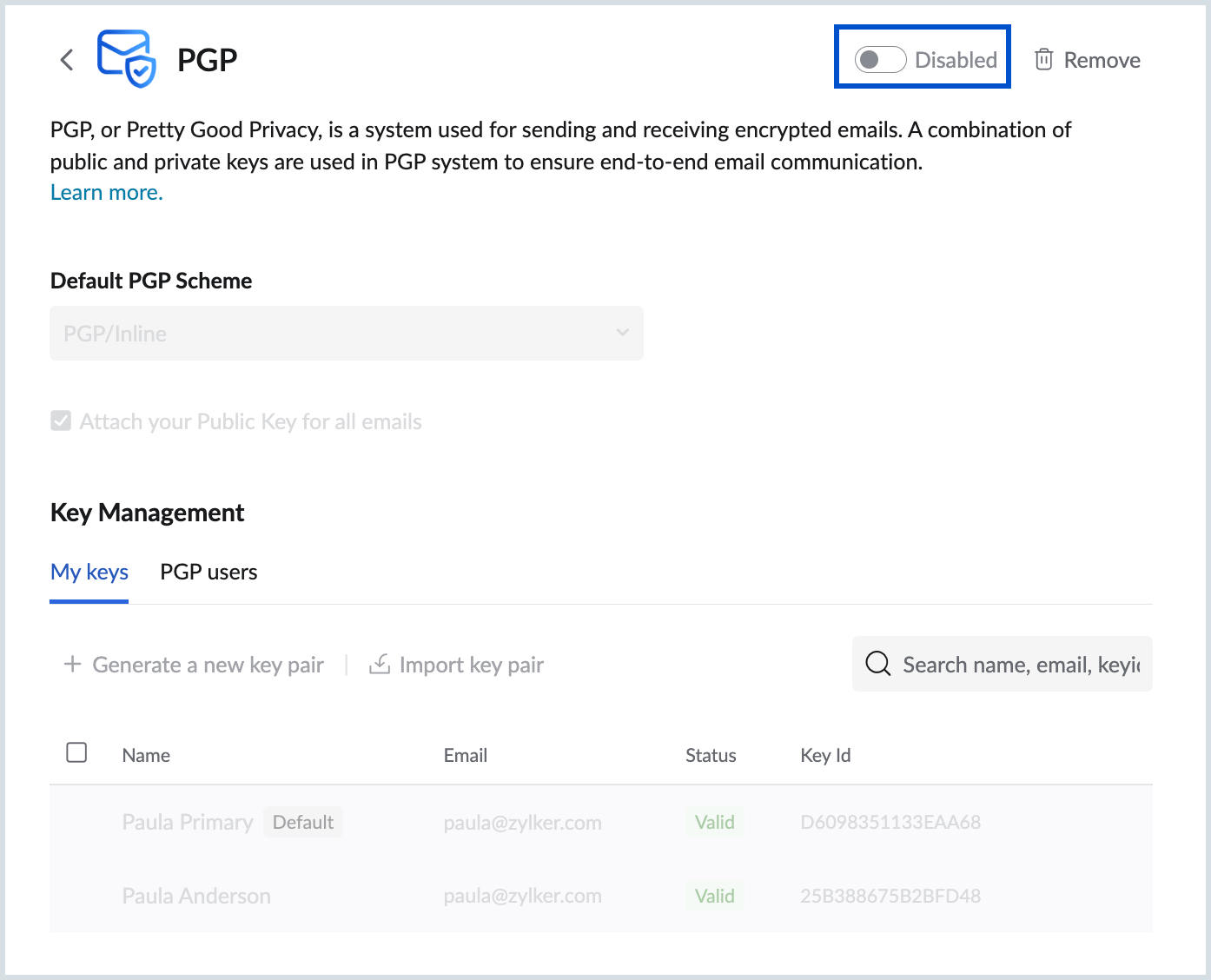
注意:
- 机构的管理员还可以从 Zoho Mail 管理控制台禁用扩展功能。
- 要从管理控制台禁用扩展功能,请导航至 Zoho Mail 管理控制台 > 其他应用设置 > 集成和扩展功能 > 扩展功能。向下滚动以查找 PGP 扩展功能并关闭切换开关。

- 用户无法访问该扩展功能,因此他们无法发送/打开任何 PGP 加密电子邮件。但是,他们已经生成/导入的密钥不会从其帐户中删除。当管理员再次启用该扩展功能时,它将可供他们使用。

删除配置
您可以从帐户中删除 PGP 配置。删除配置时,您的所有(已生成和导入的)密钥将从您的帐户中删除。您将无法发送/读取 PGP 加密电子邮件。您必须生成新的密钥对或导入要发送的 PGP 用户的密钥。阅读 PGP 加密电子邮件。
要删除配置,请导航至设置 > 集成 > 扩展功能 > PGP。单击删除。在确认弹出窗口中单击是。
