在Zoho CRM及QuickBoo之间传输数据必须通过QuickBooks Web Connector (QBWC),QBWC是用来交换数据的应用,如果您没有QBWC,您需要下载并安装该应用
请按照以下步骤安装:
- 安装QuickBooks Web Connector
- 选择QuickBooks公司文件并下载QWC文件
- 将Zoho CRM应用添加到QuickBooks Web Connector
安装QuickBooks Web Connector
如果您没有QuickBooks Web Connector,您可以通过链接: http://marketplace.intuit.com/webconnector/
下载。
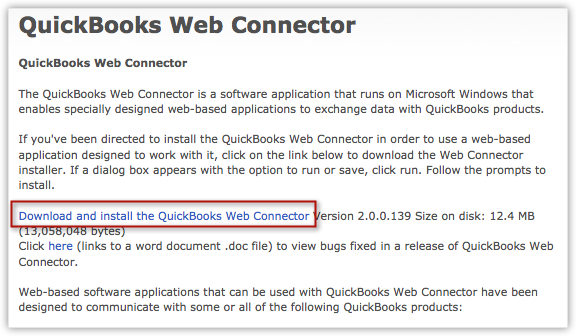
如果您不确定是否有QuickBooks Web Connector,可以按照以下步骤确认:
- 点击开始 > 所有程序
- 在所有程序子菜单中检查是否存在QuickBooks Web Connector
从Zoho CRM中下载QuickBooks Web Connector (QWC)文件
现在您需要下载QuickBooks Web Connector文件,请确保下载此文件之前已做好浏览器的相应配置:
Internet Explorer 8 - 浏览器设置
更改Internet Explorer 8浏览器设置
- 打开IE浏览器
- 点击工具 > Internet选项
- 在Internet选项对话框中点击安全页签
- 在该区域的安全级别中点击自定义级别
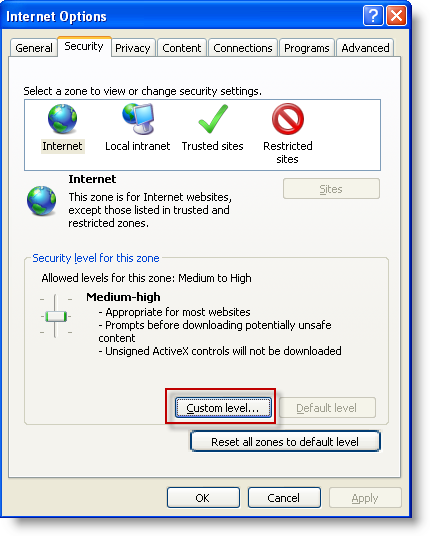
- 在安全设置对话框中启用" 上传文件到服务器时包含本地目录路径选项
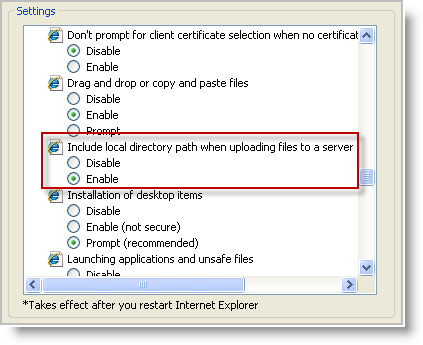
- 点击确定
Mozilla Firefox - 浏览器设置
更改Firefox浏览器设置
- 打开Firefox浏览器并在地址栏中输入about:config
- 点击我保证会小心
- 在此页面中点击鼠标右键并选择新建 > 布尔
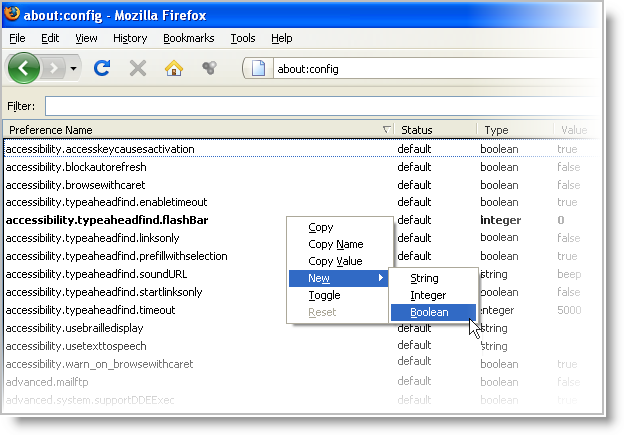
- 在新的布尔值对话框中输入signed.applets.codebase_principal_support 作为新参数名并点击确定
下载QWC文件
这里,输入的是QuickBooks公司文件(.qbw文件),下载之后输出的是QuickBooks Web Connector文件(.qwc文件)
从Zoho CRM中下载QWC文件
- 点击设置 > 应用及插件> 其它应用 > QuickBooks
- 在QuickBooks 页面点击下载QWC文件
- 在下载QWC文件窗口,点击浏览选择QuickBooks公司文件
确保您已输入公司文件的完整路径
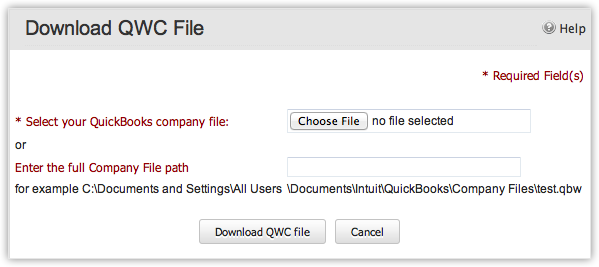
- 点击下载QWC文件
将生成QWC文件(.qwc文件)并将QWC文件保存到本地。
生成的QWC文件添加到QuickBooks Web Connector中,请查看 将Zoho CRM应用添加到QuickBooks Web Connector
如果有需要您还可以更改QuickBooks公司文件,请查看更改QuickBooks公司文件
更改QWC文件
选定QuickBooks公司文件之后稍后还可以更改,请注意更改文件路径之后,如果您执行数据传输,旧的公司文件将整合到选定公司文件中。
更改QuickBooks公司文件
- 点击设置 > 应用及插件> 其它应用 > QuickBooks
- 在QuickBooks 页面点击下载QWC文件
- 在下载QWC文件窗口,点击更改 公司文件
- 点击浏览选择QuickBooks公司文件或输入公司文件完整路径
- 点击下载QWC文件
将生成QWC文件(.qwc文件)并将QWC文件保存到本地。
您需要将该QWC文件添加到QuickBooks Web Connector中,请查看 将Zoho CRM应用添加到QuickBooks Web Connector
将Zoho CRM应用添加到QuickBooks Web Connector (QBWC)
生成的QWC文件保存到本地,然后使用'添加应用'选项添加到QuickBooks Web Connector,您可以运行该应用同步QuickBooks及Zoho CRM中的数据。
将Zoho CRM应用添加到QuickBooks Web Connector
- 点击开始 > 程序> QuickBooks > 菜单
- 在QuickBooks Web Connector 窗口,点击添加应用
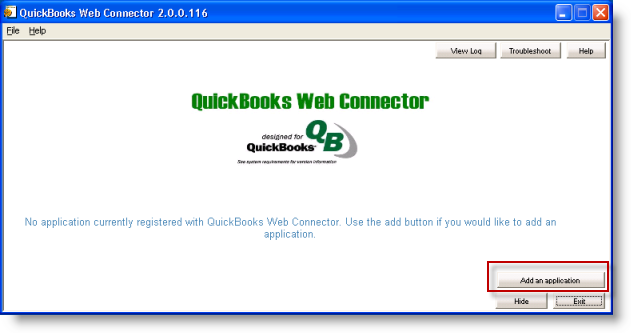
- 在选择.QWC文件弹出窗口中浏览.qwc文件并点击打开
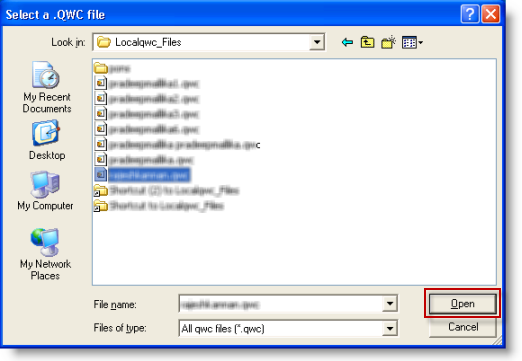
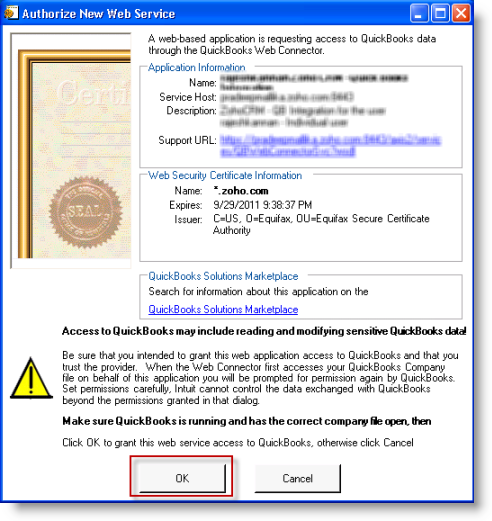
- 在验证新Web服务弹出窗口中浏览应用信息并点击确定连接QuickBooks与Zoho CRM
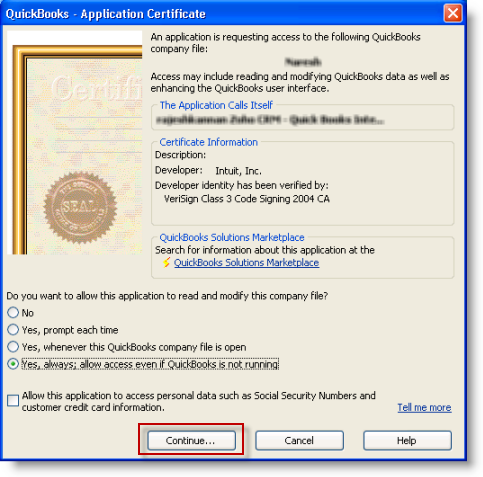
- 在QuickBooks –应用验证弹出窗口中选择是的,总是允许即使QuickBooks未运行,这是必选项。
- 点击继续
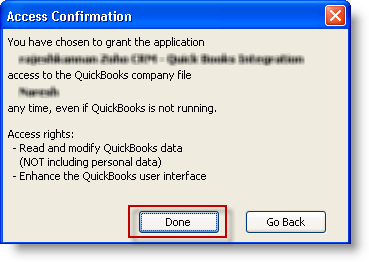
- 在访问确认窗口中点击完成
应用将添加到QuickBooks Web Connector并传输数据
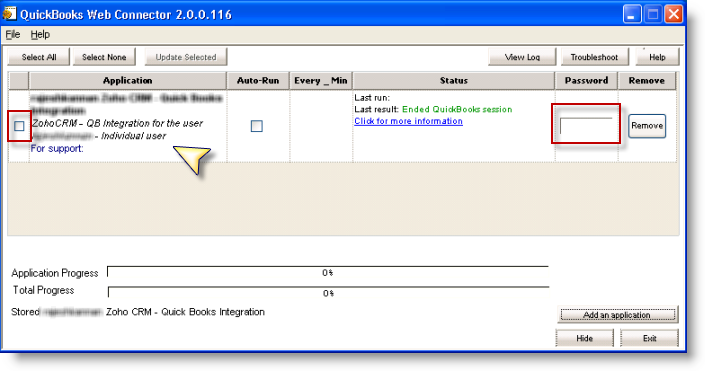
- 查看Zoho CRM - QWC应用状态,选择应用的复选框并输入密码
备注
- 您需要输入Zoho CRM帐号密码
- 如果您不想继续使用该应用,您可以点击删除
- 应用添加成功后,您可以以两种模式传输数据:手动及自动
See Also Manual and Automatic Data Transfer
- 您可以更改应用或从QuickBooks中删除应用访问权限:编辑 > 个性化 > 公司设置 > 已集成的应用
数据传输模式:
Zoho CRM及QuickBooks数据传输模式:
- 手动- 使用这个选项您可以手动从您的Web Connector中选择应用并传输数据。
- 自动 - 使用这个选项您可以设置时间范围自动传输数据,如果您将时间范围设置为60分钟,那么数据将每60分钟传输一次。
重要备注: 在开始执行数据传输之前,您需要做一些基本设置:字段匹配、配置各个模块的数据传输类型(导入、导出、同步)。请查看数据传输