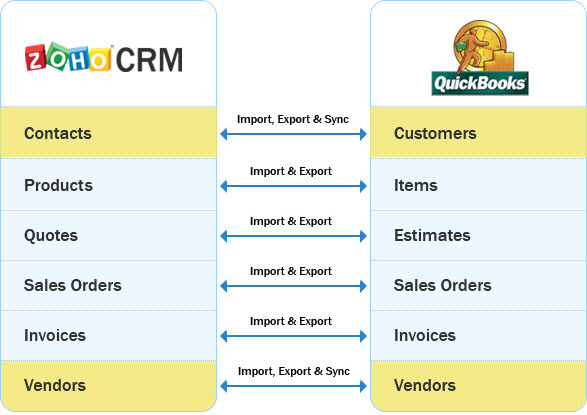
您可以有以下方式在Zoho CRM与QuickBooks中交换联系人、产品、报价单、销售订单、发货单及供货商模块数据:
请注意,同步选项仅适用于Zoho CRM中的联系人及供货商模块,( QuickBooks中的客户及供货商模块 )
 - 支持三种数据传输方式的模块: 导入、导出及同步
 - 支持两种数据传输方式的模块: 导入及导出
首先,您需要逐个选择模块并设置数据传输选项(导入、导出或同步),设置此选项可以帮助您定义各模块的数据传输方式,您需要单独为需要执行数据传输的模块选择数据传输方式;例如,当您选择导入选项时,系统将只导入在上次导入操作后有更新的记录。
各模块记录将基于下表中的字段进行检查,如果联系人及客户的邮箱字段相同,那么记录将基于数据优先级设置更新,如果邮箱字段不同,那么将创建一条新的记录。
| 模块 | Zoho CRM字段 | QuicksBooks |
| 联系人 | 邮箱 | 邮箱 |
| 产品 | 产品名 | 产品名 |
| 报价单 | 主题 | 报价单编号 |
| 销售订单 | 主题 | 销售订单编号 |
| 发货单 | 主题 | 发货单编号 |
| 供货商 | 供货商名称 | 供货商名称 |
设置数据传输选项

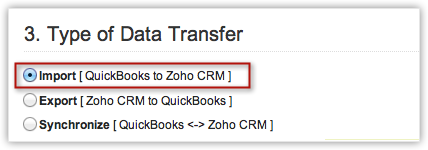
将QuickBooks数据导入到Zoho CRM,第一次操作时将导入全部数据,以后的操作中将更新上次导入之后修改的记录,例如,您在上午9点时第一次导入数据,在下午4点再次导入时将只导入在上午9点之后做过修改的数据。
导入数据
备注
备注
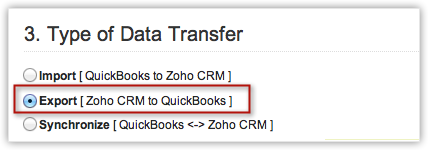
将Zoho CRM数据导出并更新QuickBooks记录,开始时所有记录均将导入到QuickBook,在后续的导出操作中将只导入最近一次导入后更改的数据。
导出数据
同步Zoho CRM及QuickBooks数据,请注意数据同步选项仅适用于联系人及供货商模块
数据优先级设置 - 在Zoho CRM及QuickBooks中可能存在一些相似的数据,下表中模块对应字段值相同则系统会将记录识别为相同的记录。
| 模块 | Zoho CRM字段 | QuicksBooks |
| 联系人 | 邮箱 | 邮箱 |
| 产品 | 产品名 | 产品名 |
| 报价单 | 主题 | 报价单编号 |
| 销售订单 | 主题 | 销售订单编号 |
| 发货单 | 主题 | 发货单编号 |
| 供货商 | 供货商名称 | 供货商名称 |
当您在Zoho CRM与QuickBooks中拥有类似的记录时,您可能希望覆盖其中一个数据,您可以在数据优先级中配置该选项。
同步数据
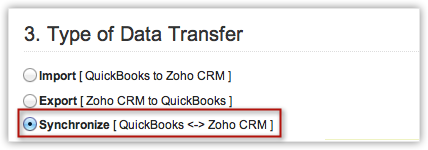
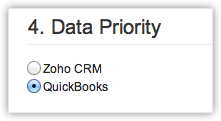
表1 - 将QuickBooks数据导入到Zoho CRM
| 序号 | QuickBooks | Zoho CRM |
| # 1 | 导入数据如 Line item 1: Product1 |
导入数据如 - Line item 1: Product1 |
| # 2 | 导入数据如 Line item 1: Product1 Line item 2: 折扣 Line item 3:税 |
导入 - Line item 1: 产品1 包含折扣和税
|
| # 3 | 导入数据如 Line item 1: 产品1 Line item 2: 折扣 Line item 3: 税 Line item 4: 产品2 Line item 5: 折扣 Line item 6: 税 |
导入 - Line item 1: 产品1 包含折扣及税 Line item 2: 产品2 包含折扣及税
|
| # 4 | 导入数据如 Line item 1: 产品1 Line item 2: 折扣 Line item 3: 税 Line item 4: 产品2 Line item 5: 折扣 Line item 6: 税 |
Line item 7: 组折扣 导入 - Line item 1: 产品1包含折扣及税 Line item 2: 产品2 包含折扣及税 组折扣、税组、折扣、税及小计中的调整
|
表2 - 导出Zoho CRM并数据导入到QuickBooks
| 序号 | Zoho CRM | QuickBooks |
| # 1 | 导出数据如 Line item 1: 产品1 |
导出 - Line item 1: 产品1 |
| # 2 | 导出数据如 Line item 1: 产品1 包含折扣和税 在这种情况下,将在Zoho CRM中创建一个名称为折扣的产品。 |
导出 - Line item 1: 产品1 Line item 2: 折扣 Line item 3: 税
|
| # 3 | 导出数据如 Line item 1: 产品1 包含折扣和税 Line item 2: 产品2 包含折扣和税 请注意,Zoho CRM中将创建名称为折扣和税的产品供以后使用,但是这些产品不能在Zoho CRM的报价单及发货单等模块中使用。 |
导出 - Line item 1: 产品1 Line item 2: 折扣 Line item 3: 税 Line item 4: 产品2 Line item 5: 折扣 Line item 6: 税
|
| # 4 | 导出数据如 Line item 1: 产品1包含折扣和税 Line item 2: 产品2 包含折扣及税 组折扣、税组、折扣、税及小计中的调整 请注意,Zoho CRM中将创建名称为折扣和税的产品供以后使用,但是这些产品不能在Zoho CRM的报价单及发货单等模块中使用。 |
导出 - Line item 1: 产品1 Line item 2: 折扣 Line item 3: 税 Line item 4: 产品2 Line item 5: 折扣 Line item 6: 税 Line item 7: 组折扣 Line item 8: 税租 Line item 9: 调整
|
如果您在数据同步过程中遇到问题,请参考:
联系人模块:
产品模块:
报价单、销售订单、发货单:
您可以查看数据传输历史记录,这些记录包含:数据传输类型、已修改及已添加的记录数、数据传输时间以及错误信息(如果存在)。
查看数据传输历史
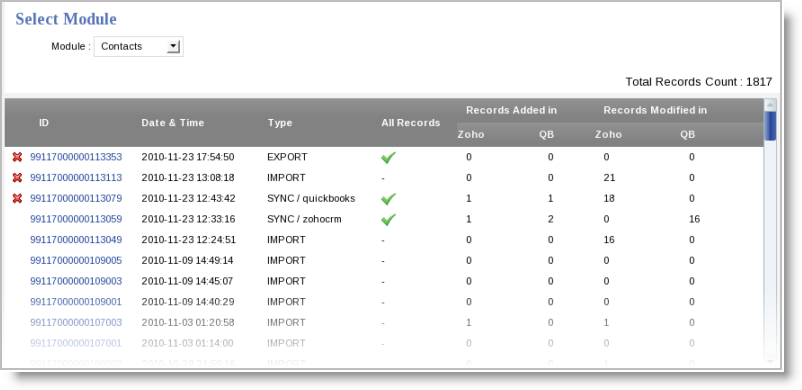
数据以及时间是数据传输的重要参数,对于任何类型的数据传输,系统都讲只更新从上次操作之后有过修改或新添加的记录,有些时候您可能希望系统可以忽略并取消已经执行的数据传输操作,您可以删除上次的导入、导出及同步记录。
Note
删除数据传输历史
 (删除图标)删除记录