

经常性付款通知单偏好设置
让我们看一下您可以为Zoho Books中的经常性付款通知单模块配置的各种设置。
要访问您的经常性付款通知单偏好设置:
- 转到页面右上角的设置。
- 在销售下选择经常性付款通知单。
(或者)
- 转到经常性付款通知单模块。
- 点击右上角的更多按钮并选择偏好设置。
常规设置
您可以选择如何在Zoho Books中保存经常性付款通知单。
洞察:您在这里设置的偏好将成为所有定期配置文件的组织级偏好。然而,如果您在创建/编辑经常性付款通知单时选择了其他偏好,那么只有该配置文件级别的偏好才适用于该配置文件。
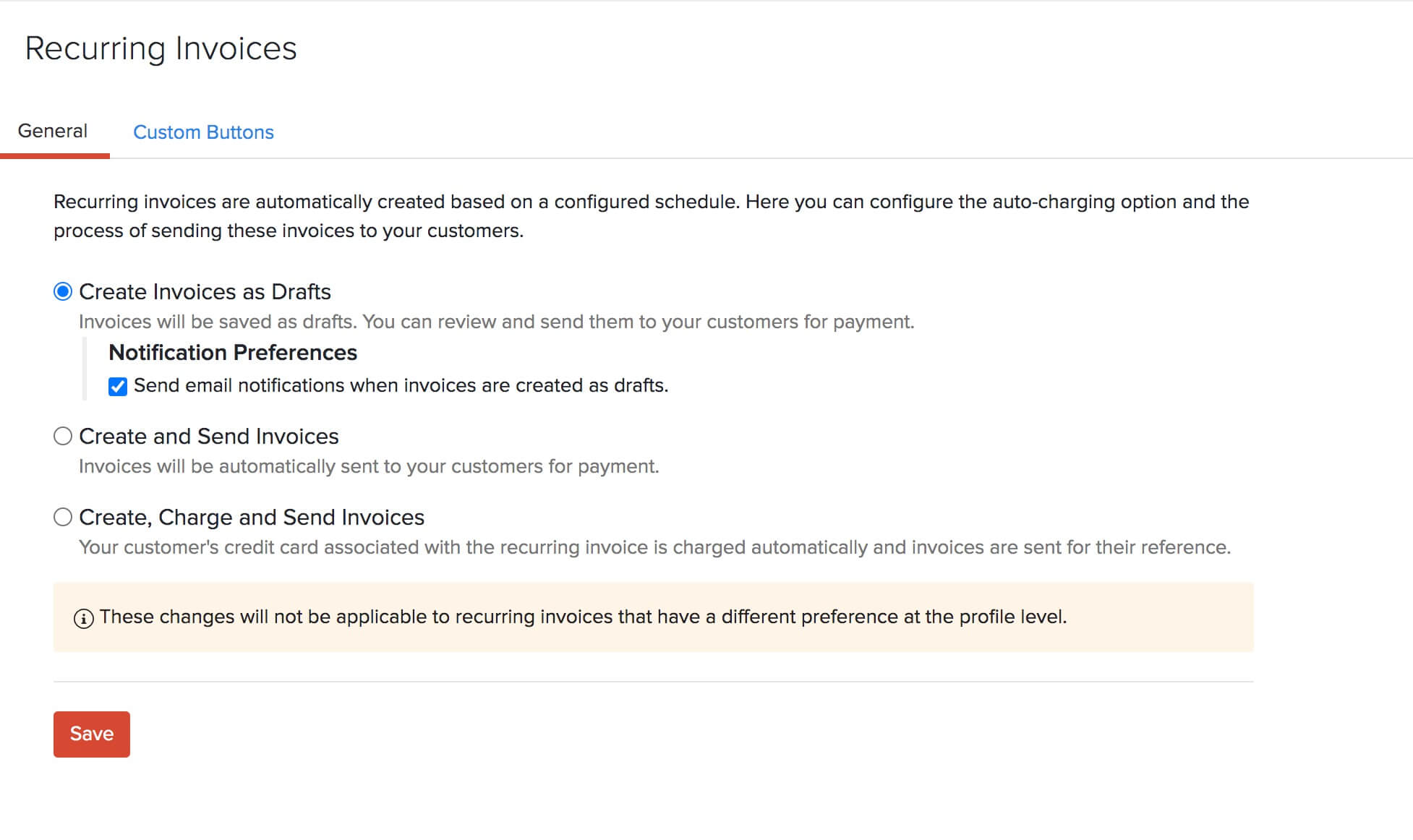
将发票创建为草稿
为定期配置文件生成的发票在Zoho Books中保存为草稿。您将需要手动将它们发送给您的客户进行付款。
通知偏好设置
每当经常性付款通知单生成为草稿时,您可以选择向您的客户发送电子邮件通知。
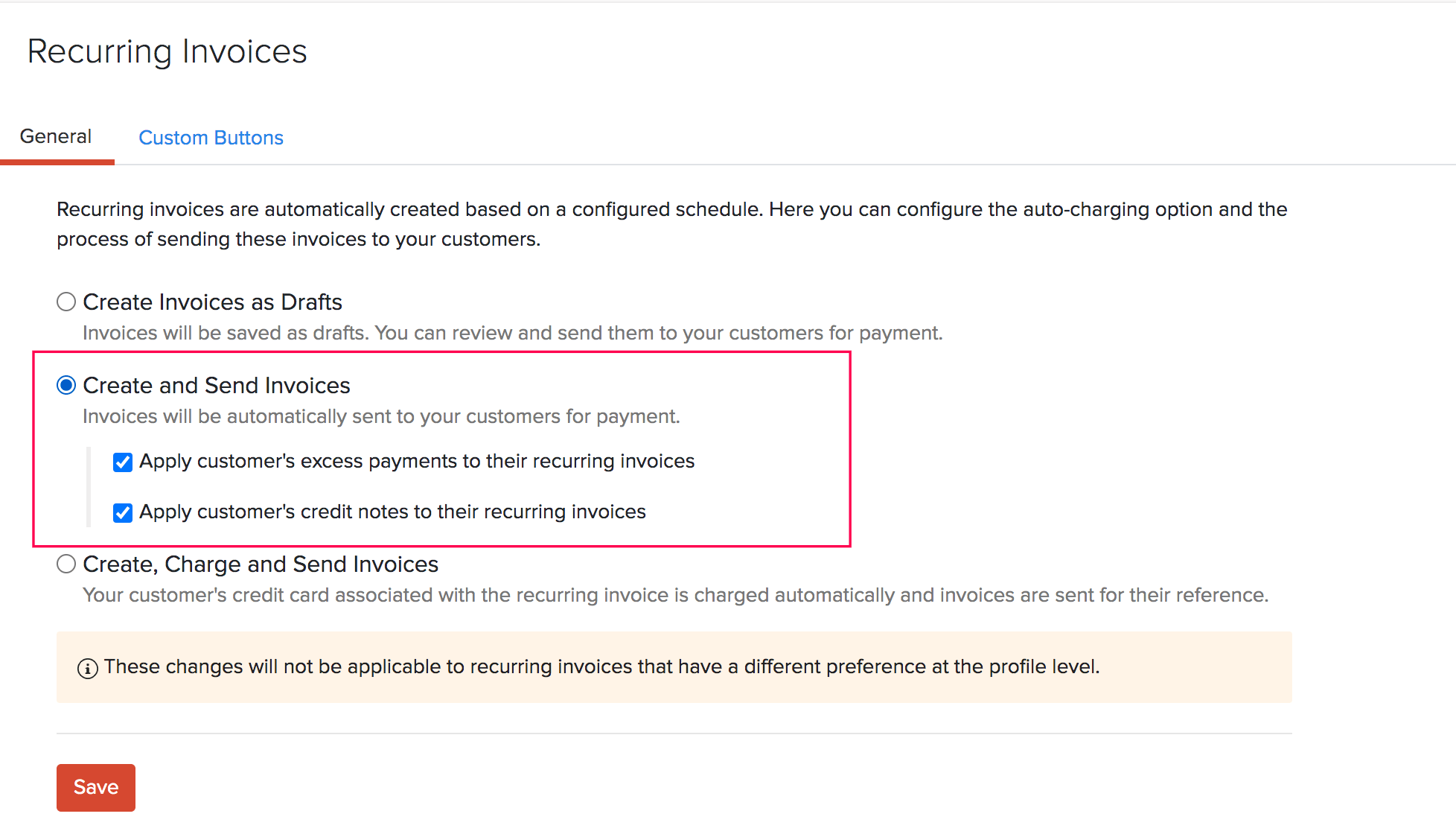
创建并发送发票
经常性付款通知单会在指定的时间段内自动生成,并直接发送给您的客户进行付款。如果您在Zoho Books中启用了 交易审批,请选择创建,自动批准并发送发票。在这种情况下,发票会自动批准并发送给客户。
自动应用过多的付款和信用票据
如果客户有过多的付款或信用票据,您可以选择在发送之前自动将它们应用到他们的经常性付款通知单上。这样,您的客户只会被开具他们应付的余额的发票。
您可以选择是否只将过多的付款或只将信用票据应用到客户的经常性付款通知单上。如果您选择了两个选项,那么可用的过多付款将首先应用到发票上,然后再应用信用票据。
洞察:如果您已经与Zoho Subscriptions连接,那么默认情况下,您在Zoho Subscriptions中应用过多付款和信用票据的偏好将在Zoho Books中使用。如果需要,您可以在Zoho Books中更改此偏好。然而,这将改变您在Zoho Subscriptions中的偏好。
创建,收费并发送发票
发送给客户的发票会自动通过收取您的客户的信用卡进行支付,前提是您已经保存了他们的卡详情。同样的发票将被发送给您的客户。如果您启用了 交易审批,请选择创建,自动批准,收费并发送发票。在这种情况下,发票在收取客户的信用卡付款之前会自动获得批准。
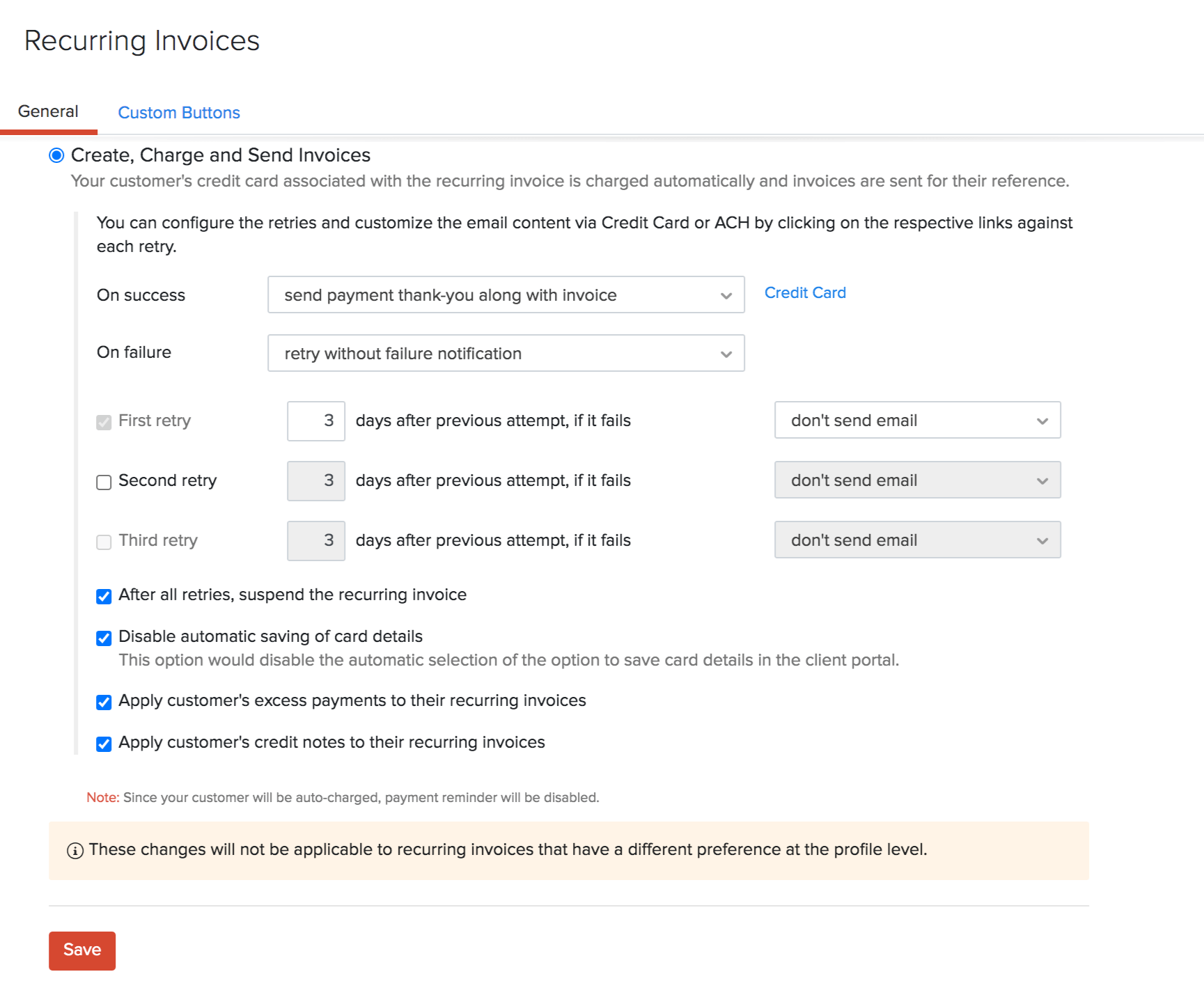
您可以选择在交易成功或失败时发生什么。
成功时
您可以配置发票付款成功后发生的情况:
- 什么都不做
- 向您的客户发送一份感谢信和发票
您可以通过点击框右侧的信用卡来更改发送给您客户的电子邮件的格式。
失败时
如果付款失败,您可以选择以下任何一个选项:
- 向您的客户发送失败通知
- 发送失败通知并重试付款
- 不发送失败通知就重试付款
专业提示:您可以通过点击信用卡或ACH选项分别修改通知的电子邮件内容。
如果您选择在付款失败时重试,您也可以配置重试设置。
重试设置
- 在交易失败的情况下,最多可以尝试3次向您的客户收费。您可以通过勾选重试尝试旁边的框来选择尝试的次数。
- 第一次重试在交易失败后进行。
- 如果第一次重试失败,将进行第二次重试。
- 如果第二次重试失败,将进行第三次重试。
- 输入在尝试向您的客户收费失败后重试的天数。您也可以选择不向您的客户发送重试通知,只需从下拉菜单中选择不发送电子邮件选项即可。
- 要在所有重试失败后暂停或使经常性付款通知单无效,请勾选所有重试后,暂停经常性付款通知单选项。
如果付款失败,您可以完全暂停经常性付款通知单。勾选失败后,暂停经常性付款通知单框以启用此选项。
如果您不希望您的客户的卡详细信息自动保存在Zoho Books中,请勾选禁用自动保存卡详细信息框。
自动应用过多的付款和信用票据
如果客户有过多的付款或信用票据,您可以选择在他们被收费和发送之前自动将它们应用到他们的经常性付款通知单上。这样,您的客户只会被收取他们应付的余额。
您可以选择是否只将过多的付款或只将信用票据应用到客户的经常性付款通知单上。如果您选择了两个选项,那么可用的过多付款将首先应用于发票,然后应用信用票据。
洞察:如果您已经与Zoho Subscriptions连接,那么默认情况下,您在Zoho Subscriptions中应用过多付款和信用票据的偏好将在Zoho Books中使用。如果需要,您可以在Zoho Books中更改此偏好。然而,这将改变您在Zoho Subscriptions中的偏好。
一旦您为您的组织中的所有经常性付款通知单选择了您的偏好,点击保存。
自定义按钮
您可以在经常性付款通知单模块中创建新的按钮,以执行您的交易的特定操作,或打开外部链接。您可以使用deluge脚本创建它们,并根据您添加的功能执行操作。了解更多关于自定义按钮和链接。
相关