

偏好设置
偏好设置部分将帮助您配置您的Zoho Books组织,以及各种销售和采购模块、项目、会计和其他模块的设置。
通用
此部分让您在您的Zoho Books组织中启用某些模块,并包含其他通用功能。
要访问通用设置:
- 转到设置。
- 在偏好设置下选择通用。
启用模块
选择您想在Zoho Books中启用的模块。一旦您启用它们,它们将显示在左侧边栏中。只有当您在此页面中启用这些模块时,您才能访问和配置这些模块。

注意:即使在Zoho Books浏览器应用中禁用了模块,您仍然可以通过API访问这些模块。
Zoho Inventory插件
如果您想与Zoho Inventory 集成,您应该在Zoho Inventory中创建一个活跃的组织,该组织应在标准或专业计划中。在与Zoho Inventory集成后,您可以在这里启用插件。启用此插件后,所有与集成相关的模块将在Zoho Books中显示,您可以从中访问所有所需的功能。
了解更多关于Zoho Inventory插件的信息。

工作周的第一天
默认情况下,Zoho Books的一周的第一个工作日是星期日。然而,您可以将您的工作周的第一天更改为星期日、星期一或星期六。
当您更改工作周的第一天时,日历中的日期和日期将相应地更新。这将在您选择销售和采购交易以及其他模块的日期时非常有用。
例如,假设您将一周的第一天设置为星期一。当您创建一个发票并选择发票日期时,日历将如下所示。

附加报价和发票的链接
在向您的客户发送电子邮件时,附上报价或发票的相应PDF。

加密PDF文件
通过在向您的客户发送时加密它们来保护您的PDF文件。当您加密您的PDF文件时,它们不能被:
- 编辑 (或)
- 转换为另一种文件格式。

折扣
如果您给您的客户提供折扣,您可以选择适用于交易的折扣级别。

选择如何在交易中应用折扣:
- 我不提供折扣: 如果您不给您的客户提供折扣,那么选择这个选项。
- 在每一行项目级别: 在交易中的每个项目(如发票)都提供折扣。

如果您在行项目上应用了税,那么税将在折扣应用后计算。
- 在发票级别: 在发票的整个金额上提供折扣。

如果您选择在发票级别应用折扣,您还可以选择在税前或税后应用折扣。
额外费用
要添加额外费用,您需要启用它:
- 转到设置。
- 在偏好设置下选择通用。
- 向下滚动到选择您想要添加的任何额外费用并勾选调整和/或运费的框,以在您的报价和发票中包含这些费用。

当您创建像发票或报价这样的交易时,这些额外费用将显示出来。

销售人员
如果您的组织中有销售人员管理不同的销售交易,那么您可以在Zoho Books中将他们与相应的交易(如发票)关联起来。

要为您的组织启用销售人员,标记框我想添加一个销售人员字段。
要查看您的组织中不同销售人员的所有销售:
- 转到左侧边栏的报告。
- 在销售下选择按销售人员的销售报告。

默认账户用于计费账单和费用
选择一个默认收入账户来跟踪计费账单和费用中的金额,当它们被开具发票时。一旦 您选择了这个账户,系统将自动在费用或账单被开具发票时关联该账户。
注意:收入账户只会应用于非库存项目。对于库存项目,指定的销售账户将优先。
- 选择在开具发票时跟踪计费账单和费用的账户。

让我们看一个场景,以理解如何配置这个偏好会影响记录的日记账。
场景: Kumar正在为他的客户Nita处理一个项目。在项目过程中,Kumar产生了225美元的广告和营销费用。他将这个费用开具发票给Nita,然后在Zoho Books中创建了以下日记账条目。

场景(续): 如果Kumar在偏好设置中选择一个收入账户来跟踪计费账单和费用中的金额,日记账条目将按照下面的方式创建。

场景(续): 如果Kumar没有在偏好设置中选择一个收入账户,计费账单或费用中的费用账户将被用于下面显示的日记账。

计费账单和费用的标记
您代表客户产生的账单和费用,稍后将向他们开具发票,这些都是计费账单和费用。向客户开具发票有两种常见的方法:
- 开具实际费用:如果您产生了100美元的费用,您将向客户开具相同金额的发票,让他们支付。
- 添加标记:如果您产生了100美元的费用,您可以标记费用金额并向客户开具105美元的发票。这种方法将为您的业务产生5%的额外收入。
设置计费账单和费用的默认标记百分比:
- 输入标记百分比。

- 点击保存。
现在,当您在账单或费用中选择计费选项时,标记为字段中将预填充默认的标记百分比。
每周汇总报告
您的组织的所有管理员都可以在他们的电子邮件中接收到一周内完成的业务交易的汇总。如果您已经将您的Zoho Books组织与Slack集成,您也可以通过您的Slack频道接收报告。
启用每周汇总报告:
- 转到页面右上角的设置。
- 在偏好设置下选择通用。
- 勾选发送每周汇总报告的框

组织地址格式
您可以更改您的组织或业务地址在所有销售和购买交易中的显示方式。

重新排列现有的占位符,或者通过点击插入占位符下拉菜单来添加新的占位符。
在通用部分做出所有更改后,点击保存。
发货地址格式
您可以修改在您的交易PDF上显示的发货地址的格式。以下是操作方法:
- 点击插入占位符下拉菜单。
- 选择所需的占位符将其添加到地址中。您也可以重新排列现有的占位符。
- 点击保存。
客户门户
在客户门户偏好设置页面,您可以:
- 上传或移除您的组织Logo
- 更改您的组织主题
- 配置门户设置
- 设置自定义域名
了解更多关于客户门户偏好设置。
供应商门户
在供应商门户偏好设置页面,您可以:
- 配置供应商门户偏好设置
- 启用通知
- 允许供应商上传文件
- 允许供应商接受/拒绝采购订单
了解更多关于供应商门户偏好设置。
客户和供应商
在客户和供应商偏好设置页面,您可以:
- 允许联系人显示名称重复
- 设置客户信用限额
- 更改客户的账单地址格式
- 更改客户的送货地址格式
了解更多关于客户和供应商偏好设置。
项目
配置与Zoho Books中的项目模块相关的不同设置,例如:
- 时间四舍五入
- 记录时间的最大小时/天
- 时间表审批
了解更多关于项目偏好设置。
会计师
配置与Zoho Books中的会计师模块相关的不同设置,例如:
- 账户图表
- 供应商预付款
- 日记自定义字段
了解更多关于会计师偏好设置。
交易编号系列
您在Zoho Books中创建的交易默认按照交易系列编号。例如,您创建的第一张发票将被编号为INV-001,第二张发票为INV-002,然后是INV-003,依此类推。
然而,一些企业可能需要他们的交易按照不同的交易系列进行编号和跟踪,而不是默认的系列。让我们通过一个场景来更好地理解这一点。
场景: Brandon经营一个销售各种物品的五金店。为了跟踪管道的销售,他决定使用唯一的前缀PIPE。在Zoho Books中,他配置了一个带有这个前缀的交易编号系列。现在,每当Brandon为管道创建一张发票时,他可以选择配置的交易系列,发票将自动在其编号中包含前缀PIPE。
同样,您可以在默认的交易系列之外创建多个交易系列。每个交易系列都可以创建具有唯一前缀和系列的。
洞察: 您可以为贷记单据、日记、客户和供应商付款、采购和销售订单、预付发票、供应商信用、供应单、借记单据、发票、报价、销售收据和送货单创建交易系列。
一旦您创建了一个交易系列,您可以在创建交易时选择它。因此,交易将根据在创建交易系列时配置的前缀和系列进行编号。
注意: 此功能仅适用于Zoho Books的某些计划。访问定价页面检查它是否在您当前的计划中可用。
启用多个交易系列
开始配置多个交易编号系列:
- 转到设置。
- 在自定义下选择交易编号系列。

- 点击右上角的启用多个交易系列。
添加交易系列
您将能够查看列为默认交易系列的您的交易的当前交易系列。除了默认的交易系列,您还可以创建新的交易系列。要做到这一点:
- 转到设置。
- 在自定义下选择交易编号系列。
- 点击右上角的+ 新系列。
- 为交易系列输入名称。
专业提示:如果您在您的组织中启用了分支功能,您可以将分支关联到多个交易系列。这样,您可以在为特定分支创建交易时选择两个或更多的交易系列。
- 输入您选择的交易的前缀和系列号码。
- 点击保存。

一旦您创建了一个交易系列,您将能够在创建相应的交易时选择交易系列。
编辑交易系列
要编辑您创建的交易系列:
- 转到设置。
- 在自定义下选择交易编号系列。
- 将鼠标悬停在交易编号系列上,然后从右侧的下拉菜单中点击编辑。
- 进行必要的更改,然后点击保存。

- 输入您选择的交易的前缀和系列号码。
- 点击保存。
专业提示:您也可以配置默认的交易系列。
一旦您配置了交易系列,您创建的交易将根据新的前缀和系列进行编号。
删除交易系列
要删除您创建的交易系列:
- 转到设置。
- 在自定义下选择交易系列。
- 将鼠标悬停在交易编号系列上,然后点击右侧的下拉菜单。
- 点击删除。

一旦您删除了交易系列,您将无法在创建交易时选择交易系列。此外,已删除的交易系列的交易系列信息将不可用。
注意:如果您的交易是自动生成的,例如来自定期发票,那么您的交易将根据默认系列进行编号。
记录锁定
记录锁定允许您锁定您的组织中的记录(发票和信用票据)。一旦锁定,只有具有足够权限的用户和角色才能编辑或删除它们。
注意:此功能仅在Zoho Books的特定计划中可用。访问定价页面以检查它是否在您当前的计划中可用。
启用记录锁定
要为模块启用记录锁定:
- 转到设置。
- 选择您想要启用记录锁定的模块。
- 在通用标签中,向下滚动并将记录锁定旁边的切换滑动到启用。

- 点击保存。
注意:记录锁定目前可用于发票和信用票据模块。
授予用户编辑锁定记录的权限
默认情况下,您的组织的管理员可以锁定和解锁记录,并编辑或删除锁定的记录。然而,如果您也希望您的组织中的其他用户能够编辑锁定的记录,您可以创建一个新角色并将用户添加到其中,或者编辑并授予现有角色的权限。
要授予新用户权限:
- 转到设置。
- 在用户和角色下选择角色。
- 点击页面右上角的新角色。

- 输入角色名称。
- 向下滚动并转到您希望授予用户编辑锁定记录权限的模块。
- 为该模块选择编辑锁定记录选项。
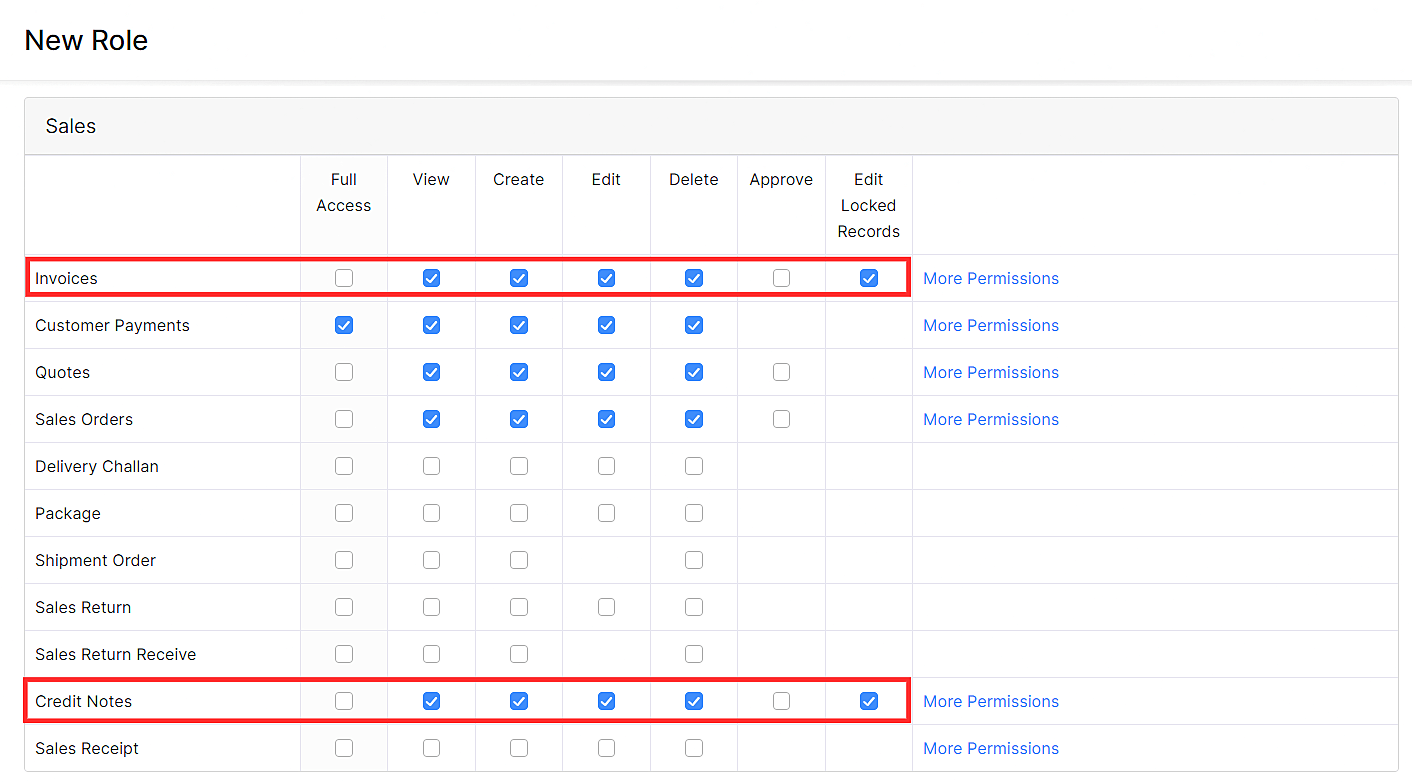
- 点击保存。
为现有角色提供权限:
- 转到设置。
- 在用户和角色下选择角色。
- 点击您希望提供编辑锁定记录权限的角色旁边的编辑。

- 向下滚动并转到您希望授予用户编辑锁定记录权限的模块。
- 检查该模块的编辑锁定记录选项。

- 点击保存。
注意:您只能编辑自定义创建角色的权限。
锁定记录
现在您已经启用了记录锁定,您可以锁定单个记录。要锁定记录:
- 转到您想要锁定的记录所在的模块。例如,转到发票模块。
- 选择您想要锁定的发票。
- 点击更多按钮并从下拉菜单中选择锁定发票。

- 在弹出的窗口中,输入锁定发票的原因并点击锁定。

发票现在已经被锁定,只有有权限编辑锁定记录的用户才能编辑或删除它。
洞察:一旦记录被锁定,编辑按钮将对没有权限编辑记录的用户禁用。记录号码旁边将显示一个锁定图标。 没有权限编辑锁定记录的用户可以将光标悬停在锁定图标上查看记录被锁定的原因。
解锁记录
要解锁您之前锁定的记录:
- 选择您之前锁定的记录。例如,我们之前锁定的发票。
- 点击更多图标并从下拉菜单中选择解锁发票。

- 在弹出的窗口中,输入解锁发票的原因并点击解锁。

注意:一旦您解锁一个锁定的记录,您的组织中的任何用户都可以编辑或删除该记录。
禁用记录锁定
要为模块禁用记录锁定:
- 转到设置。
- 选择您想要禁用记录锁定的模块。
- 在通用选项卡中,向下滚动并将记录锁定旁边的切换滑动到禁用。

- 点击保存。
警告:一旦您为模块禁用记录锁定,该模块中所有被锁定的记录将被解锁,您的组织中的任何用户都可以编辑或删除这些记录。
字段定制
在Zoho Books中,您可以为不同的模块创建额外的字段,称为自定义字段。您可以从相应模块的首选项中创建自定义字段。
何时使用自定义字段?
假设您处理来自不同行业的客户。为了追踪特定客户属于哪个行业,您可以在客户和供应商首选项中创建一个名为行业的自定义字段。
在本节中:
创建自定义字段
要创建新的自定义字段:
- 转到设置。
- 在左侧菜单中选择您想要添加自定义字段的模块。
- 选择字段定制选项卡。
- 点击页面右上角的+新建自定义字段。

- 填写以下字段:
标签名称
为您的自定义字段选择一个合适的名称。在输入相应交易数据时,将显示此字段。
数据类型
选择您将在自定义字段中输入或存储的数据的数据类型。Zoho Books为自定义字段提供以下数据类型:
文本框(单行)
选择文本框(单行)数据类型以记录任何额外信息。您可以输入短文本、数值或两者的组合,最多可达255个字符。仅支持A-Z、0-9和特殊字符。
电子邮件
您可以使用此字段记录额外的电子邮件地址。例如,brandon.taylor@zylker.com。
URL
您可以使用此字段记录和保存网站URL。例如,https://www.zoho.com.cn/books
电话
您可以使用电话数据类型存储额外的电话号码。例如,(123)-456-7890.
数字
数字字段可用于存储整数和负数。例如,7或-7。
小数
此字段允许您记录正数或负数的小数值。例如,12.90或-94.53。
金额
此字段允许您记录金额以及为您的组织设置的默认货币代码。例如,USD50,GBP76,AUD30等。
百分比
您可以使用此数据类型记录百分比值。
日期
在此字段中,您可以记录自定义日期值以及相对日期值。例如,自定义日期:2019年6月19日,相对日期:今天,明天,月份开始日期等。
日期和时间
当您需要显示日期和时间值时,使用日期和时间数据类型。它以YYYY-MM-DD HH:MM格式显示值。
复选框
使用复选框数据类型,您可以确认一个动作或事实,或启用一个选项。在这里,您也可以选择默认勾选复选框,如果需要的话。
自动生成编号
使用此数据类型,您可以自动生成带有您选择的前缀或后缀的值。此外,您还可以将自定义字段关联到现有的发票,并在所有发票中自动生成此编号。
下拉菜单
在您需要从提供的选项列表中选择一个选项的场景中,可以使用下拉菜单数据类型。
多选
多选数据类型与下拉菜单数据类型类似。使用多选,您可以从可用选项列表中选择最多30个选项。
查找
查找数据类型允许您从一个模块中提取数据并在另一个模块中显示。了解更多关于 查找数据类型。
文本框(多行)
文本框(多行)数据类型也允许您记录您选择的任何额外信息。您可以输入文本、数值或两者的组合,最多可达36000个字符。仅支持A-Z、0-9和特殊字符。
附件
您可以使用附件数据类型添加文件,如文档、PDF和图片。
每种文件类型支持的格式如下:
- 图片: GIF, PNG, JPG, JPEG, BMP, TIF, 和 TIFF 类型。
- 文档: XLS, XLSX, DOC, DOCX, XML, CSV, PDF 和 TXT 类型。
您可以附加一个文件,其大小限制小于7 MB。
公式
公式数据类型使您能够构建使用预定义函数、字段和运算符进行计算的公式。了解更多关于 公式数据类型。
外部查找
选择一个可用的Zoho应用程序,并从其中的一个字段查找数据。
数据隐私
根据您将在此字段中输入的信息,选择PII(个人身份信息)或ePHI(电子保护健康信息)。
- 如果您输入的信息是机密的并且可以用来识别一个人,选择PII。您可以将文本、电子邮件、URL、电话、数字和日期等字段标记为PII。如果数据是敏感的,您可以加密并存储它,如果数据是非敏感的,您可以不加密存储它。选择您输入的信息是否敏感或非敏感:
- 敏感数据。加密并存储。 只有有权访问PII的用户才能查看此数据。
- 非敏感数据。不加密存储。 只有有权访问受保护数据的用户才能查看详细信息。然而,用户可以使用此字段进行高级搜索。
- 如果您输入的信息可以用来识别一个病人,选择ePHI。例如,电子版的医疗报告将是ePHI。您只能将文本、电子邮件、URL、电话和日期等字段标记为ePHI。数据将被视为敏感数据;因此,在安全存储之前,它将进行加密。只有有权访问受保护数据的用户才能访问这些字段。用户不能使用此字段进行高级搜索。
防止重复值
- 如果在此自定义字段中输入的值应该是唯一的,选择是。
- 如果在此自定义字段中输入的值不必是唯一的,选择否。
注意: 如果您正在为发票、费用或账单模块创建一个自定义字段,并启用防止重复值,则与发票、费用或账单相关的定期发票、定期费用或定期账单中
默认值
您输入的值将成为自定义字段的默认值。例如,如果您为发票模块创建一个自定义字段,并将默认值设置为1。当您创建发票时,如果没有为自定义字段提供任何值,系统将自动用1填充自定义字段。
字段和数据的预览将在同一页面上显示。
注意:
- 您只能为不包含个人身份信息(PII)的字段启用默认值。
- 如果您为自定义字段启用防止重复值并设置默认值,请确保在创建记录时为自定义字段提供唯一值。
您还可以选择从其他模块的字段中继承值。要做到这一点:
- 在默认值旁边选择继承值。

- 点击从中继承值字段旁边的第一个下拉菜单,并选择您想要继承值的模块。您可以从与您正在创建自定义字段的模块相关的模块中继承数据。例如,如果您正在为发票模块创建自定义字段,您可以继承客户模块中的字段。
- 现在,点击从中继承值字段旁边的第二个下拉菜单,并选择您想要继承值的模块的字段。当您创建交易时,这将成为此自定义字段的默认值。

是否必填
如果您将此字段标记为必填,那么如果此字段为空,则无法保存包含该字段的表单。
在所有PDF中显示
虽然您可以在自定义字段中输入数据并保存,但您可以选择是否在交易PDF中显示此数据。
在门户中显示
如果您的自定义字段是一个附件,启用此选项将允许您的客户在门户中查看您为他们的发票和报价添加的附件。

- 在所有字段中提供数据后,点击保存。
从现在开始,当您在相应的模块中创建记录时,自定义字段将被显示。
自定义字段的限制
每种数据类型可以创建的自定义字段数量有一定的限制。根据这些限制,自定义字段被分为六个部分:数值,小数,字符串,布尔值,长文本,和多选。
您可以知道有多少自定义字段可供您使用。以下是操作方法:
- 转到设置。
- 选择您想要查看自定义字段数量的模块。
- 点击字段自定义标签。
- 在右上角的+ 新建自定义字段附近点击自定义字段使用情况。


现在,您将能够查看不同模块的自定义字段使用情况。
注意: 自定义字段的限制会根据订阅计划的不同而有所不同。
编辑自定义字段
您可以更改您在Zoho Books中创建的自定义字段的保存的详细信息。以下是操作方法:
- 转到设置。
- 在左侧菜单中选择您想要编辑自定义字段的模块。
- 点击字段自定义标签。
- 将鼠标悬停在您想要编辑的自定义字段上。
- 点击编辑。

- 进行所需的更改,然后点击保存。

注意: 如果您为现有的自定义字段启用防止重复值,并且该模块中有超过10,000条记录,那么更新所有记录中的自定义字段的详细信息将需要一些时间。一旦过程完成,您将收到一个应用内通知。
API字段名称
一旦您保存了一个自定义字段,您可以编辑它以找到API字段名称。在引用此自定义字段进行API调用时,将使用此名称。

将字段标记为无效/有效
如果您暂时不想在任何自定义字段中输入数据,您可以选择将其标记为无效。
要将自定义字段标记为无效:
- 转到设置。
- 在左侧菜单中选择您想要将自定义字段标记为无效的模块。
- 点击字段自定义标签。
- 将鼠标悬停在您想要标记为无效的自定义字段上,然后点击下拉图标。
- 点击标记为无效。

如果您已经将一个自定义字段标记为无效,您可以再次将其激活。以下是操作方法:
- 将鼠标悬停在您想要标记为有效的自定义字段上,然后点击下拉图标。
- 点击标记为有效。

删除自定义字段
您可以删除在Zoho Books中创建的自定义字段。以下是操作方法:
- 转到设置。
- 在左侧菜单中选择您想要删除自定义字段的模块。
- 点击字段自定义选项卡。
- 将鼠标悬停在您想要标记为活动的自定义字段上,然后点击下拉图标。
- 点击删除自定义字段。

如果您在与交易相关联的自定义字段中添加了数据,您不能删除该自定义字段。如果您想要删除自定义字段,您必须删除相应的交易。
或者,您可以将自定义字段标记为不活动。
交易发布日期
交易发布日期是您在Zoho Books组织中为您创建的账单发布日记条目的日期。
场景:假设您管理一个小型制造公司,从供应商那里购买原材料。6月15日,您收到了一份原材料运输的账单。在Zoho Books中,您可以在6月20日记录账单,将账单日期设置为6月15日,交易发布日期设置为6月20日。
需要记住的要点
在启用和使用此功能之前,请记住以下重要要点:
- 如果您的组织启用了交易锁定,账单将根据其交易发布日期而不是交易日期进行锁定。
- 如果您正在记录付款的退款,退款日期不能早于交易发布日期。
- 您可以批量更新账单的交易发布日期。
- 您可以使用交易发布日期作为条件创建工作流规则。
- 您可以使用交易发布日期作为过滤条件创建自定义视图和进行高级搜索。
- 账单付款的日记条目将使用账单的交易发布日期和付款日期之间的最近日期。这个日期将反映在日记报告中。
启用交易发布日期
要在您的交易中使用此字段,您需要首先启用它。以下是操作方法:
- 转到页面右上角的设置,然后在采购下选择账单。
- 导航到字段自定义选项卡。
- 默认情况下,交易发布日期字段将被标记为不活动。将鼠标悬停在字段上,点击它旁边的下拉菜单,然后选择标记为活动。
一旦标记为活动,您将能够为您现有的以及未来的账单选择交易发布日期。
将交易发布日期应用于账单
启用字段后,您可以将其应用于您的账单。例如,让我们看看它如何应用于您的发票:
- 转到左侧边栏的采购,然后选择账单。
- 点击+ 新建或编辑以对现有账单进行更改。
- 输入或编辑必要的详细信息。
- 选择交易发布日期。
- 点击保存为草稿或保存并发送。
报告中的交易发布日期
您可以根据交易发布日期过滤您的应付账款汇总和应付账款明细报告。以下是操作方法:
- 转到左侧边栏的报告。
- 在应付款项下选择应付账款汇总或应付账款明细报告。
- 点击顶部带有按年龄下拉菜单,然后选择交易发布日期。
- 点击运行报告。
要根据交易发布日期过滤账单明细报告:
- 在应付款项下选择账单明细报告。
- 点击报告日期下拉菜单,然后选择交易发布日期。
- 点击运行报告。
验证规则
Zoho Books中的验证规则可以帮助您创建新的规则,为正在记录的数据设置限制。因此,当用户试图在您设置了限制的字段中输入数据时,它会通过验证规则。如果您在字段中输入的值违反了您设置的条件,系统会显示警告消息,并且不会创建交易。用户还可以为单个验证规则设置多个条件。
让我们通过几个场景来理解验证规则是如何工作的。
场景1:Patricia经营着一个餐饮业务,她处理客户订单并提供服务。当客户询问详情时,她会给他们发送一份带有小折扣的报价。如果她不在,她的团队会回应客户。然而,她的员工有时会提供比她批准的更高的折扣。为了防止这种情况,Patricia迅速设置了一个规则,限制折扣不超过10%。
场景 2: 彼得还希望他的员工在交易中输入正在进行的优惠的条款和条件。他创建了一个规则,并确保用户在未输入条款和条件的情况下无法创建交易。
注意: 此功能仅适用于Zoho Books的某些计划。访问定价页面查看是否在您当前的计划中提供。
在本节中:
创建验证规则
您可以通过为交易中的字段设置某些条件来创建验证规则。以下是操作方法:
- 转到设置。
- 选择您想要创建验证规则的模块(例如,销售 > 报价)。
- 转到验证规则选项卡,然后点击右上角的+ 新建验证规则。

- 输入验证规则名称。
- 点击+ 添加规则,并在相邻的弹出窗口中添加要满足的条件。
- 输入在交易违反验证规则时要显示的警告消息。

- 点击继续,在接下来的页面中,点击保存。
如果您想为同一字段创建新的验证规则:
- 选择您已创建验证规则的字段(从列表页面)。
- 点击+ 添加规则并重复上述步骤。

洞察: 在Zoho Books中创建的验证规则也适用于其他集成的Zoho应用程序。比如说,您在Zoho Books中为销售订单创建了一个验证规则,而您的组织也与Zoho Inventory集成了。现在,当您尝试在Zoho Inventory中创建新的销售订单时,字段将根据您在Zoho Books中设置的规则进行验证。
多个条件和子规则
验证规则适用于所有交易。然而,如果您想根据多个条件将其应用于特定交易,或者使用相同的条件创建新的规则,请参考以下内容:
添加多个条件
当您创建一个验证规则时,它默认适用于所有交易。您也可以选择根据特定条件将规则应用于交易。
场景:(基于场景1)彼得创建了一个验证规则,其中交易创建的折扣不能超过10%。然而,他希望进一步定制这个规则,因为所有的交易都不能有最高10%的折扣。所以他设置了一个条件,即该规则只在交易总额低于100并且有运费的情况下适用。
以下是如何添加多个条件的方法:
- 转到设置。
- 选择特定的模块,然后转到页面顶部的验证规则选项卡。
- 对于新规则:在创建验证规则时,输入详细信息,然后点击 继续。在接下来的页面中,点击规则旁边的铅笔图标。
对于现有规则:在验证规则列表页面中点击编辑选项,在详细信息页面中,点击规则旁边的铅笔图标。 - 在出现的弹出窗口中,点击选项基于特定条件。
- 使用提供的选项设置条件。

- 点击+ 添加条件以获取更多选项,点击删除图标以删除条件。
- 点击编辑图标根据您的偏好更改条件模式,然后点击 保存。
- 点击完成。

添加子规则
如果您想在现有条件中包含额外的规则,您可以添加子规则。这只适用于您选择根据特定条件将规则应用于交易的情况。
场景: 彼得创建了一个规则,即在创建交易时折扣不能超过10%,并通过添加某些条件进行了定制。现在,他想使用相同的条件(<= 10%的折扣),但创建一个新的规则,即这个条件只在淡季(7月-11月)适用。所以他创建了一个新的子规则,交易日期要> 7月1日。
以下是如何创建子规则的方法:
- 转到设置。
- 选择特定的模块,然后转到验证规则选项卡。
- 选择您已创建验证规则的字段。
- 点击+ 添加子规则,将出现一个弹出窗口。

- 输入条件和警报消息。
- 点击完成。
- 验证您创建的子规则,并点击保存以反映更改。

执行验证规则
一旦创建并保存了验证规则,它将适用于所有以后创建的交易。当任何新的交易违反验证规则时,将向用户显示警报消息。
验证规则的其他操作
一旦您创建了验证规则,您将能够编辑、将其标记为无效或删除它们。以下是操作方法:
- 转到设置。
- 选择您已启用验证规则的模块。
- 将鼠标悬停在验证规则字段上以执行以下操作:
- 编辑:更改验证规则的消息或条件。
- 标记为无效:暂时禁用验证规则。您可以通过点击标记为有效再次启用它。
- 删除:通过点击垃圾桶图标永久删除验证规则。

自定义按钮和链接
您可以创建新的自定义按钮来执行您的交易的特定操作。您可以使用deluge脚本创建它们,并根据您添加的功能执行操作。此外,您还可以创建自定义链接,从您的交易中打开外部链接。
注意:此功能仅适用于Zoho Books的某些计划。访问定价页面以检查它是否在您当前的计划中可用。
您可以为以下模块创建自定义按钮和链接:
- 用户和偏好设置
- 客户和供应商
- 项目
- 销售
- 采购
- 物品
洞察:您可以为每个模块添加最多10个自定义按钮或自定义链接。例如,您可以为发票模块和报价模块各有10个按钮或链接。
在本节中:
自定义按钮
自定义按钮让您创建在点击时触发您配置的操作的按钮。
场景1:彼得经营一家业务,并向选定的客户赊销商品。每个月结束时,他都会发送应付款项的声明。为了避免应用多个过滤器并手动发送声明,彼得创建了一个自定义按钮,让他可以一键发送声明。
场景2:帕特里夏对未按到期日付款的发票收取2%的滞纳金。为了使这个过程更简单和直接,他创建了一个自定义按钮,该按钮可以自动将滞纳金应用到逾期发票上。
场景3:约翰为预订商品的常客提供5%的折扣。为了有效地管理这个问题,他创建了一个自定义按钮,他可以使用这个按钮直接在生成发票时应用折扣。
场景4:彼得向询问他的产品和价格的客户发送报价。一旦客户接受报价,他需要快速下订单购买产品。为了简化这个过程,彼得创建了一个自定义按钮,该按钮可以直接将报价转换为采购订单。
创建新的自定义按钮
创建新的自定义按钮:
- 登录您的Zoho Books账户。
- 转到设置。
- 选择您想要自定义按钮的模块(例如,销售 > 发票)。
- 点击顶部的自定义按钮选项卡。
- 在右上角点击+ 新建。
- 在新建自定义按钮弹出窗口中,填写以下字段:
- 自定义按钮名称: 为您的按钮输入一个名称。
- 位置: 选择自定义按钮将在模块页面上出现的位置。
- 预览: 点击预览您的按钮。
- 点击继续。
- 在接下来的页面中,输入Deluge脚本代码来定义按钮的功能。向下滚动到 何时显示此按钮?并根据您的偏好选择一个选项:
- 始终显示: 选择此选项以在所有记录(例如,INV-01, INV-02等)中显示按钮,无需任何条件。
- 基于条件显示: 选择此选项以添加条件,仅在特定记录中显示自定义 按钮。
注意: 您可以使用预定义的条件模板通过点击+ 新建 条件来设置显示按钮的条件。此选项仅适用于 发票和报价,按钮只能添加到 详情页面。
- 在谁可以访问此按钮?下,从以下选项中选择谁可以查看和访问按钮:
- 只有我: 如果您不希望其他用户访问此自定义 按钮,请选择此选项。
- 仅选定的用户: 选择此选项并选择您 组织中可以查看和访问按钮的特定用户。
- 所有人: 选择此选项以使按钮对您 组织中的所有用户可见。
- 点击保存以保存并稍后执行,或者点击保存并执行以立即保存并 运行。
现在,自定义按钮将被创建,并将根据配置的偏好在选定的模块中显示。
使用自定义按钮
一旦您创建了自定义按钮,您可以在您配置它出现的相应模块中使用它。以下是操作方法:
- 登录您的Zoho Books账户。
- 转到您设置自定义按钮的模块。
- 在详情页面中,找到其配置位置的自定义按钮,并点击它。
- 在弹出窗口中,点击继续执行按钮的操作。
现在,自定义按钮将执行其配置的功能。
自定义链接
您可以创建自定义链接,这些链接将直接从Zoho Books带您到外部网站或资源。您还可以在这些链接中添加占位符,以将用户重定向到特定的记录或页面。
场景1: Sarah管理一个在线商店,需要轻松跟踪货物。她在物品模块中为一个货物跟踪网站创建了一个自定义 按钮,该网站还包括发票号码作为跟踪URL的占位符。现在,当她点击按钮时,它会直接带她到特定 货物的跟踪页面。
场景2: Peter使用外部软件管理他的客户详情。当客户请求 服务时,他需要访问他们以前的服务记录,这可能会耗费时间。为了简化这个过程, 他创建了一个自定义按钮,该按钮使用客户ID作为他的外部应用程序链接的占位符。通过在客户详情页面上点击此按钮,Peter可以快速打开带有特定客户信息的外部链接。
创建新的自定义链接
创建新的自定义链接:
- 转到设置。
- 选择自定义按钮的模块(例如,销售 > 发票)。
- 点击顶部的自定义按钮选项卡。
- 点击右上角的+ 新建下拉菜单,并从下拉菜单中选择新建自定义链接。
- 在新建自定义链接页面中,填写以下内容:
- 自定义链接名称: 为您的自定义链接输入一个名称。
- 位置: 选择您希望链接在模块页面上出现的位置。
- 可见性: 选择谁可以访问链接。
- 预览: 点击查看链接位置的预览。
- URL: 输入URL,并在必要时通过点击字段顶部的插入占位符添加占位符。
- 点击保存。
现在,自定义链接将被创建并显示在配置的位置。
使用自定义链接
一旦您创建了自定义链接,您可以在您配置它出现的相应模块中使用它。以下是操作方法:
- 登录您的Zoho Books账户。
- 转到您设置自定义链接的模块。
- 在详情页面中,找到其配置位置的自定义链接,并点击它。
- 在弹出窗口中,点击继续执行按钮的操作。
现在,当您点击自定义链接时,它将带您到配置的URL。
自定义按钮和链接中的其他操作
编辑自定义按钮或链接
编辑自定义按钮或链接:
- 转到设置。
- 选择配置了自定义按钮的模块(例如,销售 > 发票)。
- 点击顶部的自定义按钮选项卡。
- 将鼠标悬停在您想要编辑的自定义按钮或自定义链接上,然后点击编辑。
- 在编辑自定义按钮页面中,编辑必要的详细信息,然后点击保存以保存 自定义按钮或保存并执行以立即保存并运行它。
重新排序自定义按钮
您可以根据自己的喜好更改自定义按钮的顺序。操作方法如下:
- 转到设置。
- 选择配置了自定义按钮的模块(例如,销售 > 发票)。
- 点击顶部的自定义按钮选项卡。
- 从位置下拉菜单中选择您想要重新排序按钮的位置。
- 点击右上角的更改顺序。
- 拖放按钮以按您喜欢的顺序排列它们。
- 点击右上角的保存重新排序以应用更改。
检查自定义按钮和链接的工作流日志
检查自定义按钮和链接的工作流日志:
- 转到设置。
- 选择配置了自定义按钮的模块(例如,销售 > 发票)。
- 点击顶部的自定义按钮选项卡。
- 点击右上角的查看日志。
现在,您将被带到工作流日志页面,您可以在此查看自定义按钮和链接的执行日志。
删除自定义按钮或链接
删除自定义按钮或链接:
- 转到设置。
- 选择配置了自定义按钮的模块(例如,销售 > 发票)。
- 点击顶部的自定义按钮选项卡。
- 将鼠标悬停在您想要删除的自定义按钮或链接上,然后点击删除图标。
- 在弹出窗口中,点击确定以确认删除。
相关列表
相关列表功能允许您从应用内部以及其他第三方服务中获取和查看数据。当您想要交叉引用来自不同实体的数据时,这会非常方便。
注意:此功能仅适用于Zoho Books的某些计划。访问定价页面以检查它是否在您当前的计划中可用。
您可以为以下内容创建相关列表:
- 项目
- 客户和供应商
- 销售 - 报价,发票,销售订单,预付发票和信用票据
- 购买 - 费用,账单,采购订单和供应商信用
- 项目
洞察:您可以为每个模块创建最多10个相关列表。例如,发票10个,报价10个,等等。
在此部分:
创建相关列表
有两种方法可以创建相关列表:
通过创建查找自定义字段
查找自定义 字段允许您从一个模块中提取数据,并在Zoho Books的另一个模块中访问它。当您在一个模块中创建查找字段时,其关联的详细信息将在另一个模块中作为相关列表可用。
场景:Patricia想要跟踪她的组织中用户的效率。所以,她决定跟踪销售团队为客户创建的销售订单。为此,她在销售订单模块中创建了一个查找自定义字段,并选择了她想要访问的数据的模块(在这种情况下,用户)。
通过编写deluge脚本
通过deluge脚本,您可以将Zoho Books与其他第三方服务连接以访问其数据。
场景2:Zylker使用Zoho Books进行销售和采购,并使用Zoho Desk处理客户查询。现在,管理员可以编写并执行deluge脚本,从Zoho Desk获取客户满意度评级,并在Zoho Books中的每个客户下以表格形式显示汇总数据。
使用deluge创建相关列表:
- 转到页面右上角的设置。
- 转到您希望为其创建相关列表的模块。在这种情况下,客户和供应商。
- 导航到相关列表选项卡。
- 点击右上角的新建

- 为相关列表输入一个合适的标题,并选择谁可以看到这个列表。
- 编写一个deluge脚本,从连接的第三方服务获取数据。在这种情况下,从Zoho Desk。

- 点击保存,或者保存并执行来运行函数。
列表将在各自模块的相关列表标签下显示。

注意:
- deluge脚本必须返回一个包含‘header_context’和‘data’的映射,格式如下:
{
        header_context: [
        {
        key: 'customer_name',
        value: '客户名称'
        },
        {
        key: 'invoice_number',
        value: '发票号码
        }
        ],
        data: [
        {
        customer_name: <customer_name>,
        invoice_number: <invoice_number>
        }
        ]
        }
- 指定数据节点的值有两种方式:
- 将客户名称显示为字符串:
customer_name: <customer_name>
- 将客户名称显示为超链接
customer_name: {
        "value": <customer_name>,
        "isExternal":true, // 在新标签页中打开链接。
        "link": <web_url_path>
        }
- Deluge脚本将返回一个映射,该映射还可以包含‘page_context’。当你试图一次性获取所有的交易记录时,可能会导致页面响应时间较长。为了解决这个问题,‘page_context’可以帮助你根据页面分割记录,并更快地获取它们。
- 例如,如果你有50条客户的交易记录,你可以将这些记录分割成每页10条记录,并使用page_context更快地获取所需的数据。
- 如果你想使用Deluge脚本根据页面获取记录,你需要在Deluge脚本返回的值中添加‘page_context’,并且它应该具有以下属性:
- page: string
- per_page: string
- has_more_page: boolean (当你到达最后一组数据时,应设置为false)
{
        header_context: [{...}, {...}],
        data: [{...}],
        page_context: {
        per_page: '10',
        page: '1',
        has_more_page: true/false
        }
        }
编辑/删除相关列表
要编辑/删除你创建的相关列表:
- 转到页面右上角的设置。
- 选择有你想要删除的相关列表的模块。
- 点击相关列表标签。
- 将鼠标悬停在你想要删除/编辑的列表上。
- 点击编辑对列表进行更改,或点击下拉箭头并选择 删除来永久删除。

专业提示: 如果你想暂时禁用相关列表,点击下拉箭头并选择 标记为不活动。
示例函数
这是一个示例函数,用于场景2,允许Zoho Books用户访问Zoho Desk中的客户详细信息:
\
searchMap = Map();
        searchMap.put('fullName',customer.get("contact_name"));
        searchMap.put('orgId',XXXXX);//Zoho desk orgId
        searchList = invokeurl
        [
            url :"https://desk.zoho.in/api/v1/contacts/search"
            type :GET
            parameters:searchMap
            connection:"zohodesk"
        ];
        contacts = searchList.get('data').toList();
        contact = contacts.get('0');
        contactId = contact.get('id');
        fromIndex = (page_context.get('page').toNumber() - 1) * page_context.get('per_page').toNumber();
        happinessList = invokeurl
        [
            url :"https://desk.zoho.in/api/v1/customerHappiness?include=contacts,agents,tickets&department=allDepartment&from=" + fromIndex + "&limit=10&contactId=" + contactId
            type :GET
            connection:"zohodesk"
        ];
        happinessList = happinessList.get('data').toList();
        headerData = List();
        headerData.add({"key":"ticket.ticketNumber","value":"票号"});
        headerData.add({"key":"rating","value":"评级"});
        headerData.add({"key":"feedback","value":"反馈"});
        headerData.add({"key":"agent.lastName","value":"代理人姓氏"});
        happinessCount = invokeurl
        [
            url :"https://desk.zoho.in/api/v1/customerHappiness/count?department=allDepartment&contactId=" + contactId
            type :GET
            connection:"zohodesk"
        ];
        happinessCount = happinessCount.get('allDepartment');
        totalCount = happinessCount.get('okay') + happinessCount.get('bad') + happinessCount.get('good');
        pageContext = Map();
        pageContext.put('page',page_context.get('page'));
        pageContext.put('per_page',page_context.get('per_page'));
        pageContext.put('has_more_page',false);
        if(totalCount >= page_context.get('page').toNumber() * page_context.get('per_page').toNumber())
        {
            pageContext.put('has_more_page',true);
        }
        resultMap = Map();
        resultMap.put("header_context",headerData);
        resultMap.put("data",happinessList);
        resultMap.put("page_context",pageContext);
        return resultMap;