

Zoho Books中的Zoho库存插件
Zoho Books当前的库存管理功能让您可以跟踪您的库存,设置首选供应商,设置重新排序点并调整库存。使用Zoho库存插件,您可以使用本地库存模块,如组合项目,项目组, 包裹,发货和批量调整进行高级库存管理。这使您可以从Zoho Books访问和管理您的Zoho库存模块。
要在Zoho Books中启用库存插件,您必须拥有一个付费的Zoho库存帐户。在此页面中, 我们将看一下如何启用插件及其包含的功能。
启用Zoho库存插件
要启用Zoho库存插件:
- 点击齿轮图标并选择首选项。
- 在Zoho库存下的选项中勾选您是否希望在Zoho Books中启用Zoho库存模块?。
- 点击启用。

Zoho Books中的库存模块
启用Zoho Books中的库存模块后,您将能够访问:
项目组
项目组允许您根据他们的共享属性一起创建几个相似的项目, 而不是单独创建每个项目。
让我们以Mark为例,他销售T恤。T恤有3种不同的属性:尺寸,颜色和材质。使用基本的库存管理,他将创建所有可能的衬衫作为单独的项目,这将耗费时间。使用项目组模块,他可以在一个项目组下创建所有的T恤,有3种不同的属性(尺寸,颜色和材质)。现在,根据属性的可能组合自动创建单个项目。如果Mark想要单独编辑项目,他仍然可以转到项目模块并进行操作。
创建新的项目组
- 从侧边栏点击项目模块并从下拉菜单中选择项目组
- 点击项目组标签旁边的+图标或点击窗口右上角的
 按钮。
按钮。 - 选择项目组的类型,无论是产品还是服务。
- 输入项目组名称。
- 添加您的项目的描述。
- 从下拉菜单中填写或选择单位金额。
- 要创建多个项目,请添加属性。(注意:创建属性和选项默认为选中状态。如果您想创建一个没有属性的单个项目,请取消选中。)
- 为您的第一个属性输入名称(例如,“颜色”)。
- 输入此属性的选项,用逗号分隔(例如,“红色,蓝色,绿色”)。
- 点击添加更多属性以输入另一个属性。您可以添加最多3个。
- 选择库存或非库存产品类型。
- 如果您的产品类型是非库存,请从条的右侧选择它是仅销售产品,仅购买产品,还是两者都是。
 按钮。
按钮。 
配置组的项目
要配置项目组中的项目:
- 项目名称是自动生成的,但您也可以手动更改。
- 在SKU(库存保管单位)字段中输入项目标识符。(注意: 在此字段中存储条形码将使您能够使用条形码扫描器将项目添加到您的订单,发票和账单中。)
- 记录您的项目的购买价格。
- 记录您的项目的销售价格。
- 勾选包括期初库存以记录项目的期初库存和期初库存价值。
注意:项目的期初库存是指您在创建该项目时拥有的库存。 期初库存价值是指您期初库存的购买价格。这将用于FIFO成本批次跟踪。
- 可选:添加产品代码,包括UPC(通用产品代码),EAN (国际文章编号),MPN(制造商零件编号)和ISBN (国际标准书号)。
注意:UPC和EAN字段是数字字段。MPN和ISBN是支持字母,数字,空格和连字符的字母数字字段。
- 可选:设置重新排序级别,当手头的当前库存低于重新排序点时,将收到通知。

组合项目
组合项目允许您将不同的产品打包成一个项目,并单独管理其库存 与单个项目。您可以通过将单个项目打包在一起来创建一个组合项目,或者拆箱 组合项目将它们分开为单个项目。
考虑一个场景:詹姆斯经营一个手机店。在节日季节,他想要销售捆绑在一起的手机 与特定的配件。使用组合项目功能,他将手机和其 配件打包并作为一个单独的项目出售。此外,他分别管理组合项目和单个项目的库存。
启用组合项目
如果您还没有在Zoho库存中启用组合项目,您可以通过Zoho Books来启用。启用的方法如下:
- 点击右上角的齿轮图标,然后从下拉菜单中选择偏好设置。
- 从左侧面板的偏好设置列表中选择项目标签。
- 勾选您是否希望启用组合项目?。
- 点击保存。

创建组合项目
创建组合项目的方法如下:
- 点击项目模块,然后从下拉菜单中选择组合项目。
- 点击窗口右上角的按钮。
- 输入项目名称。
- 为项目指定一个度量单位(例如,千克或件)。如果您已经输入过任何单位,也可以从下拉菜单中选择一个。
- 在关联项目字段下,添加构成组合项目的项目和数量。 点击+ 添加另一个项目以关联更多项目。
- 输入销售价格,或选择从总计复制以使用上面计算出的价格。
- 输入采购价格,或选择从总计复制以使用上面计算出的价格。
- 点击保存。

注意:创建组合项目只是定义了项目;它对组合项目的 库存水平没有影响。您可以通过以下三种方式之一来增加组合项目的库存水平:打包关联的 项目,为组合项目输入库存调整,或者输入组合项目的采购。
组合项目的操作
捆绑
捆绑是将不同的组件以期望的数量组合在一起以产生一个单一商品的行为。 这些组件可以是商品、服务和您选择的其他非库存项目。
捆绑项目的方法如下:
- 导航到侧边栏的项目标签。
- 从下拉菜单中选择组合项目。
- 打开首选的组合项目。

- 点击创建捆绑按钮。

- 添加您选择的项目和服务。
- 点击保存捆绑以完成操作。

- 您可以通过点击捆绑历史 部分下的捆绑号码来查看捆绑详情。
注意:
- 捆绑过程将增加组合项目的库存,而单个项目的库存将根据此过程使用的数量减少。
- 您不能仅使用服务创建一个捆绑。您必须至少包含一个库存项目作为 它的一部分。
在Zoho库存中了解更多关于捆绑 的信息。
包裹
当您在履行销售订单时,您将把订单中的项目打包,并为其分配包裹单号以跟踪它是否已发货、未发货或已交付。包裹模块允许您跟踪和记录它是否已发货、未发货或已交付。此外,您还可以在包裹发货过程中使用它。
前提条件
- 销售订单必须已确认。
- 您需要有您的实物包裹的包裹单号。
包裹工作流

创建包裹
创建包裹的方法如下:
- 点击销售订单模块。
- 点击有待打包项目的销售订单。
- 点击销售订单顶部的更多按钮,然后从下拉菜单中选择创建 包裹。
- 输入包裹单号。
- 输入每个项目要打包的数量。
- 可选:输入内部备注供您参考。
- 点击保存。

注意:您可以为单个销售订单创建多个包裹。
包裹状态
包裹有3种可能的状态:
| 状态 | 描述 |
|---|---|
| 未发货 | 这是一个已创建并等待发货的包裹。 |
| 已发货 | 一旦为包裹创建了发货订单,包裹的状态就会变为已发货。 |
| 已送达 | 当包裹到达客户时,它就变为已送达。您也可以将包裹标记为手动发货的已送达。 |
发货
您可以从销售订单或包裹单中创建发货。当您从包裹单创建发货时,您可以选择手动发货或通过您配置的承运人发货。
从销售订单创建发货:
- 从销售订单创建包裹。
- 点击销售订单页面右上角的更多下拉菜单。
- 点击创建发货。
在包裹单内创建发货:
- 打开包裹单。
- 点击发货按钮。
您可以选择手动发货或从下拉菜单中选择通过承运人发货。
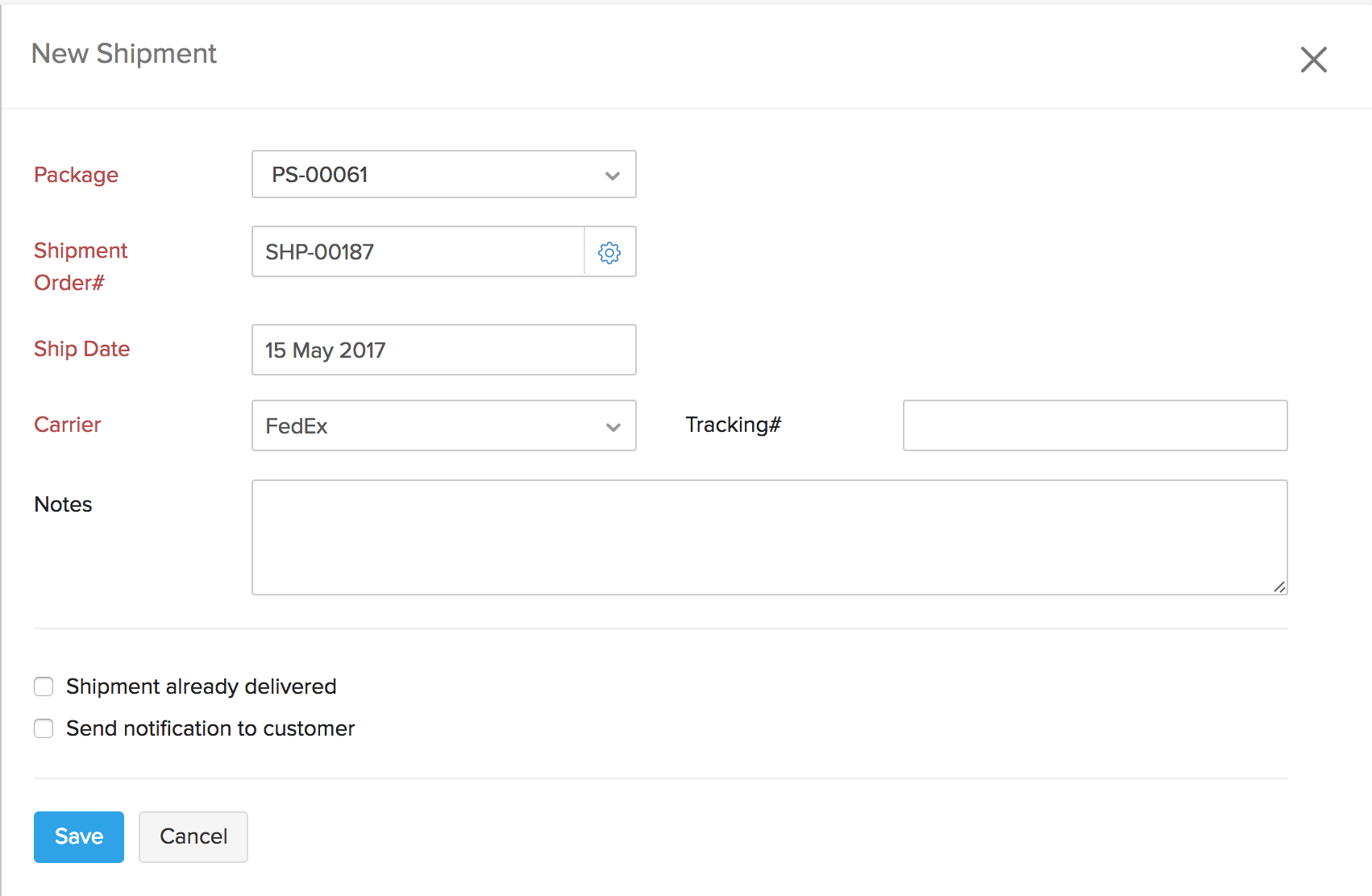
- 手动发货:
- 包裹号和发货订单号会自动填充。如有需要,您可以编辑它们。
- 输入发货日期、承运人和追踪号(如果适用)。
- 如果发货已经完成,勾选发货已送达。
- 要通知客户关于发货的信息,勾选向客户发送通知选项。
- 点击保存。
- 通过承运人发货:
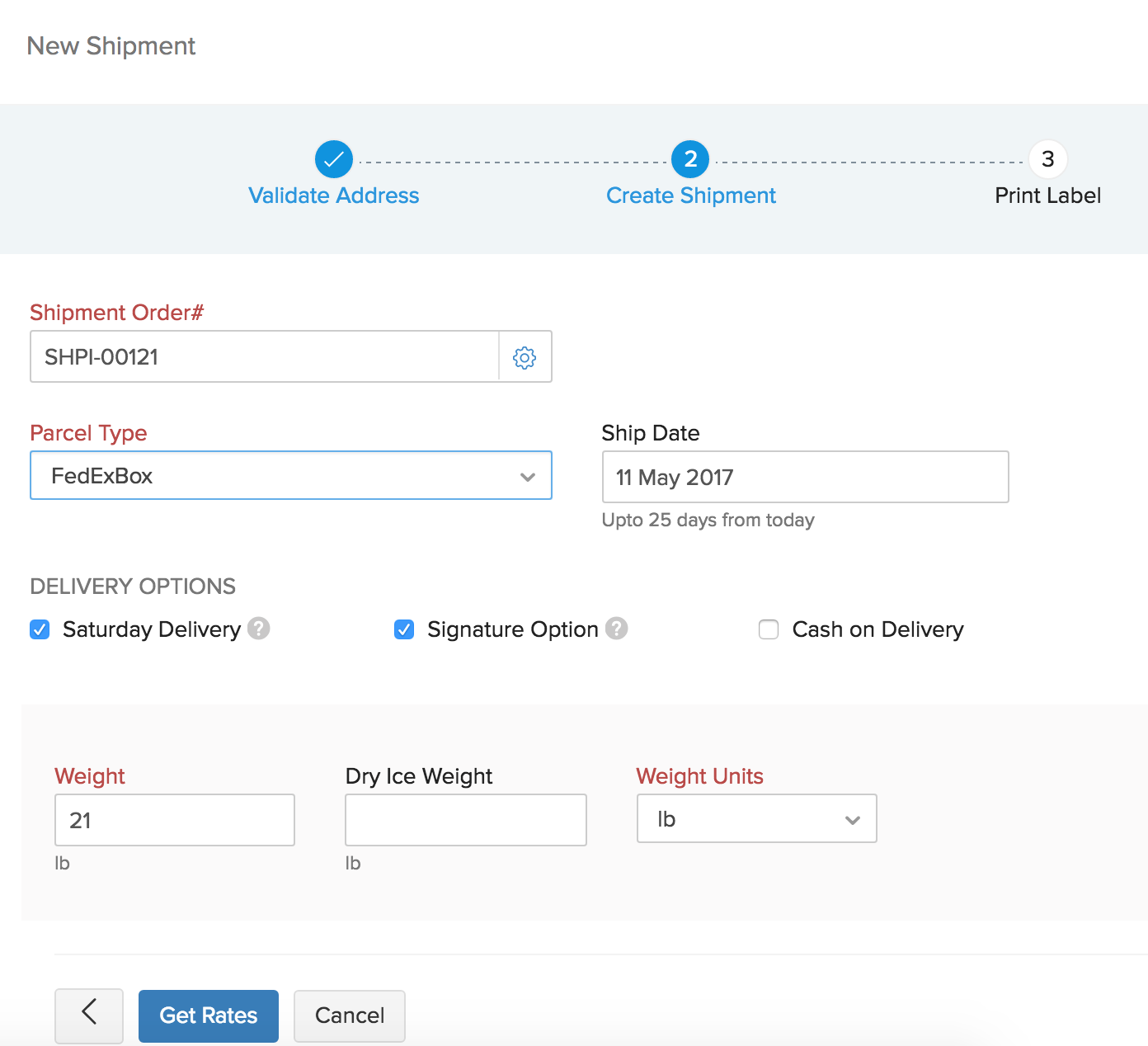
- 从列表中选择一个承运人(这些是在Zoho库存中配置的)。
- 如有需要,编辑发货和收货地址。
- 点击保存并继续。
- 选择描述您的包装方式的包裹类型。
- 输入重量、重量单位和其他承运人要求的包裹信息。
- 点击获取费率。
- 点击创建发货进行确认。
- 手动发货:
仓库
此模块允许您选择将从哪个仓库打包和发货商品。您可以在交易级别或商品级别分配仓库。
- 在交易级别分配:在创建销售订单、发票、信用票据、账单、采购订单或供应商信用时,您可以在仓库下拉菜单中选择一个仓库。
- 在商品级别分配:当您将商品添加到交易时,仓库会与数量一起列出。如有需要,您可以点击仓库并更改。
注意:目前,您只能在Zoho库存中添加仓库,它们将在Zoho Books中列出。

销售订单
在Zoho Books中启用Zoho库存插件后,销售订单将显示包裹,发货和 仓库详情。这使您可以轻松查看订单和发货状态。
销售订单状态
| 状态 | 描述 |
|---|---|
| 草稿 | 销售订单在发送给客户之前将处于草稿状态。 |
| 开放 | 当您向客户发送销售订单时,状态将更改为开放。 |
| 挂起 | 当您的销售订单中的商品未能全部备货时,状态将为挂起。 |
| 关闭 | 一旦销售订单转为发票,状态就会更改为关闭。 |
| 作废 | 当您将销售订单标记为作废时,它将处于作废状态。 |
销售订单中的发票状态
| 状态 | 描述 |
|---|---|
| 部分开票 | 当销售订单中的部分商品开具发票时,状态将显示为 部分开票。 |
| 已开票 | 一旦销售订单转为发票,状态将更改为已开票状态。 |
发货状态
| 状态 | 描述 |
|---|---|
| 部分发货 | 当销售订单中的部分商品发货时,状态将显示为部分发货 。 |
| 已发货 | 当销售订单中的所有商品都发货时,状态更改为已发货。 |
| 已完成 | 当发货的商品被客户接收时,状态更改为已完成。 |

在市场销售订单中更改仓库
默认情况下,主仓库与所有从市场生成的销售订单相关联。您可以 在销售订单中更改与其相关联的仓库。更改方法如下:
- 转到销售订单模块。
- 选择您想要更改仓库的市场销售订单。
- 点击更改仓库位置。

- 在弹出菜单中从下拉菜单中选择合适的仓库。
- 点击保存。

注意:在市场销售订单中,您只能更改仓库位置。
阅读更多关于销售订单的信息