

经常性付款通知单的其他操作
在Zoho Books中,您可以对经常性付款通知单执行一系列操作。
编辑经常性付款通知单
更改现有经常性付款通知单的详细信息:
- 转到销售 > 经常性付款通知单。
- 选择您要编辑详细信息的经常性付款通知单。
- 点击页面右侧的编辑图标(或按e)。
- 进行必要的更改,然后点击保存。
您对经常性付款通知单所做的更改只会应用于即将到来的发票。

将经常性付款通知单发送给客户
如果您选择将经常性付款通知单保存为草稿(设置 > 销售 > 经常性付款通知单),那么您需要手动将其发送给客户。以下是操作方法:
- 转到销售 > 经常性付款通知单。
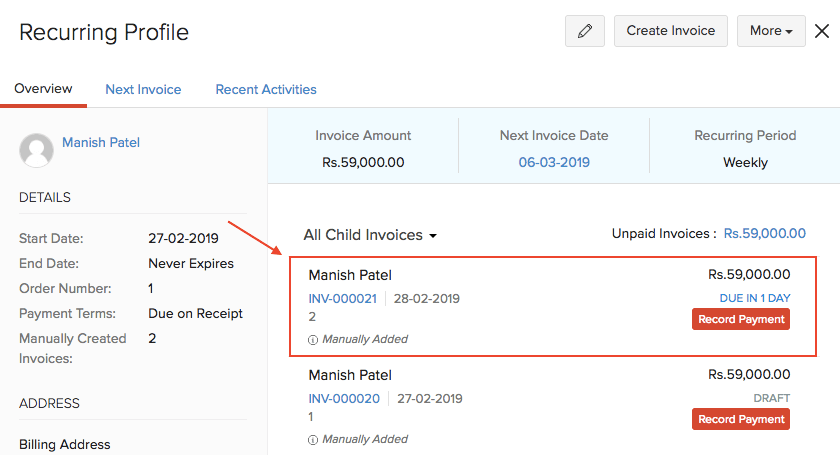
- 选择您想要发送给客户的子发票。
您将被重定向到发票模块中的特定发票。 从这里,您可以邮寄发票给您的客户或标记为已发送。
如果您选择在生成发票时将发票发送给客户,那么它将在发票日期自动发送。
打印经常性付款通知单
在Zoho Books中打印经常性付款通知单:
- 转到销售 > 经常性付款通知单。
- 选择您想要打印的子发票。
- 点击页面右侧的打印图标。
- 检查发票预览,然后点击打印。

克隆经常性付款通知单
如果您想创建一个与现有发票详细信息相同的经常性付款通知单,您可以选择克隆它,而不是创建新的经常性付款通知单。以下是操作方法:
- 转到销售 > 经常性付款通知单。
- 选择要克隆的经常性付款通知单。
- 选择更多 > 克隆。
- 在新经常性付款通知单页面中进行必要的更改。
- 点击保存。

批量操作
通过批量操作,您可以在一步中对多个经常性付款通知单或配置文件执行操作。 例如,您可以批量删除或恢复多个经常性付款通知单,或者批量更新经常性付款通知单中的字段。
场景: Patricia创建了多个经常性付款通知单。她想为所有发票更新相同的客户备注。 在这种情况下,她可以选择所需的经常性付款通知单并批量更新其客户备注。
执行批量操作:
- 转到销售 > 经常性付款通知单。
- 选择您想要批量更新的经常性付款通知单。
- 您可以恢复或停止经常性付款通知单,也可以通过点击垃圾桶图标删除它们。
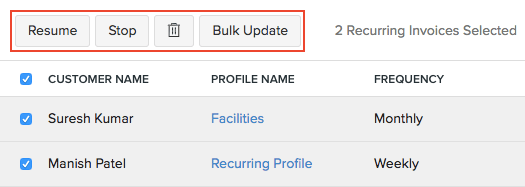
- 要更新经常性付款通知单中的字段,点击批量更新。
- 选择要更新的字段并输入值。
- 点击更新。

删除经常性付款通知单
您可以在Zoho Books中删除经常性付款通知单配置文件。但是,如果为定期配置文件生成了任何子发票,它们将不会被删除。
删除经常性付款通知单:
- 转到销售 > 经常性付款通知单。
- 选择您想要删除的经常性付款通知单。
- 点击更多 > 删除。
- 点击确定进行确认。
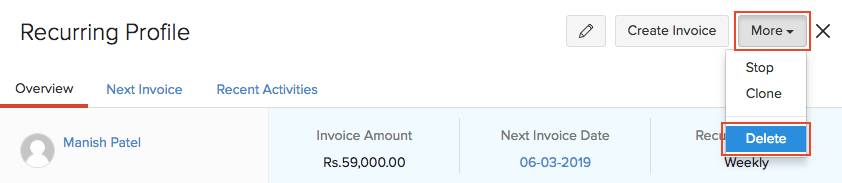
如果您想删除子发票,您需要手动删除它们。
专业提示:删除子发票的更快方法是在循环发票配置文件下选择它们,然后在删除循环发票之前删除它们。
导出循环发票
您可以将所有发票导出到您的系统,格式可以是CSV,XLS或XLSX。操作方法如下:
- 转到 销售 > 循环发票。
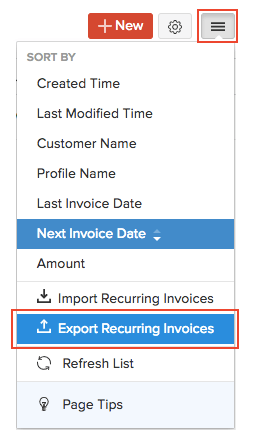
- 点击页面右上角的 汉堡 图标。
- 选择 导出循环发票。
- 填写以下字段:
| 字段 | 描述 |
|---|---|
| 选择模块 | 默认情况下,将选择循环发票模块。 |
| 日期范围 | 导出所有循环发票或选择您想要导出循环发票的特定期间。 |
| 导出文件中的字段 | 如果您只想导出某些字段,可以在导出文件中的字段下选择一个模板。如果您没有导出模板,可以通过点击 + 添加新的来创建一个新的。 |
| 导出为 | 选择您的导出格式。 |
| 个人身份信息 (PII) | 如果您有任何需要导出的PII,标记在导出时包含敏感的个人身份信息 (PII)的框。PII字段包括您的客户的 地址,电子邮件地址,电话号码,银行账号和任何敏感的自定义字段。 |
| 密码 | 输入密码以保护您的导出。 |
- 点击 导出。

下一步 >
循环发票偏好设置
相关