

账单中的功能
让我们看一下在Zoho Books中可以对账单执行的一些功能。
将信用应用于账单
如果您为特定供应商记录了供应商信用,您可以将这些信用应用于他们的账单。 下面是操作方法:
- 转到 采购 > 账单。
- 选择您希望应用信用的账单。
- 点击 更多 > 使用信用。
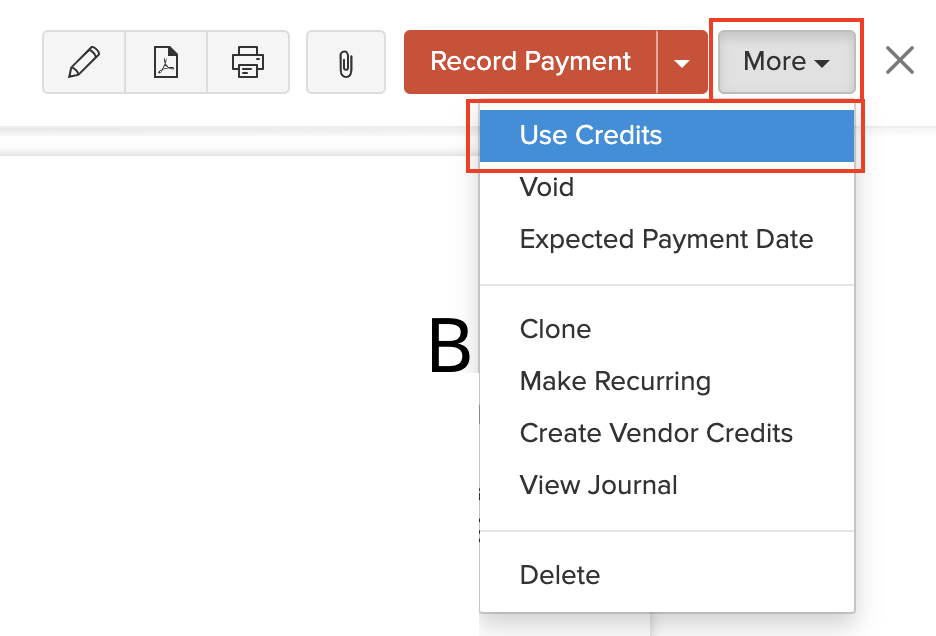
- 输入要应用于供应商各种账单的金额。
- 点击 保存。

为账单创建发票
如果您在账单中有一项标记为可向客户收费的项目,您可以使用这些可收费项目为账单创建发票。 下面是操作方法:
- 转到 采购 > 账单。
- 选择具有可开发票项目的账单。
- 点击 更多 下拉菜单并选择 创建发票。您将被重定向 到发票创建页面。
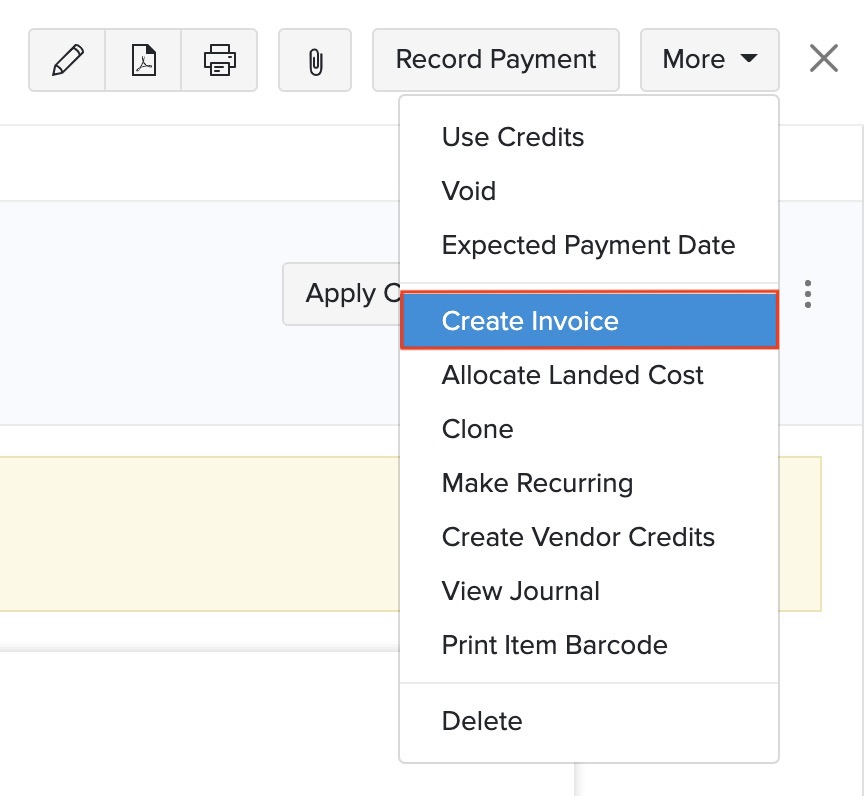
如果您为账单中的可收费项目给出了一个标记百分比,那么标记的金额将与发票中的项目费率一起显示。

- 点击 保存为草稿 或 保存并发送。
删除已应用的信用
您可以删除已应用于供应商各种账单的信用。
- 转到 采购 > 账单。
- 选择您已应用信用的账单。
- 点击页面顶部的 已应用信用 标签。
- 悬停在您希望删除的信用上。
- 点击 垃圾桶 图标。
- 点击 确定 进行确认

设置预期付款日期
您可以输入预期的付款日期,以便您希望为您的账单付款。下面是操作方法:
- 转到 采购 > 账单。
- 选择您希望设置预期付款日期的账单。
- 点击 更多 > 预期付款日期。
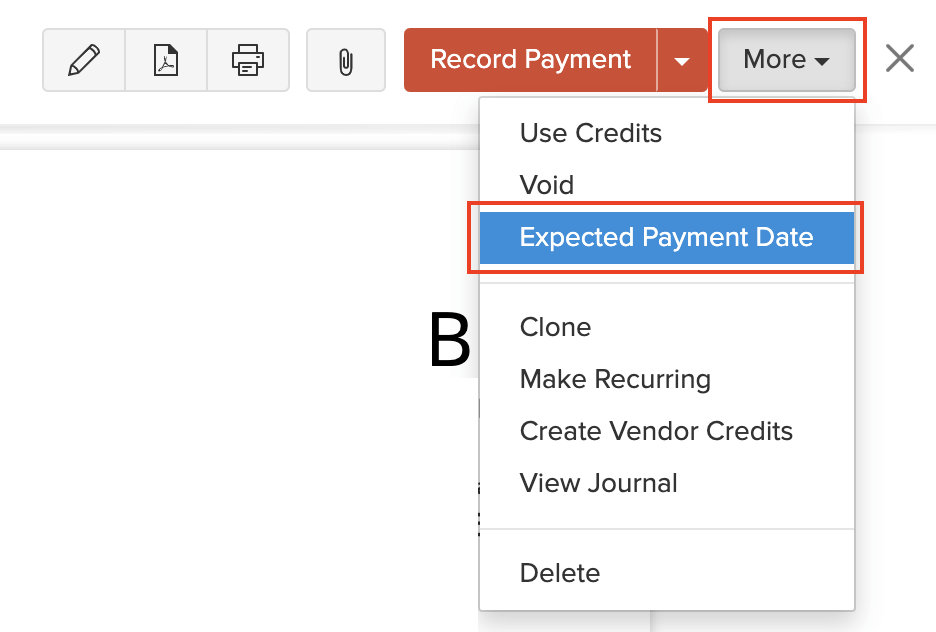
- 选择付款日期并输入备注。
- 点击 保存。
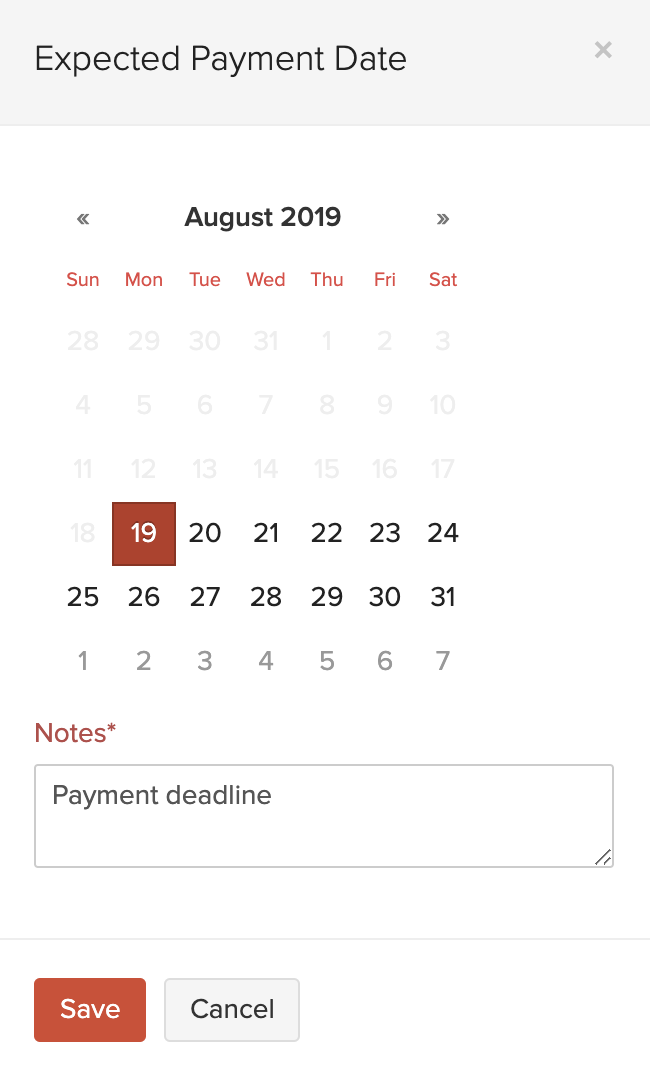
您可以在账单的 评论和历史 部分找到预期的付款日期。要删除此日期:
- 点击活动旁边的 垃圾桶 图标。
- 选择 删除 进行确认。

创建供应商信用
您可以为任何账单创建供应商信用。当您这样做时,账单中的所有项目都将包含在供应商信用中。
创建供应商信用:
- 转到 采购 > 账单。
- 选择您希望创建供应商信用的账单。
- 点击 更多 > 创建供应商信用。
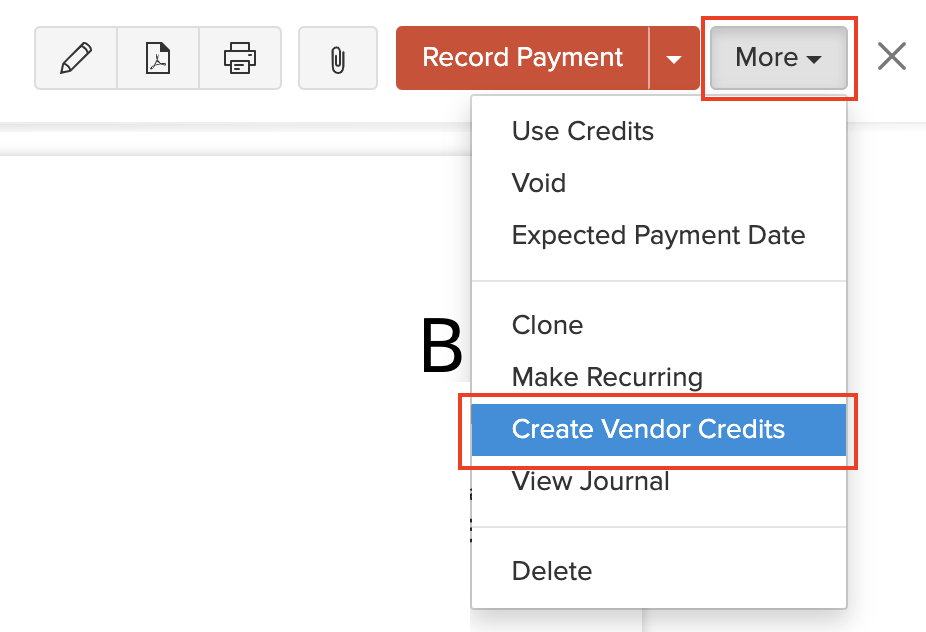
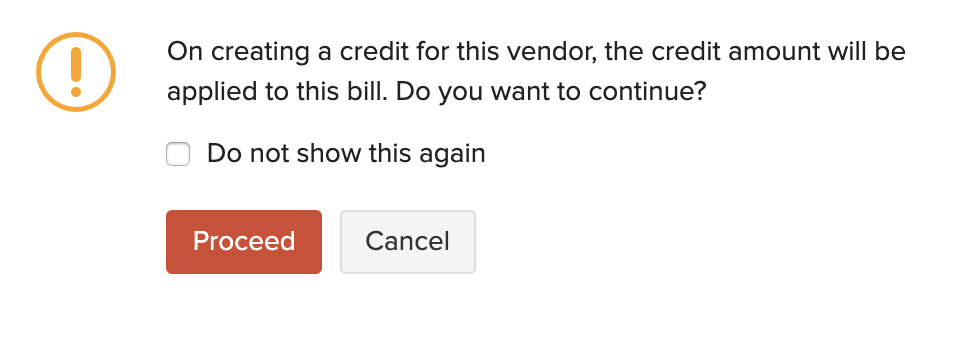
- 点击 继续。
- 填写供应商信用的必要详细信息并保存。
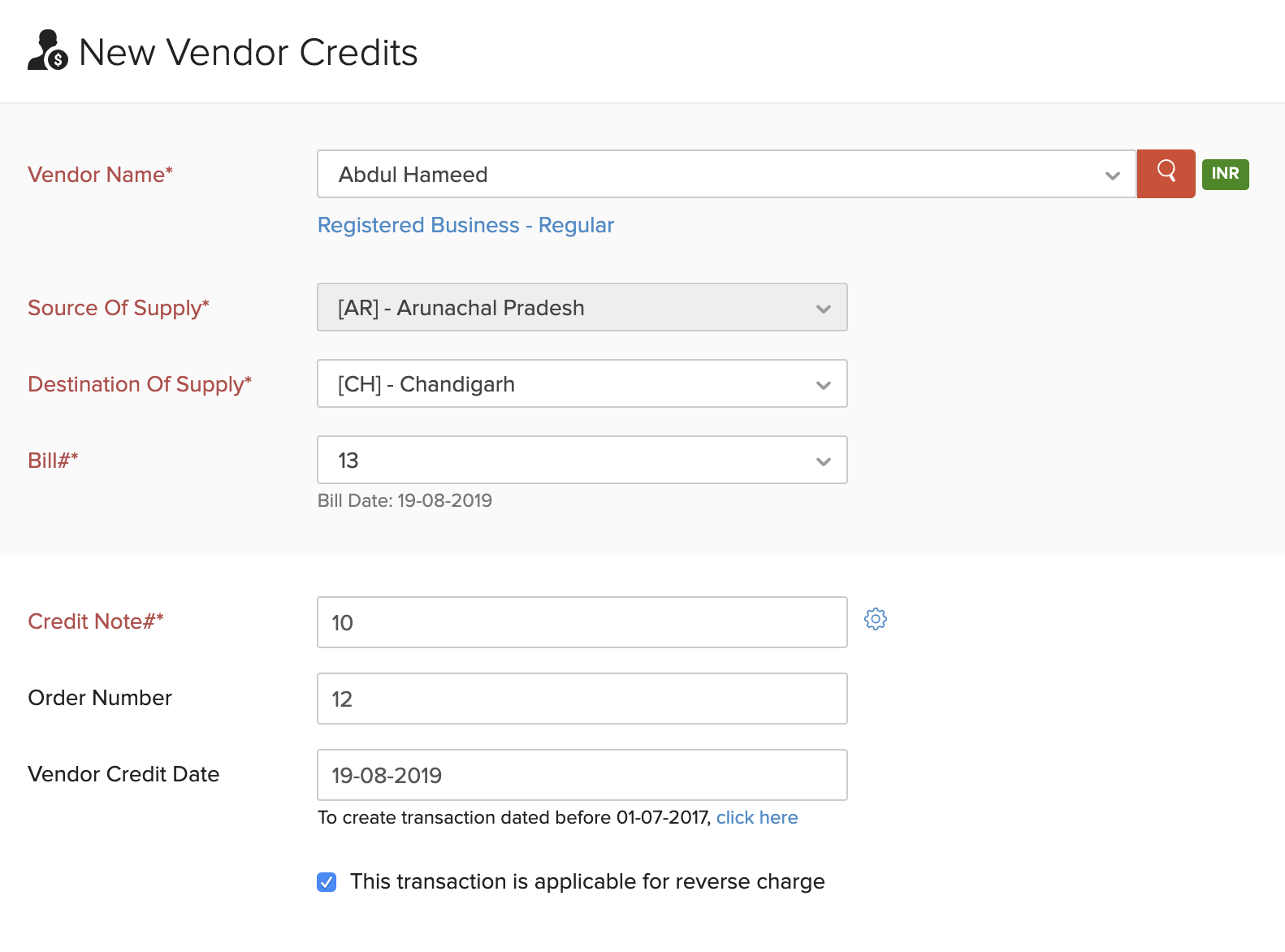
洞察: 一旦您为账单创建了供应商信用,它将自动应用于账单, 并且账单的状态将变为 已付款。如果供应商信用金额超过 账单金额,那么将记录账单的全部付款,超出的金额将存储为供应商信用的余额。
自定义模板
您可以自定义账单的PDF格式。以下是操作方法:
- 转到 购买 > 账单。
- 选择您希望自定义模板的账单。
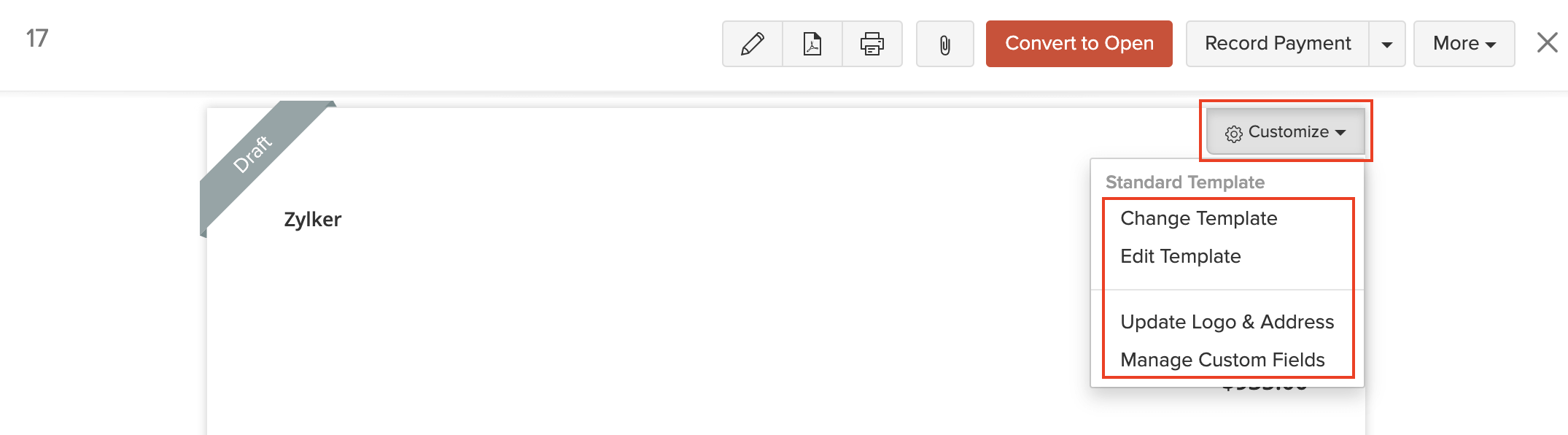
- 将鼠标悬停在账单上,然后点击右上角的自定义按钮。
- 在此处,您可以为账单的模板执行各种操作。
进口报关单
进口报关单允许您记录从印度以外的供应商或特殊经济区(SEZs)进口商品时涉及的关税和其他费用。
只有在开放状态的账单才能创建进口报关单。
进口报关单将反映在您的GSTR-3B和GSTR-2上。这将更新您在进口商品过程中产生的关税和其他费用的GSTN。
注意: 进口报关单只能为位于SEZs或海外的供应商生成。
让我们看看在Zoho Books中如何使用进口报关单。
启用进口报关单
要启用进口报关单,您首先需要启用与海外客户的交易。以下是操作方法:
- 转到页面右上角的设置。
- 在**税收和合规性下选择税收。
- 在税收窗格中,选择GST设置。
- 在海外交易下,勾选我的业务涉及海外交易选项。
- 选择关税跟踪账户。
- 点击保存。
注意: 如果您还没有在Zoho Books中配置GST设置,请阅读我们的帮助文档 GST设置以了解更多信息。
创建进口报关单
启用海外交易后,您可以为任何账单创建进口报关单。以下是操作方法:
- 转到购买 > 账单。
- 选择您希望创建进口报关单的账单。
提示: 供应商的GST处理应为海外或 特殊经济区(SEZ)。
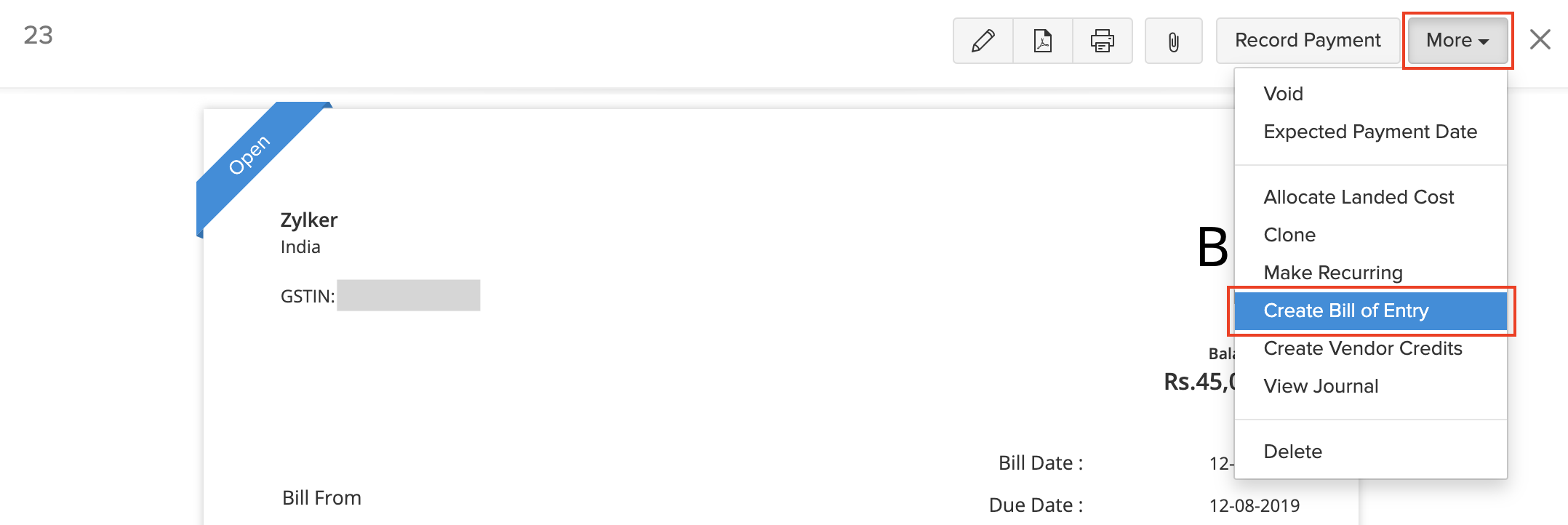
- 点击更多 > 创建进口报关单。
- 输入进口报关单的详细信息,包括关税和您为该交易产生的其他额外费用。
- 点击保存。
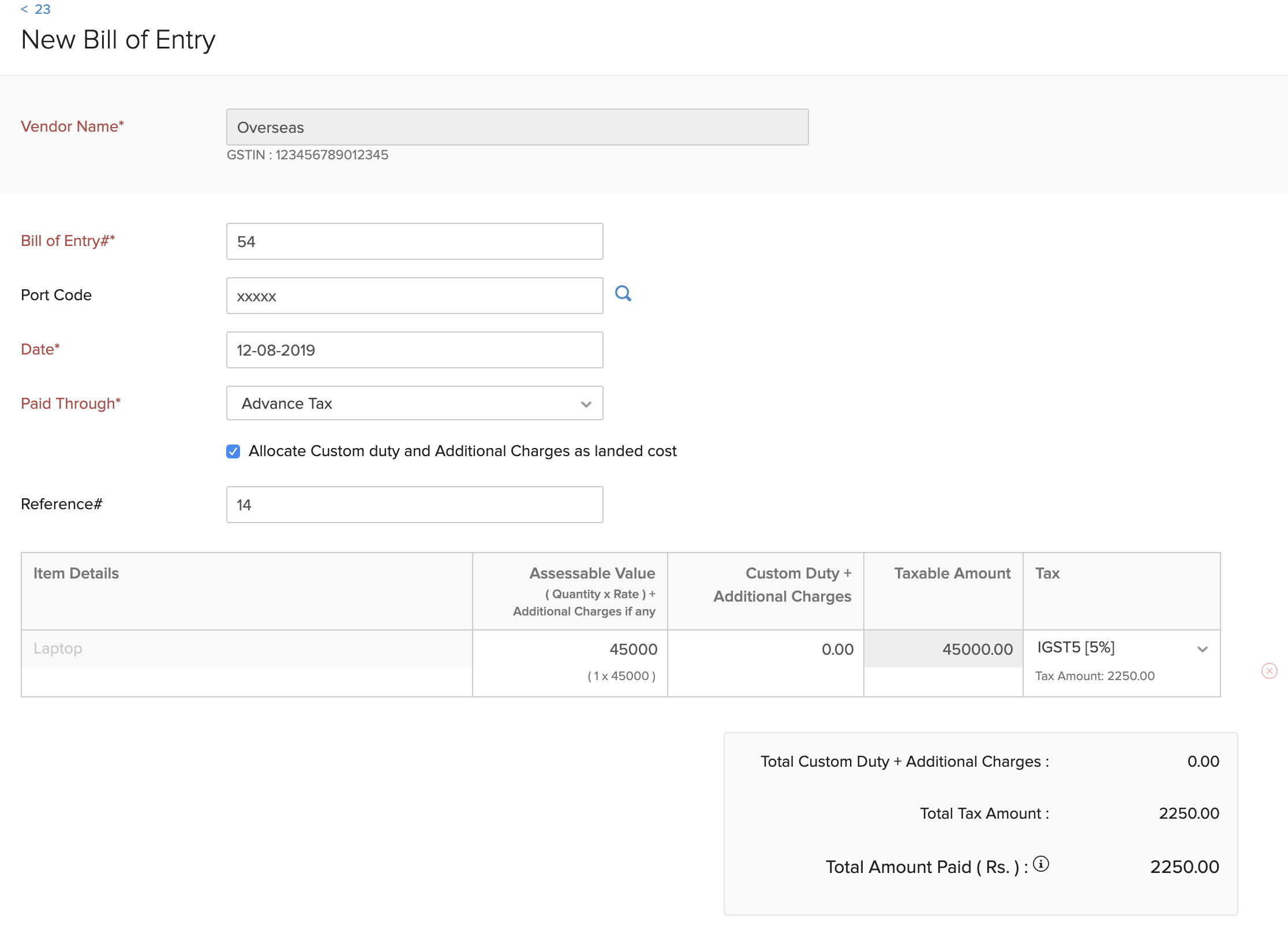
| 字段 | 描述 |
|---|---|
| 进口报关单# | 进口报关单号是创建的进口报关单的唯一ID。 |
| 港口代码 | 提供交易的自定义港口代码。 |
| 日期 | 生成进口报关单的日期。 |
| 通过支付 | 付款的账户。下拉列表中将列出您的基础货币账户。 |
| 参考# | 您希望链接到进口报关单的任何参考号码。 |
| 可评估价值 | 行项目的金额将从账单中获取,您可以将附加费用(如有)添加到此字段。 |
| 关税 + 额外费用 | 您可以记录与该交易相关的费用,如关税、教育税和高等教育税。 |
| 应税金额 | 应税金额包括可评估价值 + 关税 + 额外费用。 |
| 税 | 选择与该交易相关的所有税的税组。 |
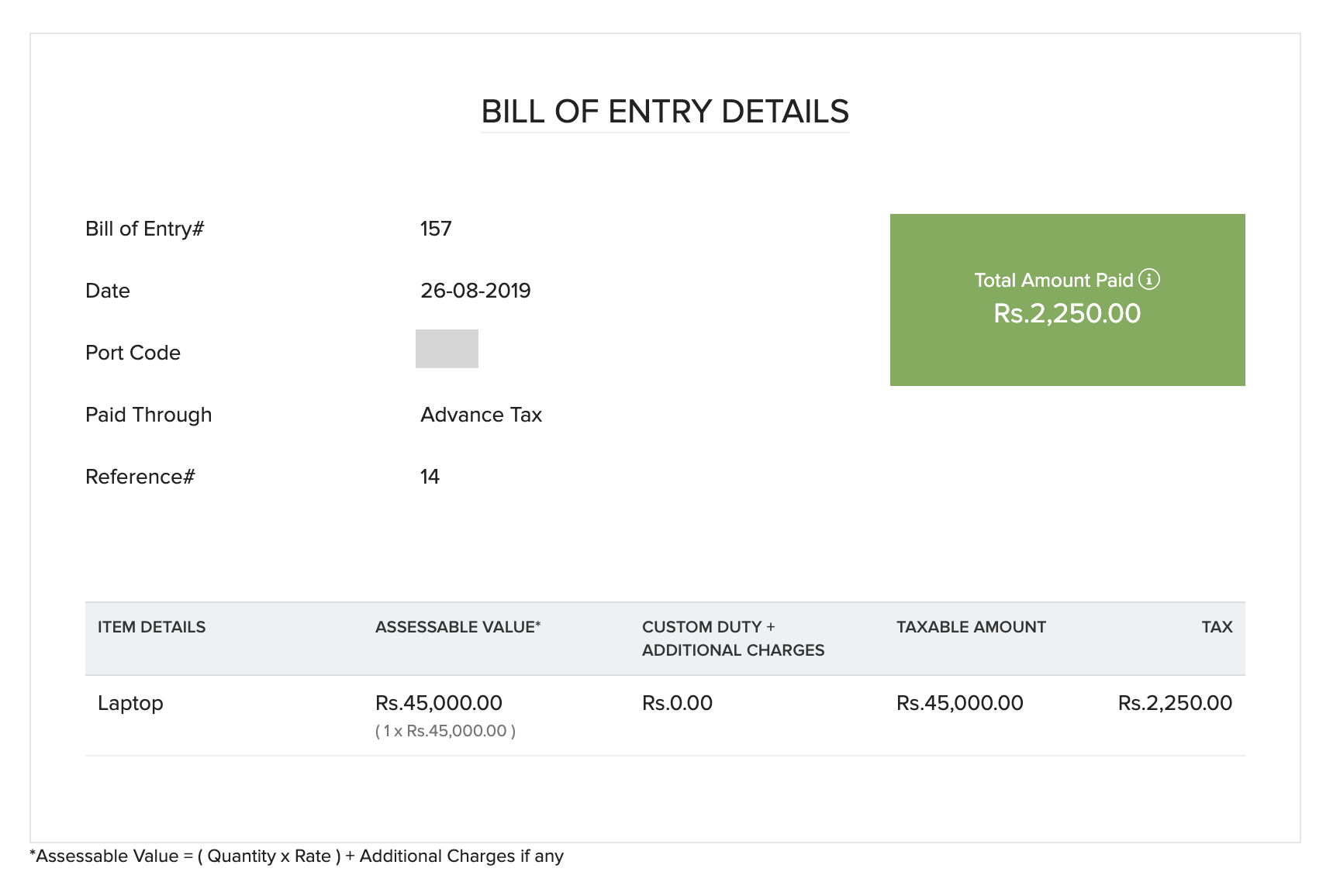
要查看进口报关单,请选择特定的账单并向下滚动。

在这里,您可以编辑或删除进口报关单。
如果您选择进口报关单#,您可以查看详细的账单。
到岸成本
产品的到岸成本是指从您的供应商购买产品并将其运送到您的仓库所产生的成本。这个成本不包括商品的成本。到岸成本的一些例子包括 运费、运输费用、关税和卖方在采购商品之前可能产生的其他费用。
跟踪到岸成本有助于您计算接收产品的实际成本。这将帮助您确定库存的销售价格,而不会影响您的利润。
注意:此功能仅适用于Zoho Books的某些计划。请访问定价页面查看您当前计划是否提供此功能。
启用到岸成本
在Zoho Books中启用到岸成本:
- 转到页面右上角的设置。
- 在项目下选择项目。
- 勾选跟踪项目的到岸成本选项。
- 点击保存。
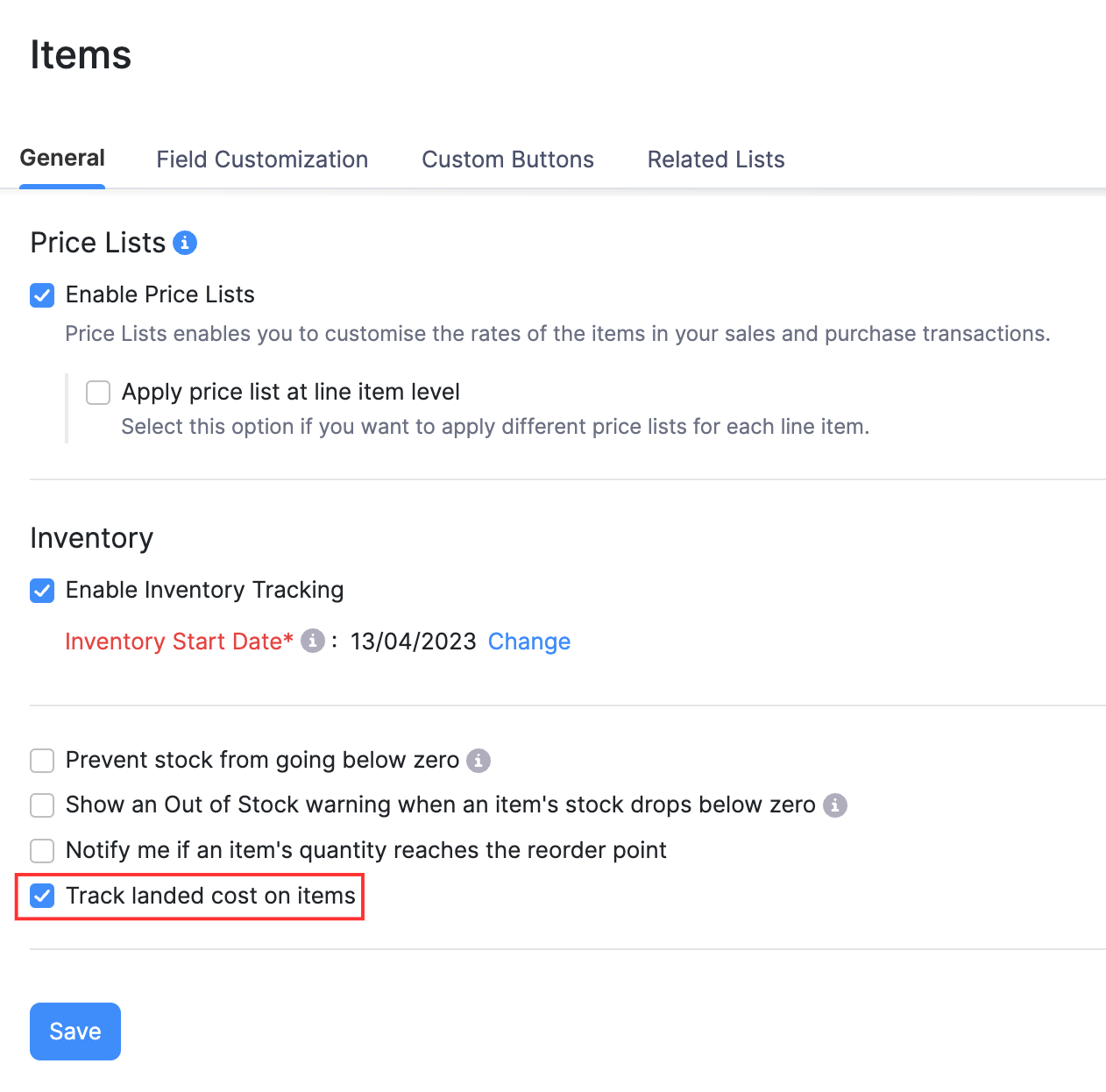
注意:只有在为您的组织启用了库存跟踪功能后,您才能启用到岸成本。如果您还没有启用它,可以在同一页面(设置 > 项目 > 项目)中勾选我希望启用库存选项。
分配到岸成本
一旦您为您的组织启用了到岸成本,您就可以将它们添加到您的账单中并分配给项目。
步骤1:将到岸成本添加到账单
您可以直接将到岸成本分配给整个账单。
- 转到采购 > 账单。
- 创建一个新的账单并输入项目。
- 在项目详情下方点击+ 到岸成本,并输入作为项目产生的额外成本(例如,运费)。您可以创建一个新的服务项目,或者选择您可能已经创建的项目。
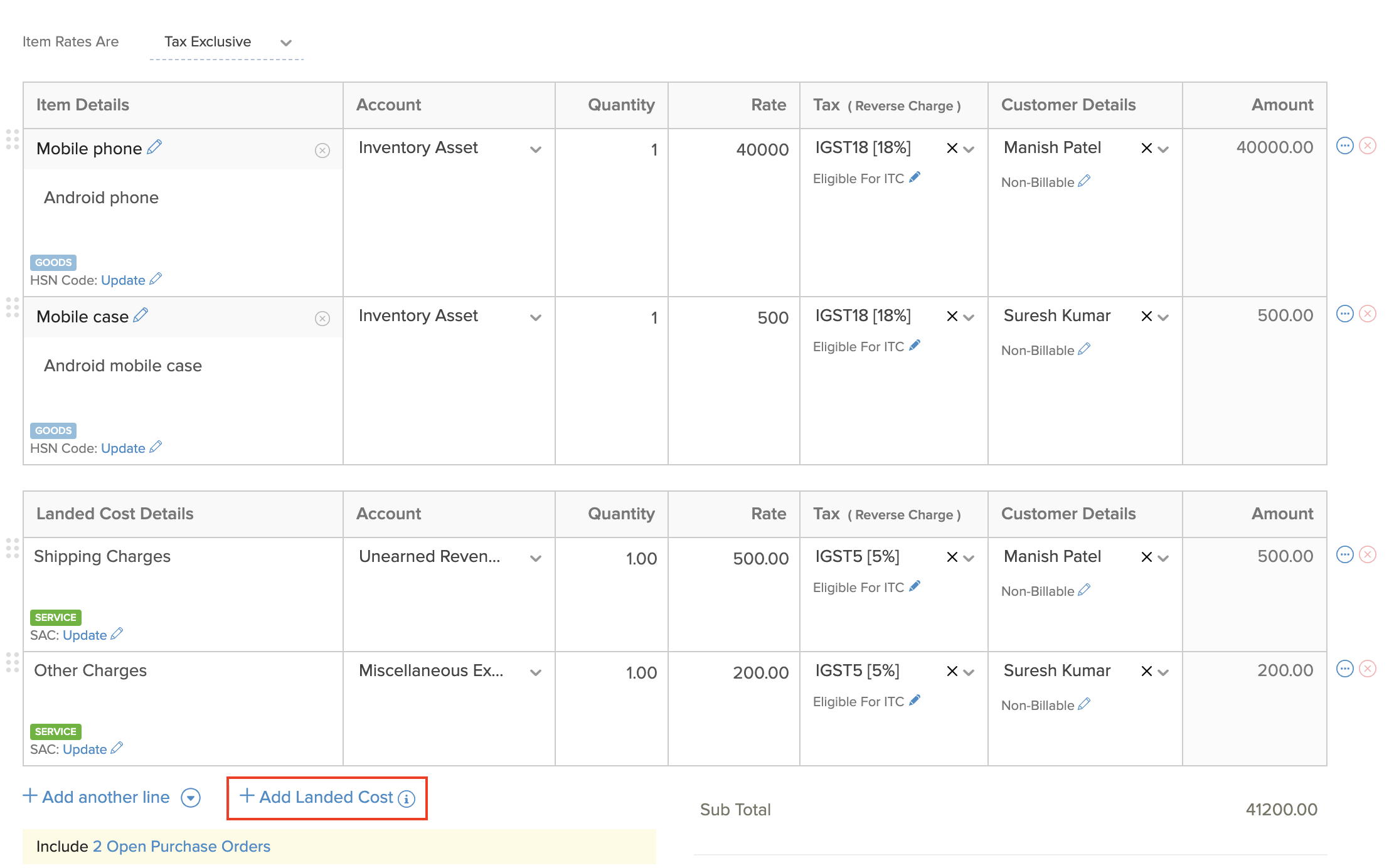
- 点击保存为草稿或点击保存为开放并应用到岸成本开始将成本分配给项目。
注意:
到岸成本只能分配给跟踪库存的项目。
步骤2:将到岸成本分配给账单中的项目
您可以将到岸成本分配给账单中的不同项目。有三种方法可以做到这一点:
- 在创建账单时分配到岸成本
- 创建一个新的账单,将到岸成本添加到账单中,然后点击保存为开放并应用到岸成本。
- 当您保存账单时,会出现一个弹出窗口,您可以从中根据项目的价值或数量按比例分配账单的到岸成本。
- 如果您想对计算出的成本进行更改,可以编辑费用字段。
- 如果有两个或更多的到岸成本需要分配,点击保存并下一步。
- 如果您希望稍后分配到岸成本,点击跳过。
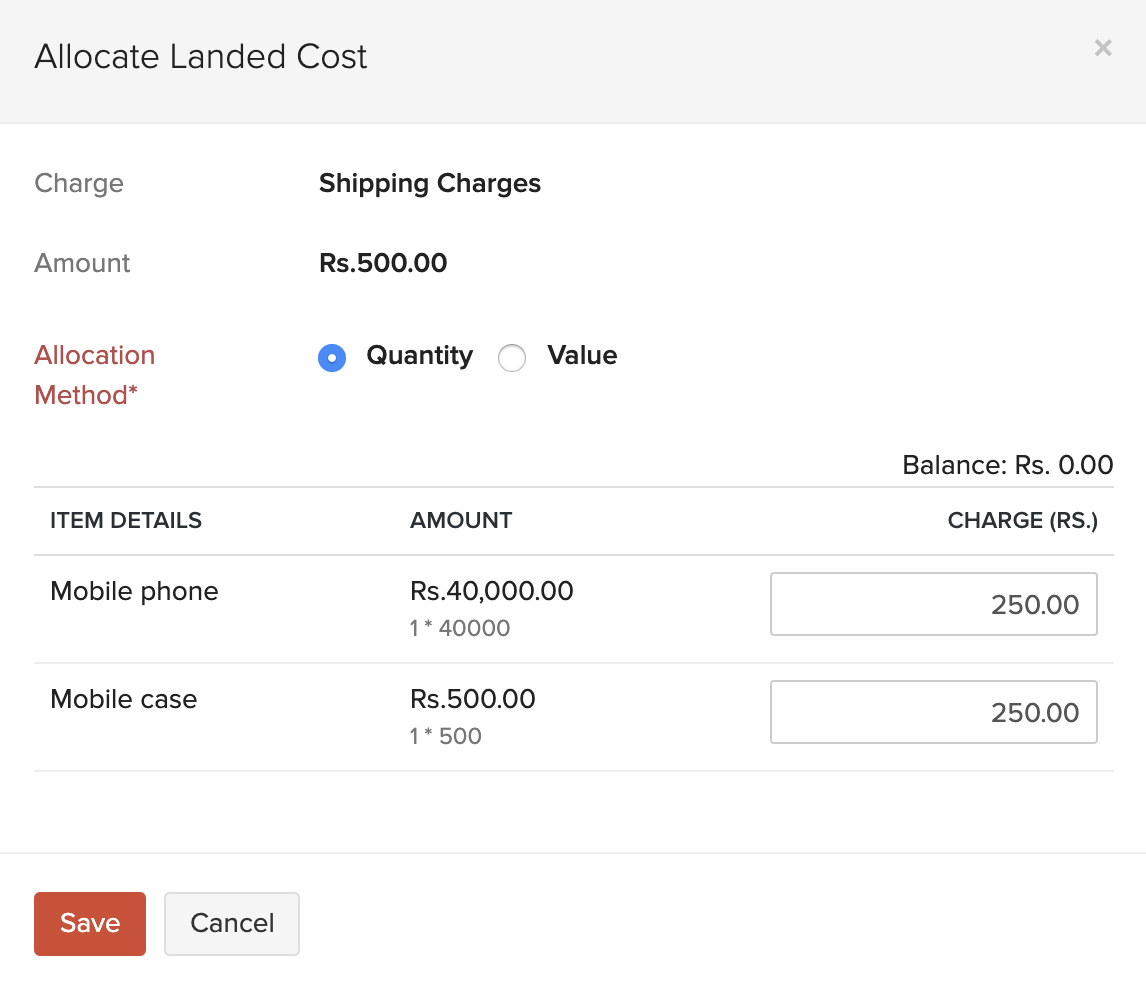
- 点击保存。
注意:
您也可以选择不将任何到岸成本分配给该特定账单,而是将它们分配给其他账单。
- 将到岸成本分配给现有的账单
如果您已经将到岸成本添加到账单中,但尚未将它们分配给其项目,您可以选择分配它。
- 选择一个您已经添加了到岸成本但尚未将它们分配给其项目的账单。
- 点击您的账单详情页面上的分配到岸成本按钮将其分配给账单。
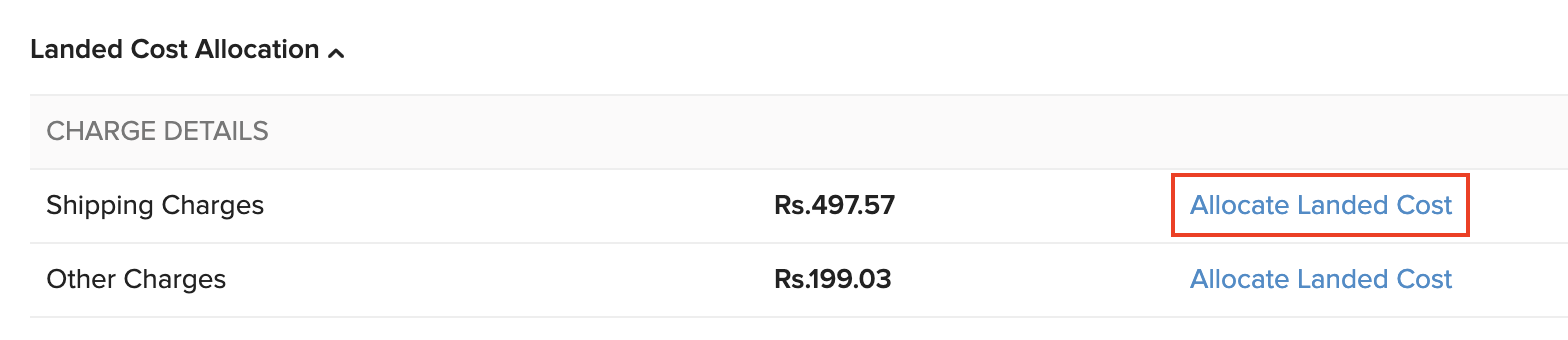
- 按比例分配费用,然后点击保存。
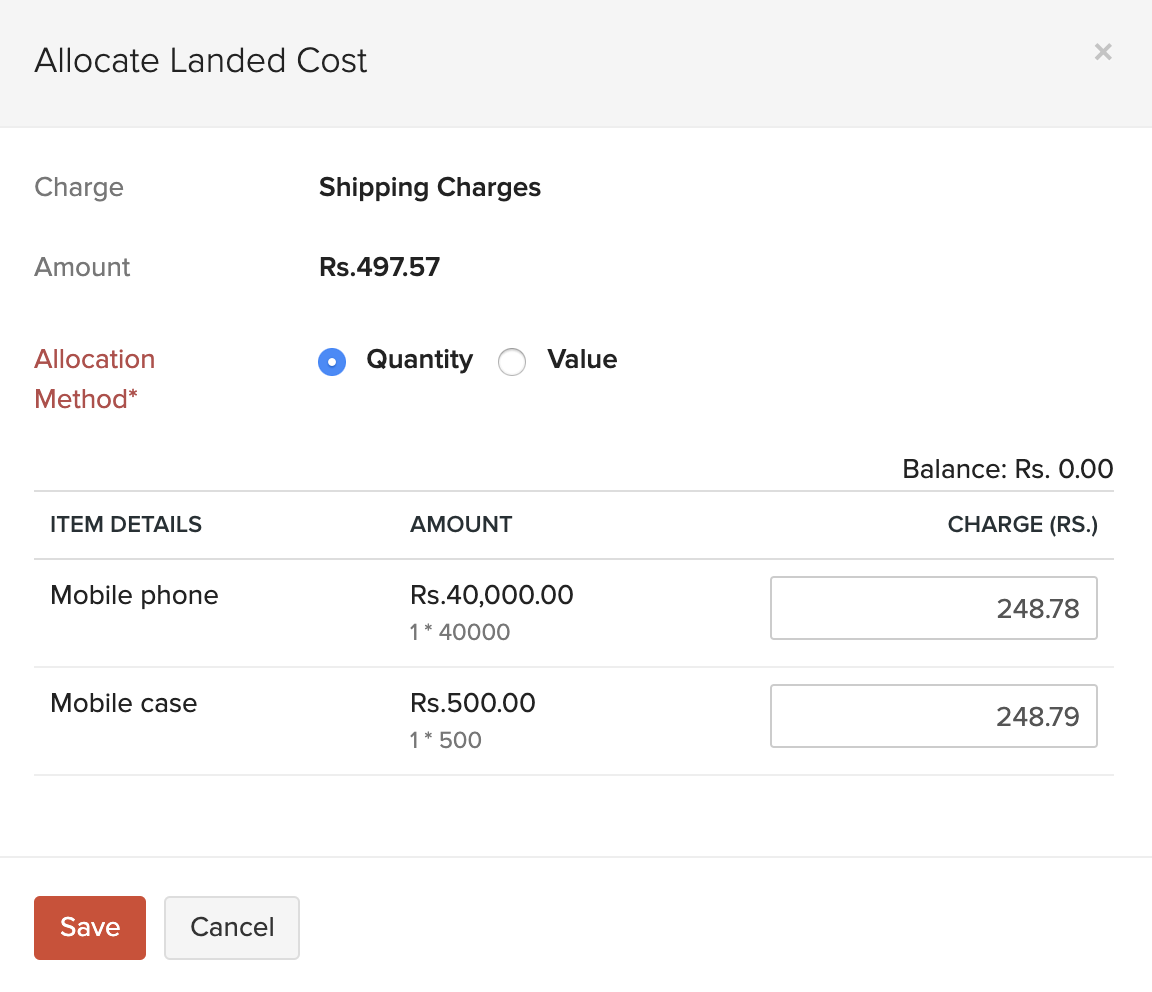
- 您可以通过点击垃圾桶图标来编辑已分配的成本或删除它。

专业提示:您也可以编辑之前创建的账单,向其中添加到岸成本并分配它。
将落地成本从一张账单分配到另一张
可能会有这样的情况,即您的供应商不提供任何产品的运输服务,而您通过另一家运输代理进行运输。在这种情况下,您可以创建一张只包含落地成本的单独账单,并将其应用到供应商的账单上。您也可以应用其他账单中未使用的落地成本。要做到这一点:
- 选择您想要分配落地成本的账单。
- 点击 更多 > 添加落地成本。
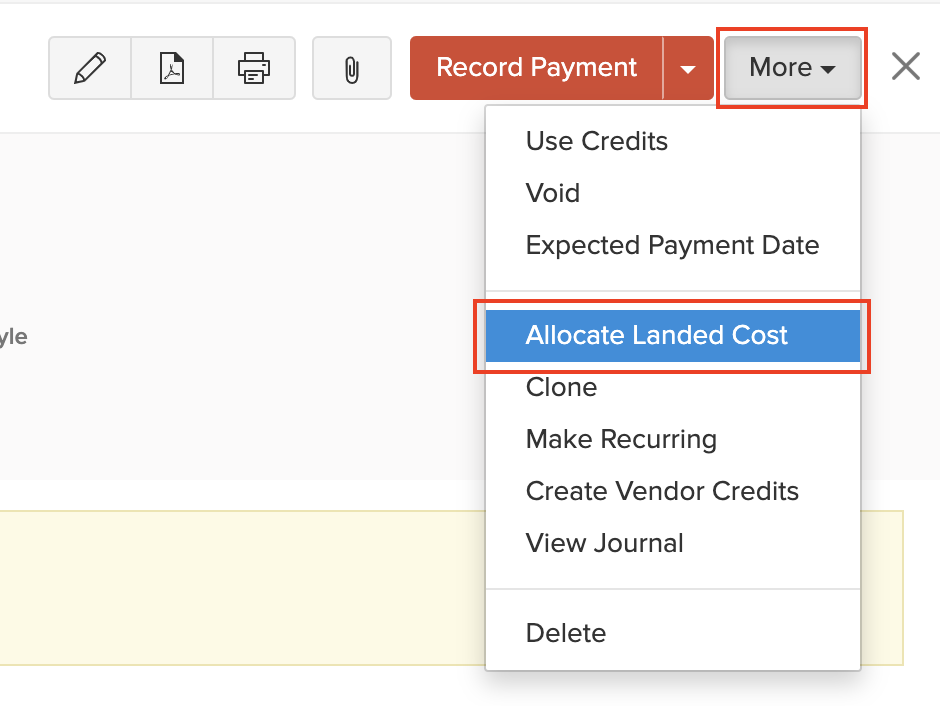
- 选择供应商,您想要分配成本的账单号,以及落地成本。
- 按比例分配落地成本并点击保存。
- 将落地成本分配到另一张账单。

下一步 >
管理账单
相关