

管理账单
您可以以多种方式过滤和排序为供应商记录的账单。
账单状态
Zoho Books中的账单可以有以下任何一种状态。
| 状态 | 描述 |
|---|---|
| 草稿 | 账单已创建但尚未激活。 |
| 待批准 | 如果您启用了交易批准,那么您创建的每一笔账单都必须由具有适当权限的人员批准。在此之前,账单将处于待批准状态。 |
| 开放 | 账单已激活。 |
| 逾期 | 支付账单的到期日期已过。 |
| 未付款 | 账单尚未记录付款。 |
| 部分付款 | 账单金额部分已记录。 |
| 已付款 | 账单金额已全部支付。 |
| 作废 | 账单已不再激活。 |
过滤账单
您可以根据账单的状态进行过滤。以下是操作方法:
- 转到采购 > 账单。
- 点击页面顶部的所有账单下拉菜单。
- 选择您要过滤的账单类型。
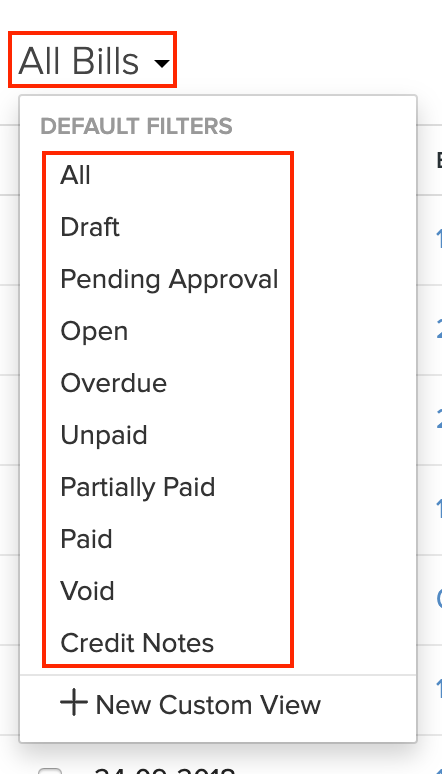
如果您想根据自己的某些参数过滤账单,您可以通过自定义视图来实现。了解更多关于自定义视图的信息。
自定义视图
您可以使用自定义视图根据您希望设置的某些条件过滤账单。
场景:Patricia想查看所有逾期且金额大于1000的账单。她创建了一个自定义视图,并将条件设置为:金额大于1000且账单状态为逾期。
创建账单的自定义视图:
- 转到采购 > 账单。
- 点击页面顶部的所有账单下拉菜单。
- 选择+ 新建自定义视图。
- 填写所需的详细信息。
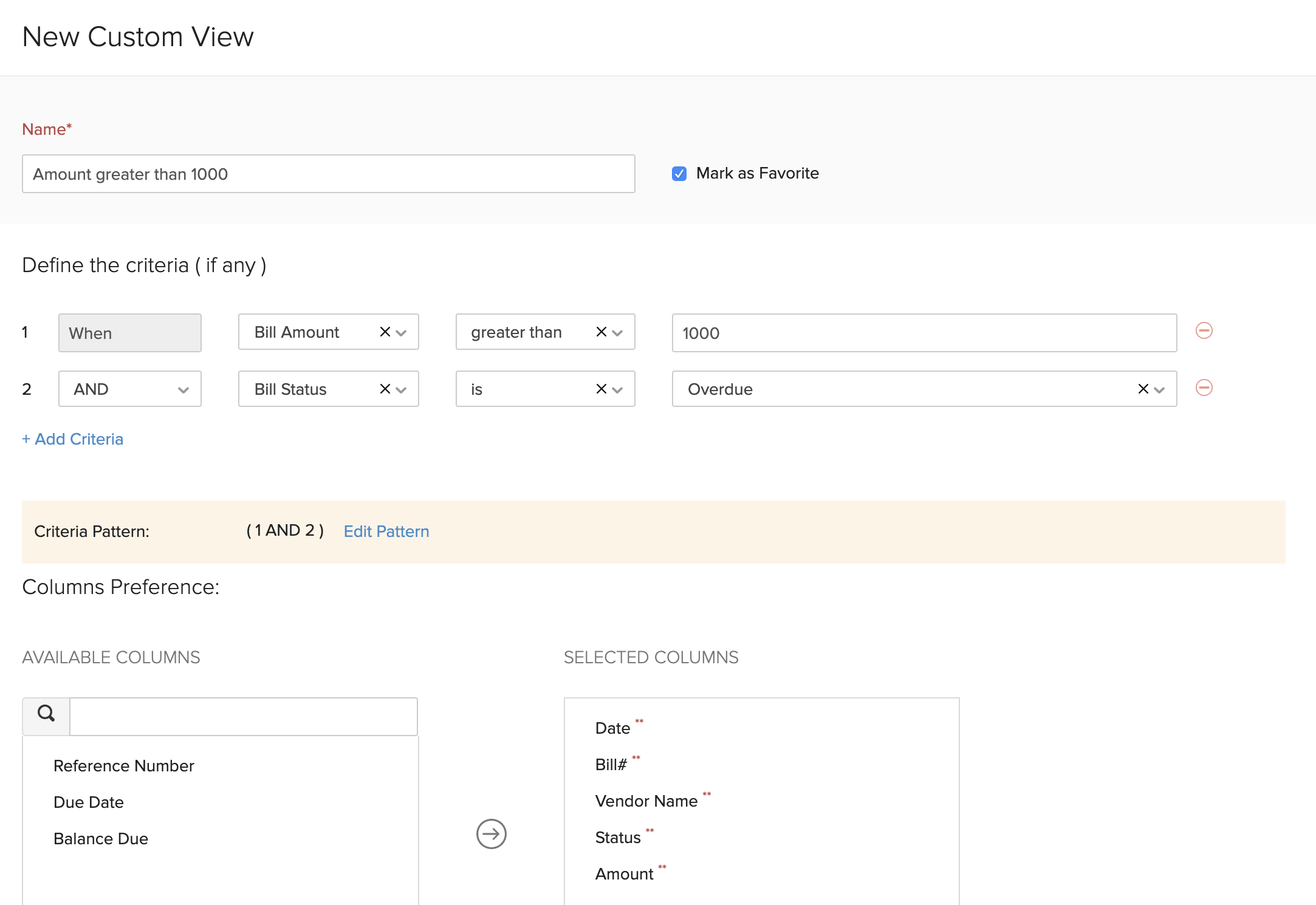
名称
为您的自定义视图输入一个名称。如果您经常使用此自定义视图,可以选择标记为收藏选项。
条件
根据账单中的字段为自定义视图添加条件。您可以通过点击+ 添加条件来添加多个条件。
列首选项
选择要在您创建的自定义视图中显示的字段。您可以通过点击它们旁边的+图标,将可用列中的字段移动到选定列。
分享自定义视图
选择谁可以访问此自定义视图。
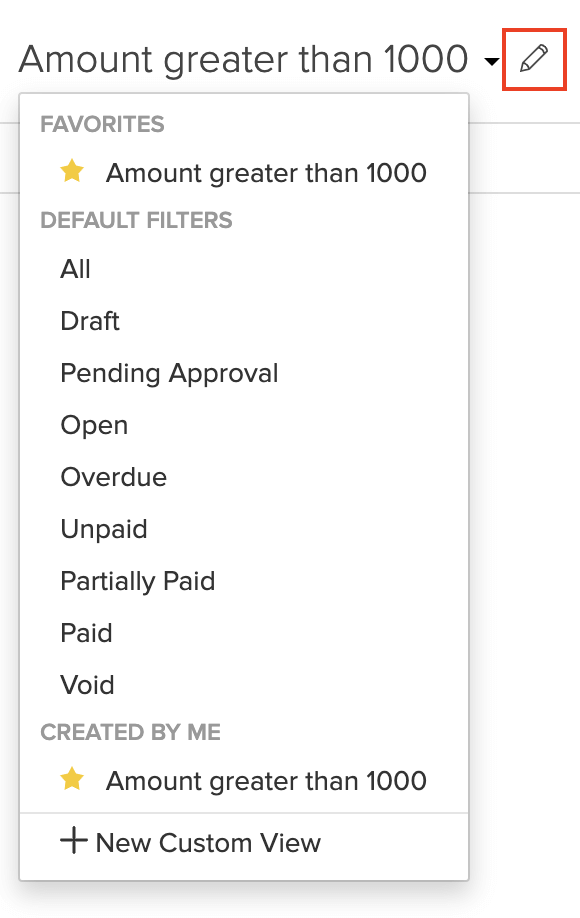
当您在账单模块中点击所有账单下拉菜单时,将显示此自定义视图。
您可以通过点击自定义视图旁边的铅笔图标来编辑此自定义视图。
删除自定义视图:
- 编辑自定义视图。
- 滚动到页面底部,然后点击删除按钮。
- 点击是进行确认。

排序账单
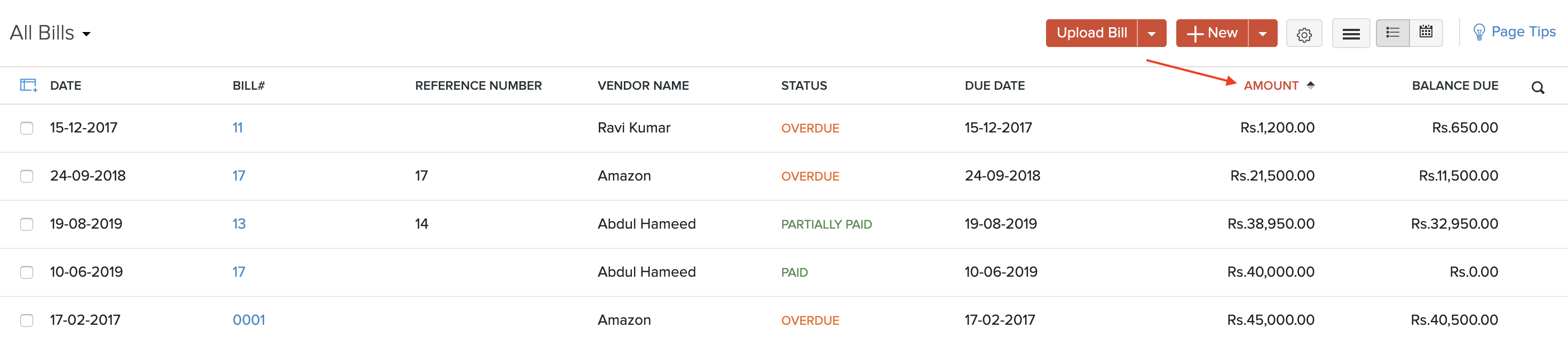
您可以根据账单的不同列或字段进行排序。以下是操作方法:
- 转到采购 > 账单。
- 点击您想要排序的列。
- 可以根据升序或降序(由箭头指示)进行排序。再次点击字段以更改排序顺序。
重新排列列
在账单模块中,您可以选择在主页面上显示哪些字段。您也可以在同一页面中重新排列列或字段的顺序。以下是操作方法:
- 转到 采购 > 账单。
- 点击页面左侧的 表格 图标。
- 选择您想要显示的字段。
- 通过拖放它们旁边的图标来重新排列列的顺序。
- 更改完成后,点击 保存。
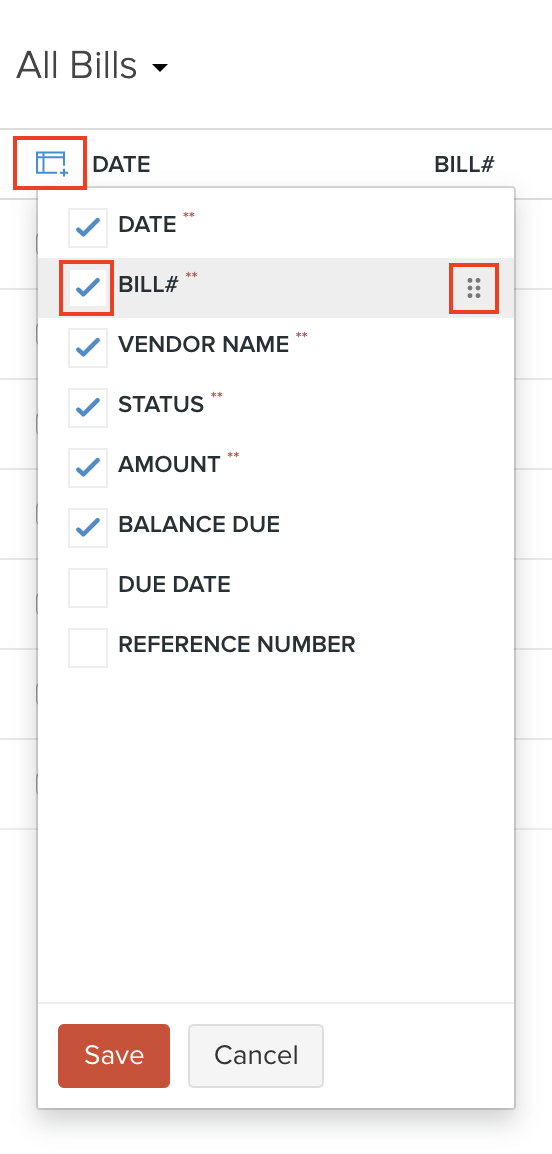
洞察: 必填字段(由**标记)不能取消选中。
日历视图
您可以在日历视图中查看一年中不同月份的所有逾期账单及其逾期金额。以下是操作方法:
- 转到 采购 > 账单。
- 点击页面右上角的 日历 图标。
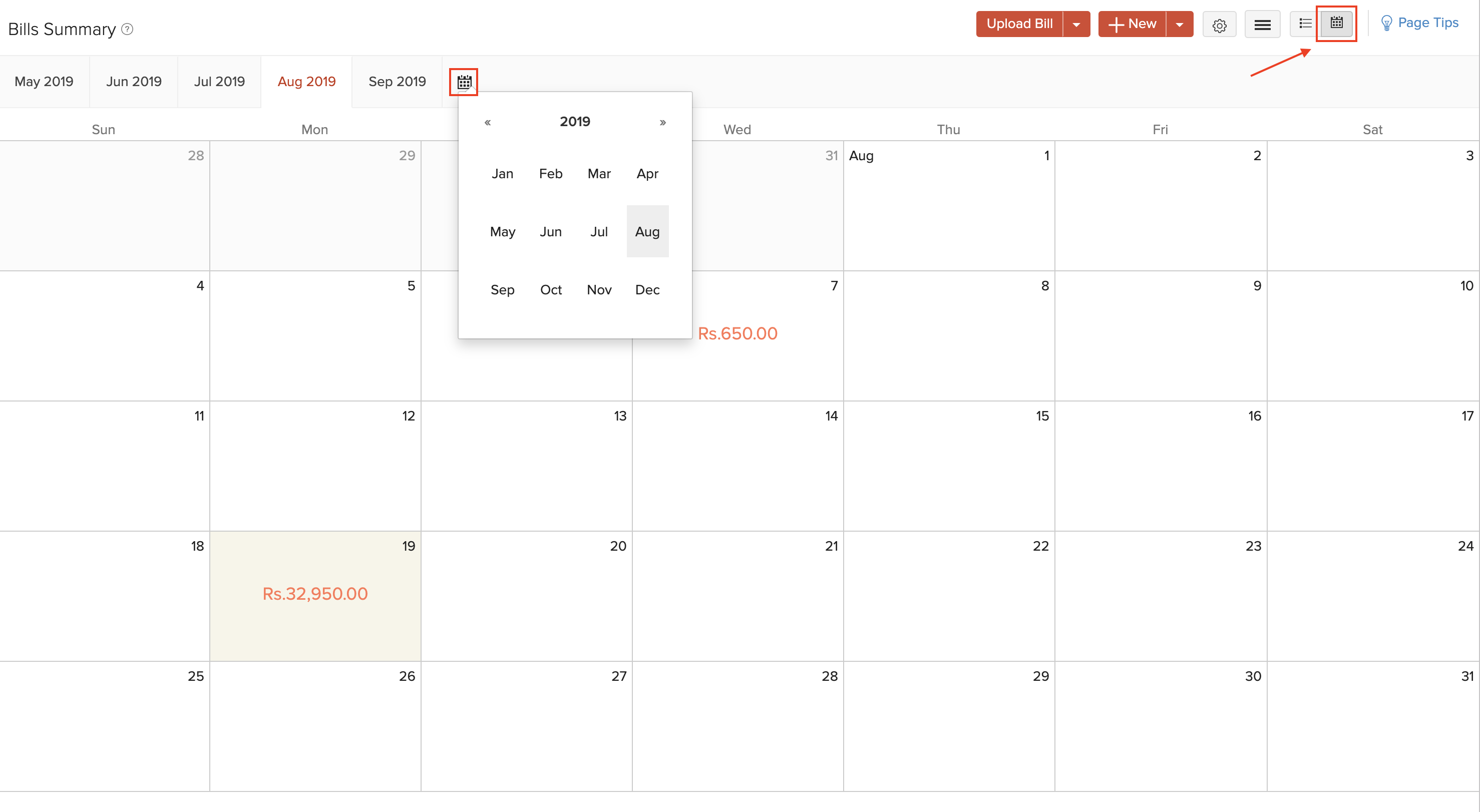
您可以通过点击此视图中的 日历 图标在不同年份的不同月份之间切换。要返回当前月份,点击页面右上角的 本月。
要切换回常规视图,点击 日历 图标旁边的 列表 图标。
导出当前视图
如果您已经筛选了您的账单,或者重新排列了它们的列,那么您可以 导出您的账单的特定视图。以下是操作方法:
- 转到 采购 > 账单。
- 点击页面右上角的 汉堡 图标。
- 选择 导出当前视图。
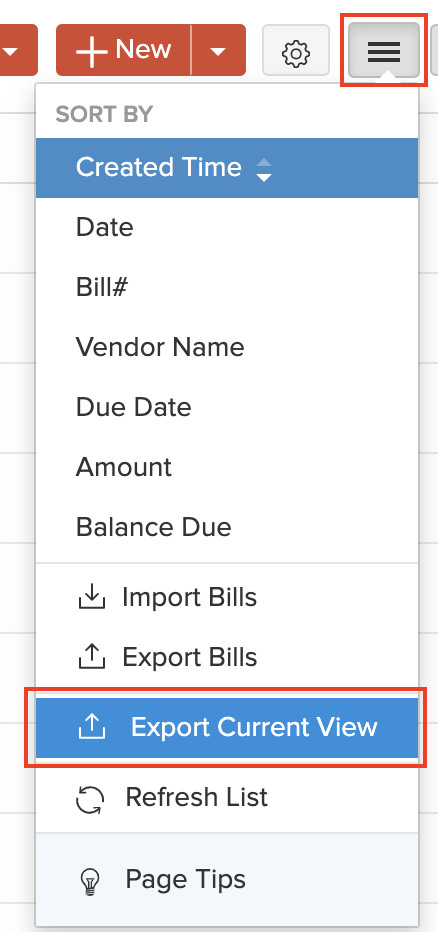
- 在 导出为 下选择导出格式,并输入一个 密码 来保护您的导出文件。
- 点击 导出。

刷新列表
要获取更新的账单列表,您可以刷新您的账单列表。以下是操作方法:
- 转到 采购 > 账单。
- 点击页面右上角的 汉堡 图标。
- 点击 刷新列表。

下一步 >
账单的其他操作
相关