Zoho campaigns Logo
Zoho Campaigns 3.0 入门与核心操作

Zoho Campaigns 3.0 操作指南

适合首次使用 Zoho Campaigns 3.0 的用户,帮助您从机构设置、联系人导入、域名认证、 邮件制作、发送测试和报表分析,快速上手Zoho Campaigns。

适合新用户上手 覆盖 7 个核心步骤 包含发送前检查清单
START BEFORE

开始前需要准备什么?

在进入系统操作前,建议先准备好以下资料,以便更顺畅地完成机构初始化、联系人导入和域名认证。

01

公司资料

02

企业发件邮箱

03

域名解析权限

04

联系人名单

05

邮件内容素材

▶

视频教程参考

查看发件人、域名认证、联系人导入、邮件发送等学习视频,配合本指南完成实际操作。

查看视频 →
OPERATION GUIDE

Zoho Campaigns 3.0 操作指南

STEP 01

创建机构并完善资料

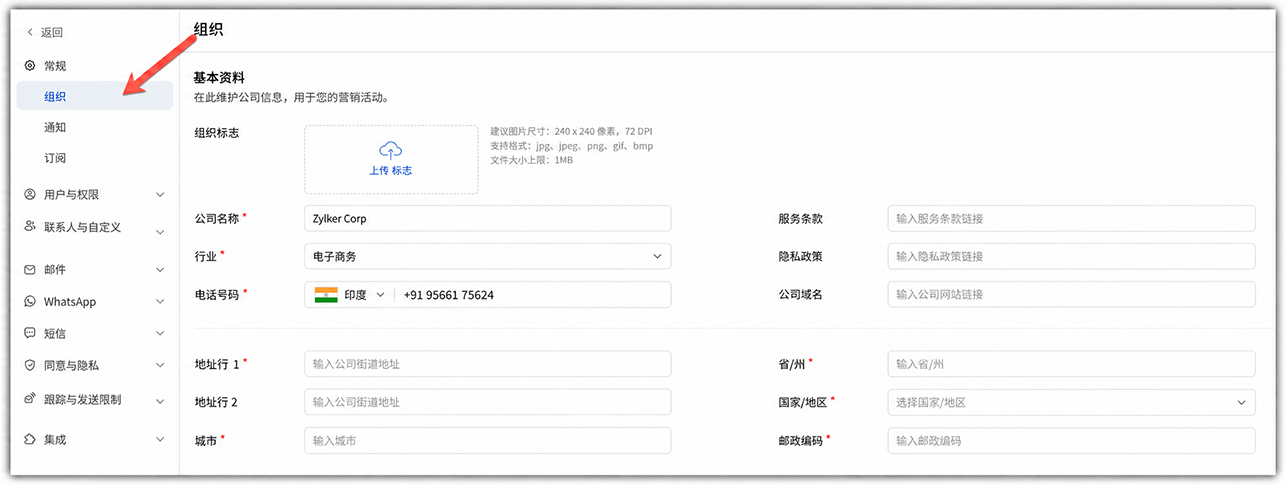
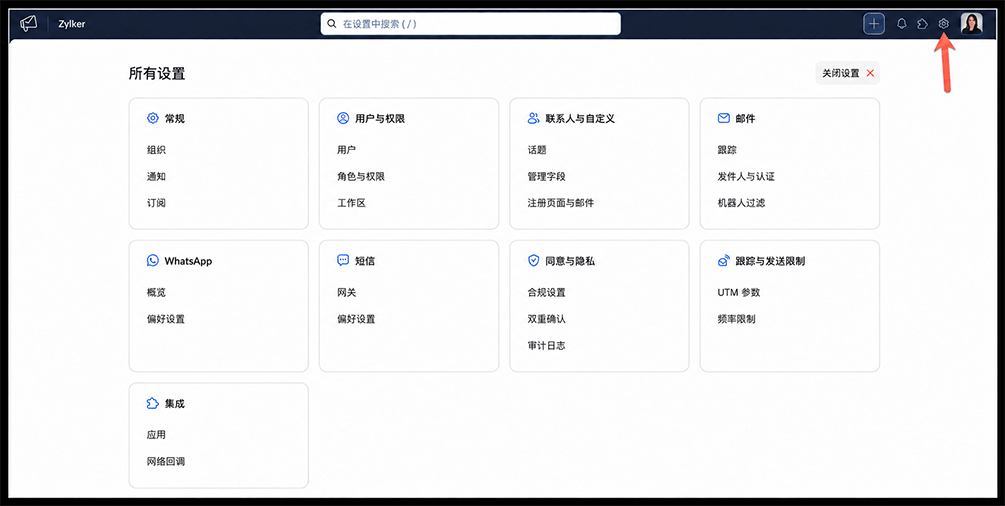
入口:注册或登录 → 首次启用 → 设置 → 常规 → 组织

操作步骤

  1. 打开 Zoho Campaigns 中国站注册页面,使用企业邮箱注册;已有 Zoho 账号可直接登录。
  2. 首次使用时按页面提示完成账号启用和机构初始化。已获公司邀请的用户,进入受邀机构。
  3. 点击右上角齿轮,进入“常规 → 组织”,填写公司名称、行业、电话、网站和完整邮寄地址。
  4. 上传企业标志,补充隐私政策和服务条款链接,点击“保存”。
完善机构资料  界面中的“组织”即本指南所说的机构
完成检查:确认当前机构正确,公司名称和地址完整。已有机构成员请使用公司邀请进入原机构。
STEP 02

添加联系人

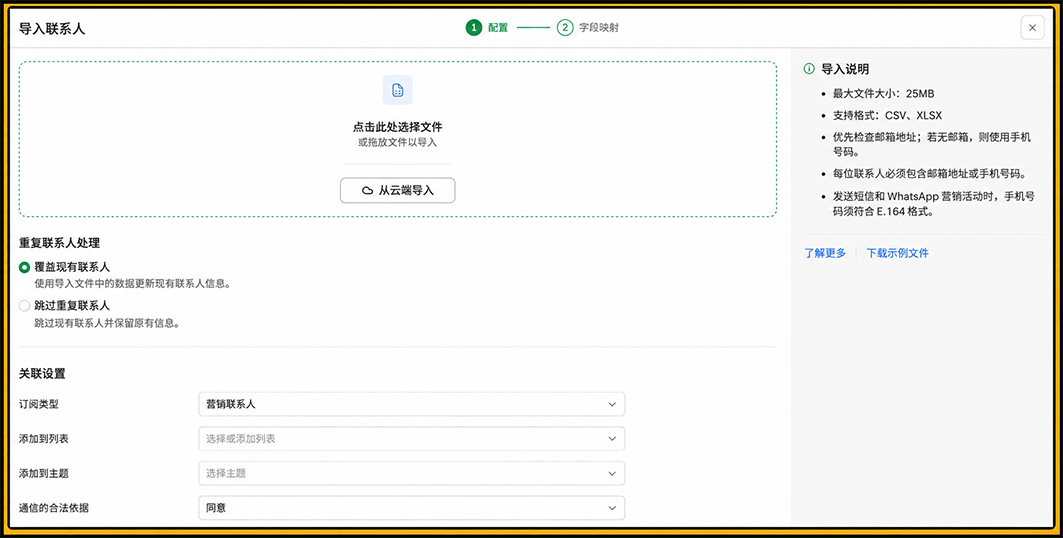
入口:受众 → 列表;批量导入从“受众 → 联系人 → 导入联系人”进入

导入联系人

  1. 先创建目标列表,例如“产品资讯”。首次练习可建立“内部测试”列表。
  2. 整理联系人表格,至少保留邮箱列;姓名、公司等字段可按需填写。
  3. 选择重复处理方式:只新增时选“跳过重复联系人”;需要更新资料时选择“覆盖现有联系人”。
  4. 选择目标列表、真实订阅类型,以及联系人已同意接收的内容主题。
  5. 在“字段映射”中,将文件的邮箱、姓名等列对应到系统字段。
  6. 核对右侧示例数据后点击“导入”。
  7. 查看新增、更新和忽略数量,抽查联系人邮箱、列表归属及订阅状态。
注意:列表用于联系人分组,主题对应联系人同意接收的内容类别。
STEP 03

验证发件邮箱和域名

入口:设置 → 邮件 → 发件人与认证

邮箱与域名认证流程

  1. 点击“添加发件人”,填写对外显示名称和企业邮箱,点击“保存”。
  2. 打开发件邮箱收到的验证邮件,点击验证链接。
  3. 返回 Zoho Campaigns 页面,确认邮箱已验证。
  4. 在目标域名旁点击“设置”,打开域名认证窗口。
  5. 复制当前账号显示的 SPF、DKIM 主机名和记录值,请域名负责人按要求配置,同时检查 DMARC 设置。
  6. 等待域名解析生效,回到 Campaigns 点击“认证”,逐项检查结果。
认证项配置说明
SPF按照当前账号提供的值配置 TXT 记录;已有 SPF 时合并授权项,同一主机名只保留一条 SPF。
DKIM按照当前账号提供的主机名与完整公钥新增 TXT 记录,避免复制缺失或截断。
DMARC检查域名是否已有策略;尚未配置时,由域名负责人结合企业发件体系确定并发布 TXT 记录。
自定义返回路径域名认证完成后可继续认证,有助于进一步提高邮件送达率。
注意:
1、失败时请重点核对主机名、完整记录值及域名解析是否已经生效。
2、此项验证建议由机构管理员与域名解析负责人协作完成。
STEP 04

创建营销活动

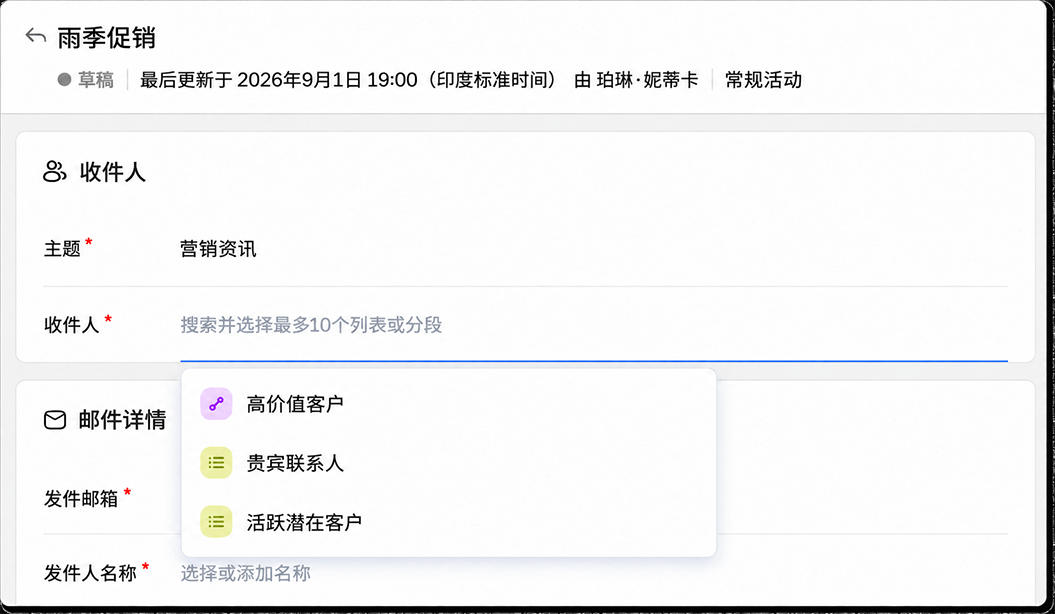
入口:营销活动 → 邮件 → 新建

活动配置

  1. 点击右上角“新建”,填写内部活动名称,例如“十月产品资讯”。
  2. 在“收件人”区域选择内容主题,再选择目标列表或分段;需要排除人群时设置“排除”。
  3. 核对页面显示的“符合条件的联系人”数量,确认实际收件范围。
  4. 在“邮件详情”中选择已验证的发件邮箱,填写发件人名称、回复邮箱、邮件主题和预览文字。
  5. 进入“内容”,选择一个模板,继续到下一页编辑正文。
名称用途
内部活动名称用于团队查找和管理活动,例如“十月产品资讯”。
邮件主题客户在收件箱看到的标题,例如“本月新品与实用技巧”。
内容主题联系人的订阅内容类别,例如“产品资讯”。
STEP 05

编辑营销邮件内容

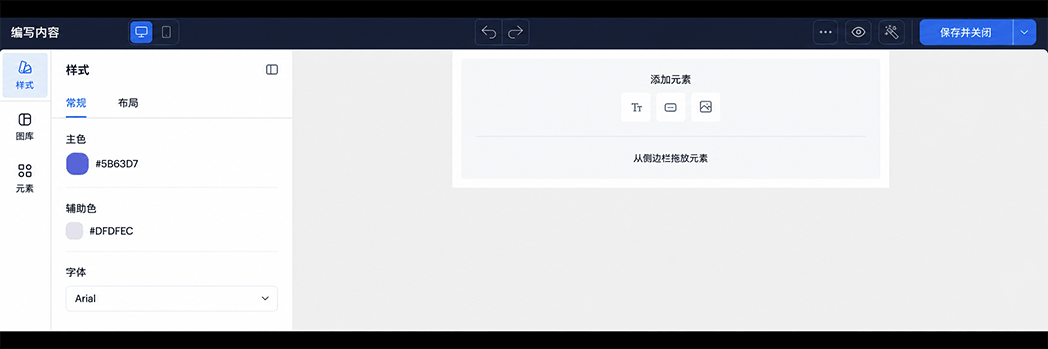
入口:活动配置 → 内容 → 选择模板 → 编写内容

邮件内容编辑

  1. 选择适合本次用途的模板,进入编辑器。
  2. 修改标题和正文,替换企业标志与图片;通过“元素”加入文字、图片或按钮。
  3. 逐个设置按钮和文字链接,替换模板中的占位文案、旧日期和旧网址。
  4. 检查页脚公司信息,保留系统退订入口;通过顶部电脑和手机图标检查排版。
  5. 点击右上角“保存并关闭”,回到活动页检查内容预览。
第一封邮件可以这样组织:标题说明本期内容;正文突出一到两个重点;按钮指向客户需要访问的页面;页脚保留公司信息和退订入口。
检查位置检查内容
文字与图片中文显示正常,没有模板占位内容或失效图片。
按钮与链接点击后进入正确页面,链接可正常访问。
手机与页脚手机上文字可读,按钮清楚,公司信息与退订入口完整。
STEP 06

测试并发送邮件

入口:活动内容区 → 测试邮件;活动右上角 → 检查并发送

测试与发送

  1. 点击“测试邮件”,输入本人或内部复核邮箱并发送。
  2. 在真实邮箱检查发件人、邮件主题、图片、中文显示、手机效果和全部链接。发现问题先修改并重新测试。
  3. 测试通过后点击“检查并发送”,补齐系统提示的未完成项。
  4. 最后确认内容主题、目标列表、符合条件的联系人数量、发件人和正文。
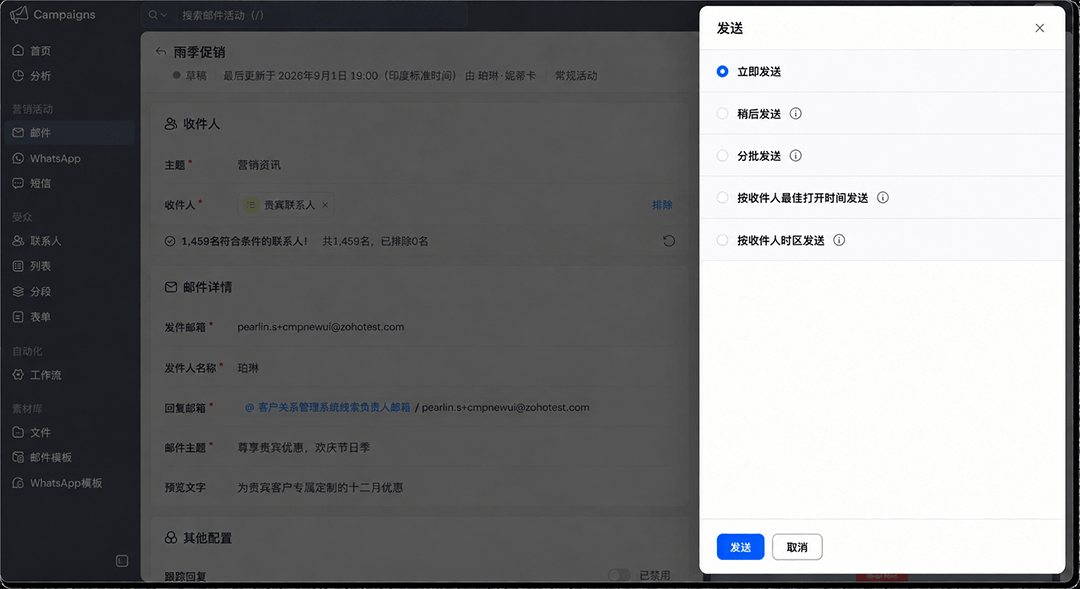
  5. 选择“立即发送”,或选择“稍后发送”并设置日期、时间和时区。按北京时间发送时选择东八区。
  6. 完成最终确认,回到活动列表查看“已计划”“进行中”或“已发送”状态,并核对计划时间。
注意:发送前建议至少完成一次内部测试,重点检查发件人、邮件主题、正文内容、图片加载、按钮链接、手机排版和退订入口。
STEP 07

查看报表并优化

入口:营销活动 → 邮件 → 已发送 → 打开目标活动

报表查看

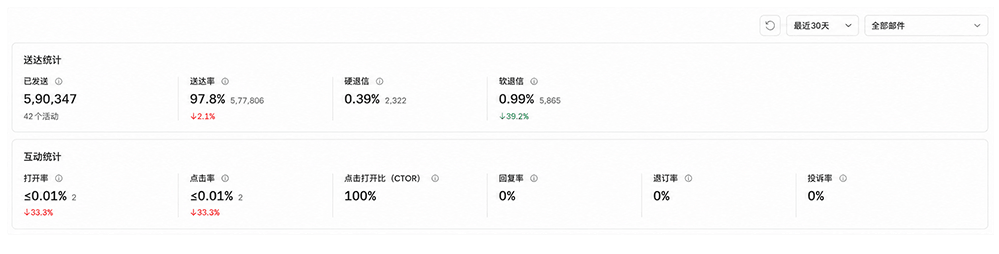
  1. 在“概览”查看本次邮件的发送、送达、退信、打开和点击结果。
  2. 进入“联系人”,查看送达、点击、退信或退订等类别对应的联系人明细。
  3. 打开“链接洞察”,检查哪些按钮或链接获得点击。
  4. 在“配置”回看本次发件与收件设置。
  5. 需要查看多次活动汇总时,进入“分析 → 邮件”,选择统计时间和邮件范围。
先看什么如何使用结果
送达与退信先确认邮件能否投递;查看退信原因,修正或处理无效地址。
打开与点击结合主题、正文和链接表现判断互动。打开数据可能受图片加载和隐私机制影响。
退订与投诉检查内容是否符合订阅预期,并调整收件范围和发送频率。
下一次改进记录一个具体动作,例如更换邮件主题、优化按钮或修复失效链接。
阅读提示:送达表示投递结果,不能据此认定邮件一定进入收件箱。对比不同活动时,建议使用一致的统计范围和时间窗口。
FINAL CHECK

发送前检查清单

正式发送前,建议团队按照以下四类内容完成复核,减少内容错误、链接错误和收件范围错误。

内容与链接

  • 中文显示正常,没有乱码。
  • 没有模板占位内容、旧日期或旧网址。
  • 图片加载正常,按钮文字清晰。
  • 所有按钮和文字链接均可正常访问。

收件人与合规

  • 联系人已同意接收相关主题邮件。
  • 目标列表和排除人群设置正确。
  • 发件邮箱已验证。
  • 页脚公司信息和退订入口完整保留。

移动端效果

  • 手机上文字可读。
  • 按钮大小适合点击。
  • 图片未变形,排版没有错位。
  • 页脚信息显示完整。

发送设置

  • 邮件主题和预览文字已经确认。
  • 符合条件的联系人数量合理。
  • 选择立即发送或稍后发送。
  • 按北京时间发送时,确认时区为东八区。

现在开始配置 Zoho Campaigns 3.0