模板
目的
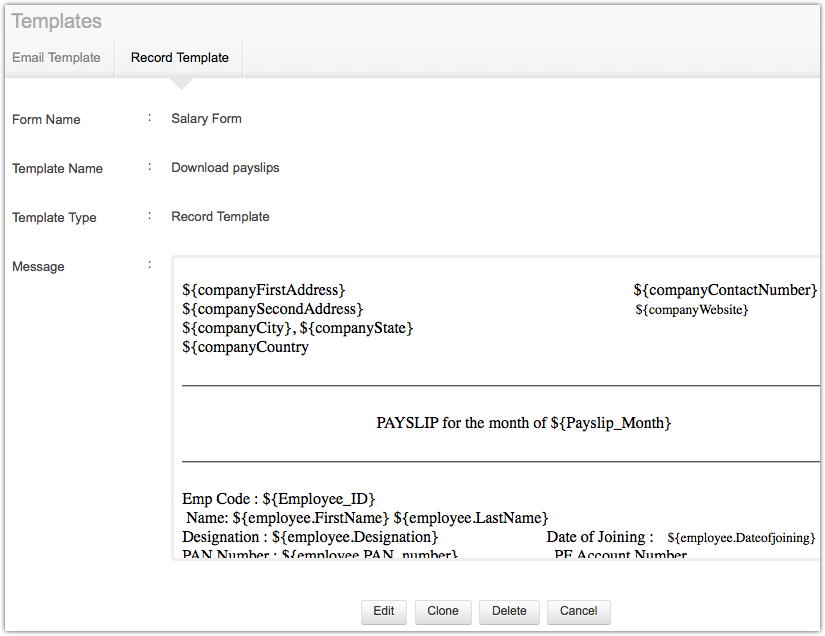
为单个表单创建您的自定义表单记录模板,并仅在需要时将其导出为 PDF。例如,您可能需要将一些表单转换为纸质文档。在此情况下,您仅需将表单记录导出为 PDF,然后在任何时候即刻打印。例如,公司欢迎信、员工薪金调整信、员工历史记录、员工培训记录等。
如何创建表单记录模板?
您可在一分钟内简单快捷地创建表单记录模板。请遵循以下给出的步骤创建您自己的自定义表单记录模板。
- 以管理员身份登录。
- 单击设置 > 模板下面的记录模板 > 添加模板。
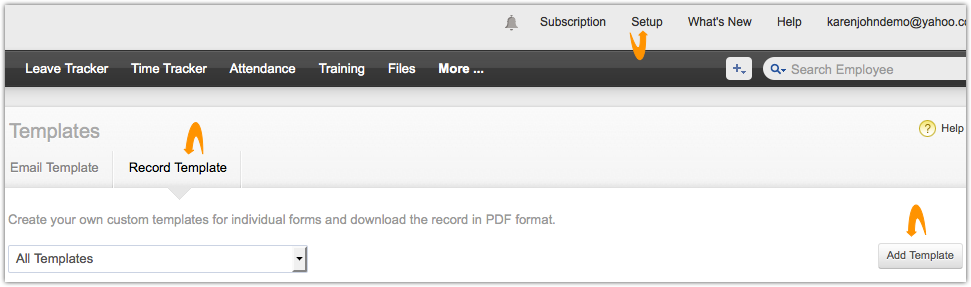
- 从表单名下拉列表中选择员工。
- 在模板名中输入欢迎信。
- 在模板类型中选择记录模板。
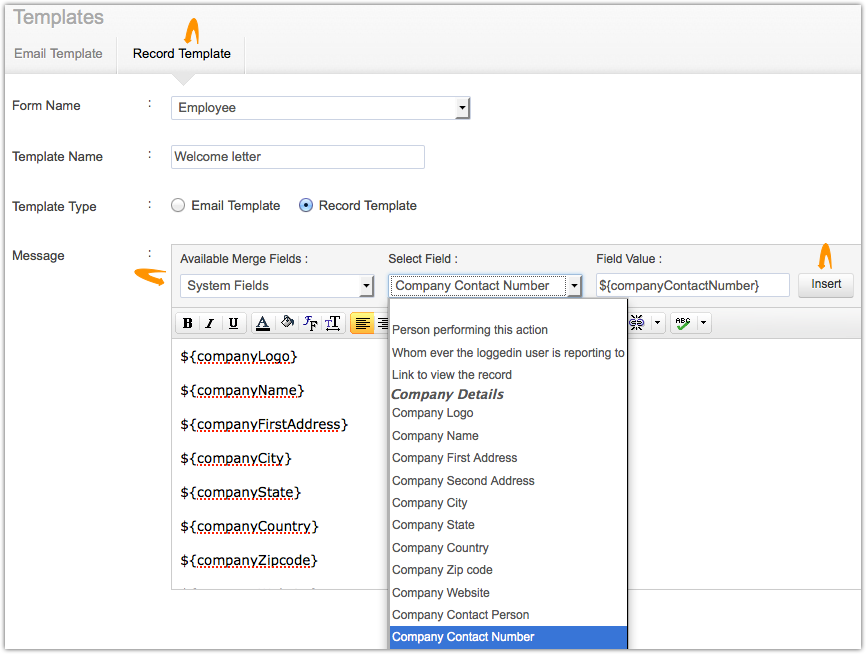
- 从可用的合并字段中选择系统字段。
- 从选择字段下拉列表中依次选择公司Logo、公司名称、公司首选地址、公司所在城市、公司所在省市、公司所在国家、公司邮政编码、公司网站、公司联系人和公司联系电话,然后单击插入。
- 单击保存。
- 如有需要,您可编辑、复制或删除模板。
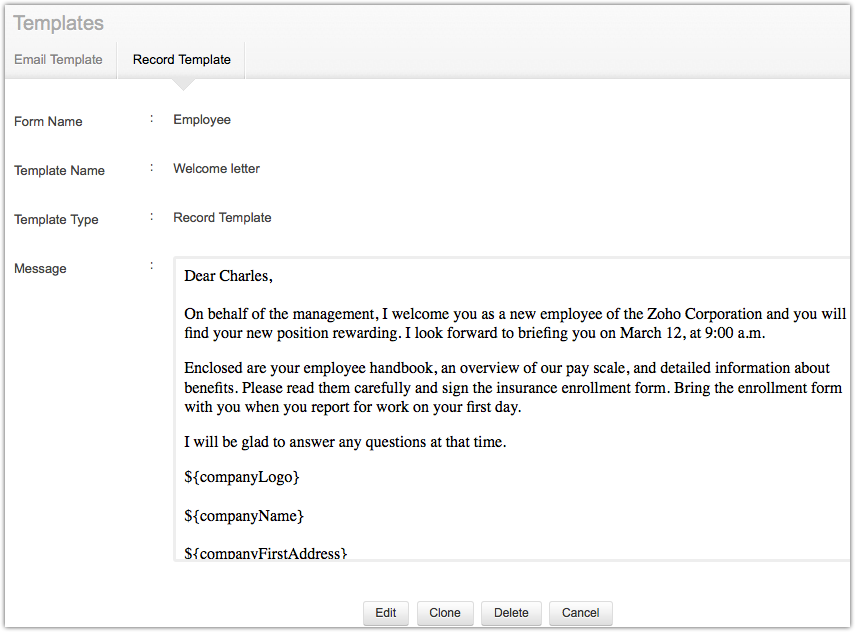
模板中的字段值
模板中的字段值向您提供了默认表单字段和关联至查找字段的表单的相关字段。它将字段划分到各个类别,让您在配置模板时更简便及时地添加所需字段。例如,如果您在为请假表单配置模板,则将列出该表单的默认字段以及查找表单的相关字段(例如,员工表单的字段)。这帮助您快速将字段值插入至消息框而无需花费太多时间。
如何在模板中插入字段值?
- 以管理员身份登录。
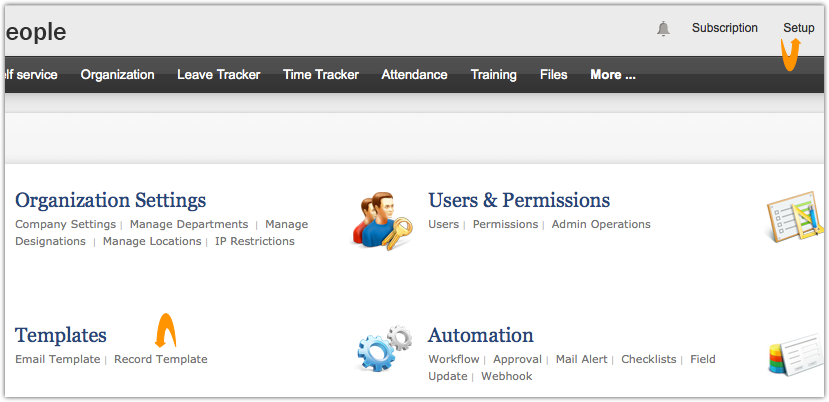
- 单击设置 > 模板下面的记录模板 > 添加模板。
- 从下拉列表中选择表单名。
- 输入模板名称。
- 选择邮件模板或记录模板。
- 使用字段值输入模板消息并单击插入。
- 单击保存。
如何将表单记录导出为 PDF?
创建表单记录模板之后,您可将它导出为 PDF 格式并保存供以后使用。请遵循以下步骤以将表单记录导出为 PDF 格式。
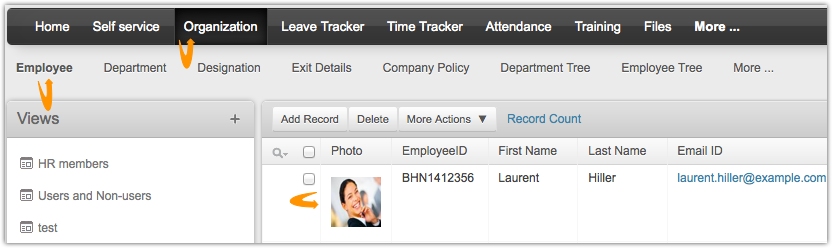
- 单击机构 > 员工。
- 单击新员工表单,此时会显示表单页面。
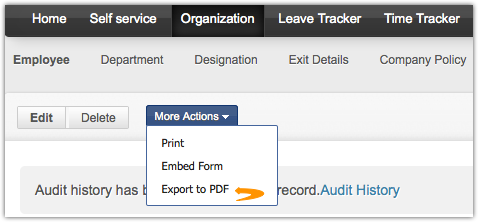
- 单击更多操作下拉列表,然后单击导出为 PDF。
- 从选择模板下拉列表中选择欢迎信。
- 选择纵向视图或横向视图。
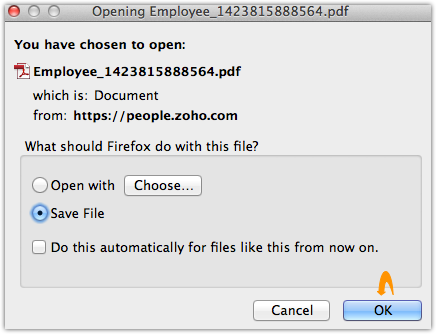
- 单击下载,然后单击确定。
- 附上文件并将它发送给新加入者。