

Zoho Books - Zoho Sign集成
数字签名已经成为传统的用笔和纸签名的极好替代品——尤其是对于像Zoho Books这样的在线会计软件。数字签名一个文档可以增加一层真实性,同时防止未经授权的更改。
Zoho Sign使得数字签名文档的过程变得尽可能简单。以下是Zoho Books集成可以做的事情:
- 您和您的用户将能够在发给客户之前一键签署发票和报价单。
- 您可以限制未签署的发票和报价单不被发送给您的客户。
- 您的客户可能需要在客户门户接受报价单之前签署它们。
设置集成
- 转到页面右上角的设置。
- 在集成下选择Zoho应用。
- 在Zoho应用页面,点击Zoho Sign旁边的连接按钮。

- 在下一个屏幕上点击现在连接。

洞察:如果您在Zoho Sign中没有组织,现在连接按钮将被替换为创建Zoho Sign组织的链接。
- 配置您需要数字签名的文档。
- 发票的用户签名:如果您想限制未签署的发票不被发送,启用此选项。
- 报价单的用户签名:如果您想限制未签署的报价单不被发送,启用此选项。
报价单的客户签名:如果您希望您的客户在客户门户接受报价单之前签署,启用此选项。
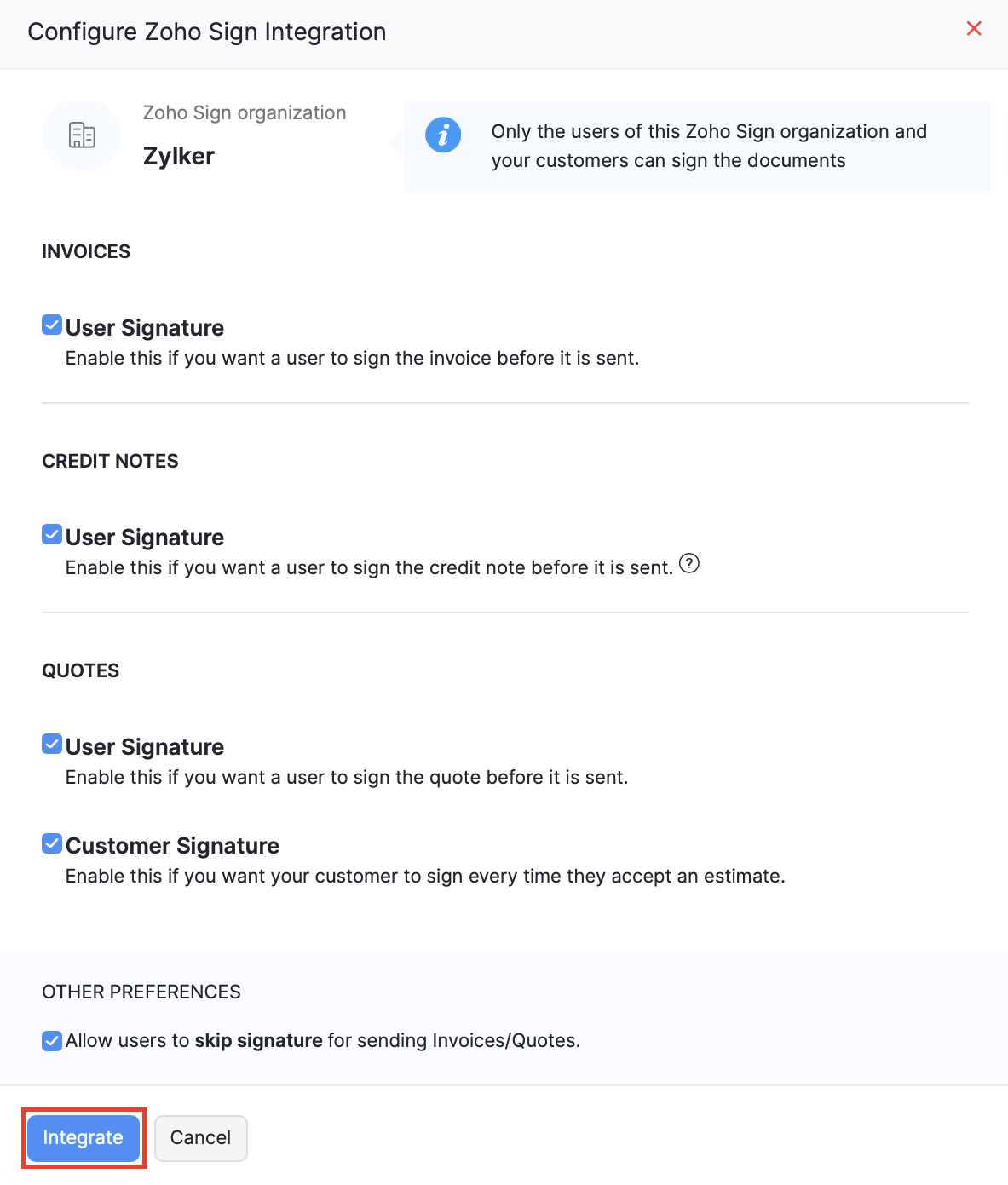
- 点击集成。
现在,集成已经设置好了,您已经准备好在Zoho Books中数字签名文档了。
专业提示:设置集成后,您可以通过转到设置 > 集成 > Zoho应用来重新配置这些选项。点击Zoho Sign旁边的显示详情,然后点击编辑。
签署发票
只有管理员用户和对发票有审批权限的用户才能访问签署发票。此外,您将必须邀请用户加入您的Zoho Sign组织,这样他们才能配置自己的签名,否则,即使他们有权限这样做,他们也无法在Zoho Books中签署发票。
您在Zoho Sign中配置的签名可以用来在Zoho Books中签署发票。要做到这一点:
- 从左侧边栏转到发票模块(在销售下)。
选择您要签署的发票。
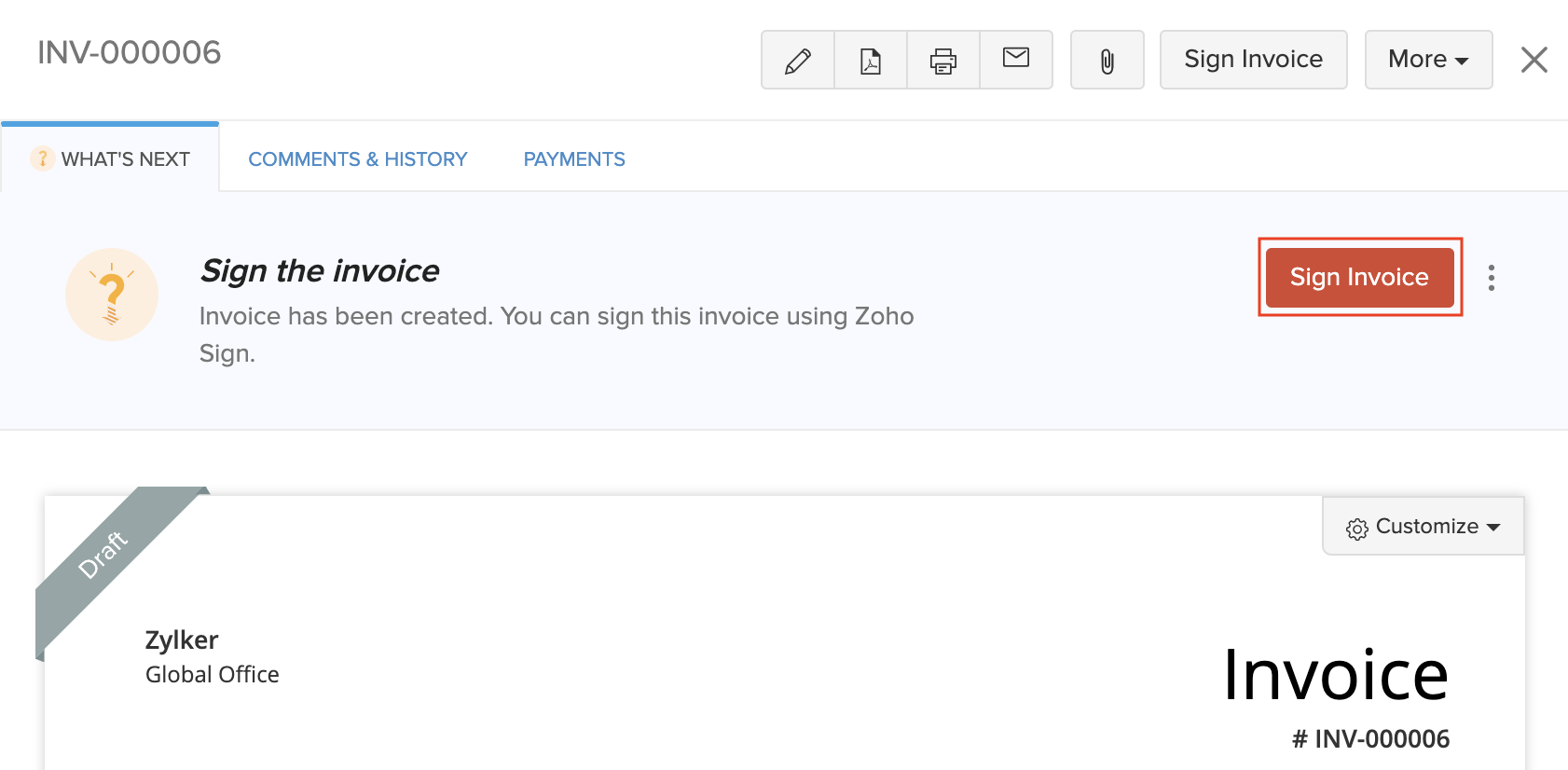
- 点击签署发票。
洞察:如果您为销售交易配置了多级审批,那么只有在最终审批者批准后,发票才能被签署。
在接下来的弹出窗口中检查您的签名预览,然后点击签署发票。
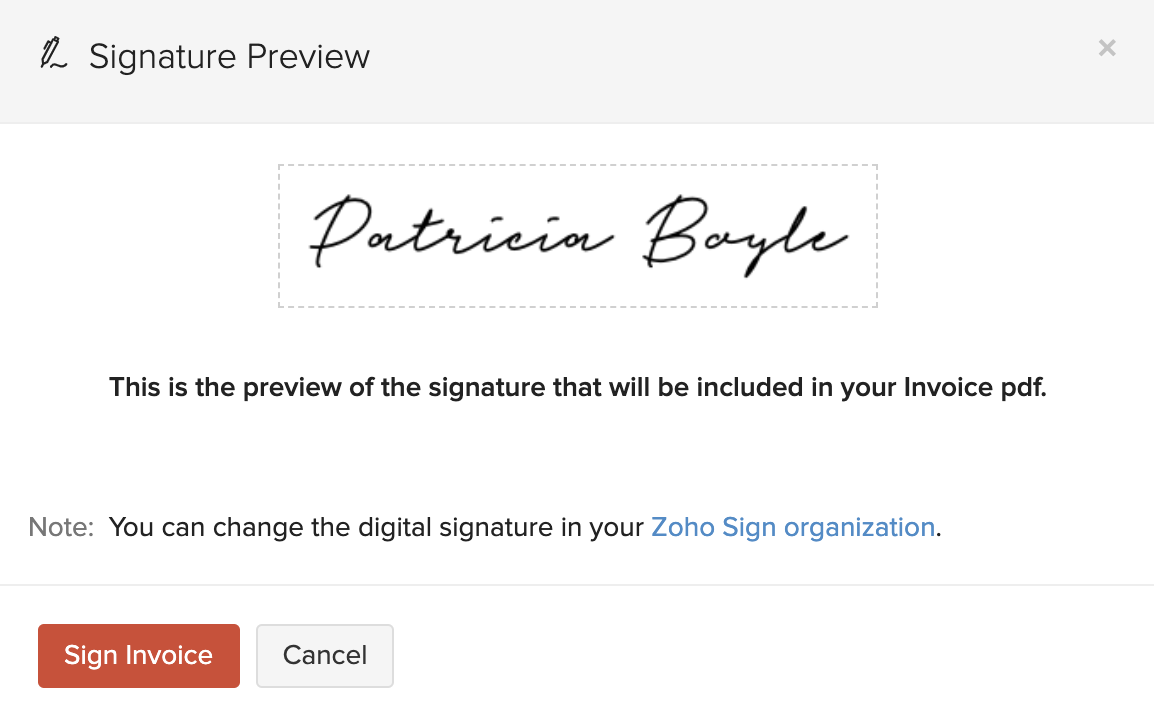
现在,这个发票的PDF副本将被数字签名。签名将被放置在您的发票模板的签名部分。
专业提示:如果您正在使用自定义模板进行发票,添加%DigitalSignature% 占位符以在发票中包含您的签名。
您将无法在以下情况下查看数字签名:
- 通过一次打印发票的多份副本获得的PDF。
- 通过批量打印或下载发票获得的PDF。
- 发票详细信息屏幕上显示的预览。
处理系统生成的发票的签名
Zoho Books在某些情况下会自动创建发票。以下是如何处理它们的数字签名:
- 定期发票:对于通过定期配置文件创建的发票,将自动添加数字签名。如果您不希望这样做,您必须选择定期 发票的首选项中的创建发票草稿选项。
- 报价单的发票:如果您已配置您的报价单在被您的客户签署后自动转换为发票,您可以选择通过在报价单的 首选项中选择是,保存,签名并发送选项来添加数字签名。
洞察:在自动向文档添加数字签名时,Zoho Books将使用设置集成的用户的签名。
签署报价单
只有管理员用户和具有报价单审批权限的用户才能从Zoho Books签署报价单。 此外,您还必须邀请用户加入您的Zoho Sign的组织,以便他们可以配置自己的 签名,否则,即使他们有权限这样做,他们也无法在Zoho Books中签署报价单。
警告:当为报价单启用数字签名时,接受的报价单不能被 编辑。
签署报价单与在Zoho Books中签署发票类似。要签署:
- 从左侧边栏进入报价单模块(在销售下)。
选择您要签署的报价单。
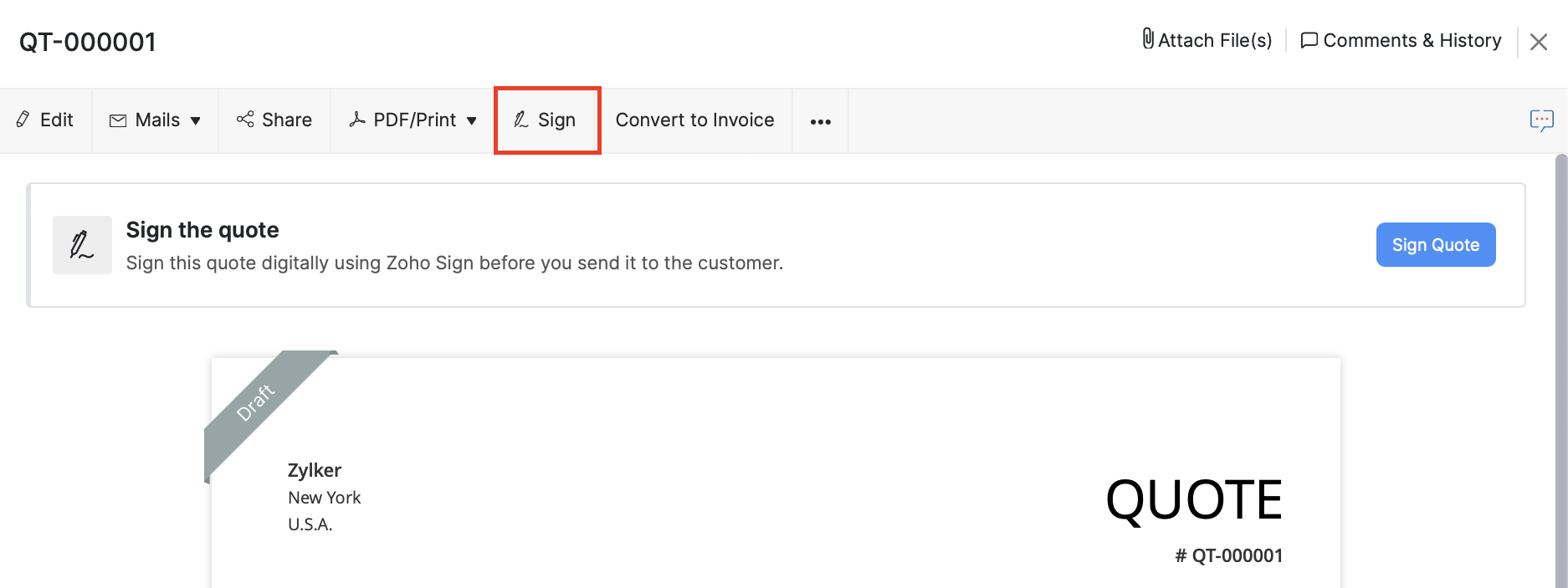
- 点击签名。
洞察:如果您为报价单配置了多级审批,那么只有在最终审批者批准后,它们才能被签署。
- 在随后弹出的预览中检查您的签名,然后点击签署报价单。
现在,这个报价单的PDF副本将被数字签名。签名将放置在报价单模板的签名部分 。
专业提示:如果您正在使用自定义模板进行报价,添加%DigitalSignature%和 %ClientSignature%占位符以在报价单中分别包含您的签名和您的客户的签名。
获取报价单上的客户签名
您的客户将需要(如果 配置)在他们可以接受之前从客户门户签署他们的报价单。
每当您的客户选择接受报价单时,都会弹出一个窗口,要求他们在继续之前签署报价单。您的客户将能够使用他们喜欢的签名方法从该弹出窗口无缝签署报价单,这可能是绘制的签名,键入的签名或上传的图像。

一旦您的客户签署并接受了报价单,您将能够在报价单的PDF副本上查看他们的签名。
编辑已签署的文件
如果你编辑了一个已签署的报价或发票,除非你重新签署该文件,否则你将无法执行以下操作:
- 下载PDF
- 邮件发送文件
- 打印文件
- 将报价转换为发票
- 发送邮件
- 分享文件的链接
- 通过短信通知
- 将文件标记为已发送
要重新签署文件,请按照签署文件的相同步骤操作。

洞察:对已签署文件所做的任何更改,除非重新签署,否则不会反映在其PDF中。文件的PDF将始终拥有文件的最新签署副本。
警告:重新签署文件将被视为签署新文件,并将计入你在Zoho Sign的计划的使用量。
注意:你可以从评论和历史标签查看已签署发票或报价的不同PDF版本。这些PDF版本也将在Zoho Sign的文件模块中可用。
删除集成
如果你想停止在Zoho Books中数字签名文件:
- 转到页面右上角的设置。
- 在集成下选择Zoho应用程序。
- 在Zoho应用程序页面上,点击Zoho Sign旁边的查看详情按钮。
- 点击右上角的删除集成按钮。
- 点击删除。
现在,与Zoho Sign的集成将被删除。然而,你的那些已经数字签名的文件,即使删除了集成,也将保持数字签名。