

交易审批流程
一旦设置了交易审批,您组织中的用户就可以开始创建和提交交易以供审批。
注意:此帮助文档适用于旧版本的交易审批。请阅读我们关于新版本交易审批的帮助文档。
销售和采购模块中的交易审批
一旦您为销售模块启用交易审批,发票、报价单、销售订单、贷方票据和预付款发票将会开放。只有当交易被批准后,用户才能对其执行以下操作:
| 字段 | 操作 |
|---|---|
| 发票 | 标记发票为已发送、记录付款、应用信用、创建运单、注销、使用预付款发票和发送电子邮件发票。 |
| 报价单 | 标记报价单为已发送、转换为发票、转换为销售订单和发送电子邮件报价单。 |
| 销售订单 | 转换为发票、转换为开放状态和发送电子邮件销售订单。如果您的 Zoho Books 账户与 Zoho Inventory 集成,您还可以为销售订单创建包裹和创建发货单。 |
| 信用票据 | 转换为开放状态、记录退款、应用信用和发送电子邮件。 |
| 预付款发票 | 标记预付款发票为已发送、记录退款和发送电子邮件。 |
同样地,一旦您为采购模块启用交易审批,它将适用于您的采购订单、账单和供应商信用。只有当交易被批准后,用户才能在特定的采购模块上执行以下操作:
| 字段 | 描述 |
|---|---|
| 账单 | 记录付款并创建供应商贷项。 |
| 供应商贷项 | 记录退款并将贷项应用到账单。 |
| 采购订单 | 转换为开放状态并转换为账单。 |
销售和采购模块的交易审批工作流程涉及两个重要步骤:
提交审批
创建并提交交易以供批准的第一步。
要做到这一点:
- 创建一个必须提交的事务。
- 点击保存为草稿以保存交易,或点击保存并提交以保存并提交交易以供审批。您还可以点击保存并打印以打印交易(如果是发票)。

一旦您的交易获得批准,您将收到通知。
批准交易
一旦交易提交审批,管理员和审批人将能够批准它们。您可以根据您设置的审批偏好来批准您的交易。
- 直接批准
- 多级审批
直接批准
一旦交易提交审批,单个管理员/审批人将能够批准它们。
注意: 如果您选择在提交时通知审批人,审批人将会收到通知。
要批准交易,批准者或管理员应:
- 打开一个需要批准的交易。
- 点击 批准。
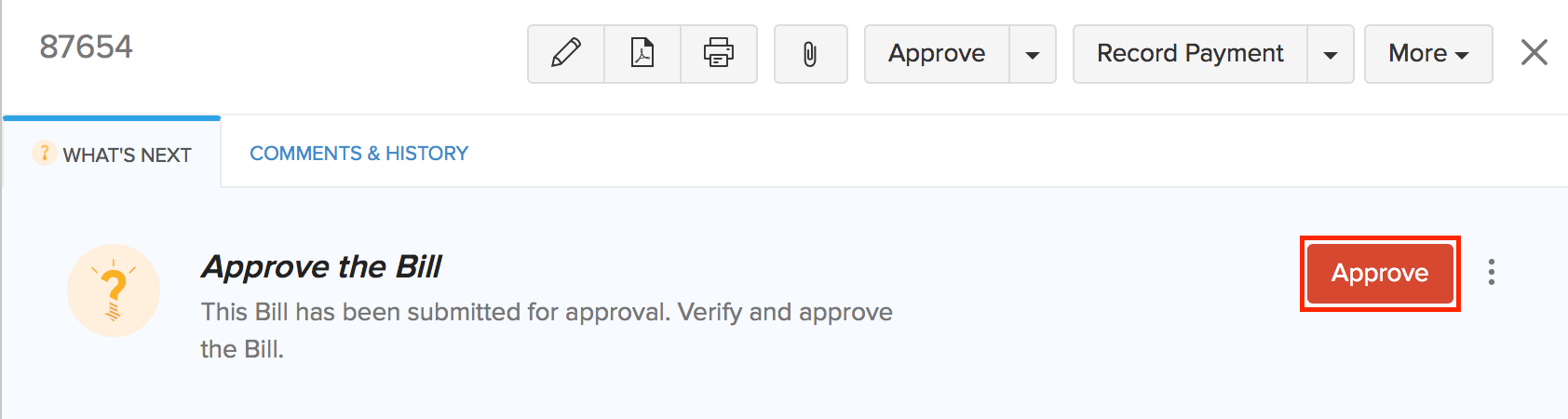
专业提示: 您可以通过选择过滤器待批准或已批准,快速查看待批准或已批准的交易。
审批人可以通过选择保存并批准来批准他们创建的交易。
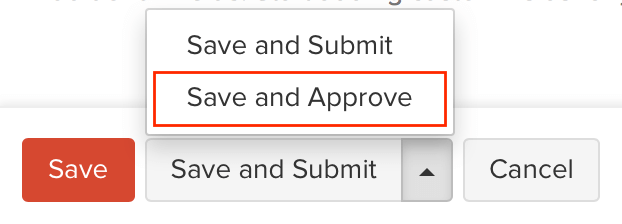
一旦交易获得批准,组织的用户将能够执行与上述销售和采购模块相关的所有操作。
多级审批
如果您设置了多级审批流程,交易将根据两个或更多审批者的决定提交并批准。
要批准交易,审批人或管理员应:
- 打开一个需要批准的交易。
- 点击批准。
审批人可以点击保存并提交,以便其他审批人进一步验证。

最终批准
在 Zoho Books 中,所有管理员用户都被视为最终审批人。最终审批人可以覆盖其他审批人并批准需要多级审批的交易。
要覆盖其他审批人并批准交易(如果您不是交易的审批人之一,但在组织中是管理员):
打开已提交的交易,
- 点击 更多 > 最终批准。
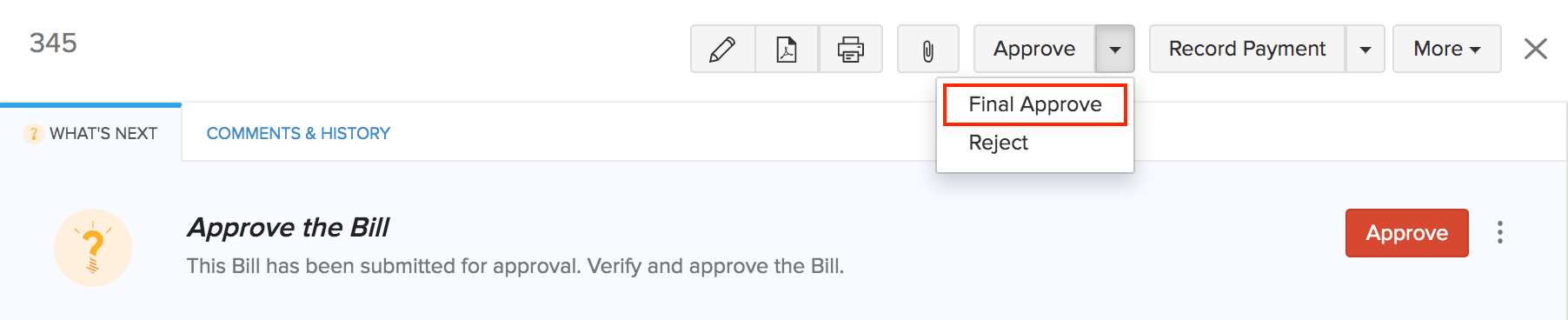
要覆盖其他审批者并批准交易(如果您是具有管理员访问权限的审批者之一):
- 打开一个需要批准的交易。
- 点击批准下拉菜单> 最终批准。
拒绝交易
管理员和审批人可以拒绝提交给他们审批的交易。
专业提示:如果您不想拒绝交易,但仍希望提交者编辑交易,您可以通过输入原因将交易转换为草稿。
通过这样做,交易提交者可以进行必要的更改并重新提交交易以获得批准。
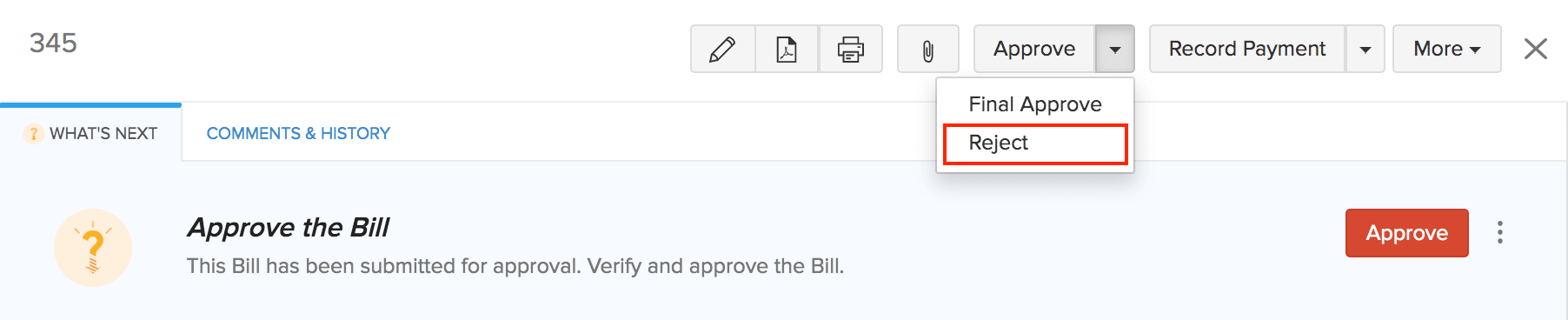
拒绝交易:
- 打开交易。
- 点击批准按钮旁边的下拉菜单,然后点击拒绝。
- 输入拒绝交易的原因。
- 点击拒绝。

下一步 >
管理审批
相关