

项目中的函数
让我们来看看可以在项目模块中执行的一些功能。
记录时间
一旦为项目创建任务后,您可以记录每个任务所花费的时间。
- 从项目页面中选择您创建的项目。
- 点击项目仪表板顶部的记录时间按钮。
您还可以通过另外两种方式记录时间:
Record Manually
您可以手动输入您在项目上花费的时间。操作方法如下:
- 前往 时间跟踪 > 项目。
- 选择一个项目。
- 点击页面顶部的记录时间。

- 输入日期,选择项目和任务,与之关联。
- 输入花费时间。
或
通过点击输入时间持续时间选项选择开始和结束时间。

- 如果您不希望对任务进行计费,请取消选中计费框,并选择用户。
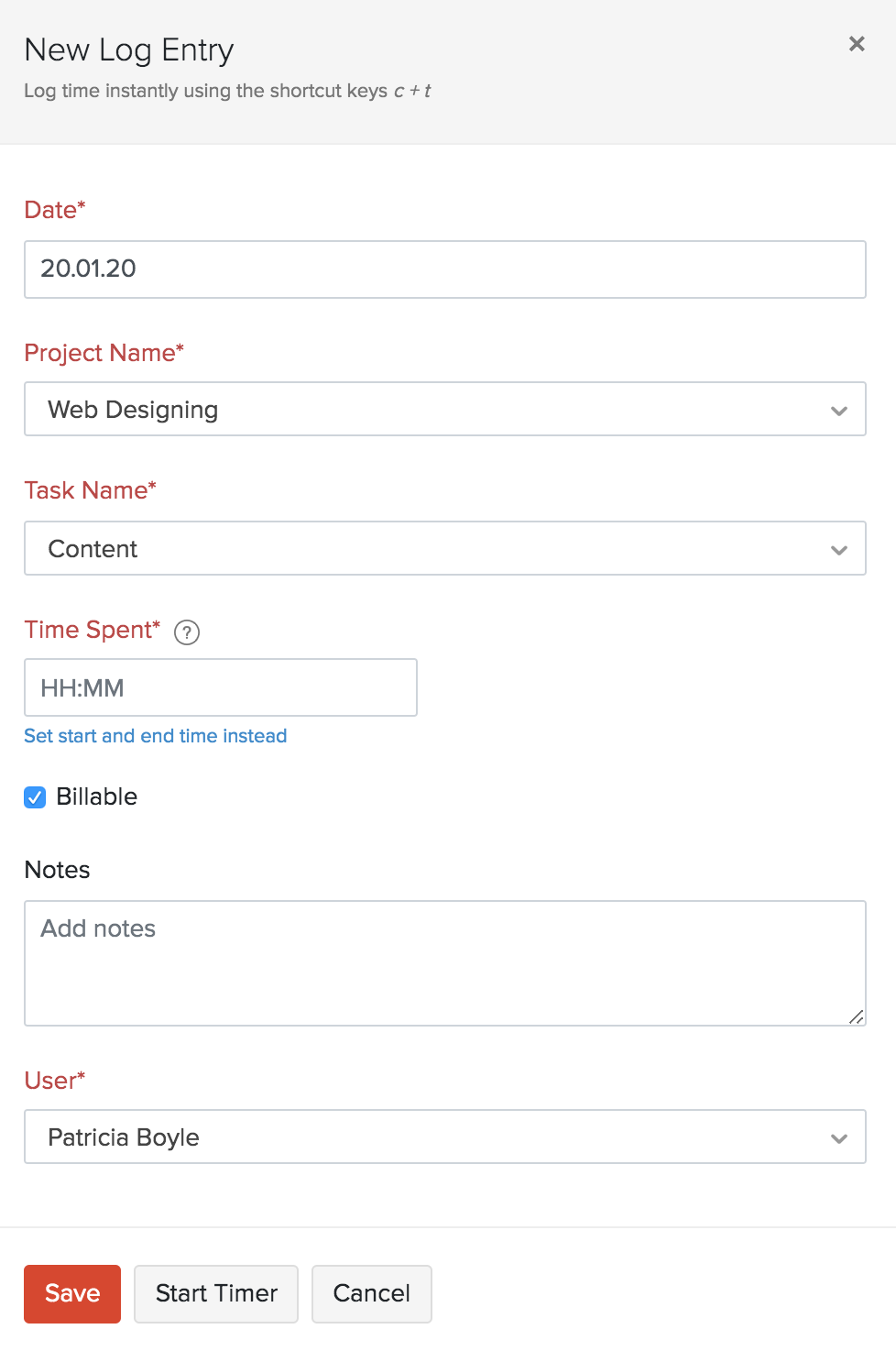
洞察: 选择用户的选项仅对管理员可用。
- 点击保存。
Start Timer
您可以使用计时器为特定项目记录时间。操作方法如下:
- 点击页面右上角的开始,或使用键盘快捷键Ctrl/cmd + t。

- 输入备注并点击开始计时。
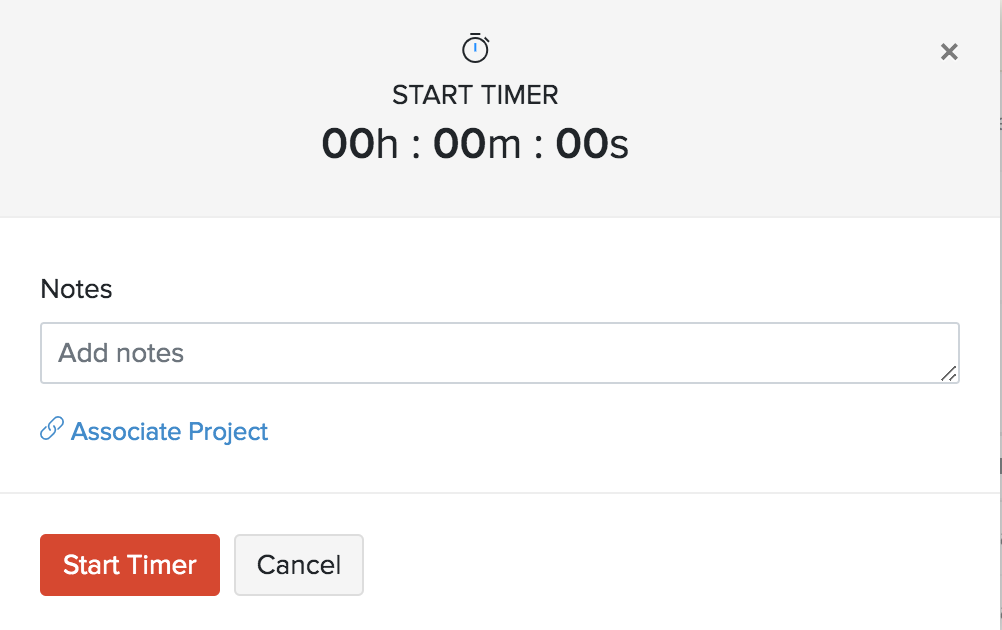
- 计时器将在左侧边栏运行,您可以选择停止、暂停或丢弃条目。

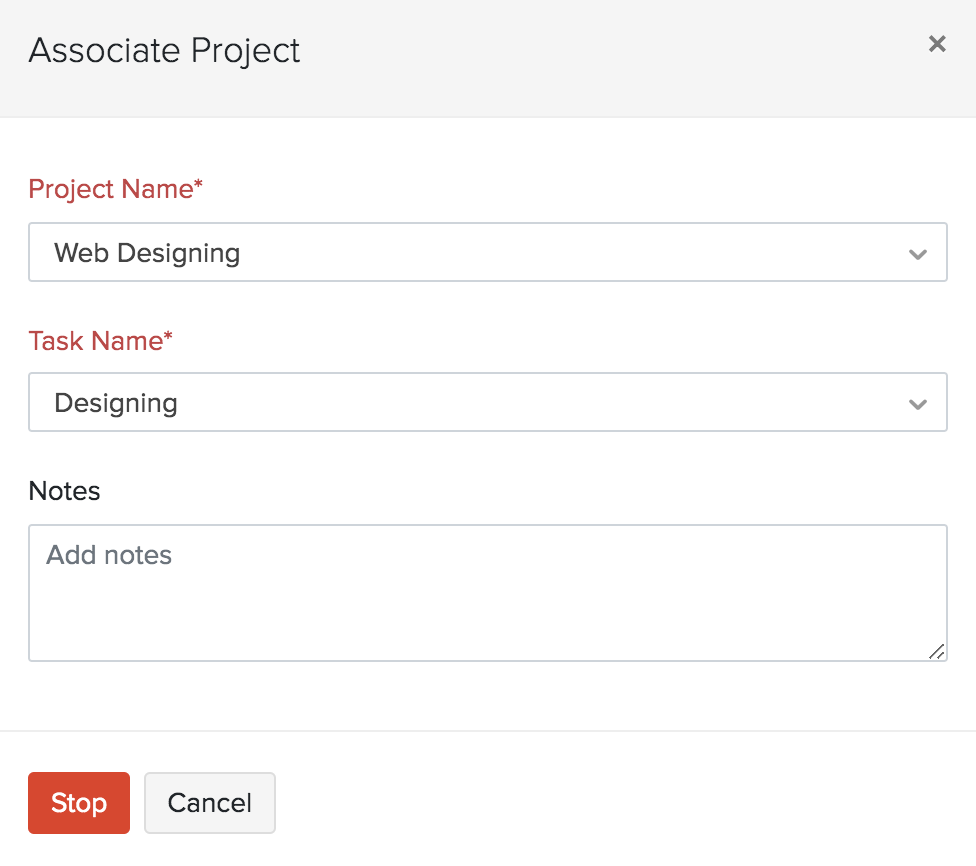
一旦停止计时器,您可以在以下弹出窗口中输入项目详细信息。
跟踪项目成本和收入
在为一个以项目为基础的公司进行会计处理时,您可能希望跟踪项目的成本和收入,并相应地进行汇总。在 Zoho Books 中,这个过程可以通过将项目与交易关联来完成。一旦项目与交易关联,您可以从报告模块查看项目盈利能力的摘要。
Create and Send Project Quotes
在开始项目之前,您可以向客户发送项目报价和价格。他们可以接受、拒绝或对报价发表评论。报价确认后,可以将其转换为发票。要为项目创建报价:
- 前往 时间跟踪 > 项目。
- 选择您要创建报价的项目。
- 点击页面右上角的新交易。
- 选择 创建报价。
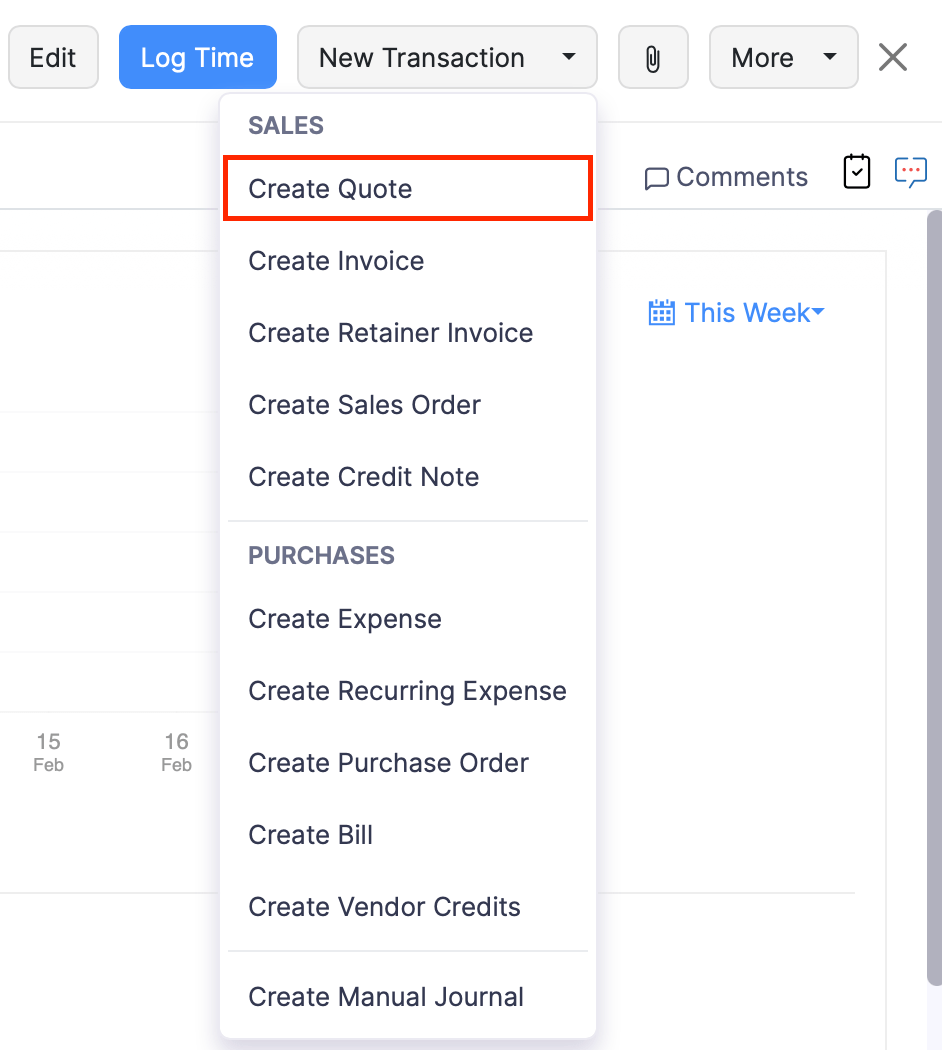
- 输入所有必要的详细信息。
- 点击 保存。
您还可以从报价模块创建报价并将其关联到项目。操作方法如下:
- 前往 销售 > 报价。
- 点击页面右上角的+ 新建。
- 填写客户详细信息、商品详细信息和其他必填字段。
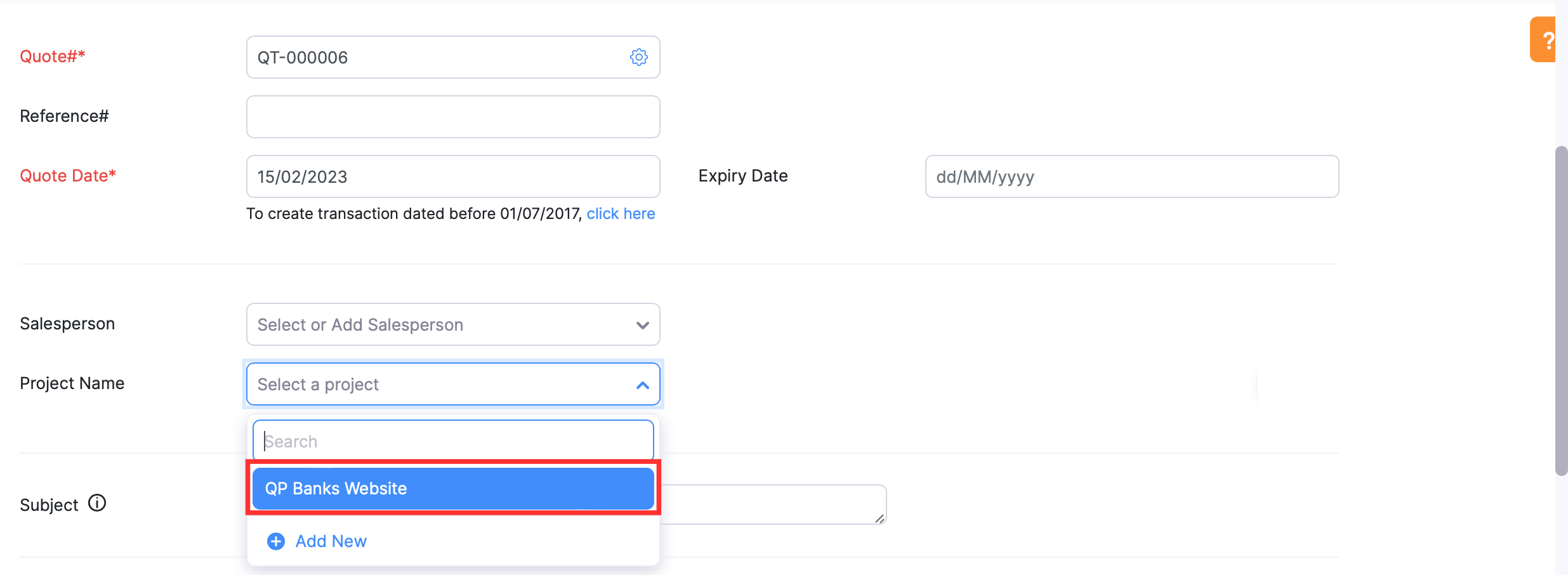
- 点击项目名称下拉菜单,并选择您要关联报价的项目。
总费用将被创建,项目详情将在工时表模块中可用。
Invoice customers for projects
您可以创建发票并将其发送给客户,以便项目部分或全部完成。
洞察:您可以将多个项目关联到一张发票上。
您可以从项目详情页面为项目创建发票。操作方法如下:
- 前往 时间跟踪 > 项目。
- 选择您要开具发票的项目。
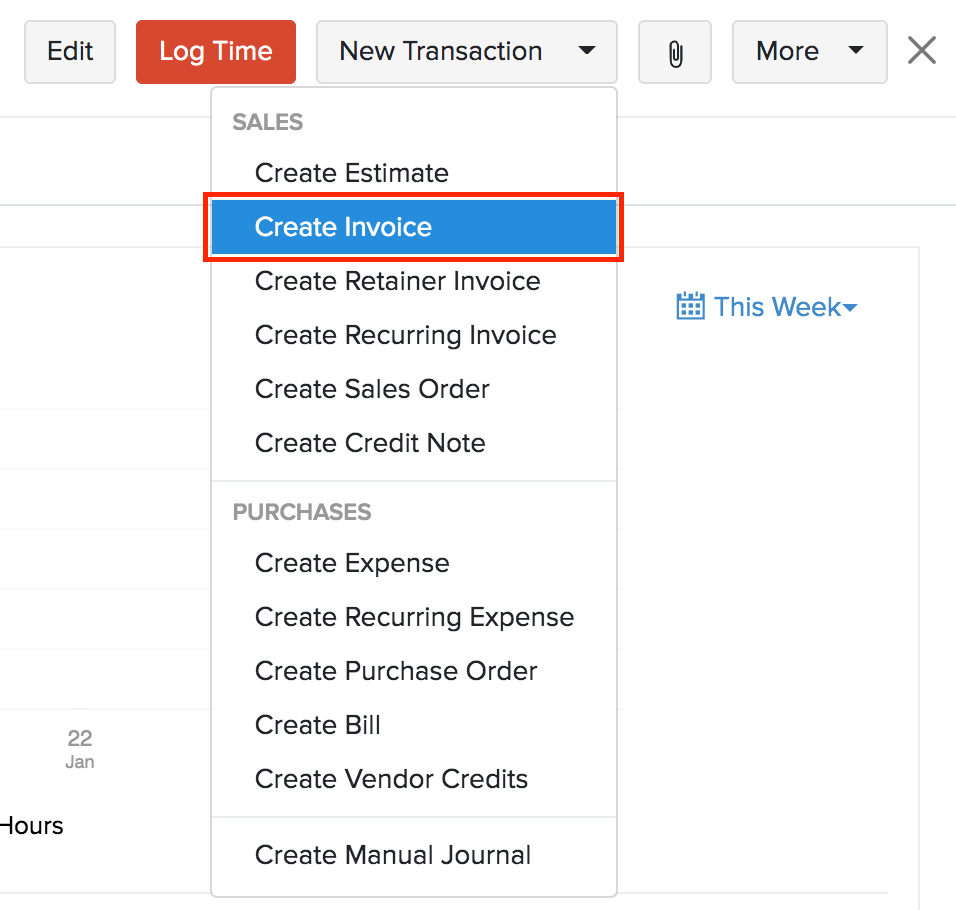
- 点击页面右上角的新交易。
- 点击 创建发票。
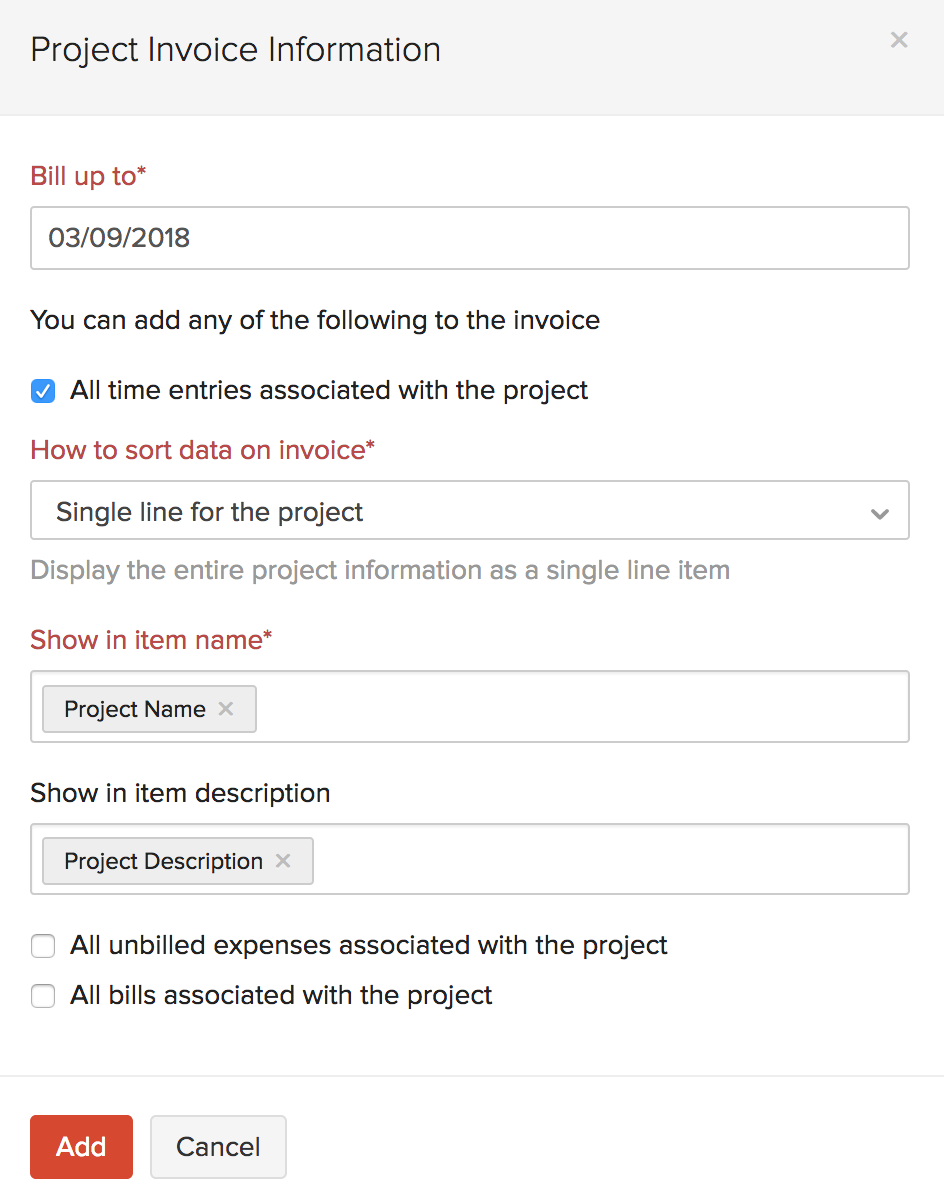
- 在 账单截止 字段中,输入您希望向客户开具账单的截止日期。
- 从如何对发票上的数据进行排序下拉菜单中选择您喜欢的数据排序方式。
- 点击 添加。
- 对您的发票进行必要的更改。
- 点击 保存并发送。
| Billing Method | Available Options |
|---|---|
| Fixed Cost for Projects | Only Single line for the project option will be shown. |
| Based on Task Hours | The option Group by users will not be shown. |
| Based on Staff Hours | The option Group by users will not be shown. |
| Based on Project Hours | All the options will be shown. |
同样,您可以将其他销售交易(如销售订单和贷方票据)关联到一个项目。
Record Project Expenses
项目有一定的费用。这些费用可以是为用户购买咖啡,也可以是为任务购买工具。要记录项目的费用:
- 前往 时间跟踪 > 项目。
- 选择需要记录费用的项目。
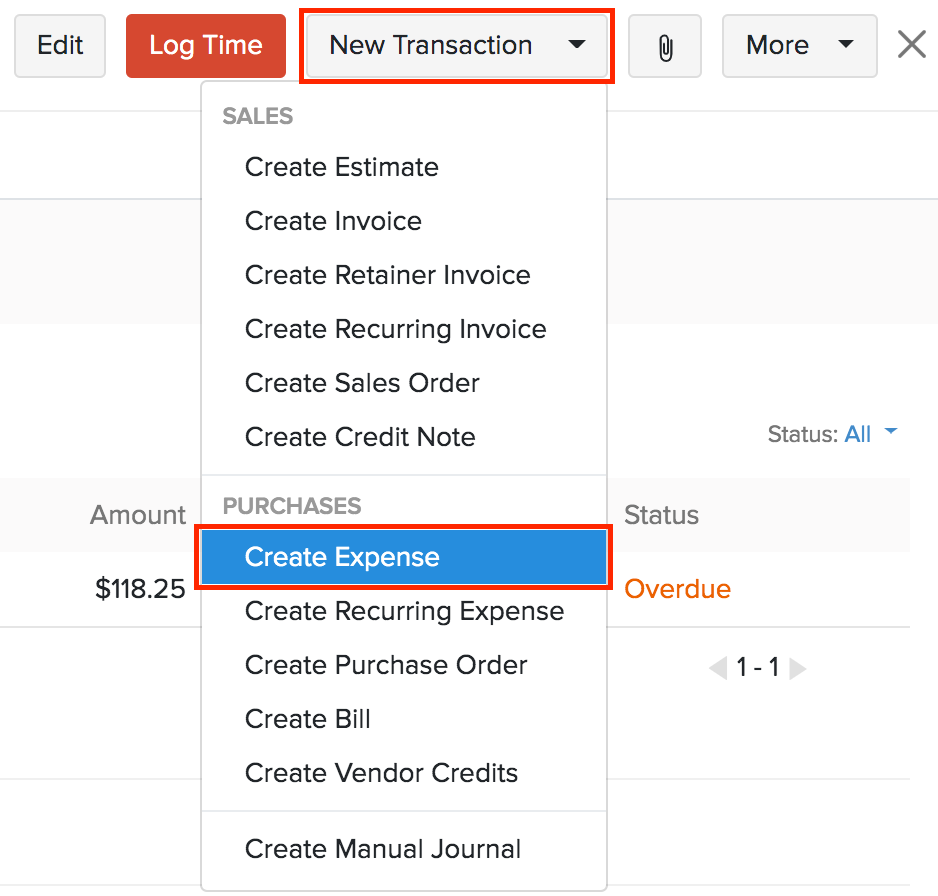
- 点击页面右上角的新交易。
- 点击创建费用。
- 在费用创建页面填写所需的详细信息。
- 点击保存。
洞察:客户和项目字段将自动填充。
您还可以从费用模块为项目创建费用。操作方法如下:
- 前往 采购 > 费用。
- 点击右上角的+ 新建按钮。
- 填写所需的详细信息。
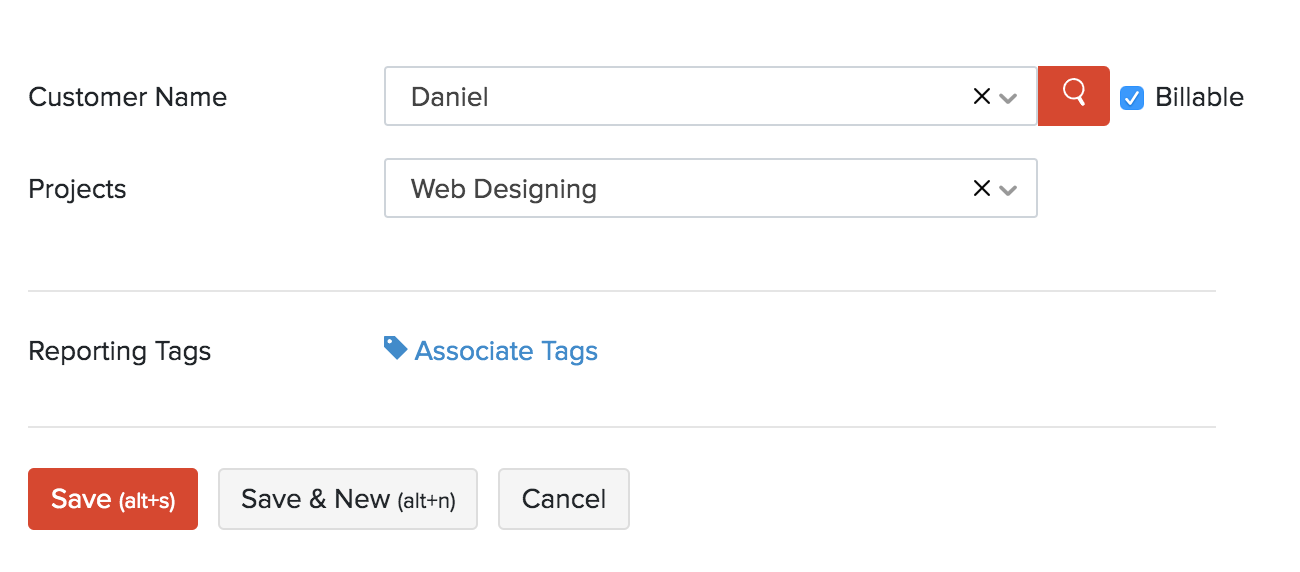
- 从下拉菜单中选择客户名称。选择客户名称后,将会出现项目下拉菜单。
- 如果您想向客户收取此费用,请勾选可计费复选框。
- 点击保存。
Create Retainer Invoices for Projects
有时,您可能需要预先收取款项以安排您将要进行的项目的资源。为项目创建一个 预付款发票,并接受预付款。稍后,您可以在项目中创建的发票中调整这些预付款。
记录项目预付款:
- 前往 时间跟踪 > 项目。
- 选择您需要创建预付款发票的项目。
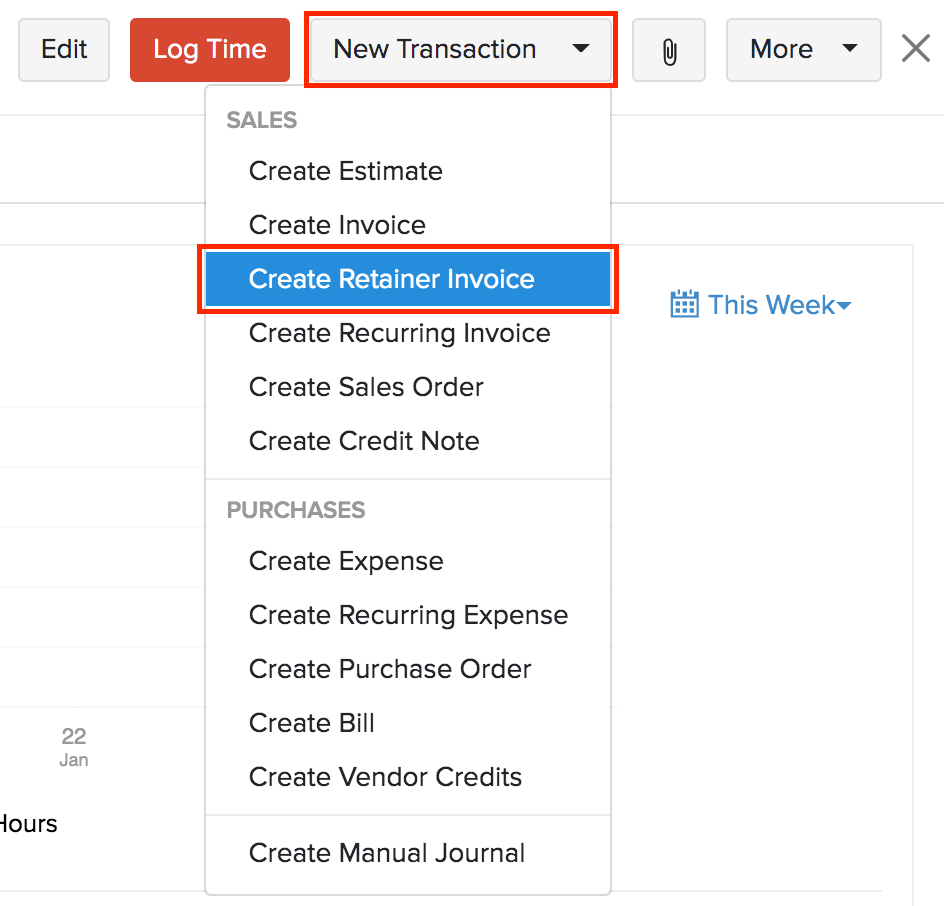
- 点击页面右上角的新交易。
- 点击 创建预付款发票。
- 在以下页面中填写所需的详细信息。
- 点击 保存 或 保存并发送。
您还可以从预付款发票模块记录预付款。操作方法如下:
- 前往 销售 > 预付款发票。
- 创建一个新交易或编辑现有交易。
- 从项目名称下拉菜单中选择项目。
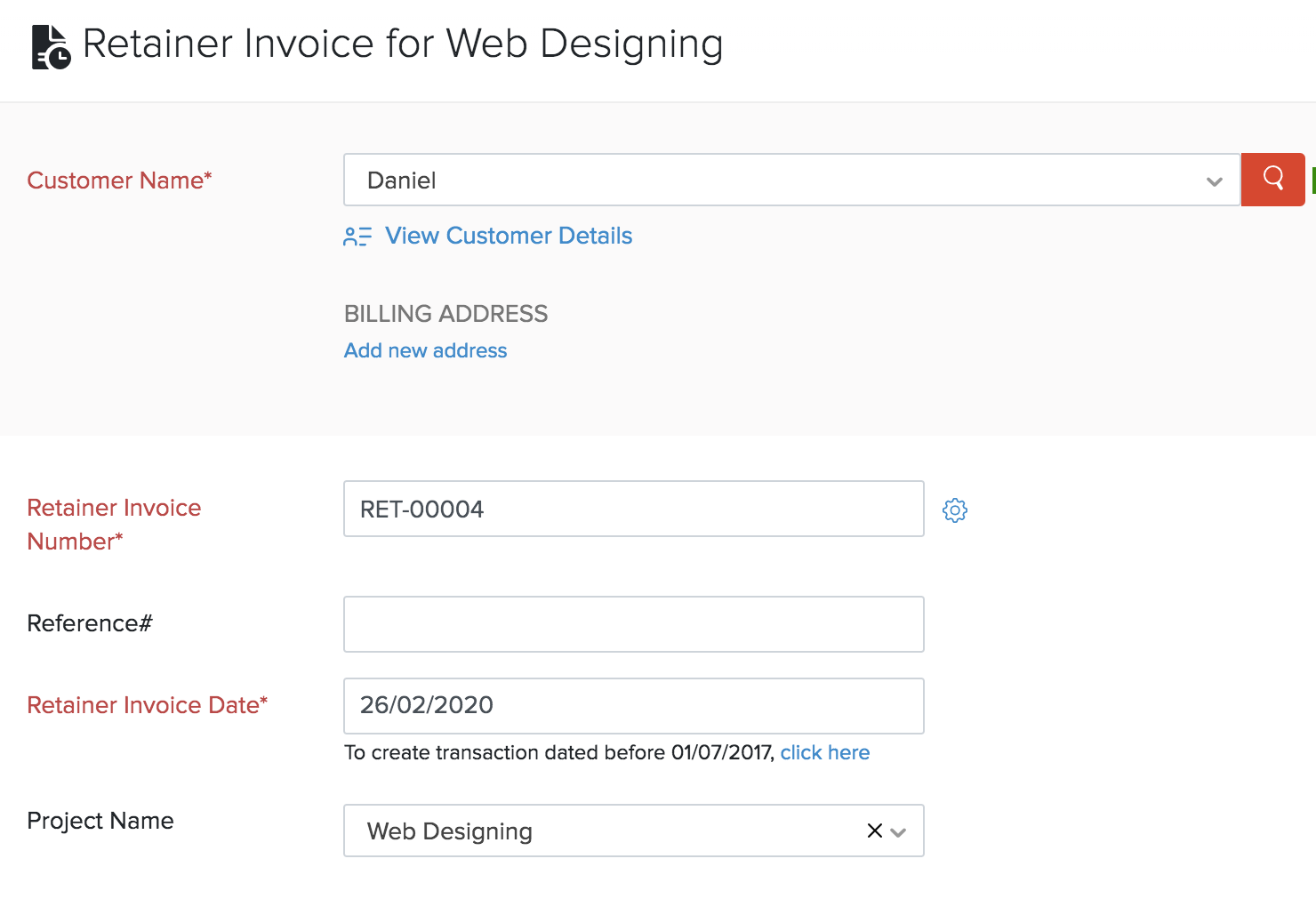
- 输入其他所需的详细信息。
- 点击保存。
洞察:所有销售交易可以在相应模块名称下的 销售 标签中查看。
一旦预付款处于已支付状态,您可以选择将其应用到您的发票上。操作方法如下:
- 前往 时间跟踪 > 项目。
- 选择您已为其创建保留发票并记录付款的项目。
- 进入新交易下拉菜单并点击创建发票。
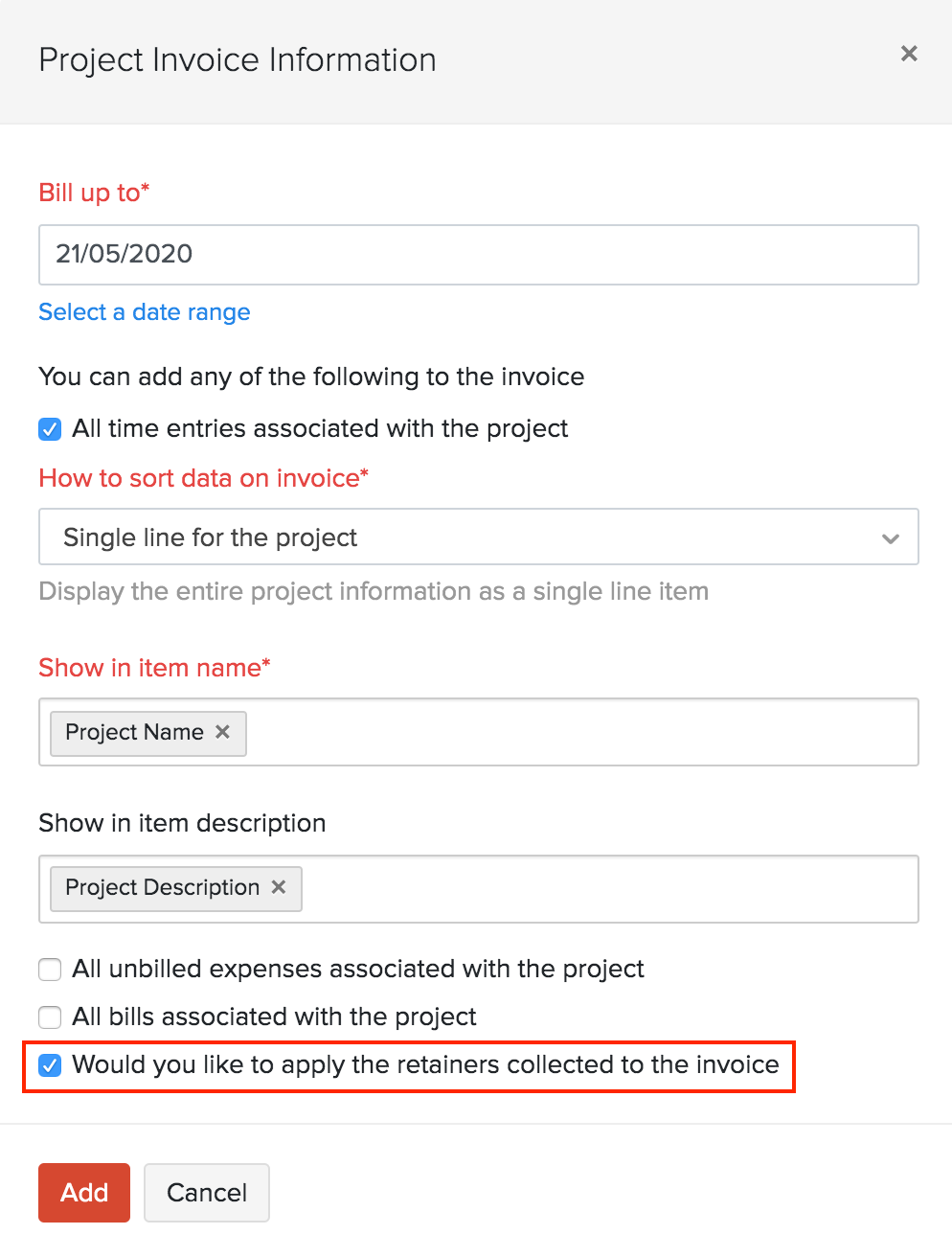
- 在项目发票信息页面,勾选是否希望将收取的预付款应用到发票复选框。
- 点击添加,您将被带到发票创建页面
- 输入必要的发票详情,然后点击保存并发送。
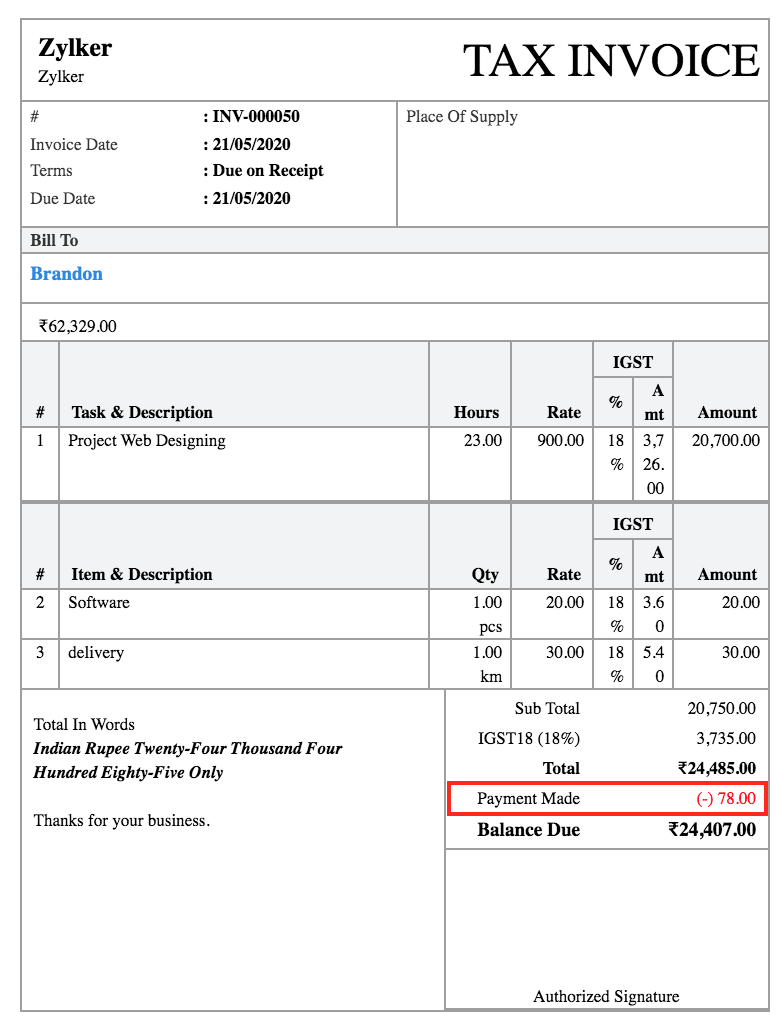
预付款金额将从发票中扣除。然后,您可以在总计部分查看此信息。
Bill the Vendors for a Project
当您为客户处理项目时,您可能会产生各种账单,例如购买软件、工具等。您可以将这些账单与客户和项目关联,并将其标记为可计费。操作方法如下:
- 前往 采购 > 账单。
- 创建新账单或编辑现有账单。
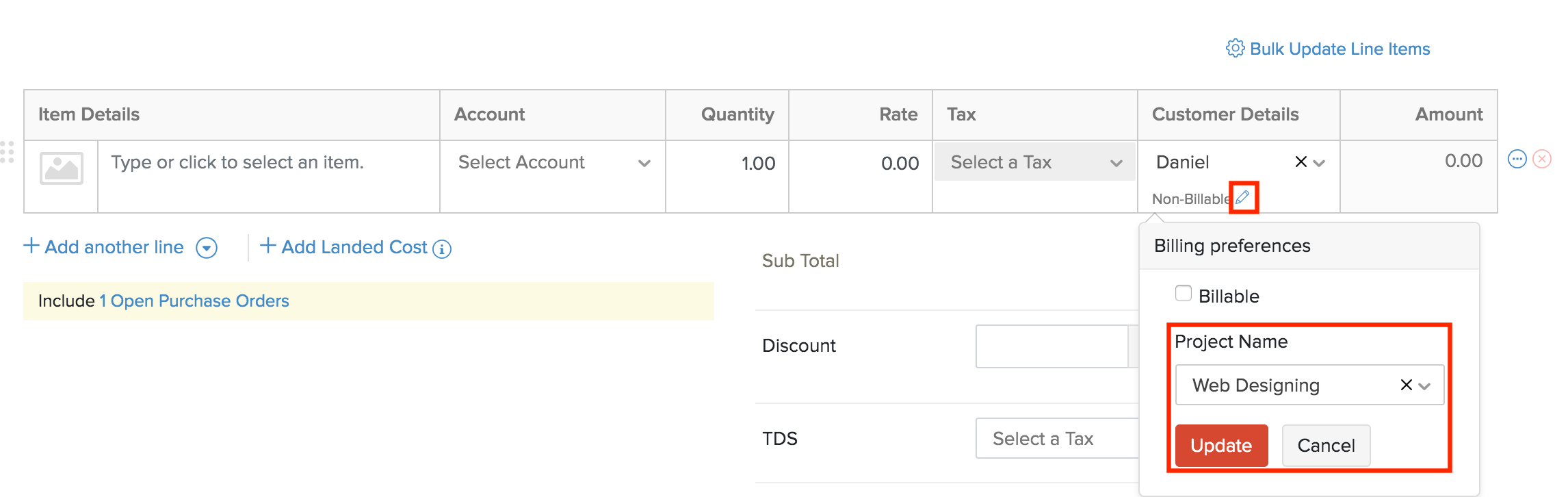
- 在项目详情部分,从客户详情下拉菜单中选择客户。
- 点击编辑图标旁边的非计费,如果您想对该项目进行计费,请勾选计费复选框。
- 从下拉菜单中选择项目名称。
- 点击更新。
同样,您可以将其他采购交易(如采购订单和供应商信用)关联到一个项目。要执行此操作:
- 点击行项目旁边的更多图标。
- 从下拉菜单中选择项目。
- 点击保存。
Manual Journals
您可以手动创建日记账分录来记录与此项目相关的其他交易。操作方法如下:
- 前往 时间跟踪 > 项目。
- 选择一个您想要创建日记条目的项目
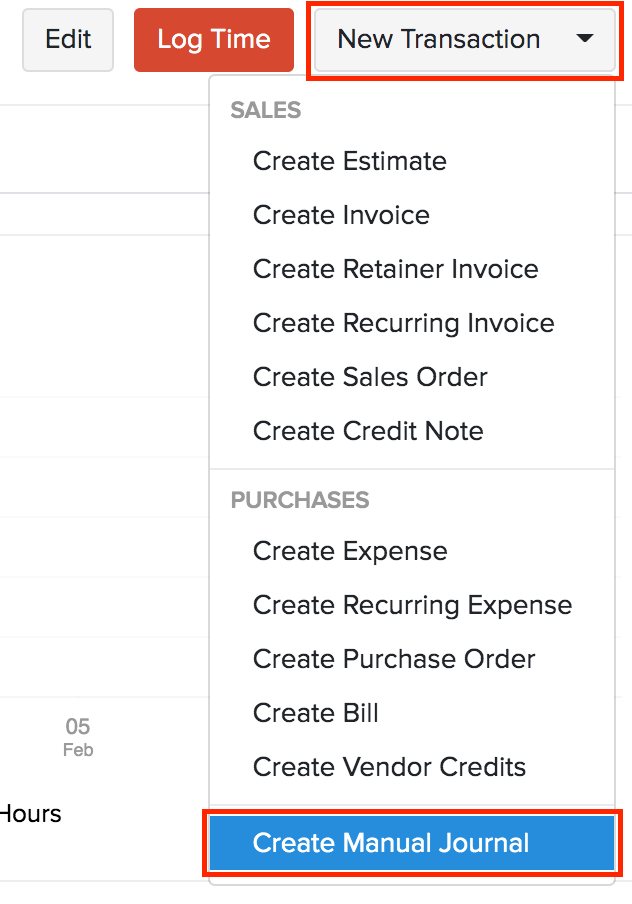
- 点击页面右上角的更多交易按钮。
- 从下拉菜单中选择 创建手动日记账。
- 输入必要的详细信息。
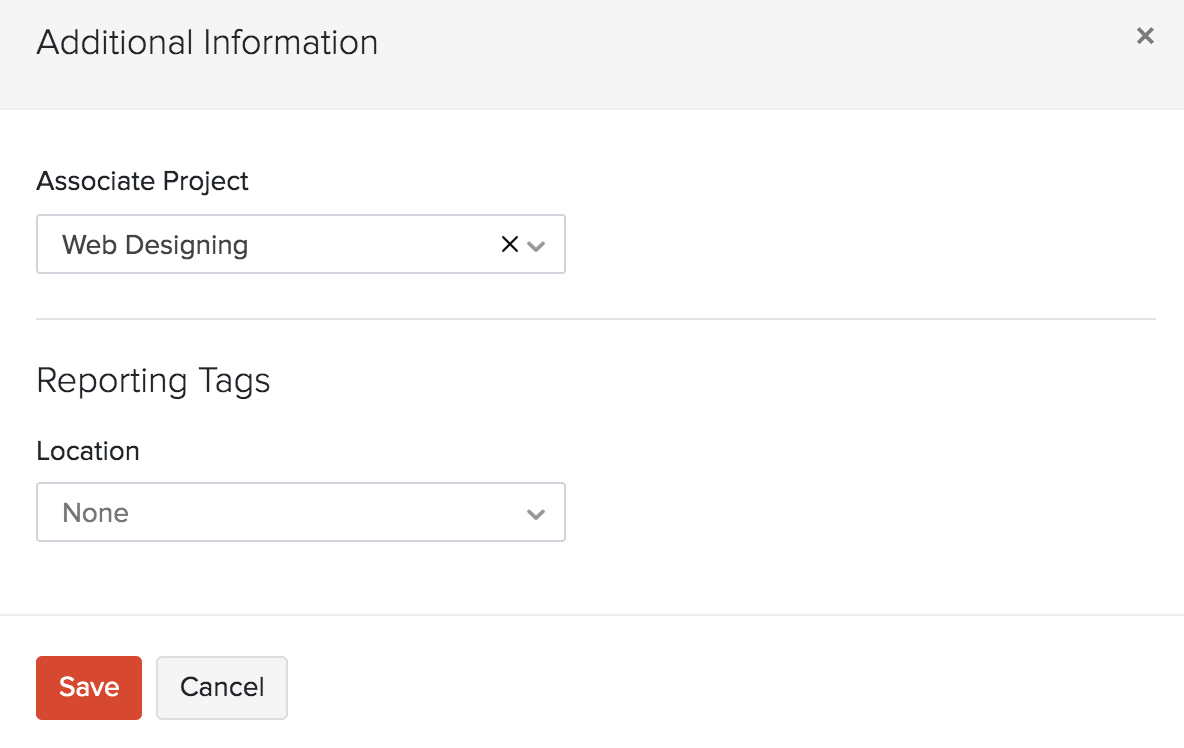
- 您可以通过点击行旁边的更多图标,将项目关联到每个条目。

- 从关联项目下拉菜单中选择项目。
- 点击保存。
- 点击保存并发布。
Bulk Update Line Items
您可以将多个项目批量关联到发票的明细项。您可以选择多个项目并轻松地在一次点击中关联项目。要批量更新项目:
- 前往 销售 > 发票。
- 点击页面右上角的+ 新建。
- 输入其他所需的详细信息。
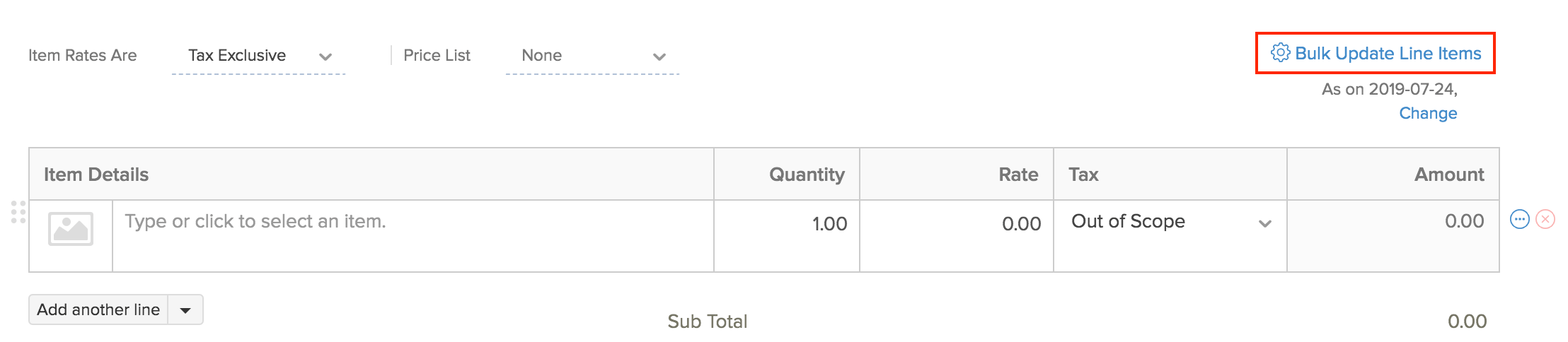
- 点击右侧项目详情表格上方的批量更新项目选项。
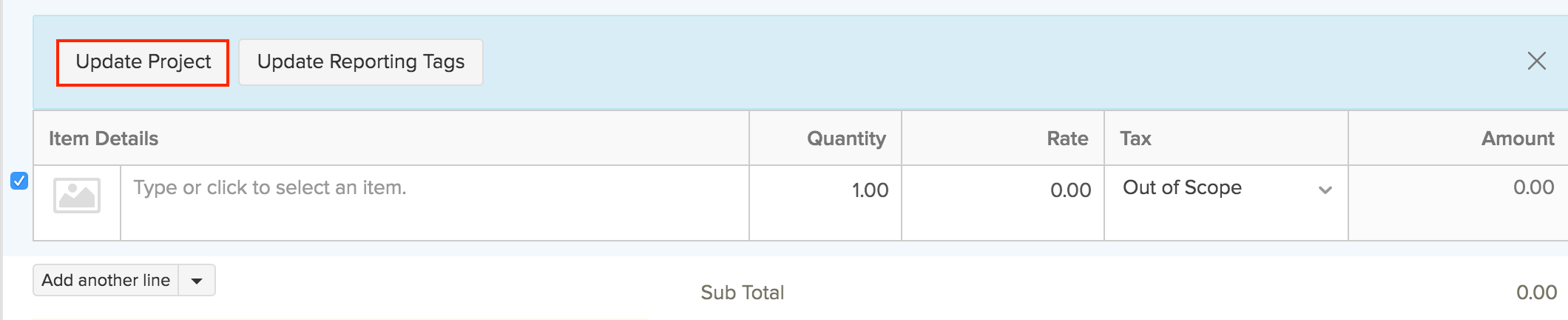
- 点击更新项目。
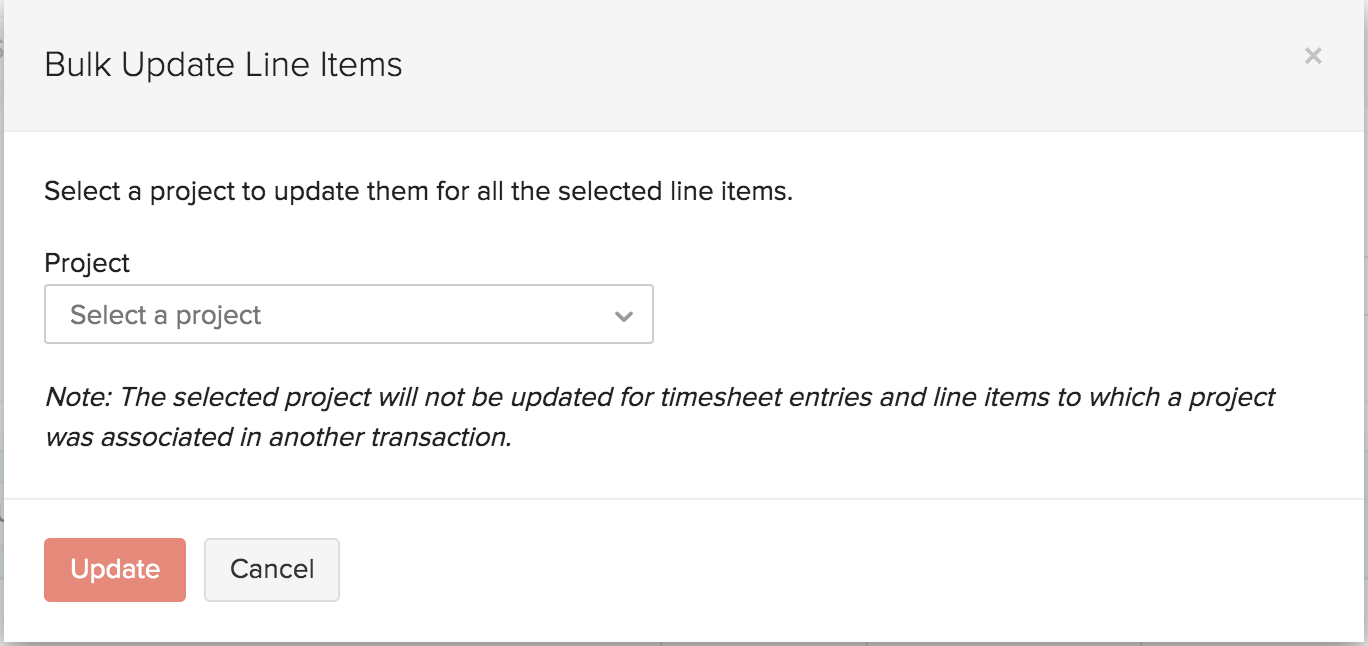
- 从项目下拉菜单中选择要更新的项目。
- 点击更新。
Tracking Transactions
您为项目记录的交易可以在项目模块中进行跟踪。操作方法如下:
- 前往 时间跟踪 > 项目。
- 选择您希望查看交易记录的项目。
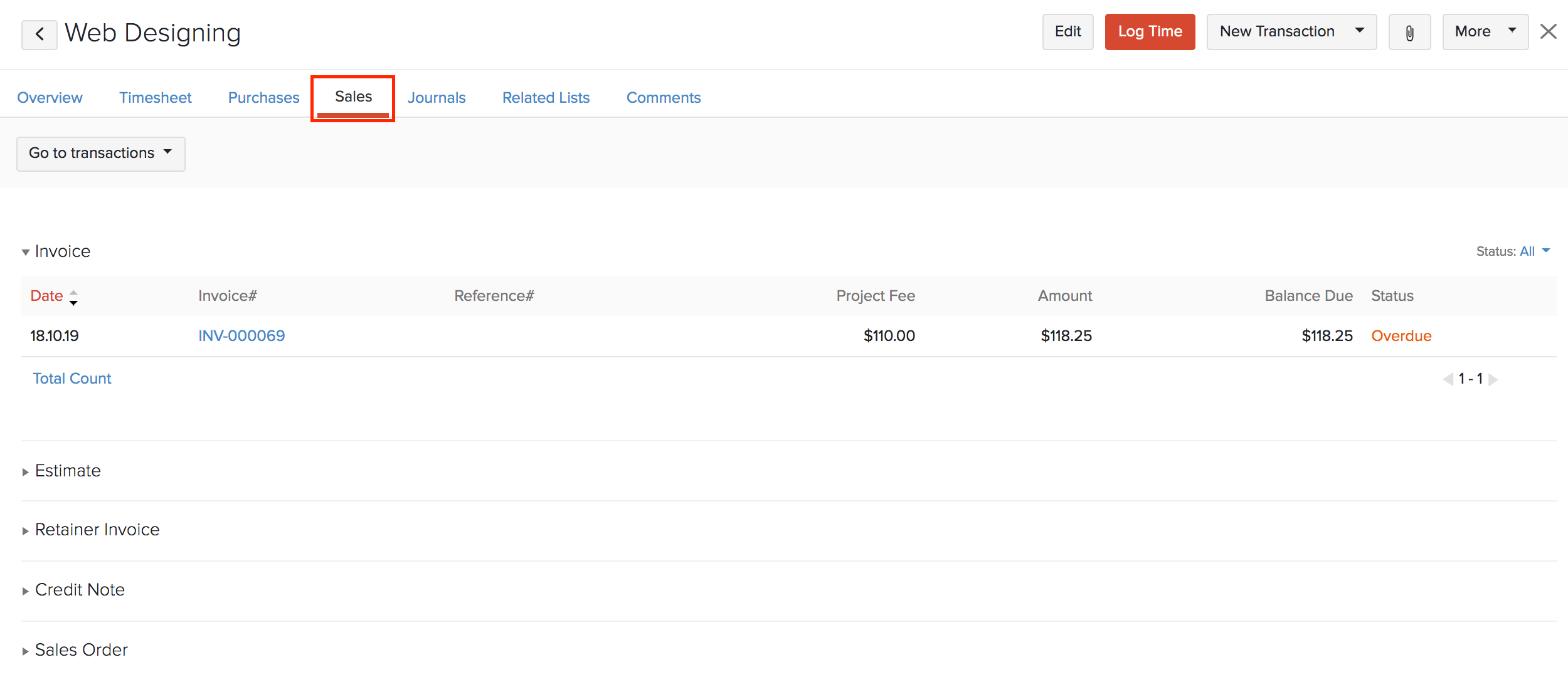
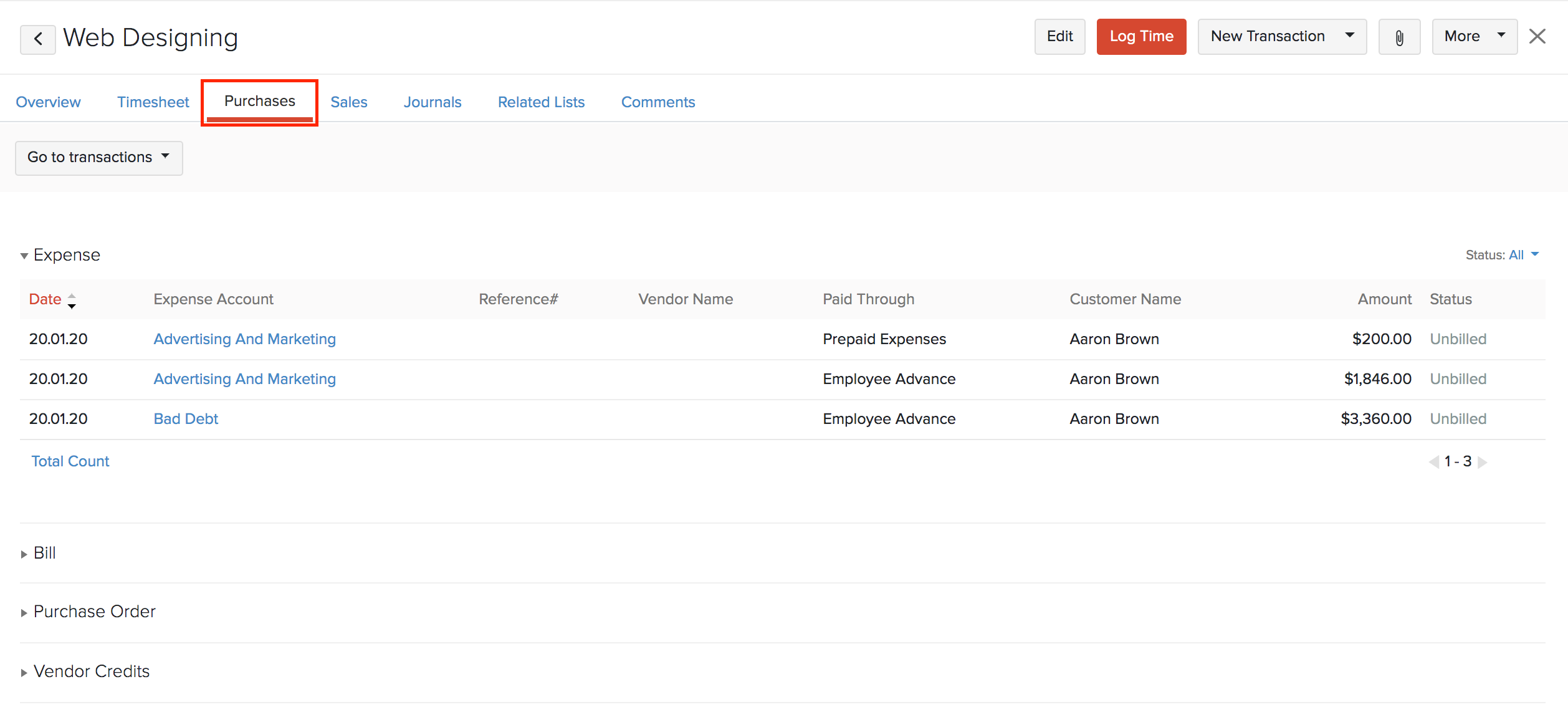
- 您可以在 销售标签下查看所有的销售交易,并在 采购标签下查看所有的采购交易。
Project Reports (Project Profitability)
您可以自定义报告并根据与不同交易相关的项目对其进行筛选。项目的整体盈利情况可以从损益报告中查看,基于交易的项目详细信息可以从特定交易报告中查看。
Profit and Loss Report
项目盈利能力可以从损益报告中定制和读取。您可以根据特定项目定制报告并查看。要执行此操作:
- 前往左侧边栏中的报告模块。
- 在业务概览部分,选择损益表。
- 点击页面左上角的自定义报告。
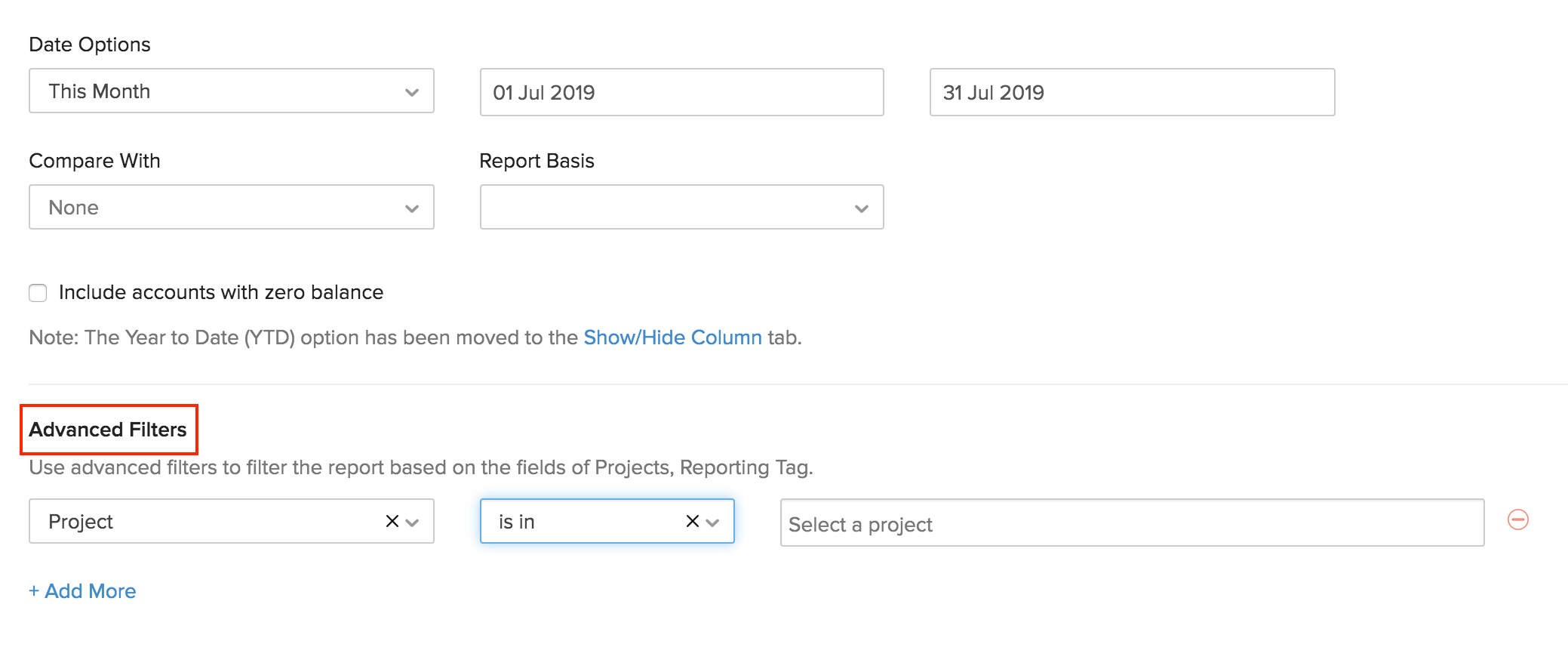
- 从高级筛选下拉菜单中选择项目,然后从相邻的下拉菜单中选择项目名称。
- 点击运行报告。
洞察: 您可以通过点击项目概览页面中的盈利摘要,以图表格式查看项目的盈利情况。您可以通过点击图表下方的盈利报告,直接进入特定项目的损益报告。
Other Reports
您可以查看为项目创建的交易报告。这些报告包括:
- 采购订单详情报告
- 发票详情报告
- 报价详情报告
- 销售订单详情报告
- 账单详情报告
- 费用明细报告
- Debit Note Details Report
例如,要查看与账单相关的项目:
- Go to the Reports module in the left sidebar.
- In the Payables section, select Bills Details.
- Click Customize Report in the top left side of the page.
- Select Projects from the Advanced Filter dropdown, and select the name of the project from the adjacent dropdown.
- Click Run Report.
跟踪员工的项目成本
一个项目可以有多个用户参与。每个用户将在项目上花费特定的时间,并且每个用户在项目上每小时的费用可能不同。
场景:例如,Brandon 和 Miles 是两个在一个项目上工作的用户。Brandon 的费用是每小时 $10,而 Miles 的费用是每小时 $12。如果两人各工作 4 小时,那么 Brandon 的费用将是 $40 (104),而 Miles 的费用将是 $48 (124)。使用 Zoho Books 中的成本跟踪功能,您可以为用户分配成本,记录他们的时间日志,并从报告中跟踪产生的成本。
Enable Cost Tracking
在创建项目之前,您必须启用成本跟踪选项。
注意:只有组织的管理员才能启用成本跟踪。
启用:
- Go to Settings on the top right corner of the page.
- Select Timesheet under Preferences.
- Scroll down and select Timesheet under Time Tracking.
- Check the Track costs for time entries option.
- 点击保存。

Allocate Cost to the Staff
您可以为每个用户设置预定义的每小时费用。要输入费用:
- Go to the Settings on the top right corner of the page.
- Select Users under Users and Roles.
- Click Invite User on the top right corner of the page.
- Fill in the details and enter the predefined cost in the Cost Per Hour field.
- Click Send.
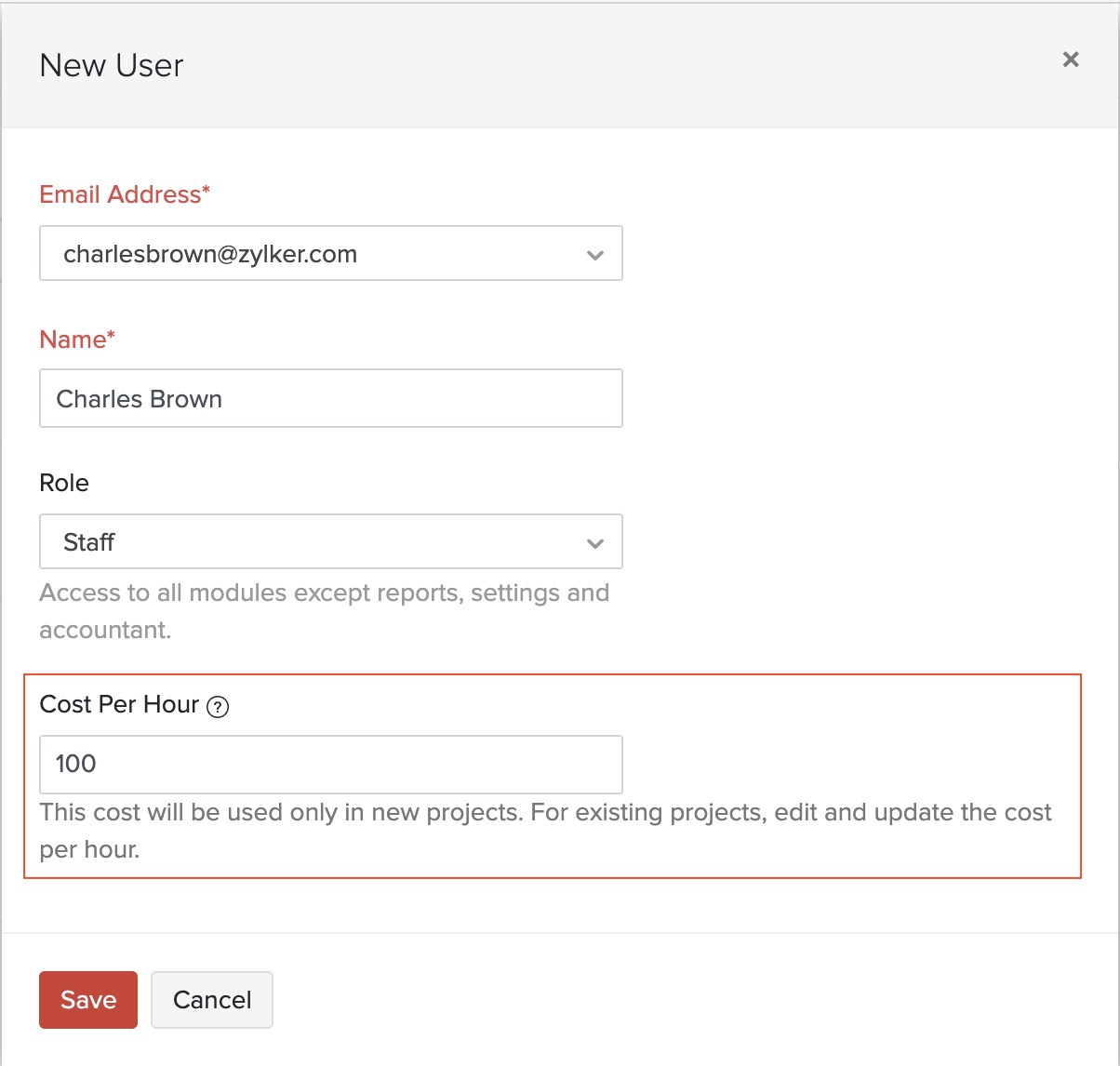
要编辑现有用户的费用:
- Go to the Settings on the top right corner of the page.
- Select Users under Users and Roles.
- Click the Gear icon next to the user.
- Click Edit at the top.
- Enter the cost per hour for that user.
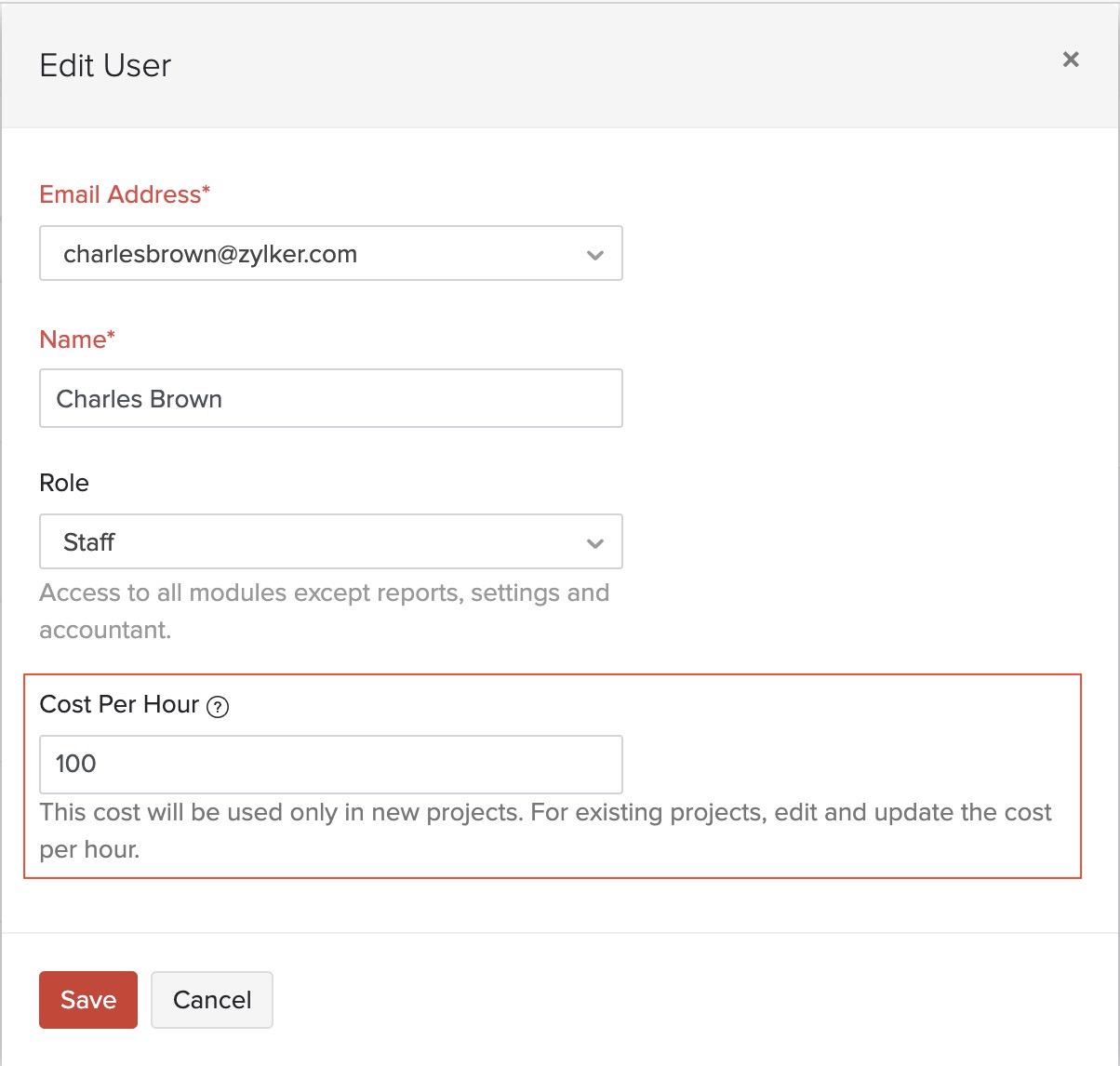
每小时成本将根据用户和角色部分中为用户指定的金额在新项目中预先填写。更新后的员工每小时成本不会影响现有项目或时间条目。
另一方面,如果您在项目创建之前未能更新用户的每小时成本,管理员可以编辑项目并指定**生效日期**。在选定日期之后为该项目创建的所有时间条目将更新为新的成本。
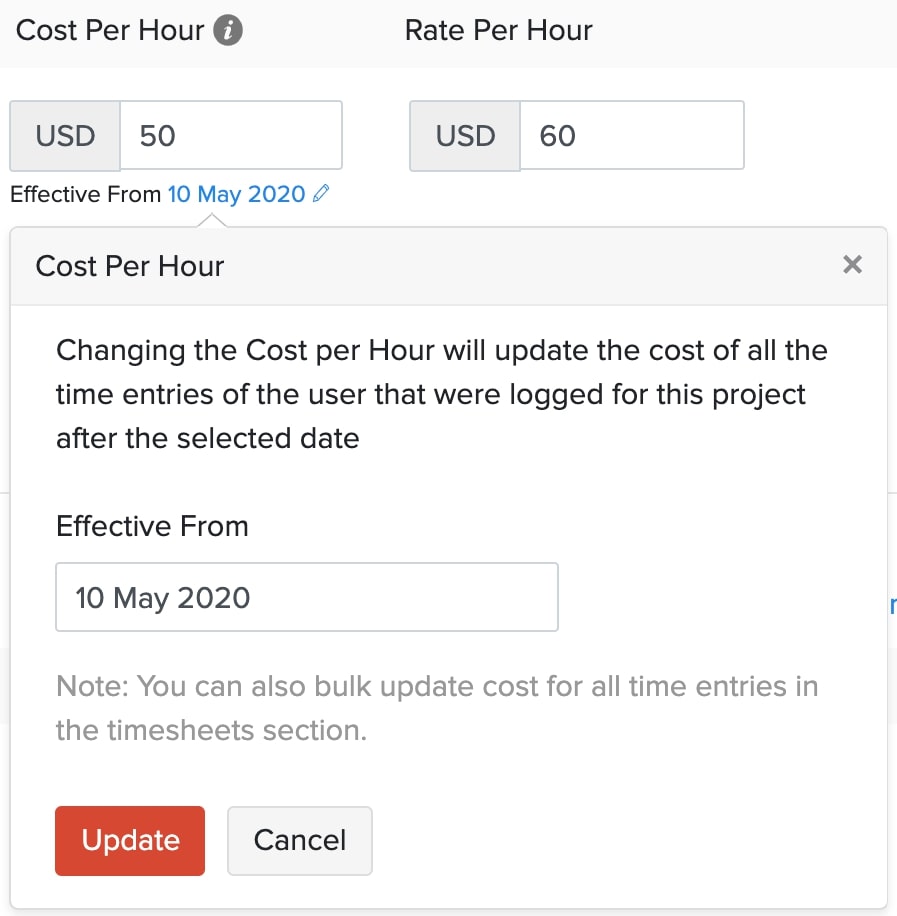
Edit the Cost Per Hour While Logging Time
在记录时间时,管理员可以通过点击编辑图标来编辑总成本或每小时成本。
要编辑:
- Click the Edit icon next to the Total Cost and click the Edit icon next to Cost Per Hour in the popup.
- Enter the new cost per hour.
- Click Update and the changes will reflect in the Total Cost section.
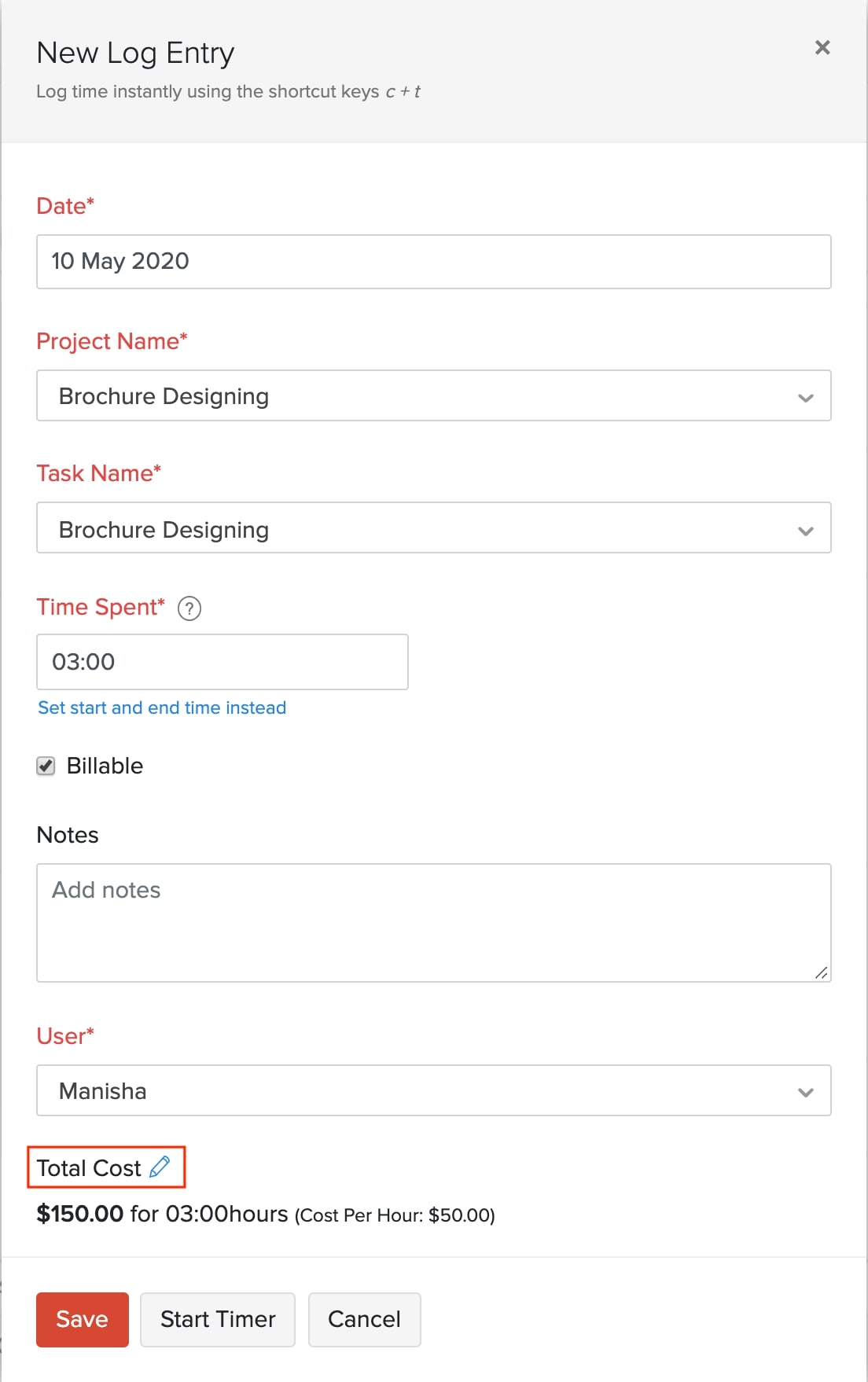
接下来,在新日志条目中点击保存。
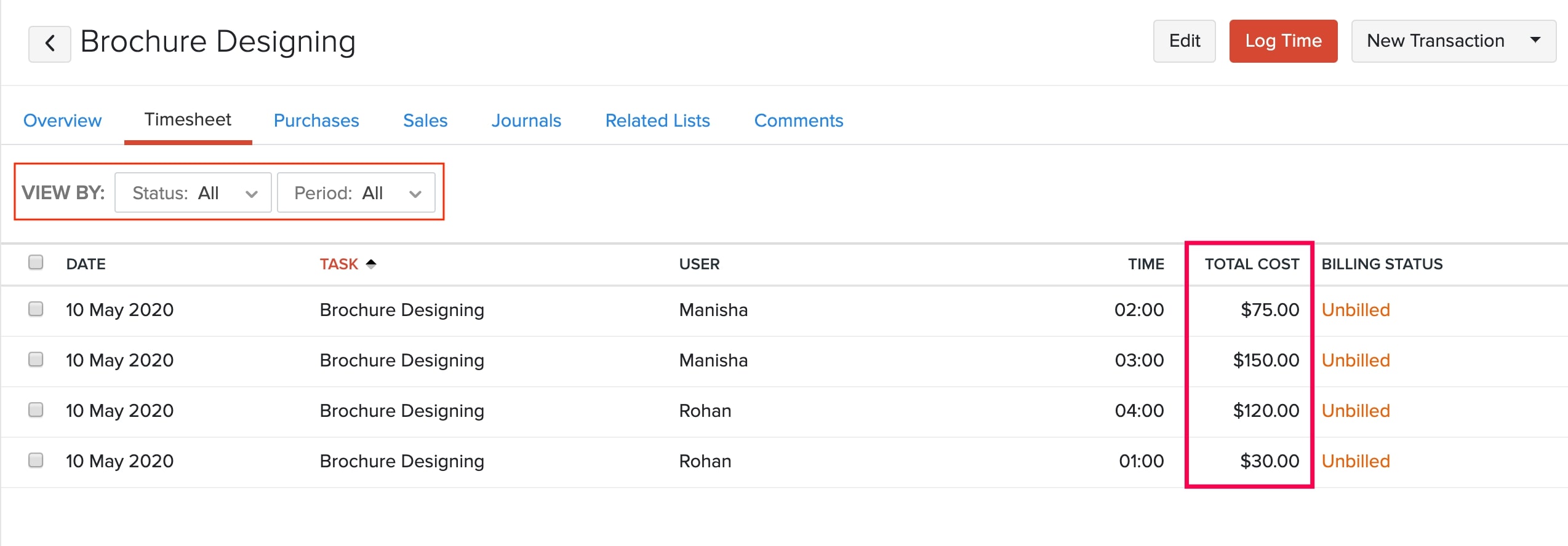
查看带有总成本的项目时间表:
- Go to the Project and select Timesheet.
- Set the VIEW BY Status and Period as All.
您可以在总成本列中查看每个条目的总成本。
Project Cost Summary Report
本报告为您提供所有项目费用的摘要。通常,当您为客户承接一个项目时,您会在项目完成过程中花费一定的资源。这些资源的购买可以通过账单、费用、自开发票、手动日记账等形式进行跟踪。每个项目的这些费用可以在Zoho Books中以报告的形式查看。
要查看项目成本摘要报告:
- Navigate to the Reports module on the left sidebar.
- Click Projects Cost Summary under the Projects and Timesheet heading.
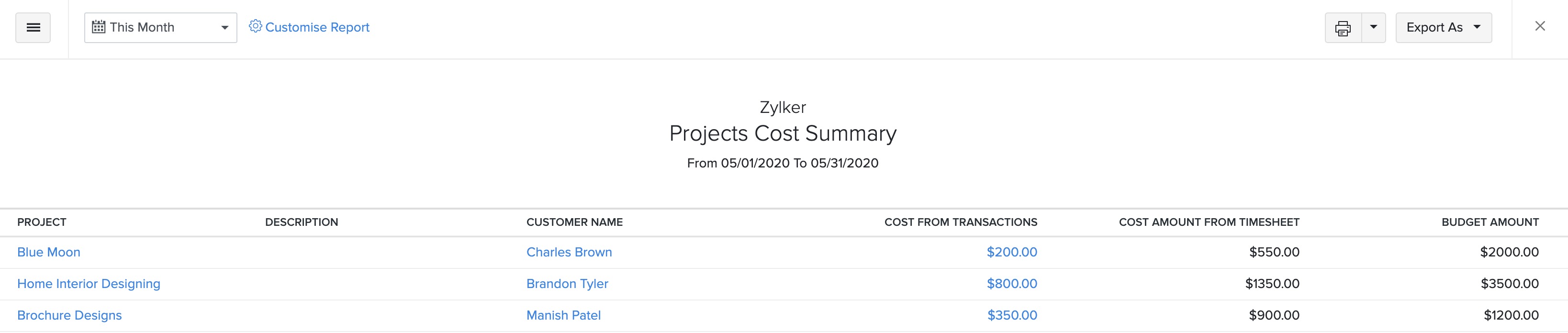
报告将显示项目名称、描述、客户名称和交易的总成本、工时表的成本金额以及预算金额。您可以从日历下拉菜单中选择日期范围,并相应地查看报告。
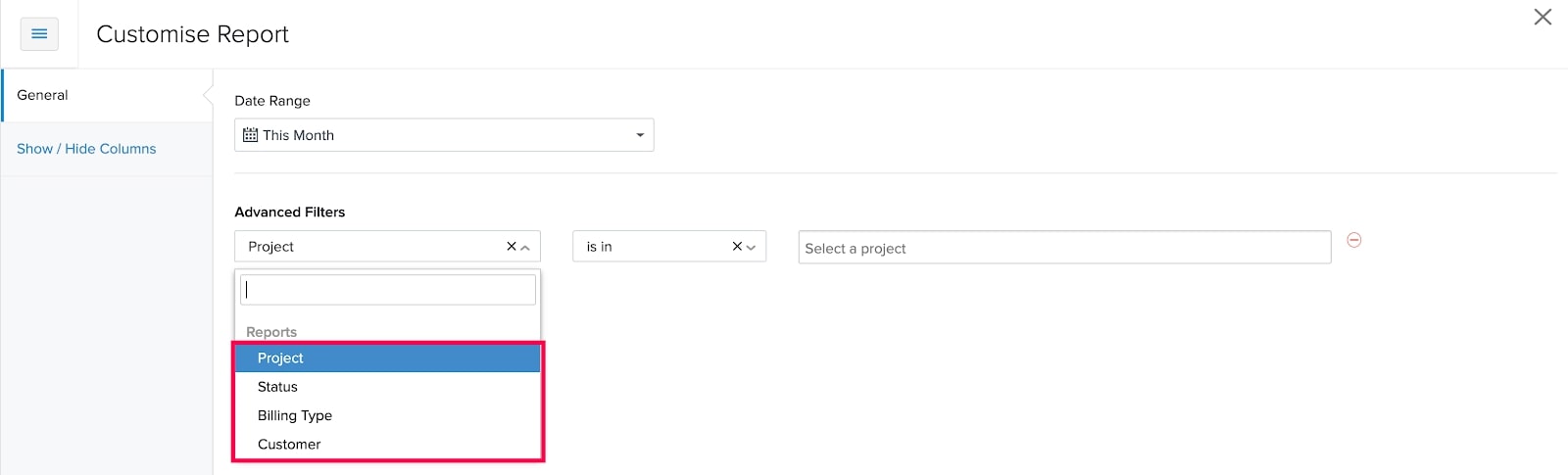
要自定义报告,请点击顶部栏的自定义报告选项。
在常规部分,报告可以根据项目名称、项目状态、项目计费方式和客户名称进行筛选。
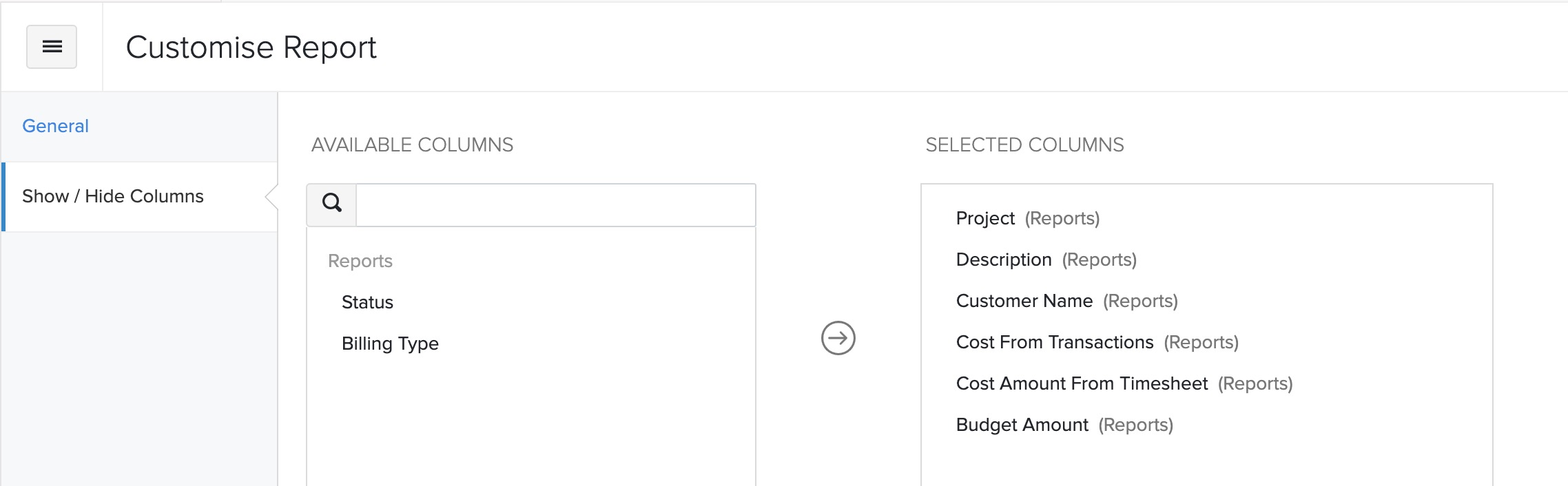
您可以选择在报告中包含您想要的列。要包含列,请点击显示/隐藏列以从已选列框中添加或删除列。
- Click Run Report to generate the report.
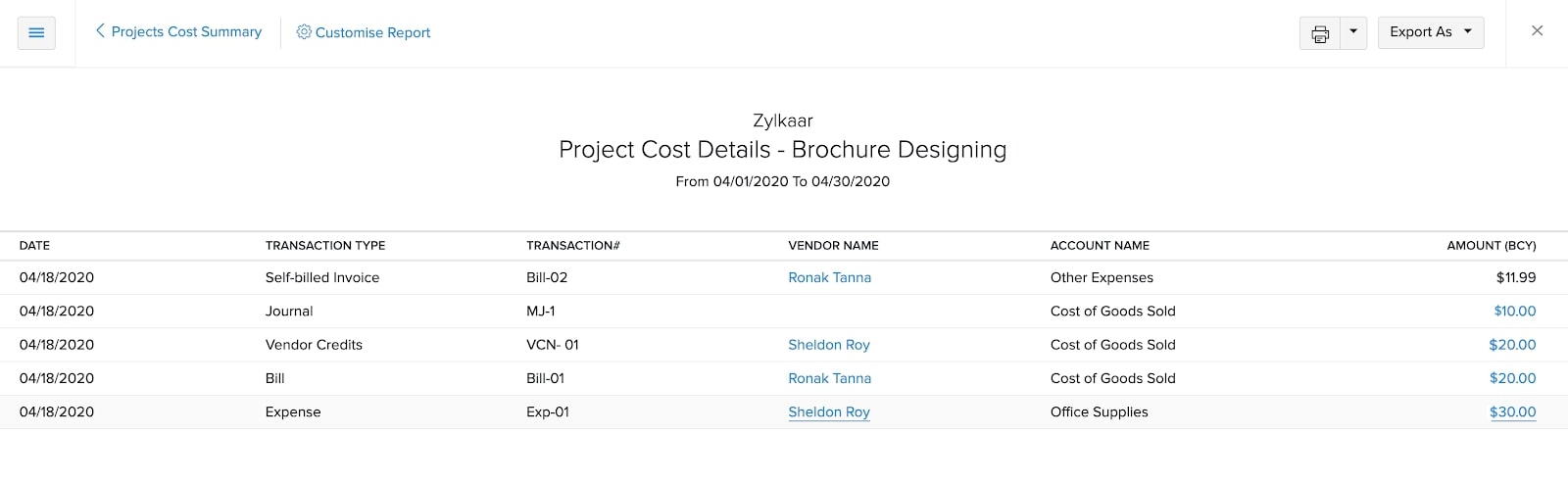
一旦您运行报告,将显示交易成本。点击项目的成本,您可以查看包含为该项目创建的交易列表的详细报告。
您可以通过点击自定义报告来定制此报告。您可以根据交易类型、供应商名称和账户名称进行筛选。交易类型包括五个筛选条件(账单、供应商信用、费用、日记账和自开票)。此外,您还可以通过点击显示/隐藏列来自定义列。
此外,您可以将报告导出到 Zoho Sheet,并以 PDF、CSV、XLS 和 XLSX 格式导出。
Projects Revenue Summary Report
根据您为客户完成的项目,发票会随着项目的进展而开具。每个项目的总收入可以在 Zoho Books 中以报告的形式查看。操作方法如下:
- Navigate to the Reports module on the left sidebar.
- Click Projects Revenue Summary under the Projects and Timesheet heading.
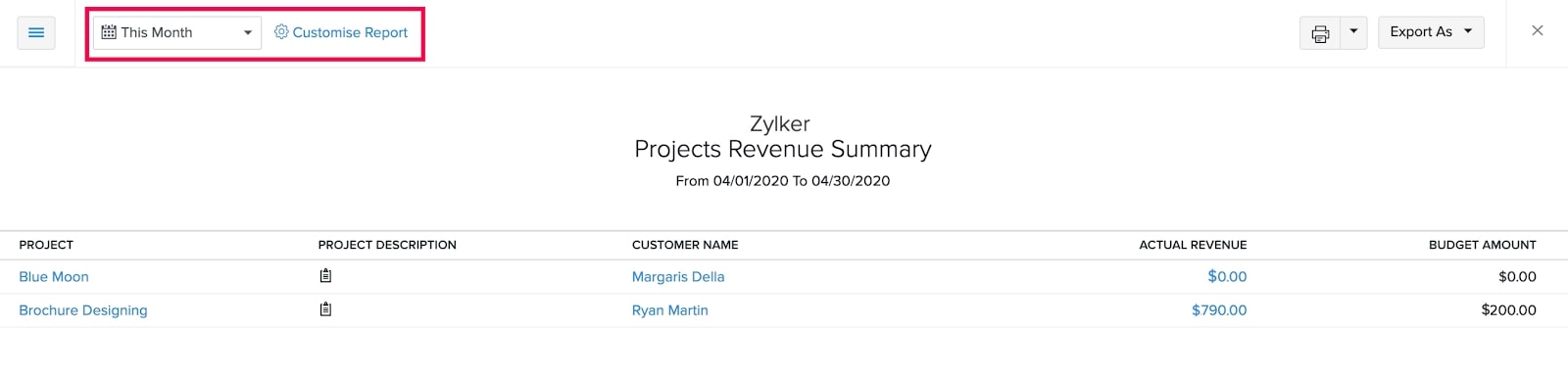
报告包含以下字段,例如项目名称、描述、客户名称、实际收入和预算金额。您可以从日历下拉菜单中选择不同的日期范围。
要自定义报告:
- Click the Customize Report option at the top bar.
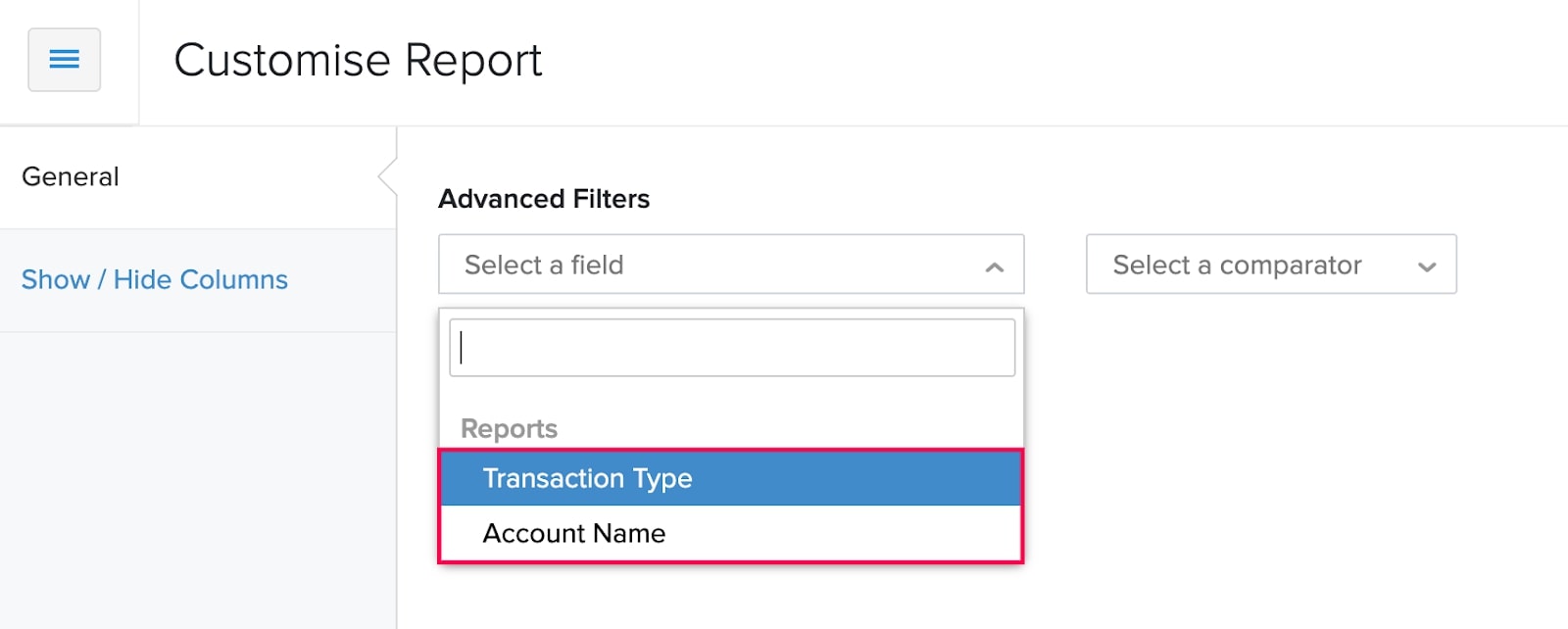
- Under the General section, the report can be filtered based on Project Name, Project Status, Project Billing Method and Customer Name.
- You can also decide the columns that you wish to have in the Report. To do so, click on Show/Hide Columns to add or remove the columns from the Selected Column box.
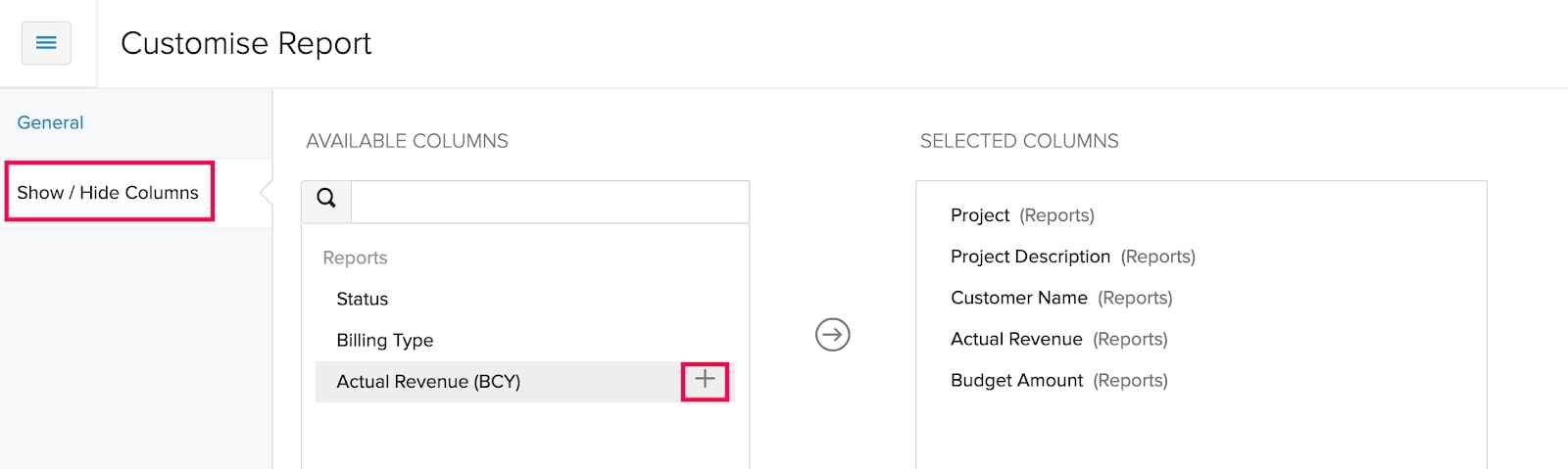
一旦您运行报告,实际收入将会显示。通过点击某个项目的收入金额,您可以查看该项目的销售交易明细报告。
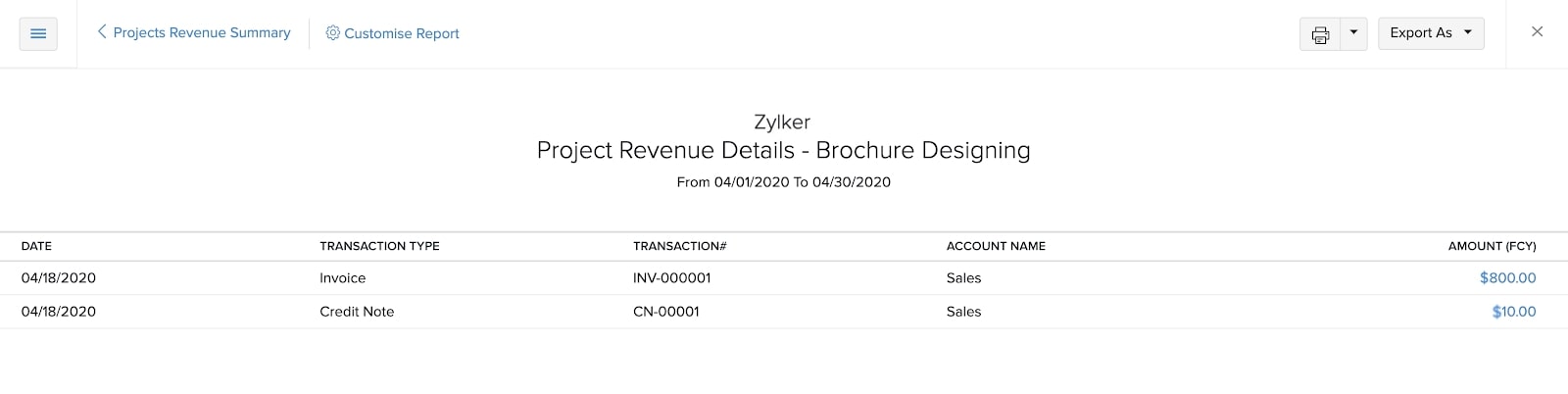
此外,您可以将报告导出到 Zoho Sheet,并以 PDF、CSV、XLS 和 XLSX 格式导出。
下一步 >
管理项目
相关