

项目的其他操作
让我们看看项目可用的不同操作。
编辑项目
如果您想对现有项目进行任何更改,可以编辑它。操作方法如下:
- 前往 时间跟踪 > 项目。
- 选择您要编辑的项目。
- 点击页面顶部的编辑图标。
- 进行更改。
- 点击保存。

克隆项目
如果您希望复制一个具有相同详细信息的项目,您可以克隆它。操作方法如下:
- 前往 时间跟踪 > 项目。
- 选择您要克隆的项目。
- 点击 更多 > 克隆。
- 审查新项目。
- 点击保存。

添加用户
如果您希望向项目中添加新用户,您可以这样做。操作方法如下:
- 前往 时间跟踪 > 项目。
- 选择您要添加用户的项目。
- 点击更多 > 添加用户。
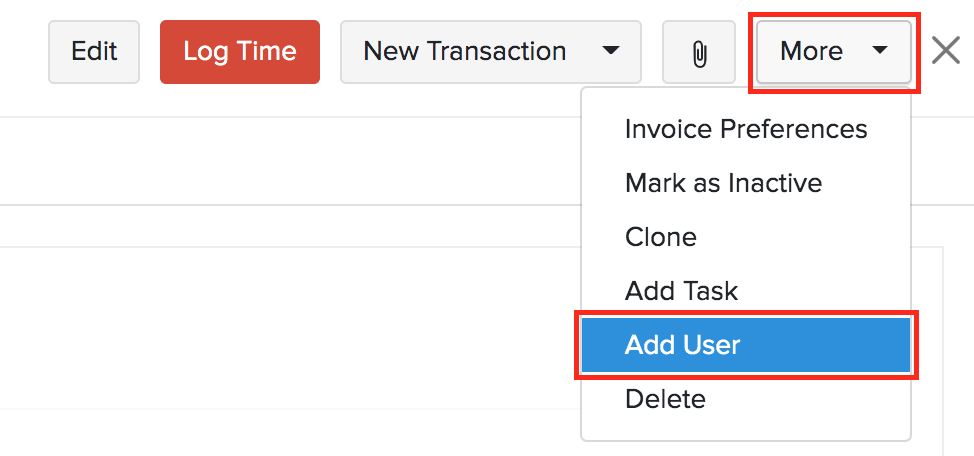
- 在以下弹出窗口中添加用户。
- 点击添加用户。
标记为不活跃
如果您不再需要 Zoho Books 中的项目,或者您想暂时禁用它,您可以将其标记为非活动状态。这是比永久删除更好的选择。要将项目标记为非活动状态:
- 前往 时间跟踪 > 项目。
- 选择您想要标记为非活动状态的项目。
- 点击更多 > 标记为不活跃。
- 要使项目重新激活,请在同一页面上点击更多 > 标记为激活。

删除项目
如果您不再需要某个项目,您可以永久删除该项目。操作方法如下:
- 前往 时间跟踪 > 项目。
- 选择您要删除的项目。
- 点击 更多 > 删除。
- 点击继续以确认。

批量更新
您可以使用批量更新功能为多个项目更新相似的字段值。要批量更新字段:
- 前往 时间跟踪 > 项目。
- 选择您要更新的付款。
- 点击页面顶部的批量更新按钮。
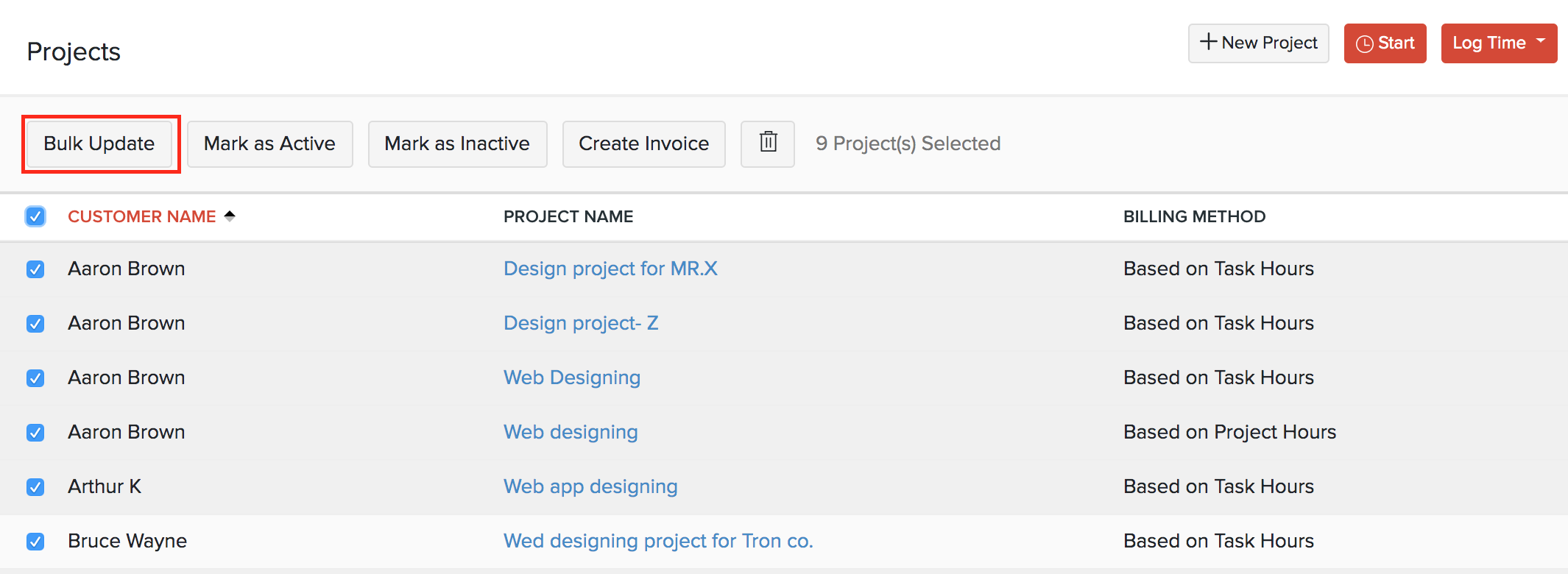
- 选择您要更新的字段及其对应的值。
- 点击更新。

批量操作
您可以对多个项目执行批量操作。部分操作包括:
- 标记为活跃
- 标记为不活跃
- 创建发票
- 删除
要执行批量操作:
- 前往 时间跟踪 > 项目。
- 选择您想要执行批量操作的项目。
- 点击页面顶部所需的操作。
导出项目
如果您想分享您的项目详情或将数据保存在您的计算机上,您可以将所有项目从 Zoho Books 导出为 CSV 或 XLS 格式。操作方法如下:
- 前往 时间跟踪 > 项目。
- 点击页面右上角的齿轮图标。
- 选择导出项目。
- 输入必要的字段。
| 字段 | 描述 |
|---|---|
| 选择模块 | 默认情况下,将选择项目模块。 |
| 导出文件中的字段 | 如果您只想导出某些字段,可以在导出文件中的字段下选择一个模板。如果您没有导出模板,可以点击+ 添加新模板来创建一个新的。 |
| 导出为 | 选择导出的格式。 |
| 个人身份信息 (PII) | 如果您有任何要导出的个人身份信息,请勾选导出时包含敏感个人身份信息 (PII)。 |
| 密码 | 输入密码以保护您的导出文件。 |
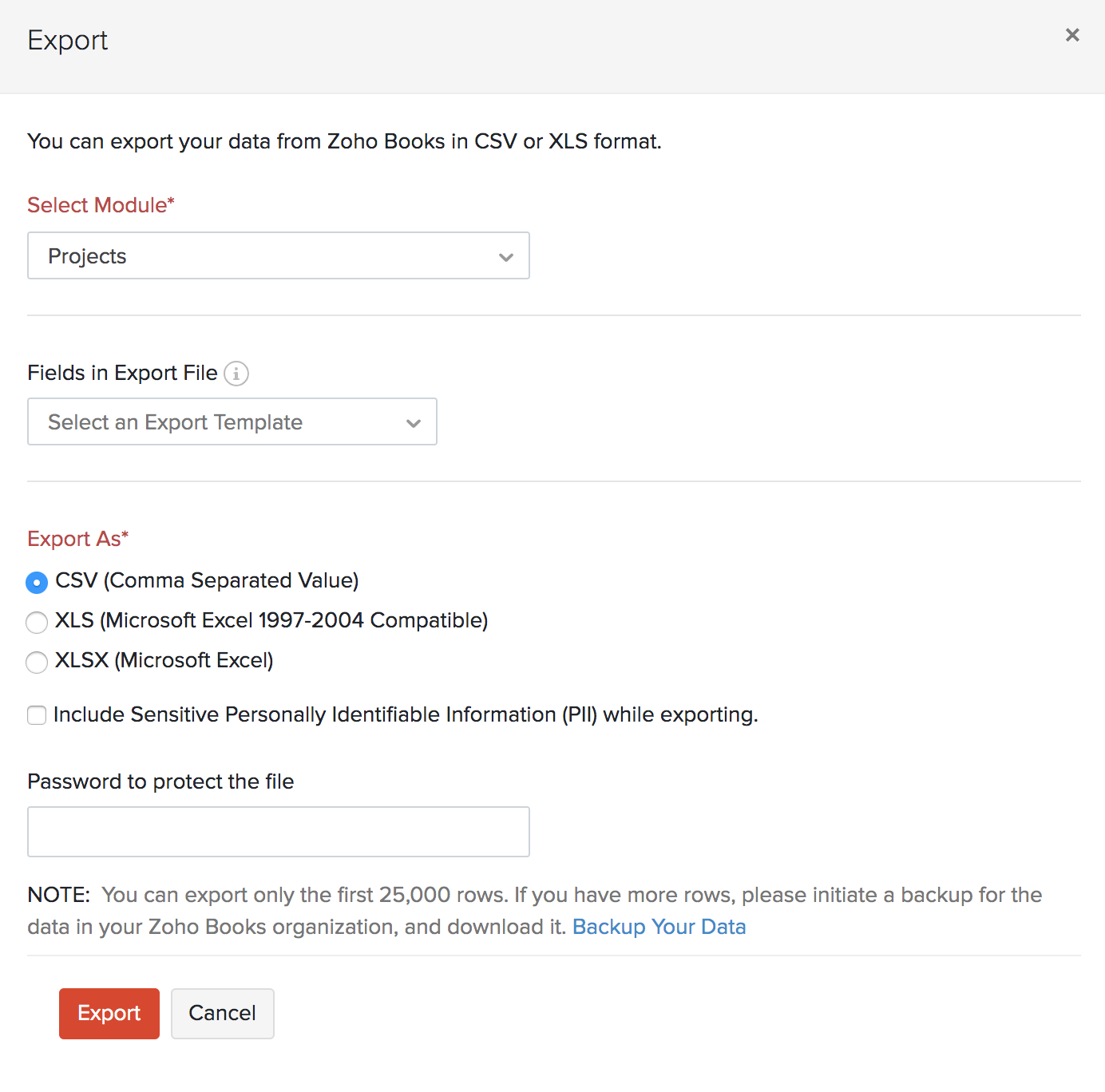
- 点击导出。
下一步 >
项目偏好设置
相关