

项目中的基本功能
让我们来看看项目模块中的一些基本功能。
启用时间跟踪
在开始创建项目之前,您需要启用工时表模块。以下是操作方法:
- 前往页面右上角的设置。
- 在偏好设置下选择常规。
- 在选择您想启用的模块下,勾选工时表旁边的框。
- 点击页面底部的保存按钮。

创建项目
在 Zoho Books 中创建一个新项目:
- 前往 时间跟踪 > 项目。
- 点击 + 新建项目。
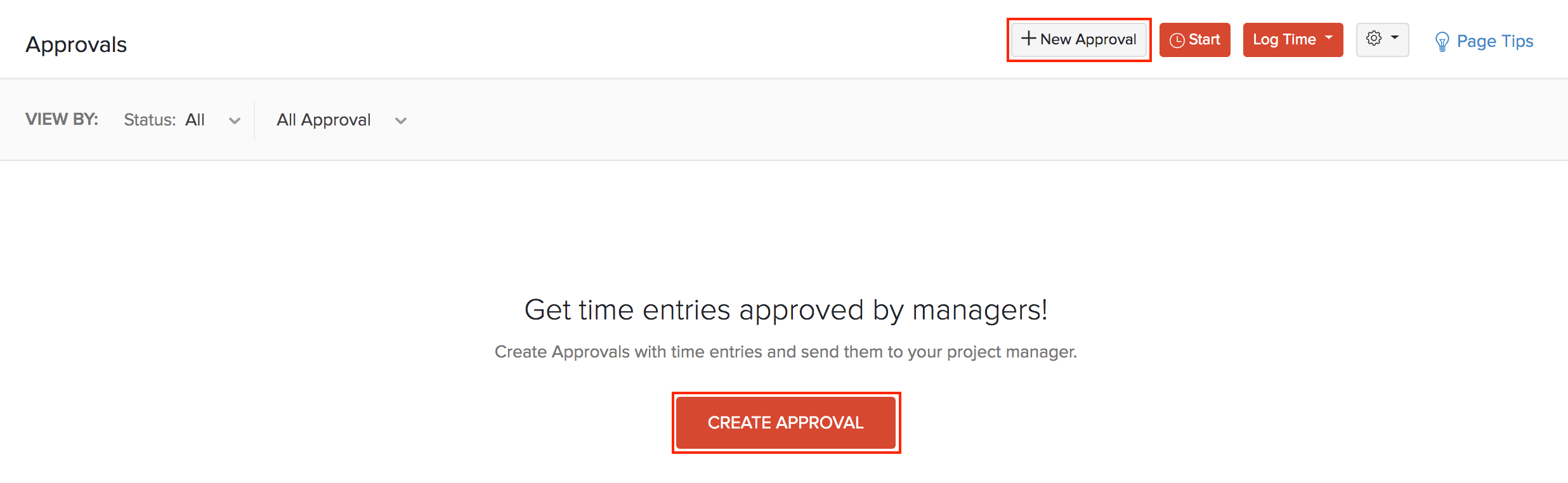
- 在项目名称字段中输入项目名称,并在必要时提供描述。
- 从客户名称下拉菜单中选择客户。
- 点击搜索图标旁边的客户名称,根据名称、电话号码、电子邮件等搜索客户。
- 通过勾选启用客户审批此项目的时间条目复选框,使您的客户在您向他们开具发票之前批准时间条目。
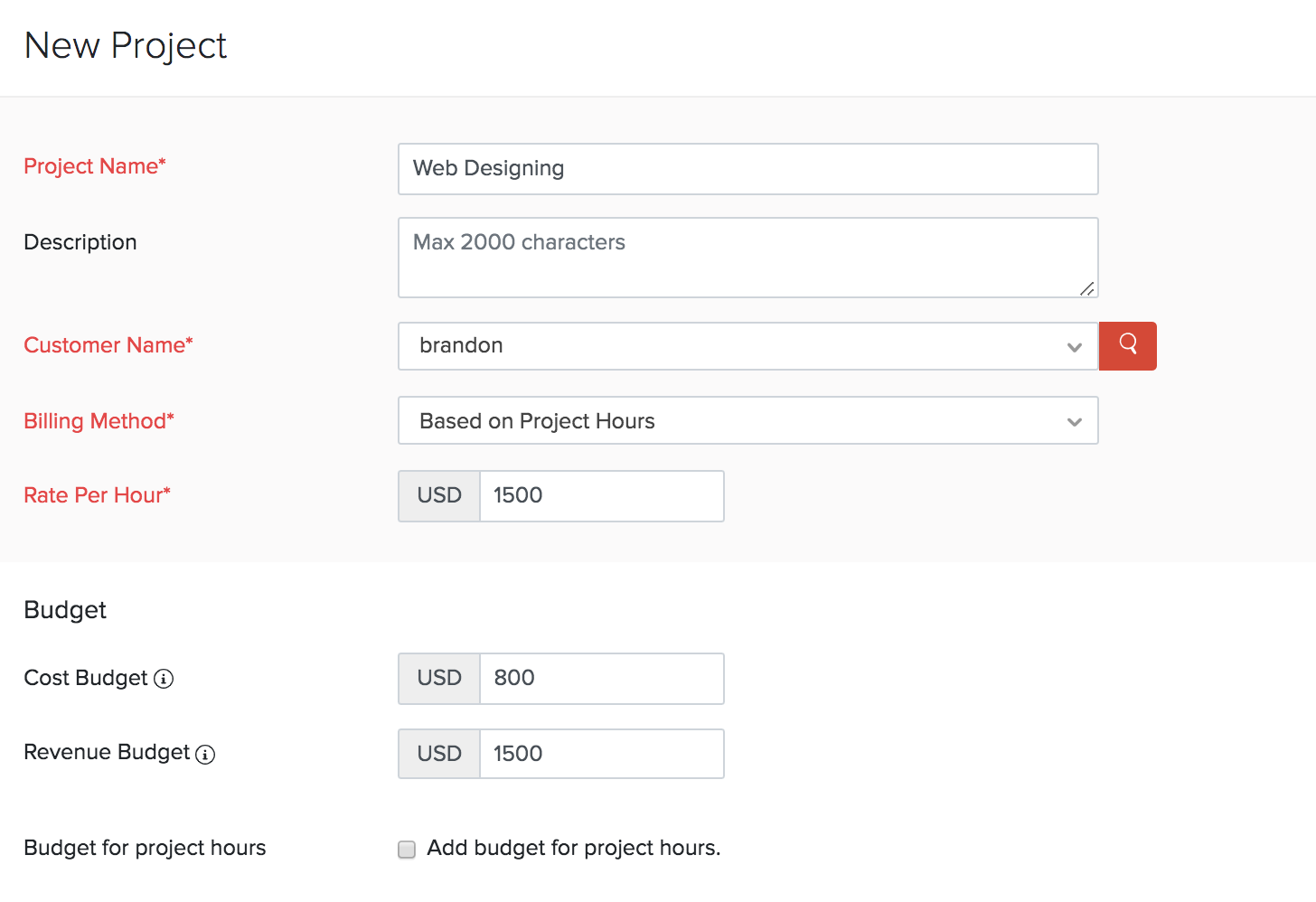
- 从下拉菜单中选择项目的计费方式。
计费方式
您可以使用的计费方法有:
项目的固定成本
项目的固定成本为项目设定了固定费率。项目将按照此字段中设定的金额开具发票。
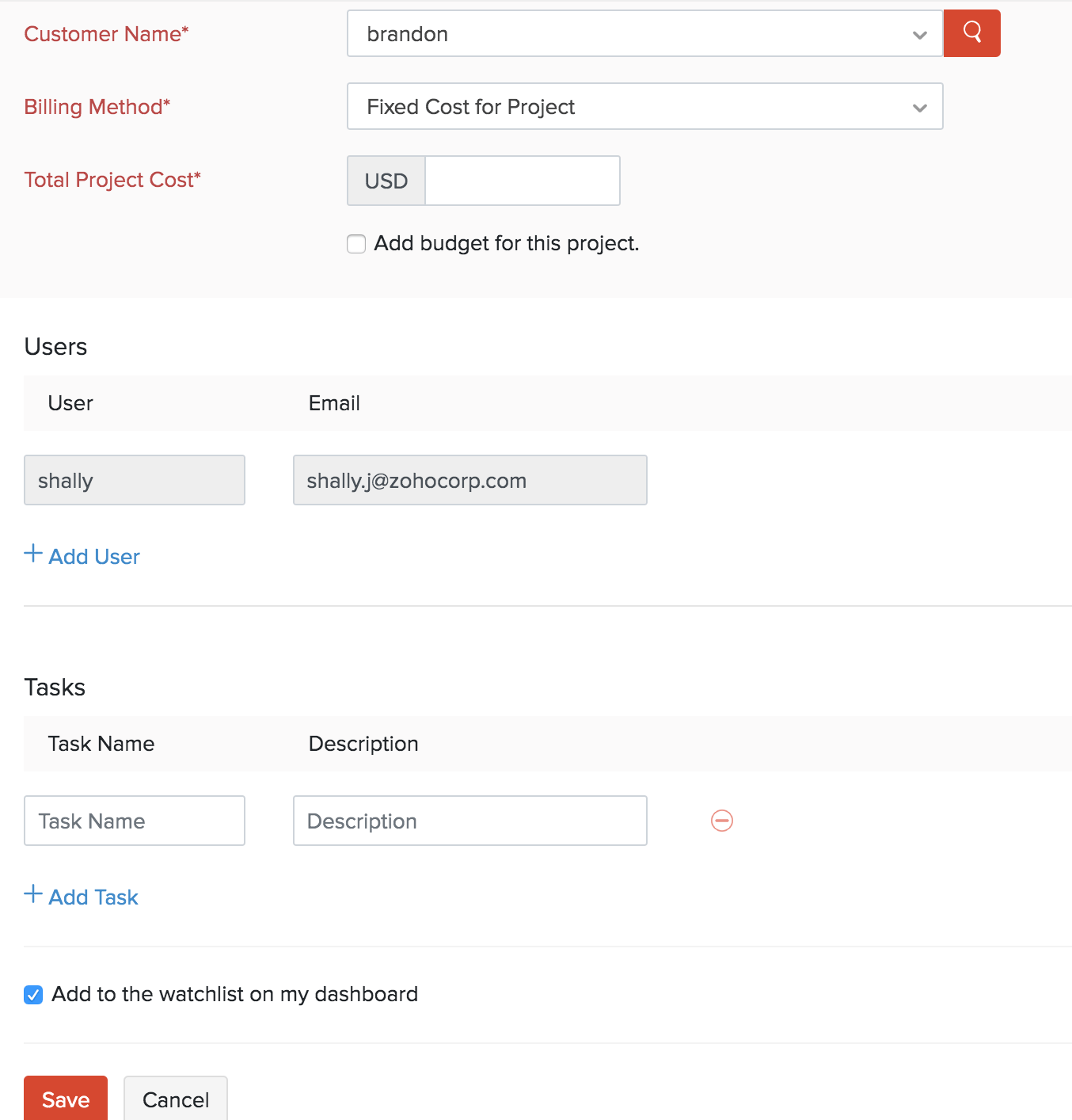
- 输入 项目总成本。
- 如果您希望添加预算,请勾选为此项目添加预算复选框。
| 字段 | 描述 |
|---|---|
| 项目总成本 | 输入您将向客户收取的项目总成本。 |
| 用户 | 选择一个用户来处理该项目。您也可以通过点击+ 添加用户来添加额外的用户。 |
| 任务 | 输入完成项目所需的任务。您可以通过点击+ 添加任务来添加更多任务。 |
| 任务也可以在项目后期创建。 |
基于项目工时
此选项将计算在项目上花费的小时数,并相应地向客户开具发票。
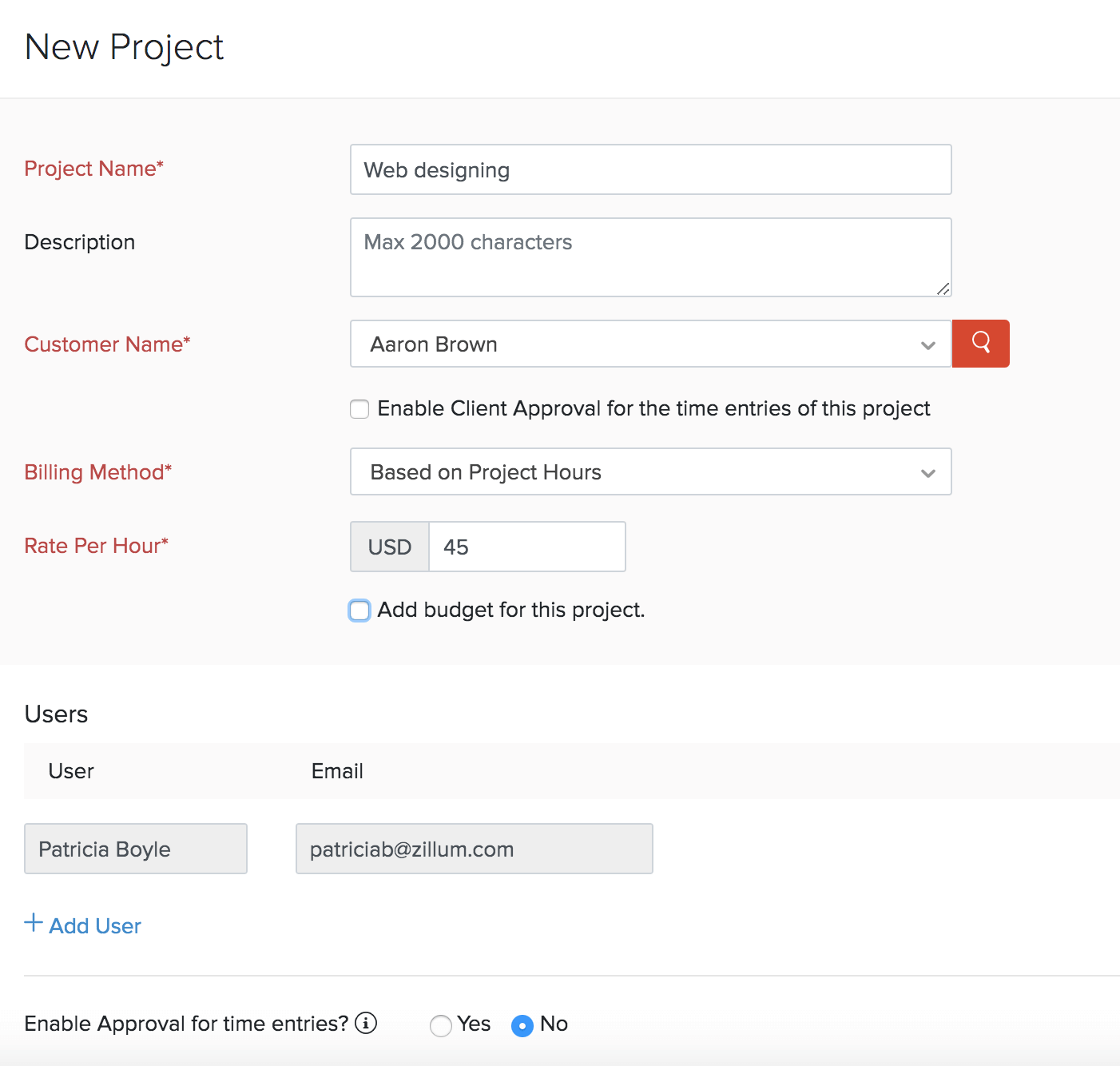
- 用户和任务字段与上述类型相同。
- 在每小时费率字段中输入该项目每小时工作的收费费率。
在项目完成时,您可以根据项目记录的工时向客户收费。
基于任务工时
该项目将根据任务的小时费率进行计费,客户将相应地被收费。
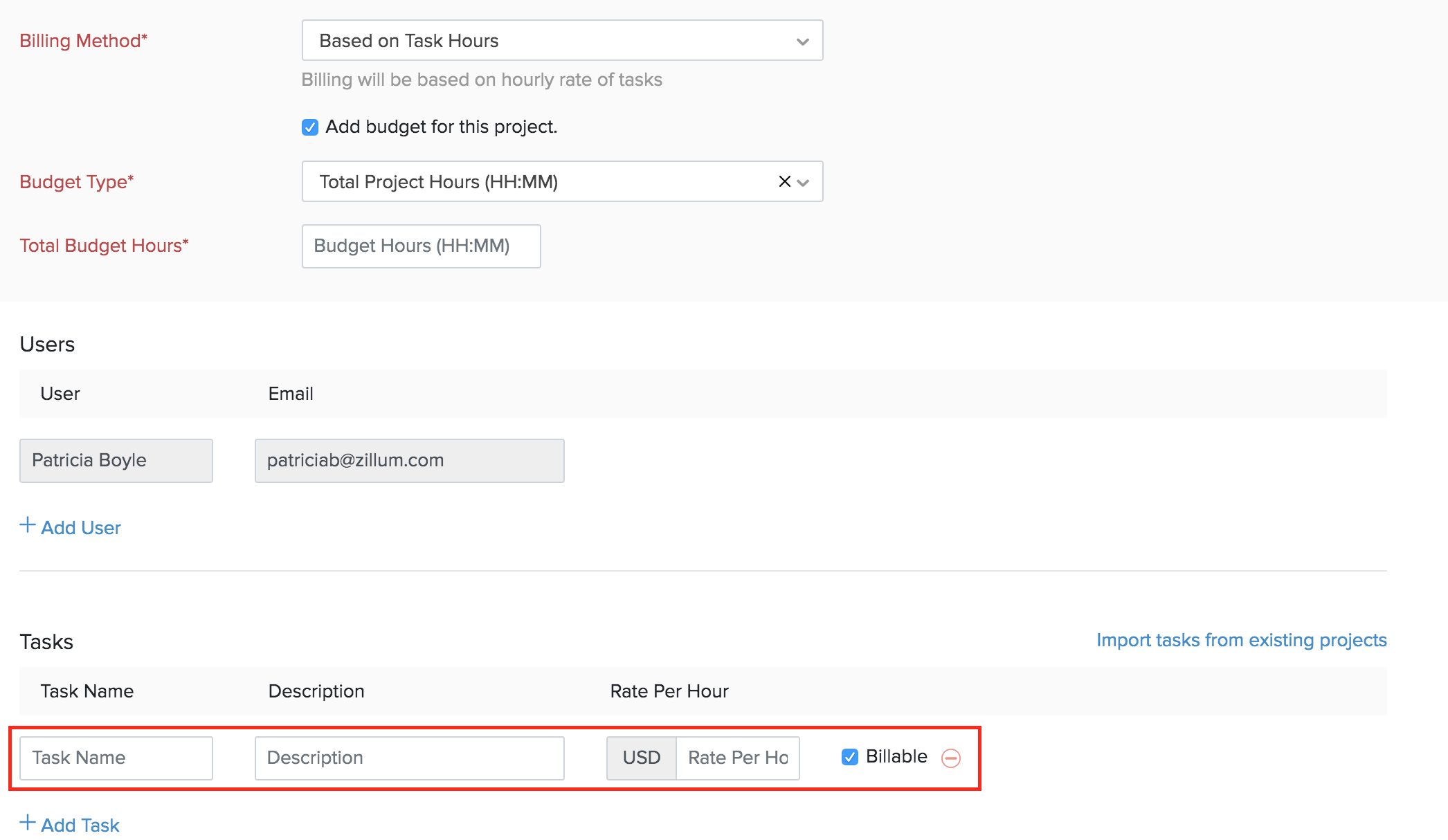
- 用户字段与上述部分相同。
- 输入任务和完成该特定任务的每小时费率。
- 勾选 可计费复选框将把此费用添加到发票中,客户将为此费用付款。
项目完成后,您可以根据完成的任务向客户收费。
基于员工工时
项目账单将根据员工的小时费率计算,并相应地向客户开具发票。
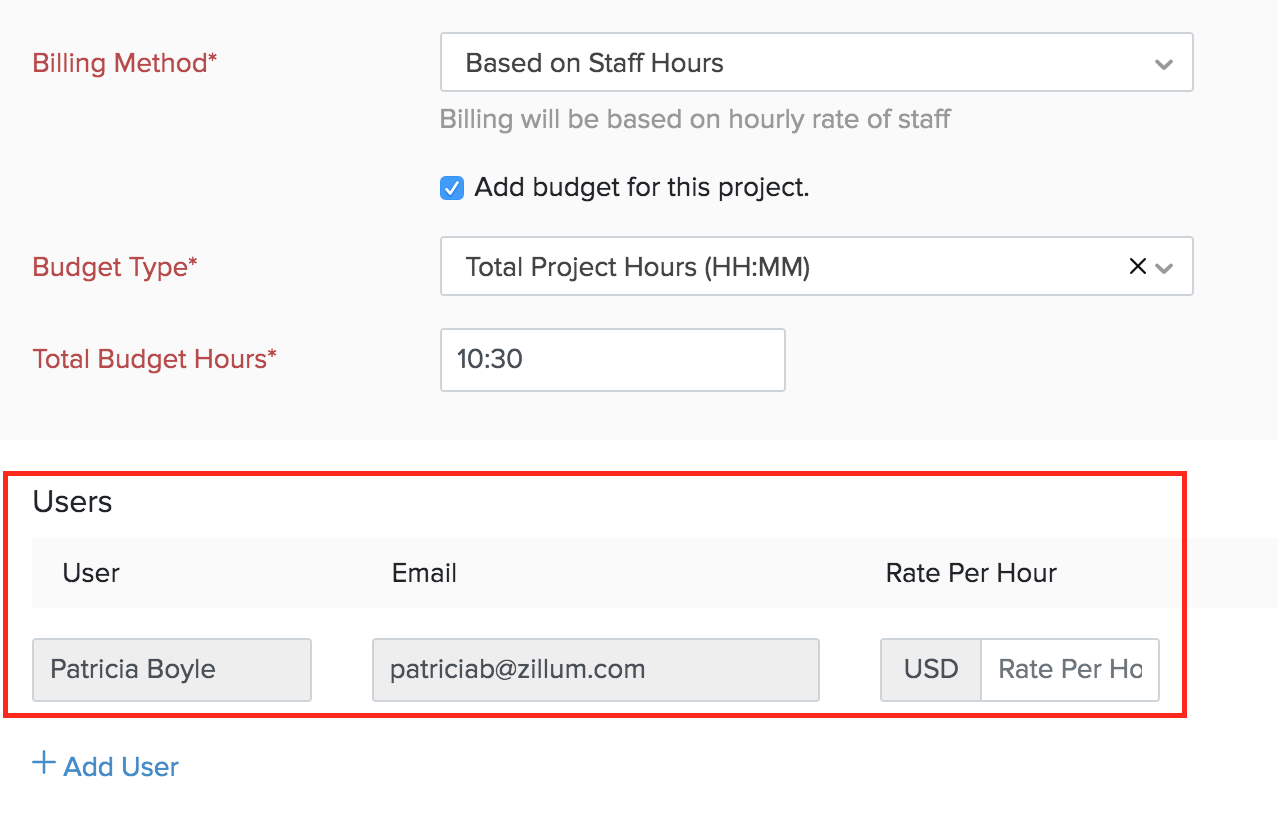
- 用户字段与上述部分相同。
- 输入用户名、电子邮件地址和每小时费率。您可以通过点击+ 添加用户选项来添加更多用户。
预算
成本和收入预算
- 成本预算 是您预计在项目上花费的总金额,并且
- 收入预算 是您期望从客户那里获得的项目款项。
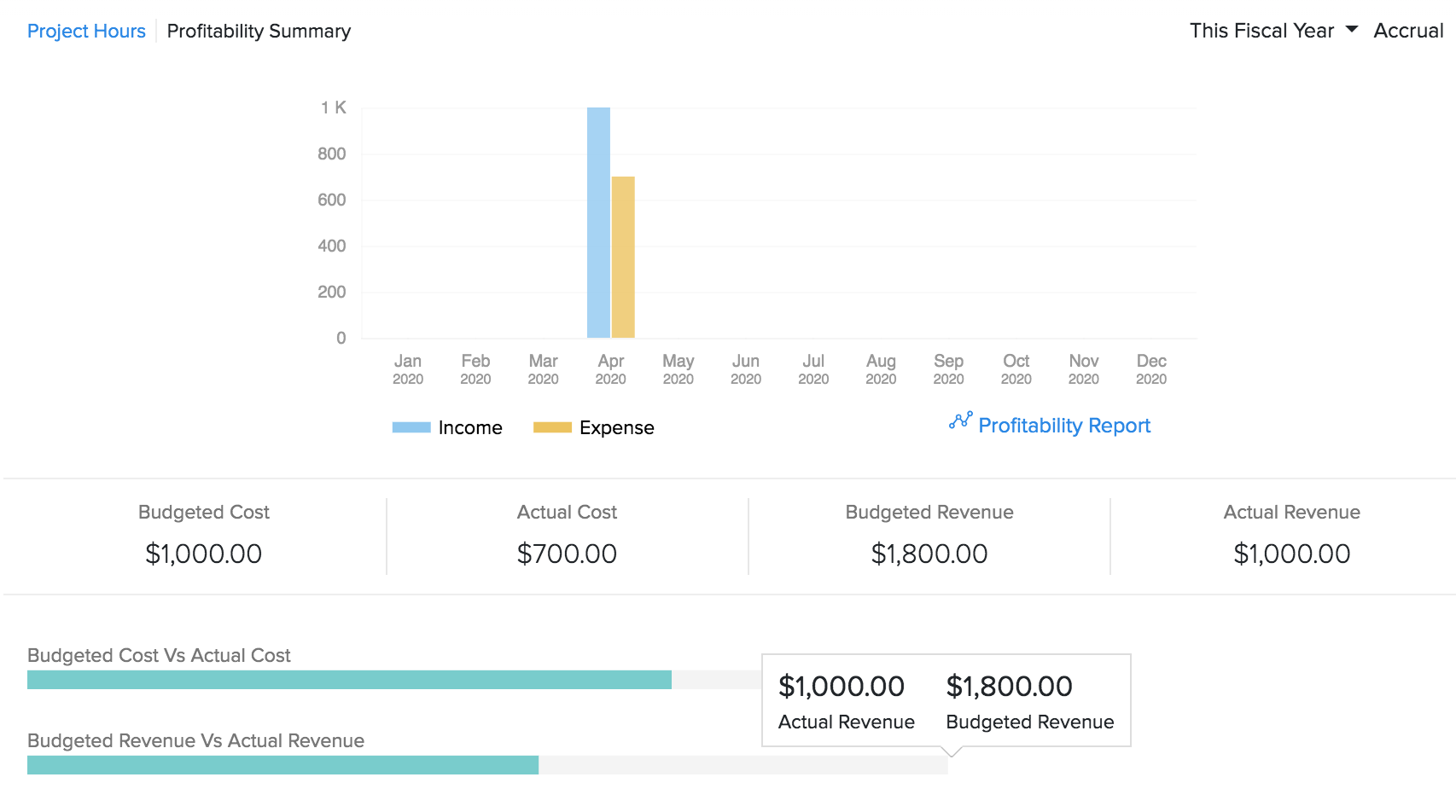
输入预算将帮助您在与预估预算进行比较时分析项目的实际支出或收入。您还可以在项目概览页面的盈利摘要部分评估项目的绩效和进展。
预算类型
如果您有任何预算限制,并且希望根据分配的成本或工时以及实际花费的成本或工时生成报告,您可以在 Zoho Books 中完成。操作方法如下:
- 前往 时间跟踪 > 项目。
- 点击 + 新建项目。
- 输入所有详细信息。
- 勾选为此项目添加预算框。
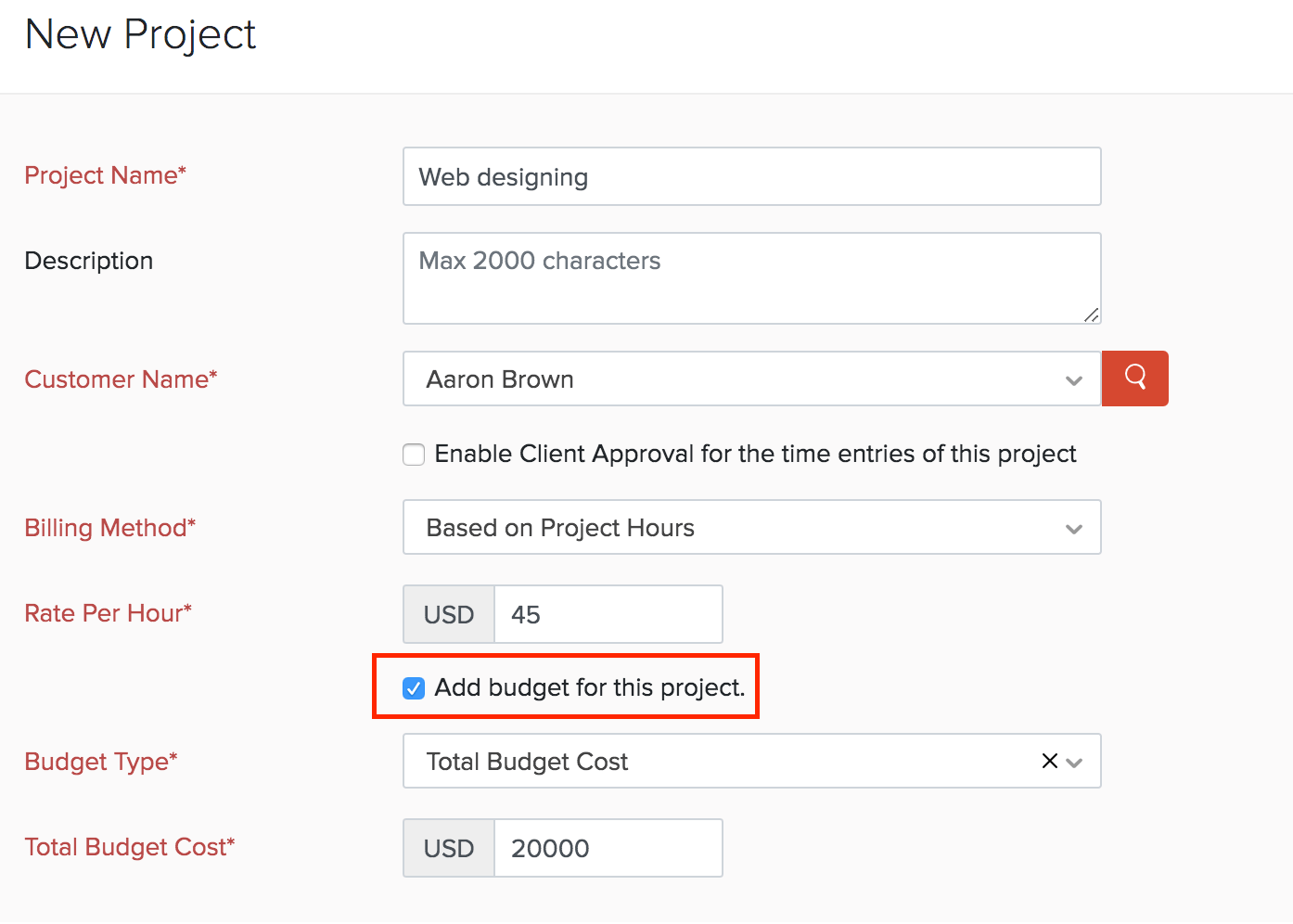
- 从预算类型下拉菜单中选择您想要跟踪的预算类型。
总预算成本
输入您预计在此项目上花费的金额。然后,您可以在项目摘要中查看预计金额和已花费金额。
项目总工时 (HH:MM)
您可以设置此项目的可记录小时数。您还可以在项目摘要报告中查看预算小时与记录小时的对比。这将帮助您了解预算小时是否符合实际小时,并据此进行规划。
每个任务的小时数
您可以分配您想要为特定任务分配的小时数。
每位员工的工作时间
您可以添加用户并为每个用户分配预算工时。
账户级预算
通过创建账户级预算,您可以规划您打算在项目的每个领域花费的金额。在账户级别创建预算有助于您比较特定账户的预算与实际支出。您可以选择在Zoho Books中为一个项目创建一个账户级预算或多个账户级预算。
情景:Brandon 是一个客户,你正在为他进行一个网页开发项目。他希望你为这个项目创建一个账户级别的预算,因为他想知道是否会超出为这个项目分配的金额。在这种情况下,你可以选择该项目并为其创建一个账户级别的预算。当记录交易时,金额会在该项目的相应费用和收入账户下进行跟踪。当项目结束时,你可以运行实际与预算报告。该报告将帮助你了解该项目每个账户下的利润或亏损情况。
创建账户级预算
您可以为已创建的项目创建账户级预算。要添加账户级预算:
- 点击左侧边栏中的时间跟踪,然后选择项目。
- 选择一个现有项目或通过点击+ 新建项目来创建一个新项目。
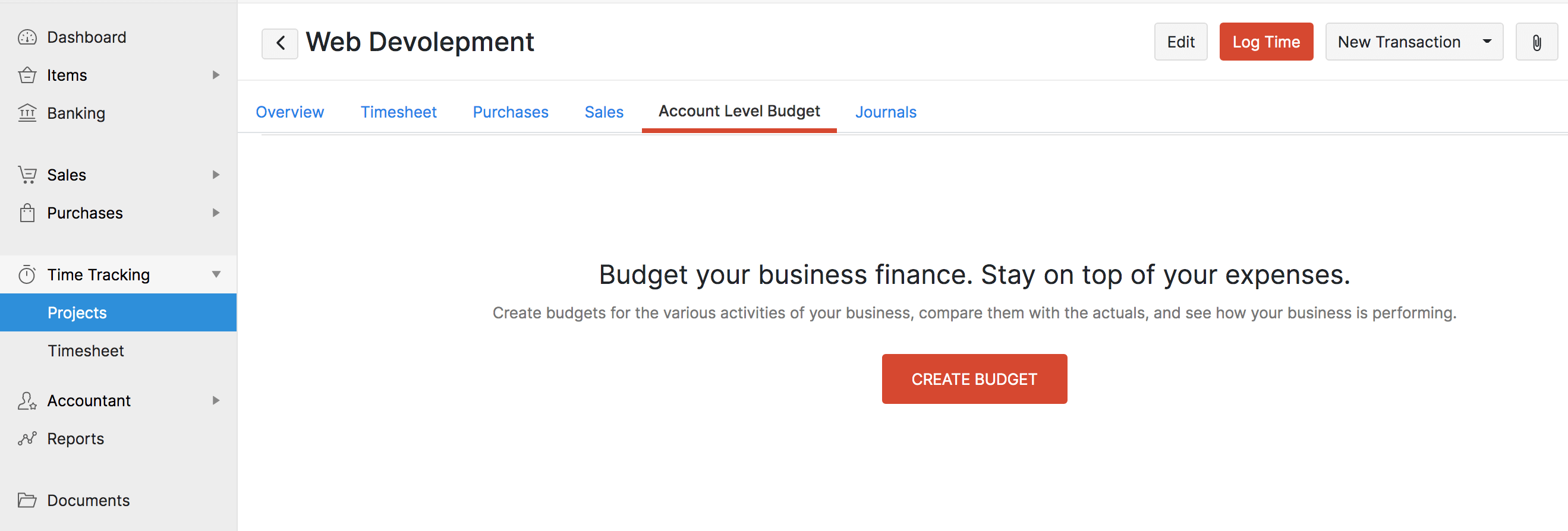
- 点击账户级预算标签,位于概览标签旁边。
- 点击创建预算。
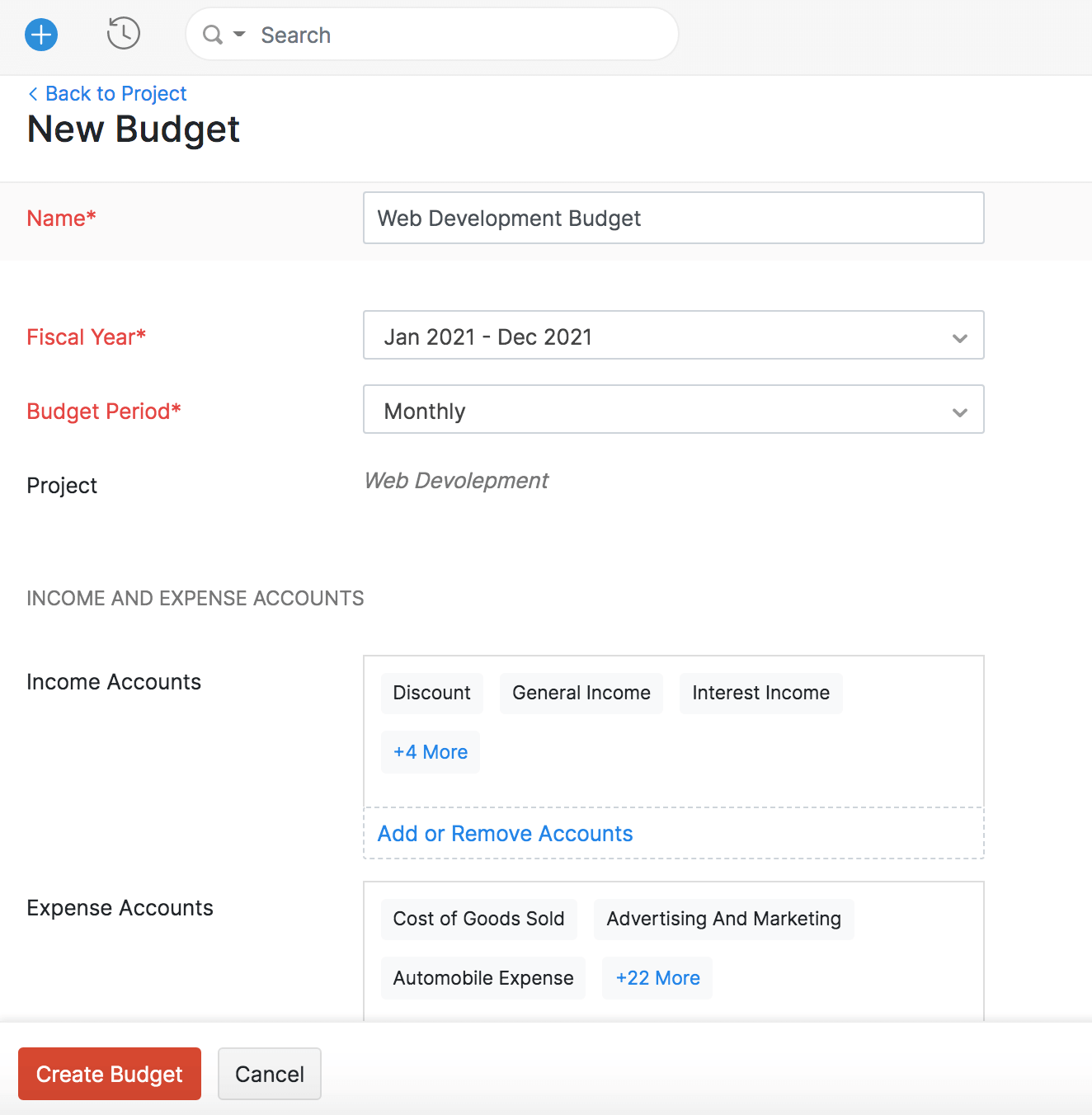
- 接下来,输入预算的名称并选择预算的收入和支出账户。
- 点击创建预算。
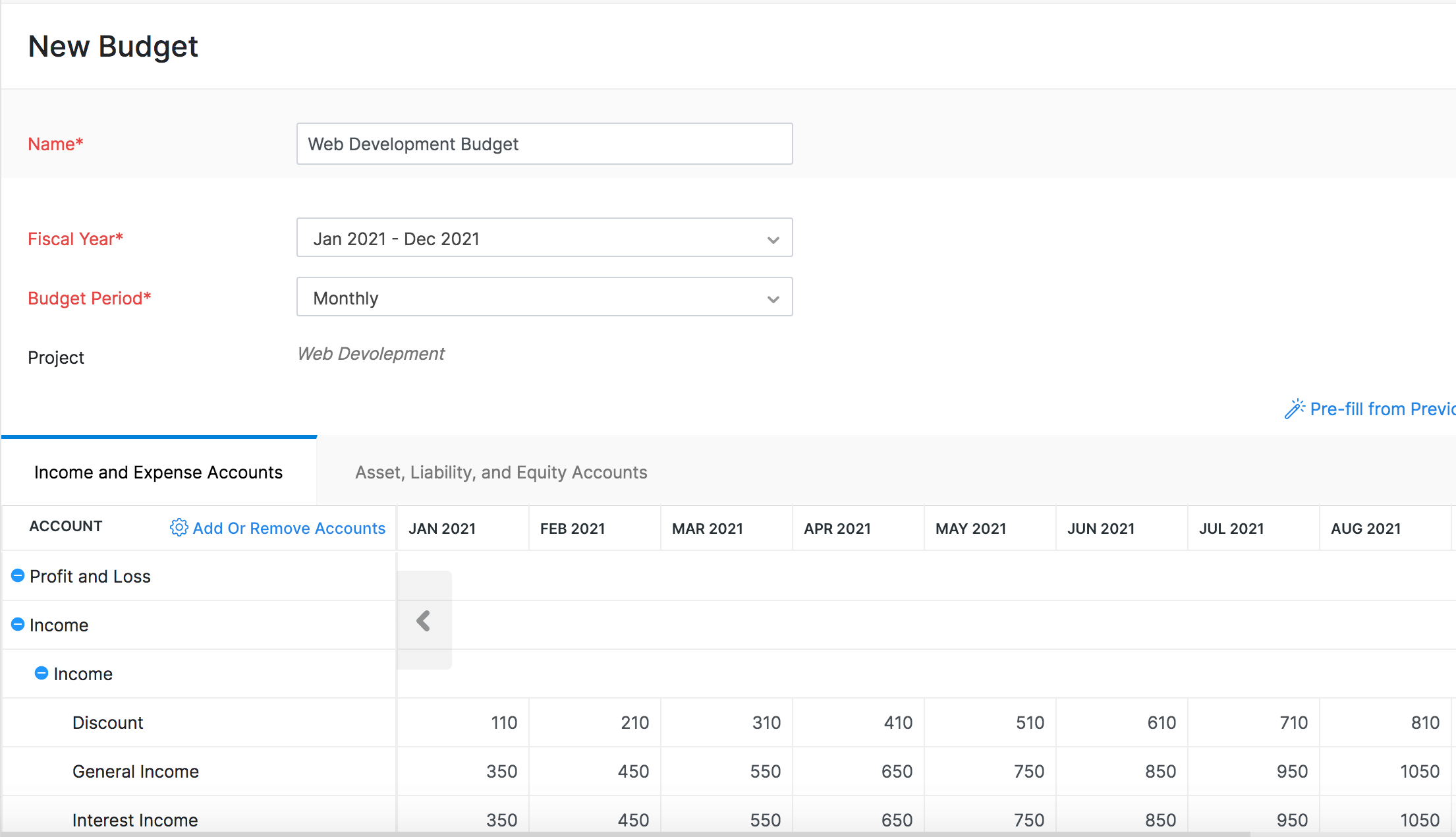
- 输入每个账户的预算金额。
- 向下滚动并点击保存。
洞察: 您可以在 Zoho Books 中为单个项目创建多个账户级别的预算。
专业提示: 您可以克隆一个账户级别的预算来创建该账户级别预算的副本。
当您选择相关项目时,您创建的预算将列在“账户级预算”选项卡中。
预算与实际报告
此报告帮助您查看每个账户的预算与实际之间的差异,基于为项目记录的交易。要查看报告:
- 点击左侧边栏中的时间跟踪,然后选择项目。
- 选择您想要查看报告的项目。
- 点击账户级预算标签,位于概览标签旁边。
- 将鼠标悬停在账户级别预算上,然后点击查看预算与实际。
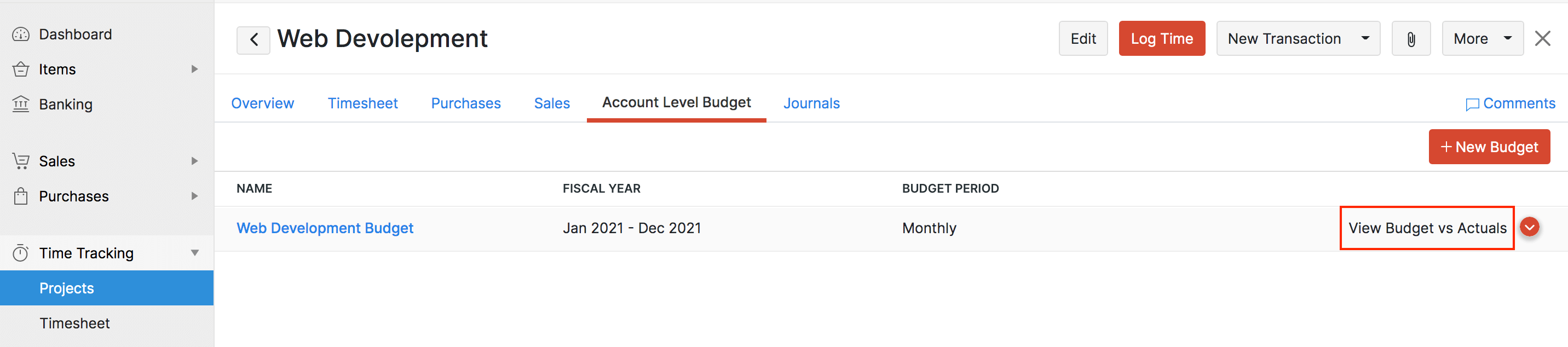
您将被导航到报告。您可以使用自定义选项来自定义报告并查看它。
任务
一个项目可以包含一个或多个需要完成的任务。在记录时间之前,您需要将任务与项目关联。要添加任务:
- 前往 时间跟踪 > 项目。
- 选择您创建的项目。
- 点击更多,然后从下拉菜单中选择添加任务。
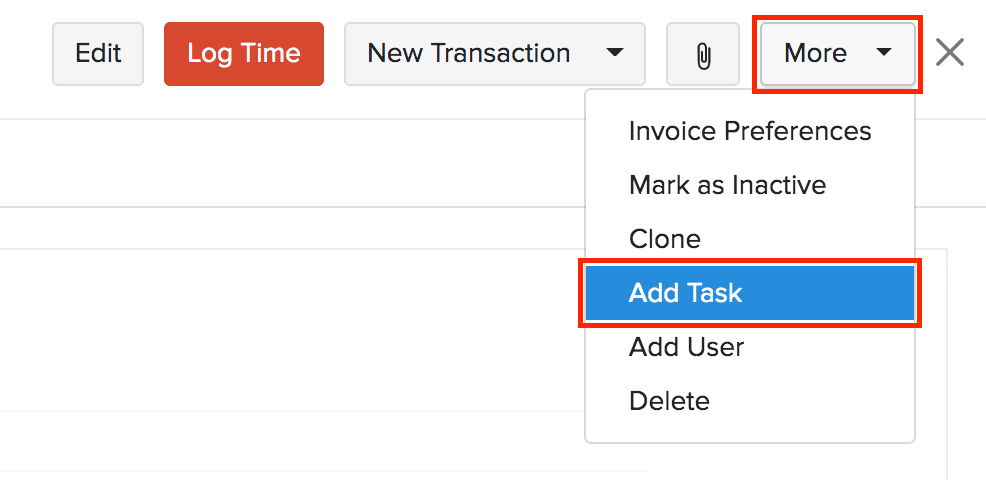
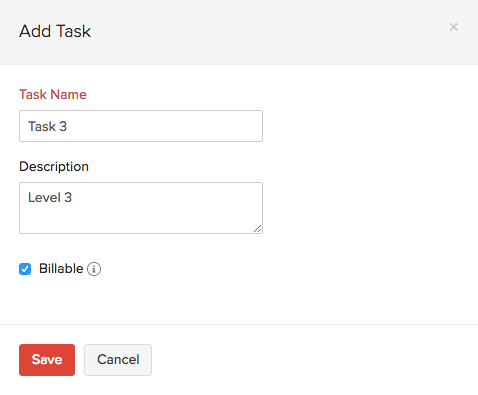
- 输入任务名称和描述。
- 如果您想向客户收取任务费用,请勾选可计费框。
- 点击保存。
导入项目
如果您在现有的会计系统中已经有项目和任务列表,您可以将它们以CSV、TSV或XLS格式导入到Zoho Books中。
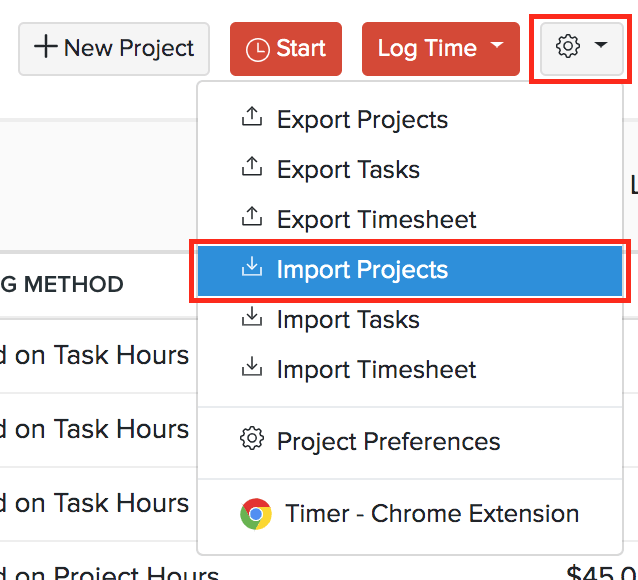
- 前往 时间跟踪 > 项目。
- 点击页面右上角的齿轮图标。
- 选择导入项目。
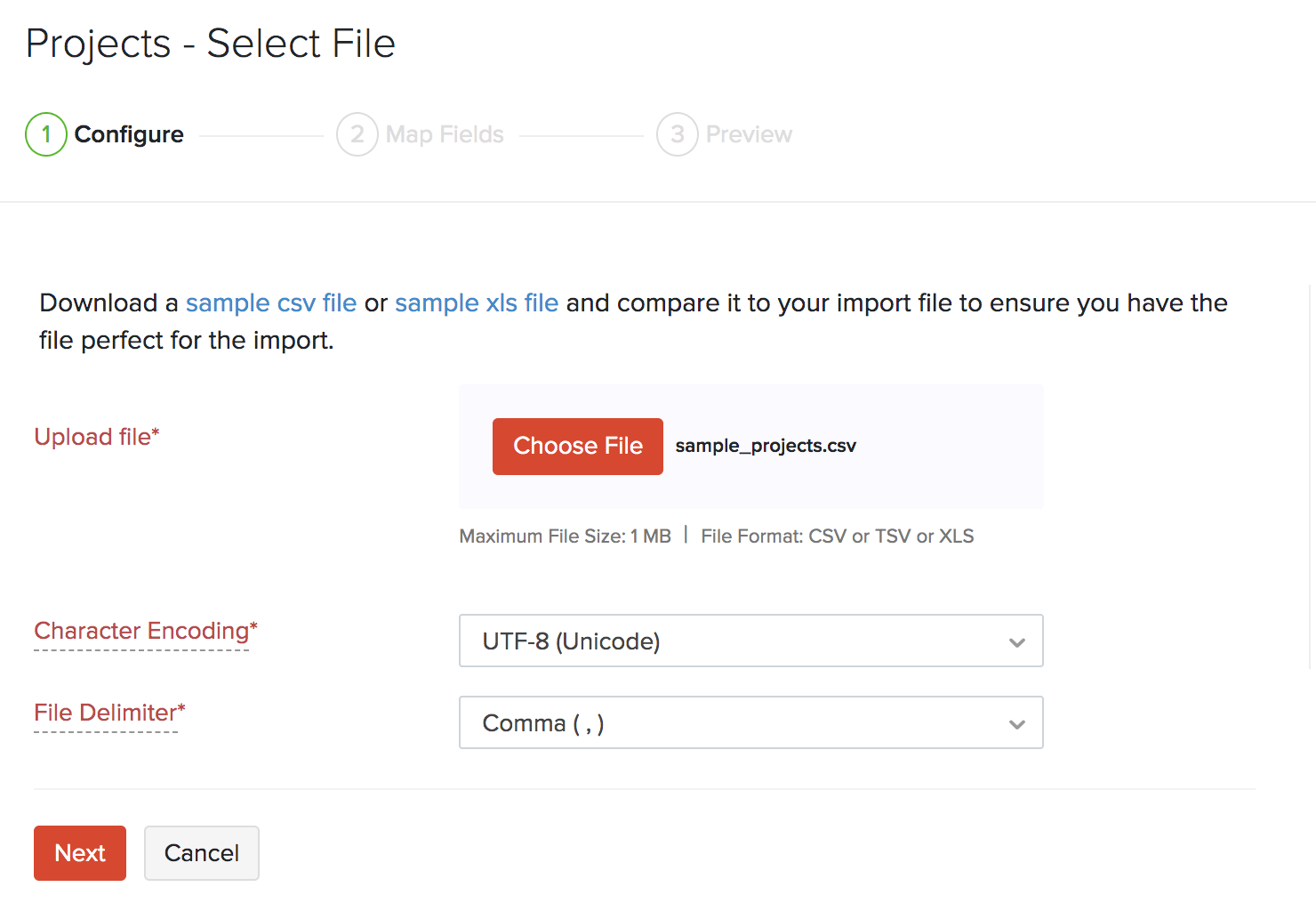
- 点击选择文件按钮旁边的上传文件。您也可以下载示例CSV文件以供参考。
提示: 文件大小不能超过1 MB。
- 选择您的文件的字符编码和文件分隔符。
见解: 字符编码用于将数字与字符配对。默认情况下,使用Unicode转换格式(UTF-8)编码,它支持超出8位的广泛字符集。
- 点击下一步。
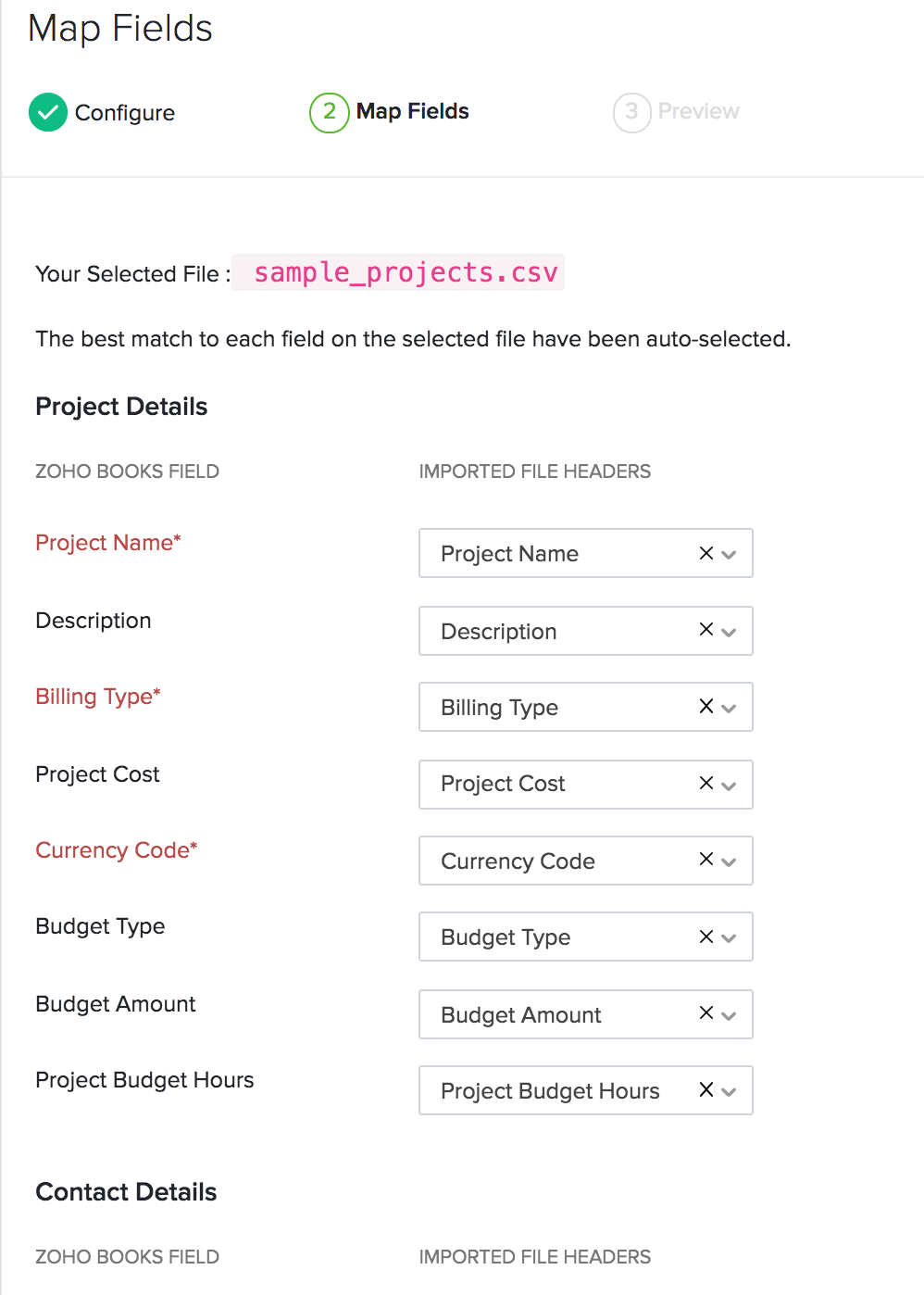
- 确保在字段映射页面中所有字段都正确映射。
- 如果您希望下次使用类似的导入格式,请勾选保存这些选择以供将来导入时使用。
- 点击下一步。
- 在预览页面,点击导入。
同样地,您可以导入任务。操作方法如下:
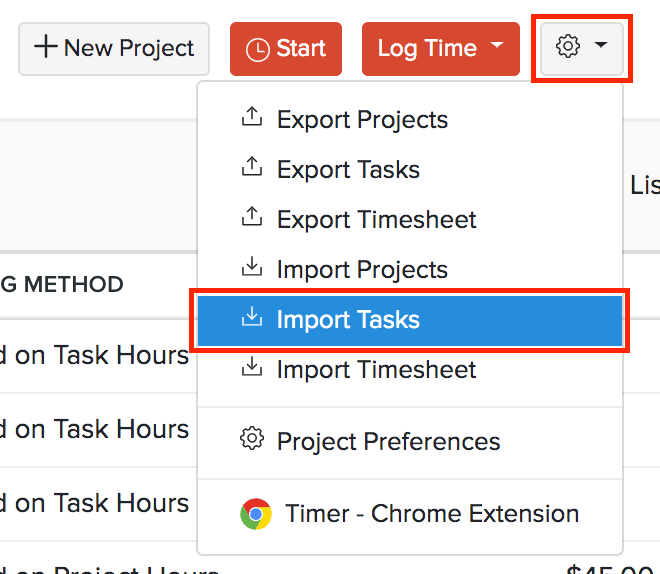
- 前往 时间跟踪 > 项目。
- 点击齿轮图标。
- 点击导入任务。
洞察:Zoho Books 会自动将导入文件的文件头与 Zoho Books 中最接近的字段进行匹配。您可以手动编辑每个字段以匹配文件头,并保存这些偏好设置。继续操作时,Zoho Books 会显示您可能遗漏或无法匹配的任何未映射字段。您可以通过添加具有匹配文件头的新字段来映射这些字段。
下一页 >
项目中的函数
相关