

管理已付款项
您可以以多种方式筛选和排序为供应商记录的付款。
付款类型
Zoho Books中的已付款项有不同的类型:
- 账单付款:您为供应商的账单记录的付款。
- 预付款:您向供应商支付的预付款,适用GST。
筛选付款
您可以根据付款的类型筛选已付款项。操作如下:
- 转到采购 > 已付款项。
- 点击页面顶部的所有已付款项下拉菜单。
- 选择您要筛选的付款类型。
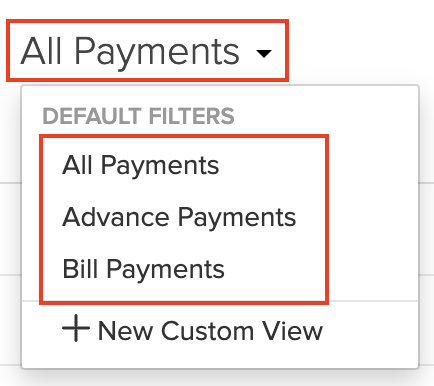
如果您想根据自己的某些参数筛选已付款项,您可以通过自定义视图来实现。了解更多关于自定义视图的信息
自定义视图
自定义视图可以用于根据您设定的某些条件筛选付款。
场景: Patricia想查看所有金额大于1000的付款。她创建了一个自定义视图,并将条件设置为:金额大于1000且付款类型为发票付款。
创建已付款项的自定义视图:
- 转到采购 > 已付款项。
- 点击页面顶部的所有已付款项下拉菜单。
- 选择+ 新建自定义视图。
- 填写所需的详细信息。
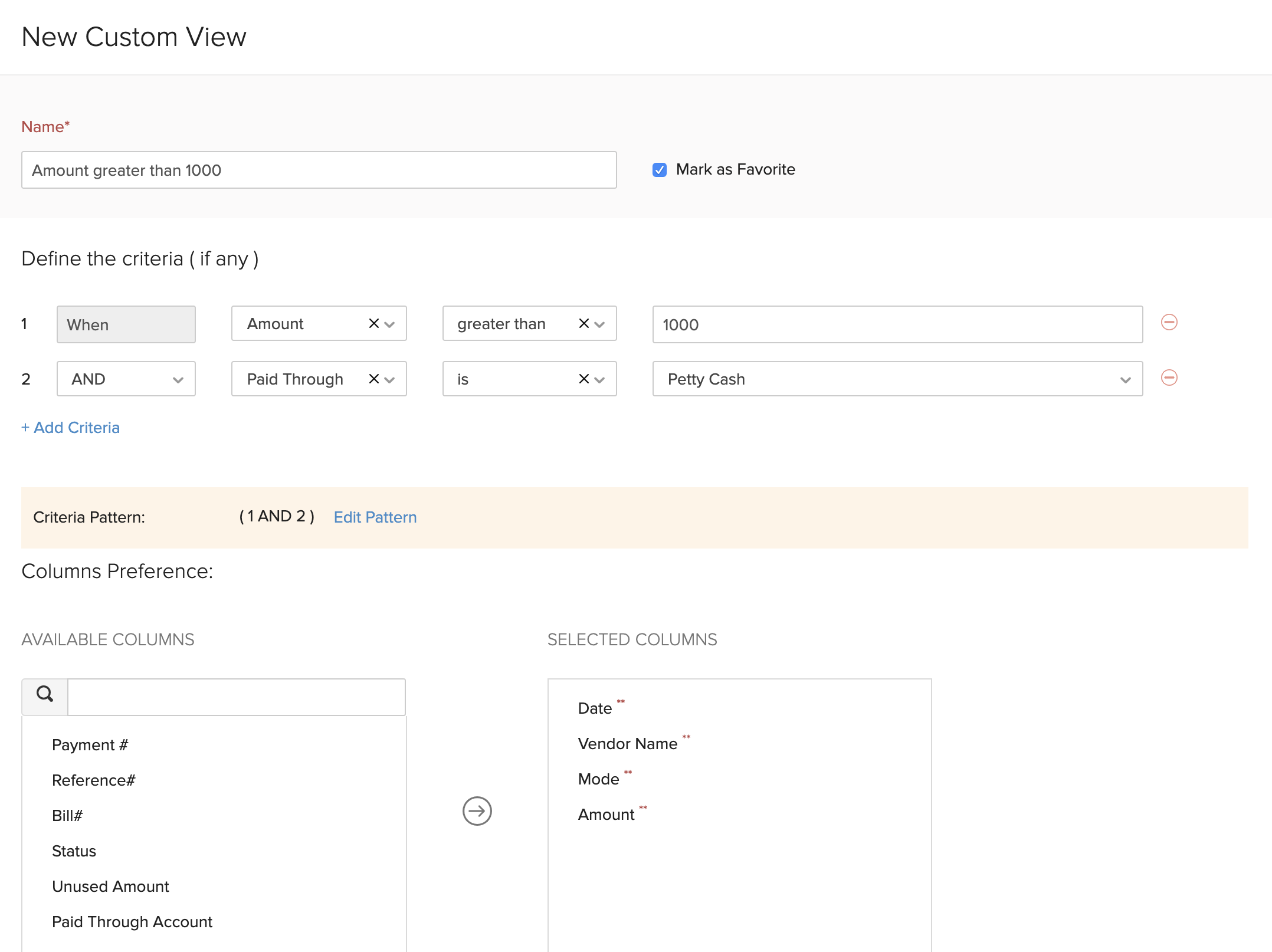
名称
为您的自定义视图输入一个名称。如果您经常使用此自定义视图,可以选择标记为收藏选项。
条件
根据已付款项的字段为自定义视图添加条件。您可以通过点击+ 添加条件来添加多个条件。
列首选项
选择您要在创建的自定义视图中显示的字段。您可以通过点击它们旁边的+图标,将可用列中的字段移动到已选列。
分享自定义视图
选择可以访问此自定义视图的用户。
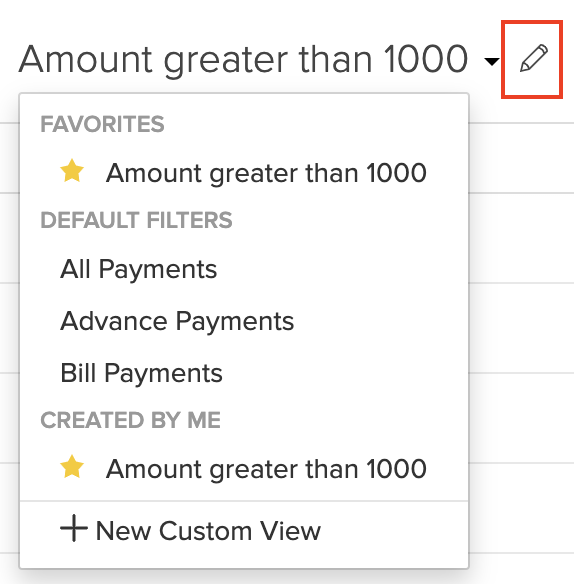
当您在已付款项模块中点击所有付款下拉菜单时,将显示此自定义视图。
您可以通过点击自定义视图旁边的编辑图标来编辑此自定义视图。
删除自定义视图:
- 编辑自定义视图。
- 滚动到页面底部,然后点击删除按钮。
- 点击是进行确认。

排序付款
您可以根据不同的列或字段对付款进行排序。操作如下:
- 转到采购 > 已付款项。
- 点击您要排序的列。
- 排序可以根据升序或降序进行(由箭头指示)。再次点击字段以更改排序顺序。

重新排列列
在已付款项模块中,您可以选择在主页中显示的字段。您还可以在同一页面中重新排列列或字段。操作如下:
- 转到采购 > 已付款项。
- 点击页面左侧的表格图标。
- 选择您要显示的字段。
- 通过拖放它们旁边的图标来重新排列列的顺序。
- 修改后,点击保存。
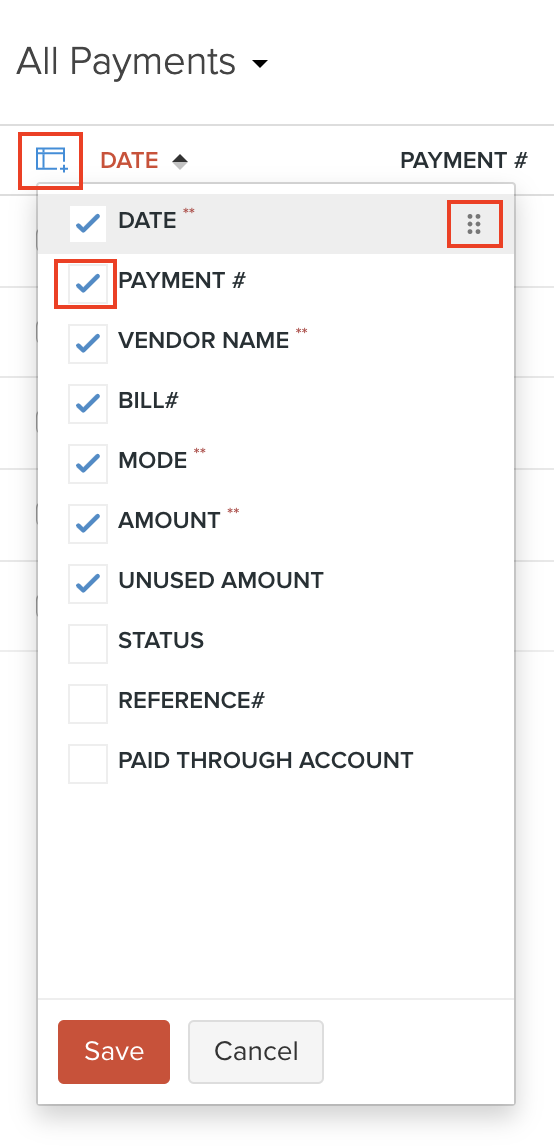
洞察: 必填字段(由**标记)不能取消选中。
导出当前视图
如果你已经过滤了你的 支付,或者重新排列了 你的支付列,那么你可以导出你的支付的特定视图。以下是操作方法:
- 转到 购买 > 已付款。
- 点击页面右上角的 汉堡 图标。
- 选择 导出当前视图。

- 在 导出为 下选择导出格式,并输入一个 密码 来保护你的导出文件。
- 点击 导出。

刷新列表
你可以刷新你的支付列表。以下是操作方法:
- 转到 购买 > 已付款。
- 点击页面顶部的 刷新 图标。

下一步 >
已付款的其他操作
相关