

已付款项中的功能
让我们看一下在已付款项模块中可以执行的一些功能。
记录供应商预付款
如果你已经给你的供应商预付了一笔适用GST的金额,那么你可以在Zoho Books中记录这个。
记录来自供应商的预付款:
- 转到采购 > 已付款项。
- 点击页面右上角的+ 新建按钮。
- 在页面顶部选择供应商预付款选项卡。
- 填写所需的详细信息。

| 字段 | 描述 |
|---|---|
| 供应商名称 | 选择你要记录预付款的供应商。 |
| 供应来源 | 选择供应发生的地点。 |
| 供应描述 | 输入你将要供应的商品或服务的描述。 |
| 金额 | 输入支付给你的供应商的总金额。 |
| 税 | 选择适用于供应的税。 |
| 反向收费 | 如果供应适用反向收费,请标记此框。如果你这样做,选择适用于供应的税。 |
| TDS | 选择源泉扣税的原因和百分比(如果有)。你可以通过点击金额旁边的铅笔图标来编辑金额。 |
| 付款日期 | 选择你支付给供应商的日期。 |
| 付款号码 | 付款号码是自动生成的。如果你想配置这个,点击此字段右边的设置图标。 |
| 付款方式 | 从不同的付款方式中选择,或配置你自己的付款方式。 |
| 通过支付 | 选择你用来支付供应商的账户。 |
| 存入 | 选择用来跟踪供应商预付款的账户。 |
| 参考号码 | 输入付款的参考号码。 |
| 备注 | 输入关于供应商预付款的任何备注供你参考。这将不会显示给供应商。 |
- 输入所有详细信息后,点击保存。
将供应商预付款应用于账单
在你记录了供应商的预付款后,你可以将其应用于他们的账单。以下是操作方法:
- 转到采购 > 已付款项。
- 选择供应商预付款。
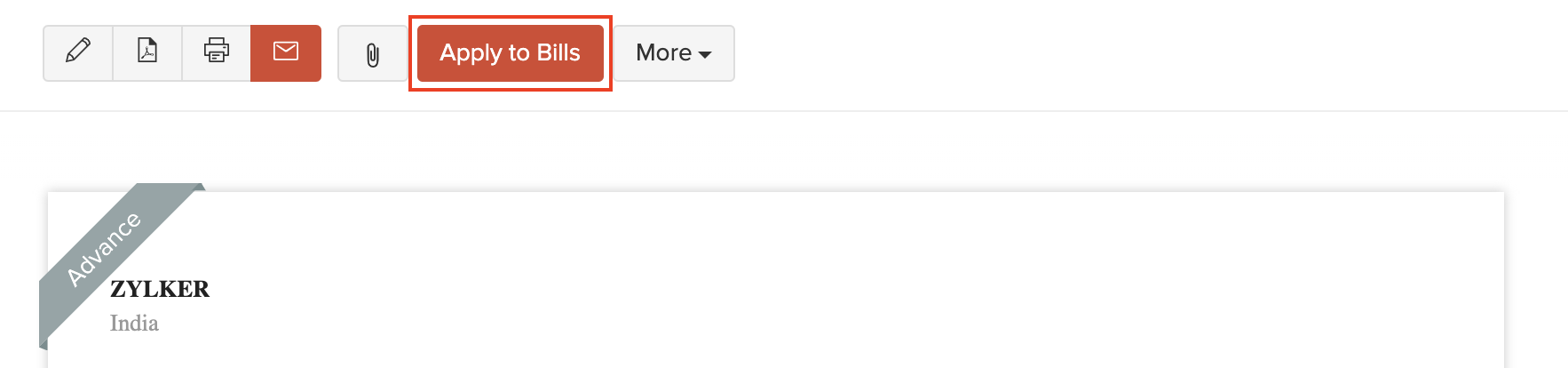
- 点击页面顶部的应用于账单按钮。
- 为每个账单输入要记入的金额和要记入的TDS。
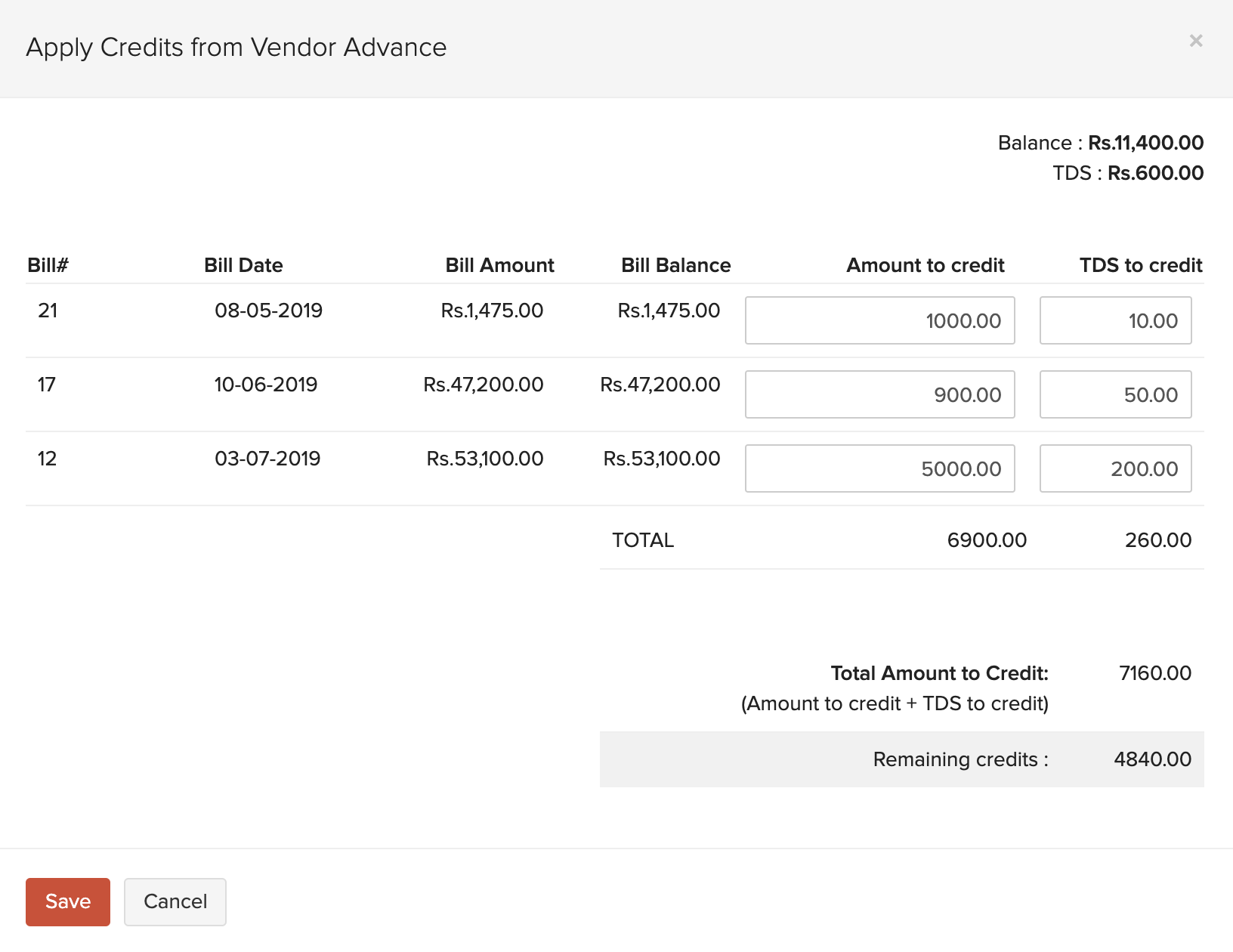
- 点击保存。
注意: 如果你已经为你的供应商预付款启用了反向收费,那么供应商的账单也将适用反向收费。
编辑或删除应用于账单的付款
如果你已经应用了供应商的预付款到任何供应商的账单,你可以编辑或删除这些付款。以下是操作方法:
- 转到采购 > 已付款项。
- 选择你已经应用在你的账单上的供应商预付款。
- 滚动到付款部分并选择付款已经应用的账单。
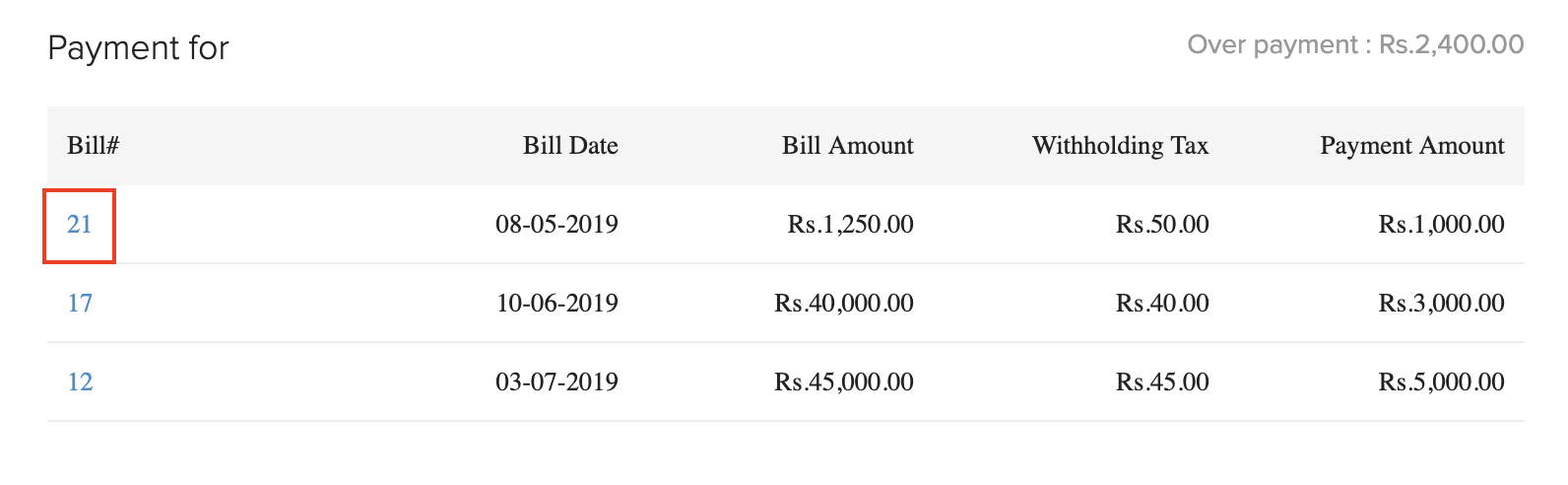
- 点击页面顶部的已付款项选项卡。
- 将鼠标悬停在您已记录的付款上。
- 在此处,您可以编辑或删除付款。

记录向供应商支付的预付款的退款
如果您已向供应商预付款项,并且供应商退还部分或全部预付款, 您可以在Zoho Books中记录退款。以下是操作方法:
- 转到采购 > 已付款项。
- 选择要退款的供应商预付款。
- 点击更多 > 退款。

- 输入供应商退款的金额,并选择跟踪退款的账户。
- 点击保存。
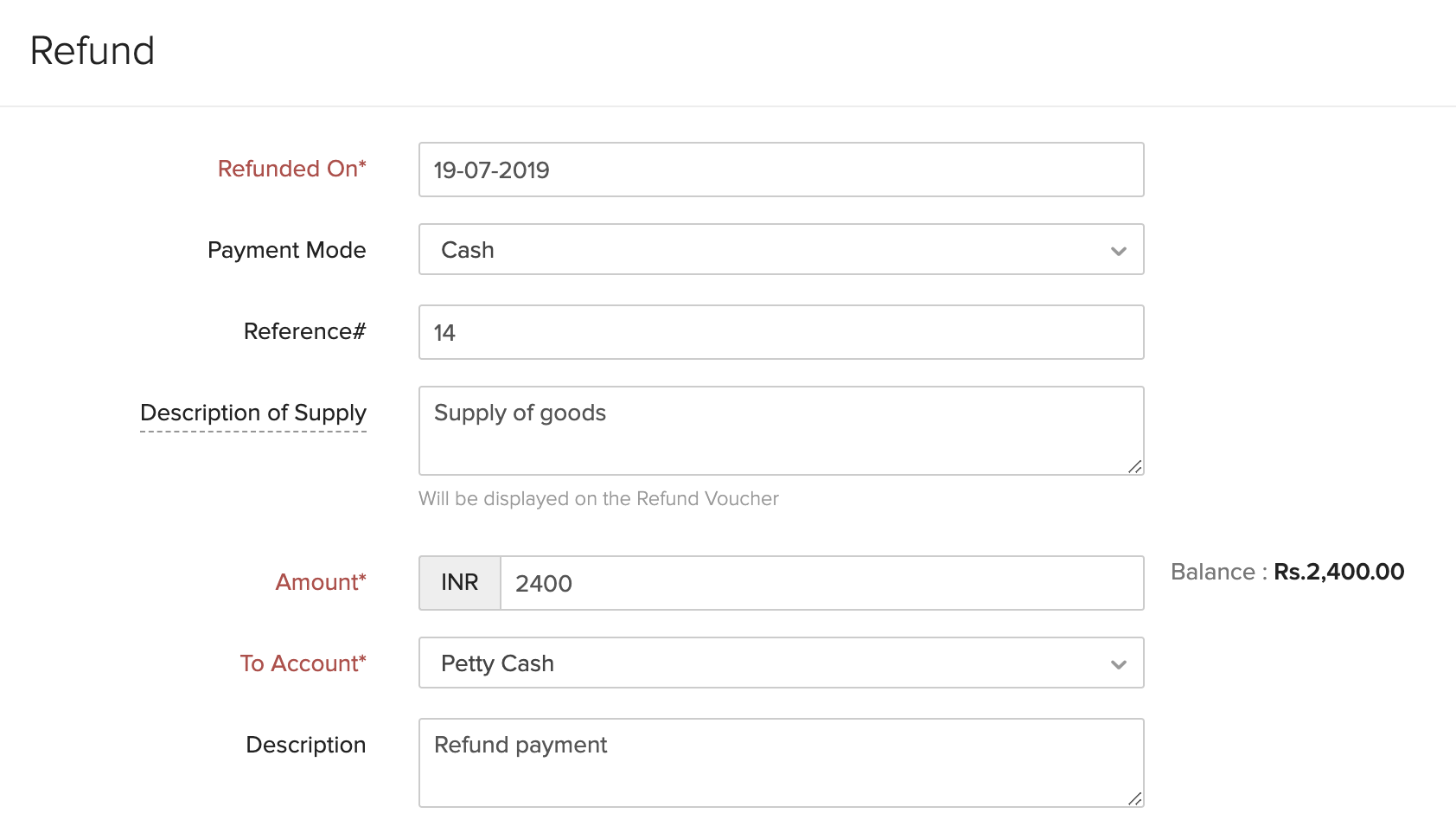
当您记录预付款的部分退款时,剩余金额仍可用于支付供应商的未付账单。
您可以在页面底部找到退款金额。您可以执行各种操作,如将其下载为PDF,打印,编辑或删除。

下一步 >
管理已付款项
相关