

将 Zoho Books 与 Zoho CRM 集成
将 Zoho Books 与 Zoho CRM 集成,以弥合销售团队和财务团队之间的差距。这意味着您可以在同一个地方跟踪和管理关键的 CRM 以及会计信息。
集成的好处
- 将所有客户信息集中在一个地方,这样您就可以在两个应用程序中使用相同的信息。
- 直接从Zoho CRM查看客户的关键会计指标,例如销售详情和未结应收款。
- 在两个应用之间无缝同步您的交易。
- 自动化业务流程,例如在赢得潜在客户时创建发票。
设置集成
先决条件:
- 您只能与专业版或以上版本的Zoho CRM组织进行集成。
- 如果您在Zoho CRM中启用了多币种,请确保基础货币与Zoho Books中的基础货币匹配。
洞察: 当您进行集成时,以下来自 Zoho Books 的数据将与 Zoho CRM 共享:
- 您的组织名称、电子邮件地址和国家。
- 您所有联系人的详细信息。
要设置来自 Zoho Books 的 CRM 集成:
- 前往页面右上角的设置。
- 在集成下选择Zoho 应用。
- 在Zoho 应用页面上,点击Zoho CRM旁边的连接。

- 在Zoho CRM 凭证下的集成详情页面中再次点击连接。
- 在随后的弹出窗口中,从组织字段旁边的下拉菜单中选择您要与Zoho Books连接的Zoho CRM组织。如果您在Zoho CRM中只有一个组织,则下拉菜单将被禁用。
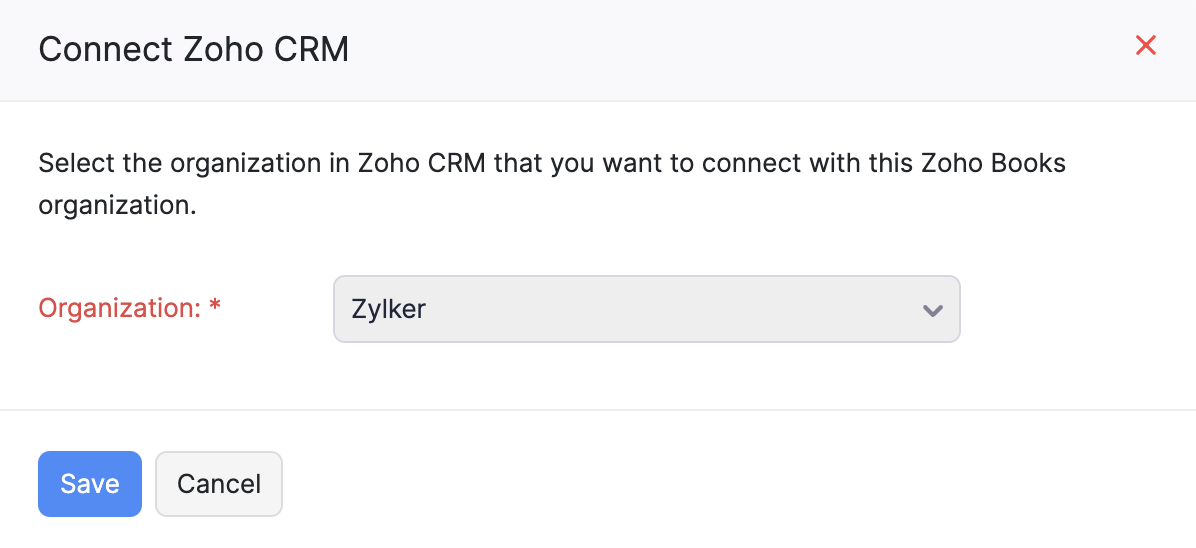
- 点击保存以连接Zoho CRM。
洞察:ZSC 密钥是特定于某个 Zoho 产品的,并且可以用于从其他 Zoho 产品访问该产品中的数据。要生成此密钥,请点击显示为“点击此处生成 Zoho CRM 的 ZSC 密钥”的链接。这将带您到 Zoho CRM,您可以从那里获取此密钥。
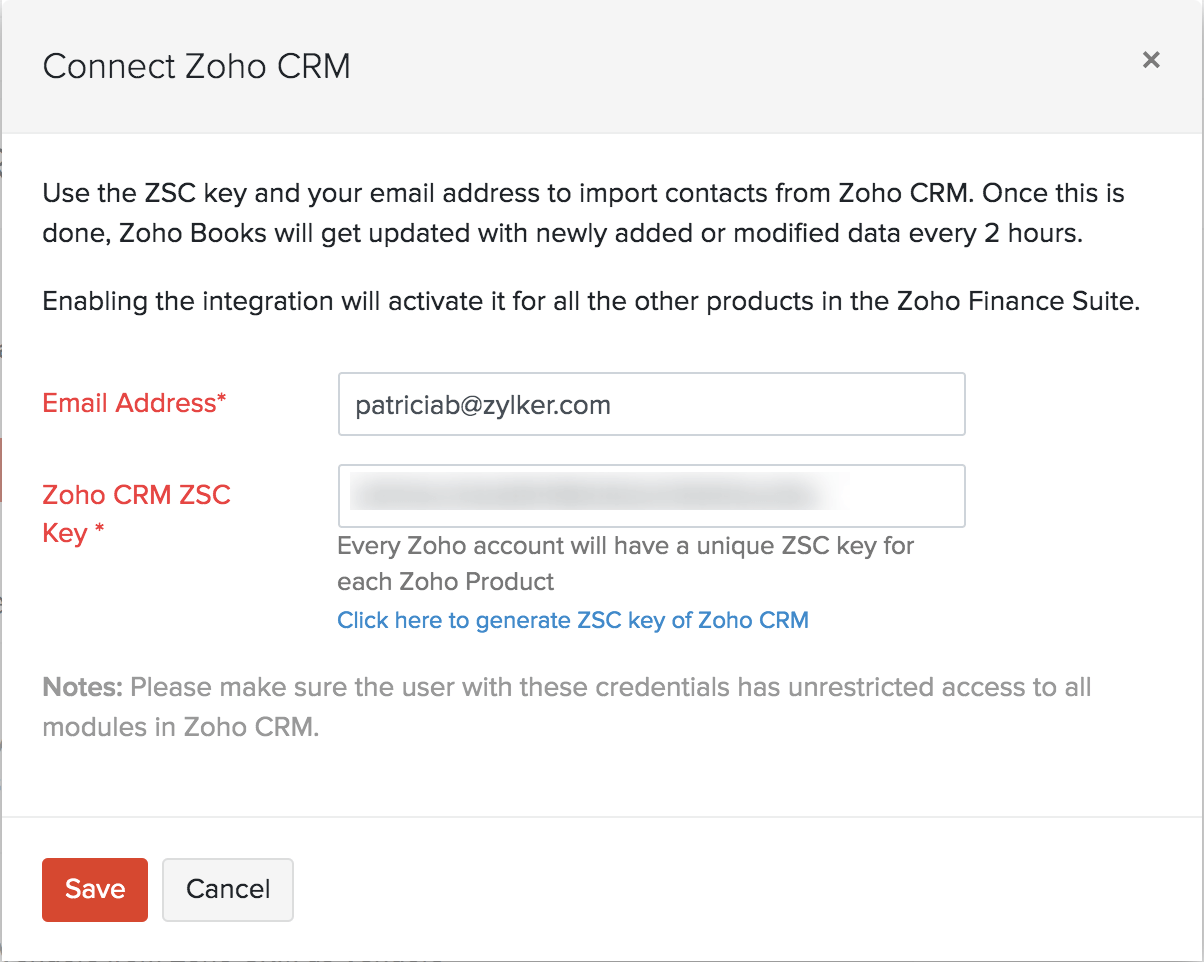
注意: 一旦您将 Zoho Books 组织与 Zoho CRM 组织集成,将建立双向同步,这意味着数据将从 Zoho CRM 获取,反之亦然。
如果您想将多个 Zoho Books 组织与一个 Zoho CRM 组织集成,请发送邮件至 support@zohobooks.com,我们将帮助您设置集成。然而,这将是单向同步,这意味着数据将仅从 Zoho CRM 获取到 Zoho Books,而不会反之。
专业提示: 如果您连接到的 Zoho CRM 账户中您不是管理员用户,可以在从该 Zoho CRM 账户的管理员处获取必要的电子邮件地址和 ZSC 密钥后,按照上述相同的流程进行操作。
配置要同步的模块
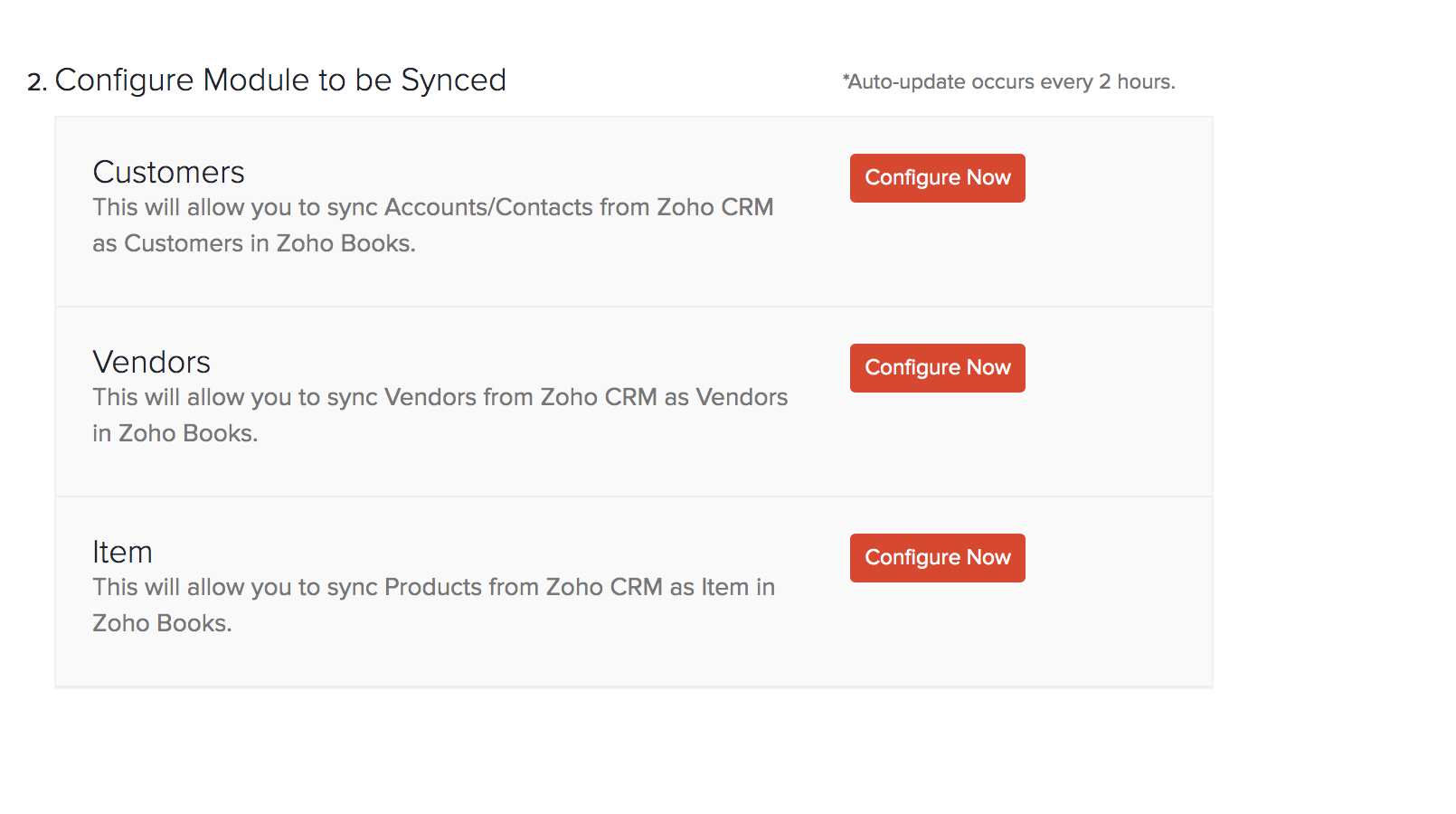
成功设置集成后,您可以配置应在 Zoho Books 和 Zoho CRM 之间同步的模块。
要做到这一点:
- 前往页面右上角的设置。
- 在集成下选择Zoho 应用。
- 在Zoho 应用页面上,点击Zoho CRM旁边的显示详情。
- 在配置要同步的模块部分,点击相应模块旁边的立即配置。
同步客户
将 Zoho Books 中的客户与 Zoho CRM 中的账户/联系人同步是一个五步过程:
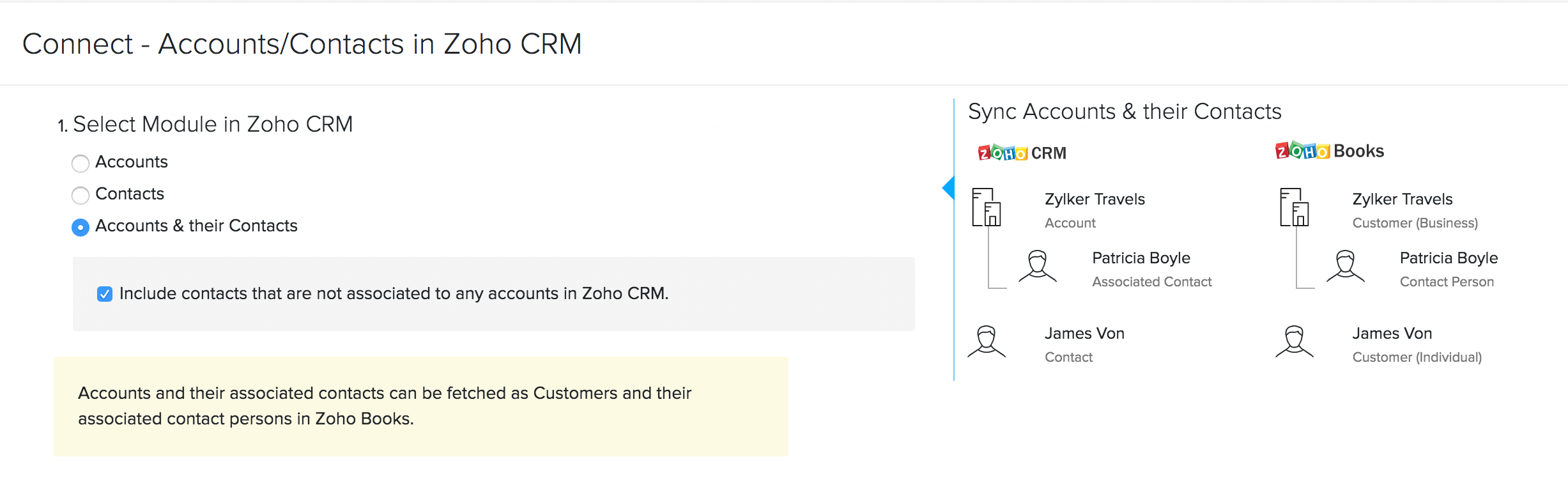
步骤 1:选择要同步的模块
选择您要与 Zoho Books 同步的 Zoho CRM 模块:
- 账户:Zoho CRM 中的账户将同步为 Zoho Books 中的客户,其客户类型为企业。
注意: Zoho CRM 中的联系人不会同步到 Zoho Books。
- 联系人:Zoho CRM 中的联系人将同步为 Zoho Books 中的客户,其客户类型为个人。
注意: Zoho CRM 中的账户不会同步到 Zoho Books。
- 账户及其联系人:Zoho CRM 中的账户及其关联联系人将同步为 Zoho Books 中的客户及其联系人。未关联到任何账户的 Zoho CRM 联系人将不会被同步。要同步这些联系人,请勾选包括未关联到任何 Zoho CRM 账户的联系人选项。这些联系人将作为客户同步到 Zoho Books 中,其客户类型为个人。
如果您选择双向同步,那么 Zoho Books 中的“企业”客户将与 Zoho CRM 的账户模块同步,而 Zoho Books 中的“个人”客户将与 Zoho CRM 的联系人模块同步。
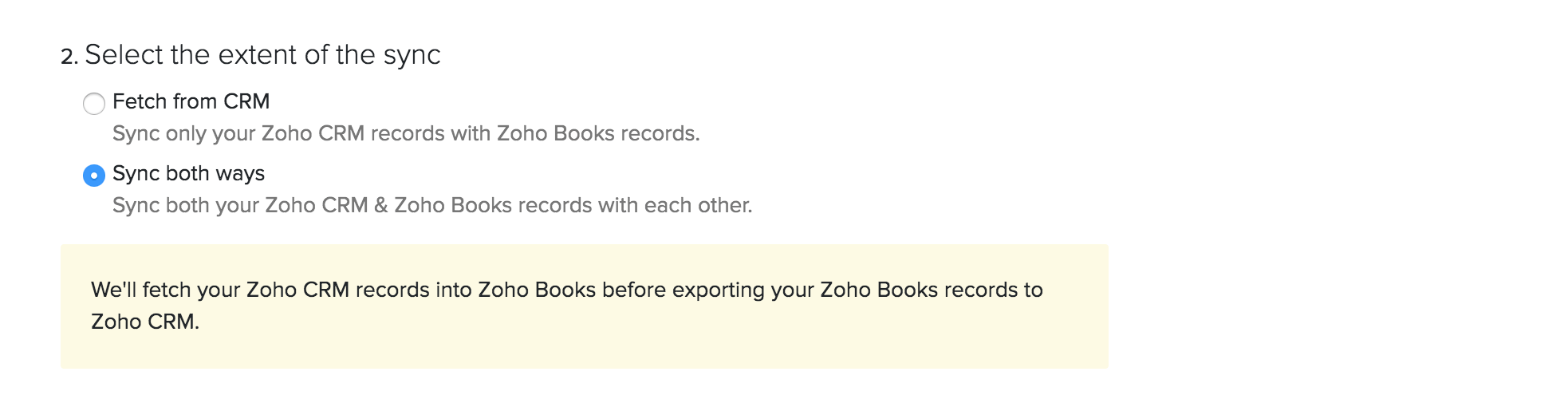
步骤 2:选择同步范围
选择信息在两个应用之间的流动方式:
- 从CRM获取:只有来自Zoho CRM的记录会被提取到Zoho Books中。Zoho Books中的数据不会在Zoho CRM中可用。但是,已经推送到Zoho CRM的数据不会受到影响。
- 双向同步:Zoho CRM中的记录将被提取到Zoho Books中,反之亦然。CRM记录将首先被提取。
步骤 3:处理重复记录
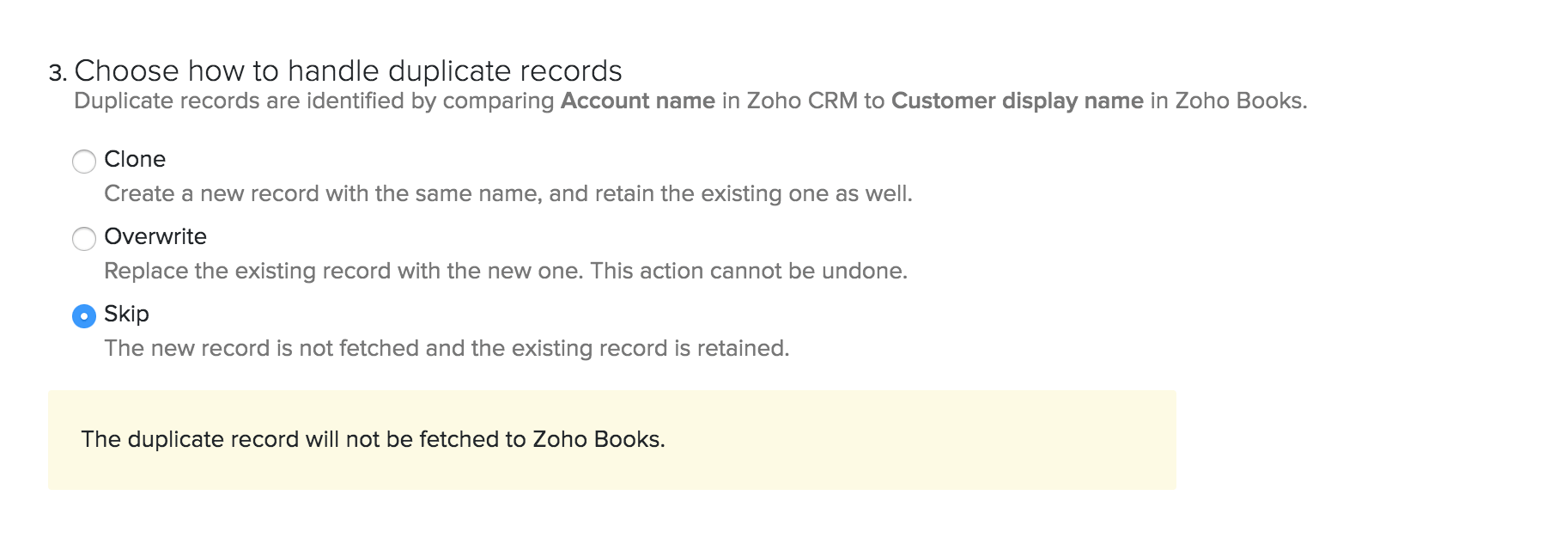
在两个应用程序之间同步数据时,Zoho CRM 中可能存在一个记录,该记录已经存在于 Zoho Books 中。通过比较 Zoho CRM 中的账户名称与 Zoho Books 中的客户显示名称来识别重复记录。选择您希望如何处理这些重复记录:
- 克隆:在同步时将克隆重复记录,即原始记录和新记录都将可用。
- 覆盖:重复记录将覆盖现有记录。也就是说,当存在重复时,Zoho CRM 数据将替换现有的 Zoho Books 数据。
- 跳过:重复记录将不会被同步,现有记录将被保留。
步骤 4:选择要同步的视图
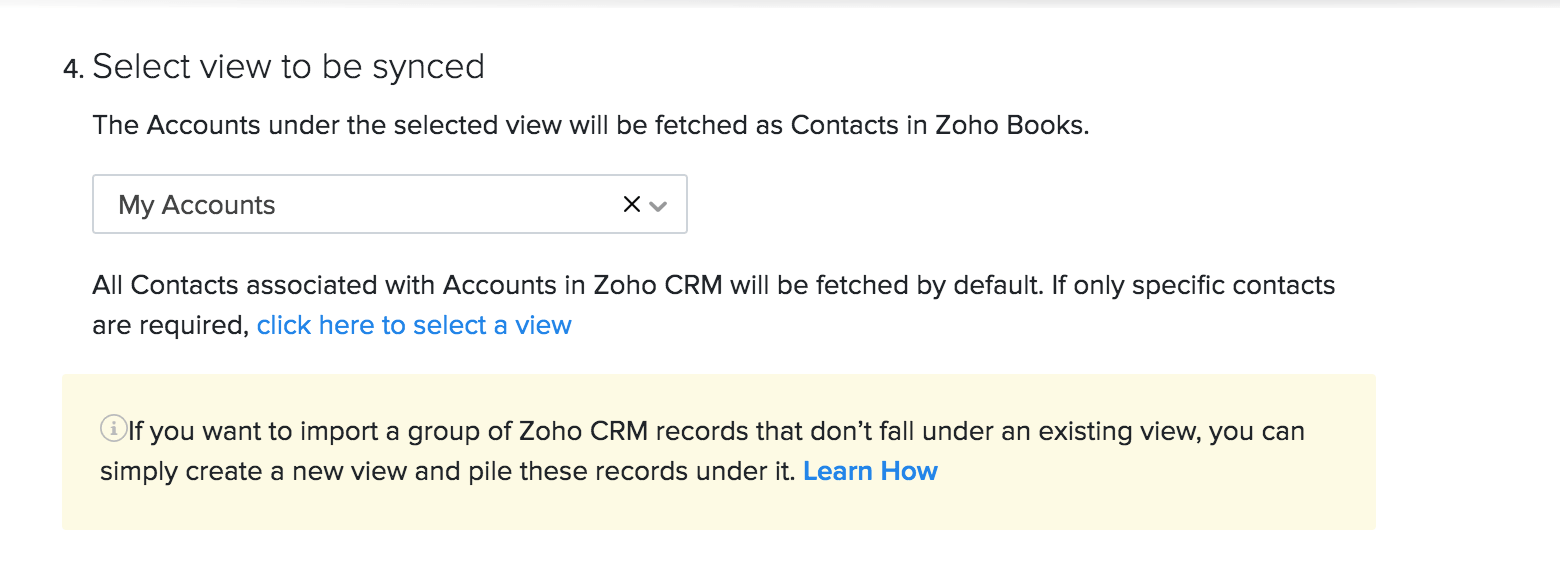
如果您只想推送 Zoho CRM 帐户中的特定记录,可以创建一个视图,并选择仅将该视图同步到 Zoho Books。Zoho CRM 中的视图是根据指定条件列在一起的相似记录的集合。在同步时,一些预定义的视图(例如所有帐户、我的帐户、最近创建的帐户)将默认列出。
专业提示:了解如何在 Zoho CRM 中创建视图,以便仅将选定的账户/联系人导入 Zoho Books。您还可以从 Zoho CRM 的帮助资源中阅读更多关于视图的信息。
当您选择要同步的模块(账户、联系人或两者)时,Zoho CRM 中该模块对应的视图列表(包括预定义和用户创建的视图)将显示在下拉菜单中。
如果您选择同步模块“账户及其联系人”,您可以选择需要同步的账户视图以及联系人视图。您可以选择仅同步与所选账户视图关联的特定联系人。
步骤 5:映射字段
接下来,您可以将 Zoho Books 中的字段与 Zoho CRM 组织中的正确字段进行映射。此映射确保当 Zoho CRM 记录同步为 Zoho Books 实体时,所有字段在 Zoho Books 中查看时都能完美匹配。一些基本字段将默认映射,而其余字段您可以手动映射。
如果您在 Zoho CRM 中有某些字段无法映射到 Zoho Books 中的任何默认字段,您需要先在 Zoho Books 中创建自定义字段。这些自定义字段将在您映射字段时显示。
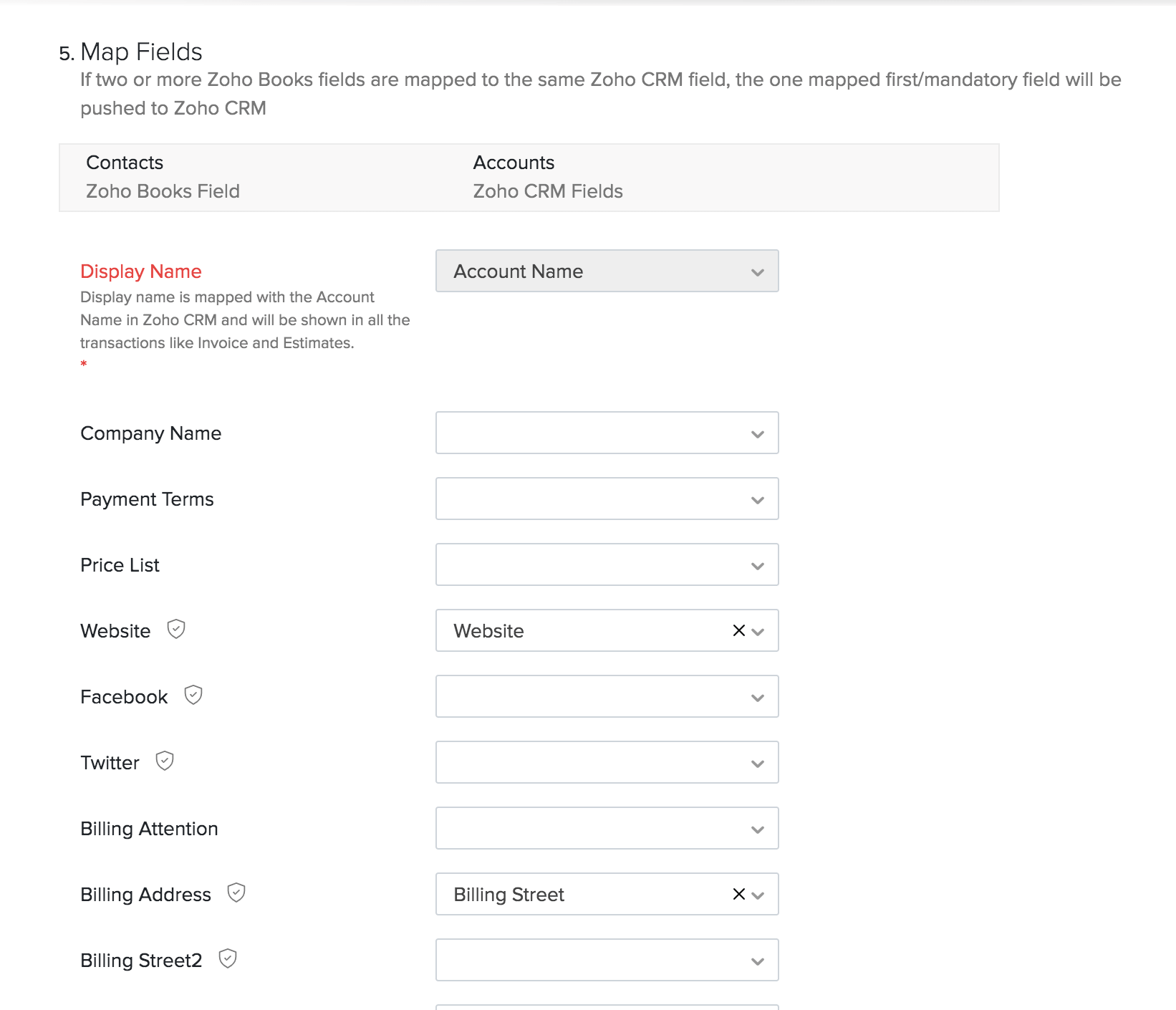
洞察: 如果您在 Zoho CRM 中启用了多币种功能,请确保在映射字段之前,基础货币与 Zoho Books 中的基础货币相同。
完成所有这些步骤后,您可以点击保存并同步以开始同步过程。如果您现在只想保存您的偏好并稍后同步,请点击稍后保存并同步。
同步供应商
将 Zoho CRM 中的供应商同步到 Zoho Books 中的供应商与同步客户类似。这是一个四步过程,包括:
- 选择同步范围:选择是否只从 Zoho CRM 导入供应商,或希望同步双向进行。
- 处理重复记录:选择在同步时是要克隆、覆盖还是跳过重复记录。
- 选择要同步的视图:要仅同步来自 Zoho CRM 的特定供应商,您可以选择要与 Zoho Books 同步的Zoho CRM 中的视图。
- 映射字段:将 Zoho Books 中供应商的字段与 Zoho CRM 中相应的字段进行映射。如果需要,您可以在 Zoho Books 中创建自定义字段以匹配 Zoho CRM。
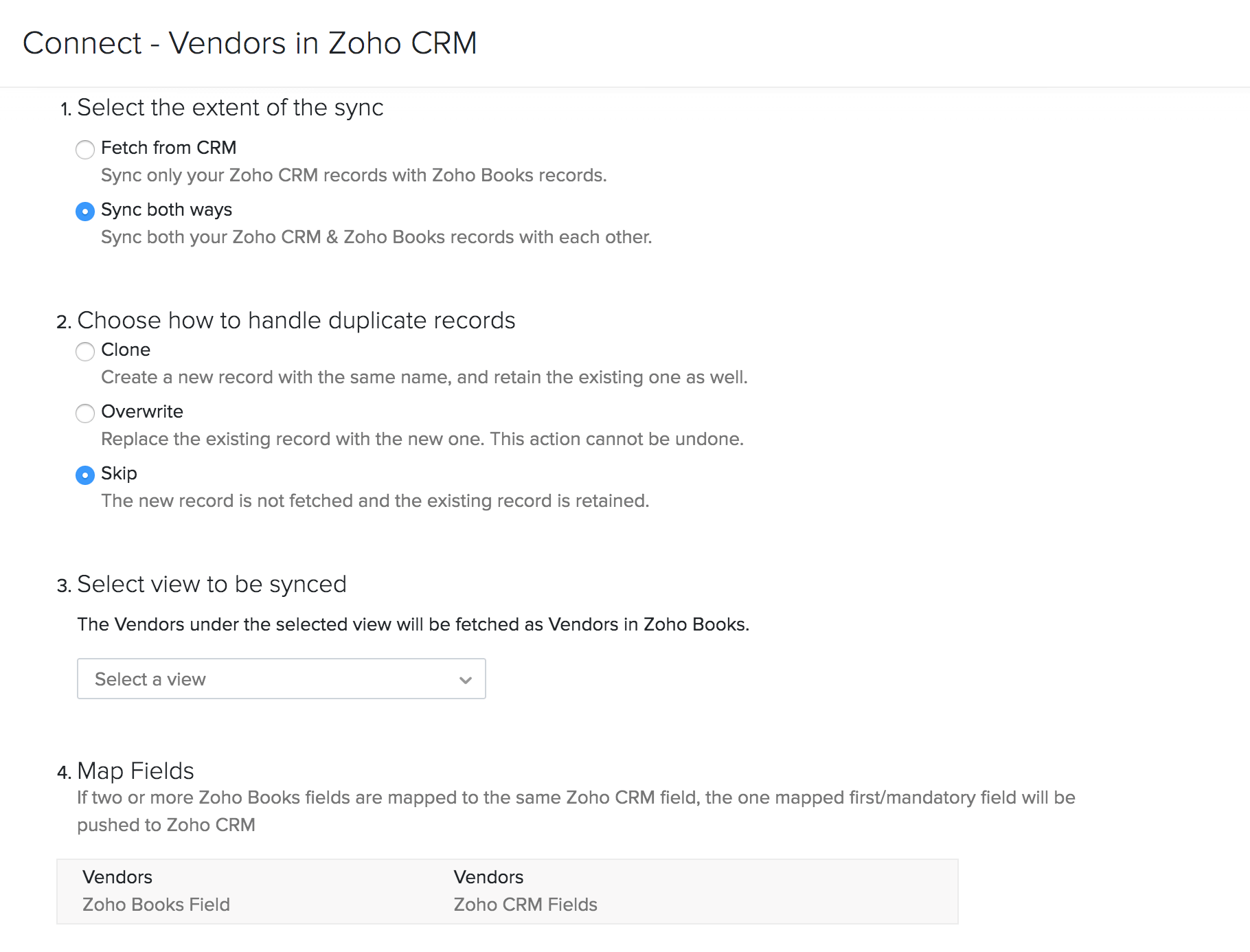
完成所有这些步骤后,您可以点击保存并同步以开始同步过程。如果您现在只想保存您的偏好并稍后同步,请点击保存并稍后同步。
同步项目
您可以将 Zoho Books 中的商品与 Zoho CRM 中的产品同步。这是一个四步流程,类似于您同步客户或供应商的方式:
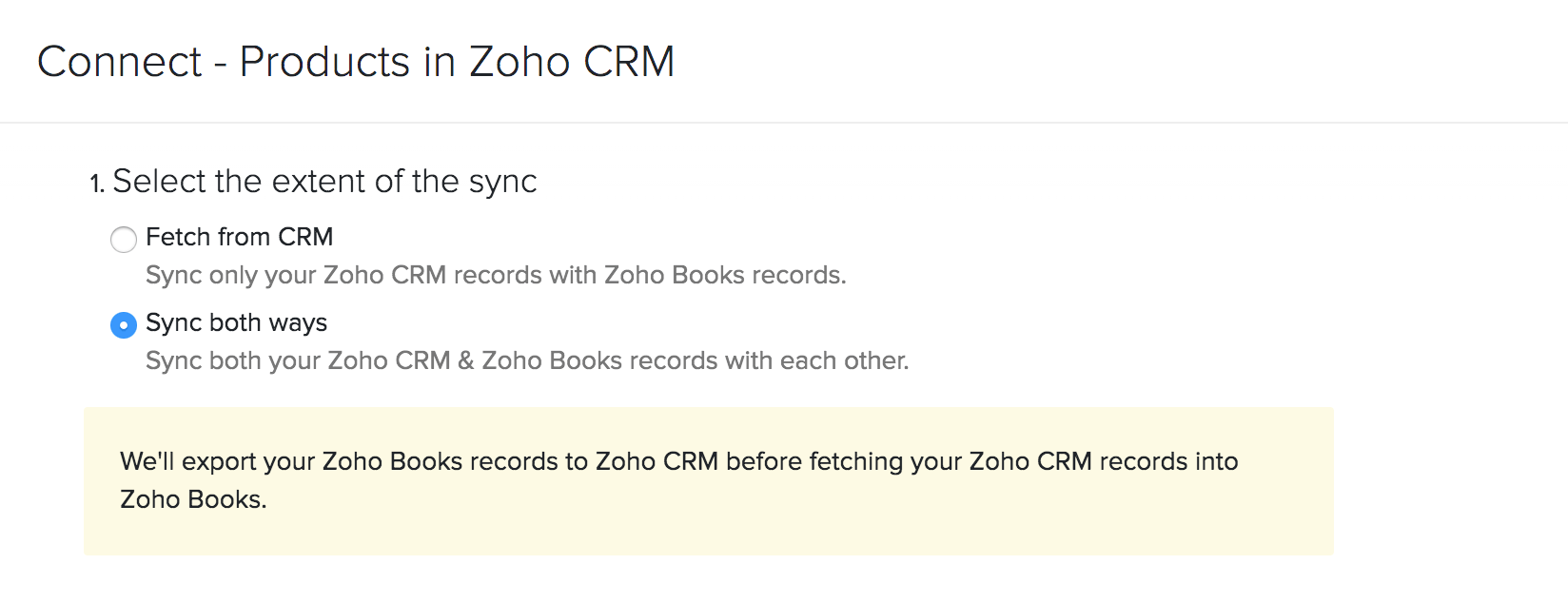
步骤 1:选择同步范围
选择信息在两个应用之间的流动方式:
- 从CRM获取:只有Zoho CRM中的产品会被导入到Zoho Books中作为项目。然而,Zoho Books中的数据不会被导出到Zoho CRM。
- 双向同步:Zoho Books中的项目将作为产品导出到Zoho CRM,反之亦然。Zoho Books中的记录将首先进行同步。
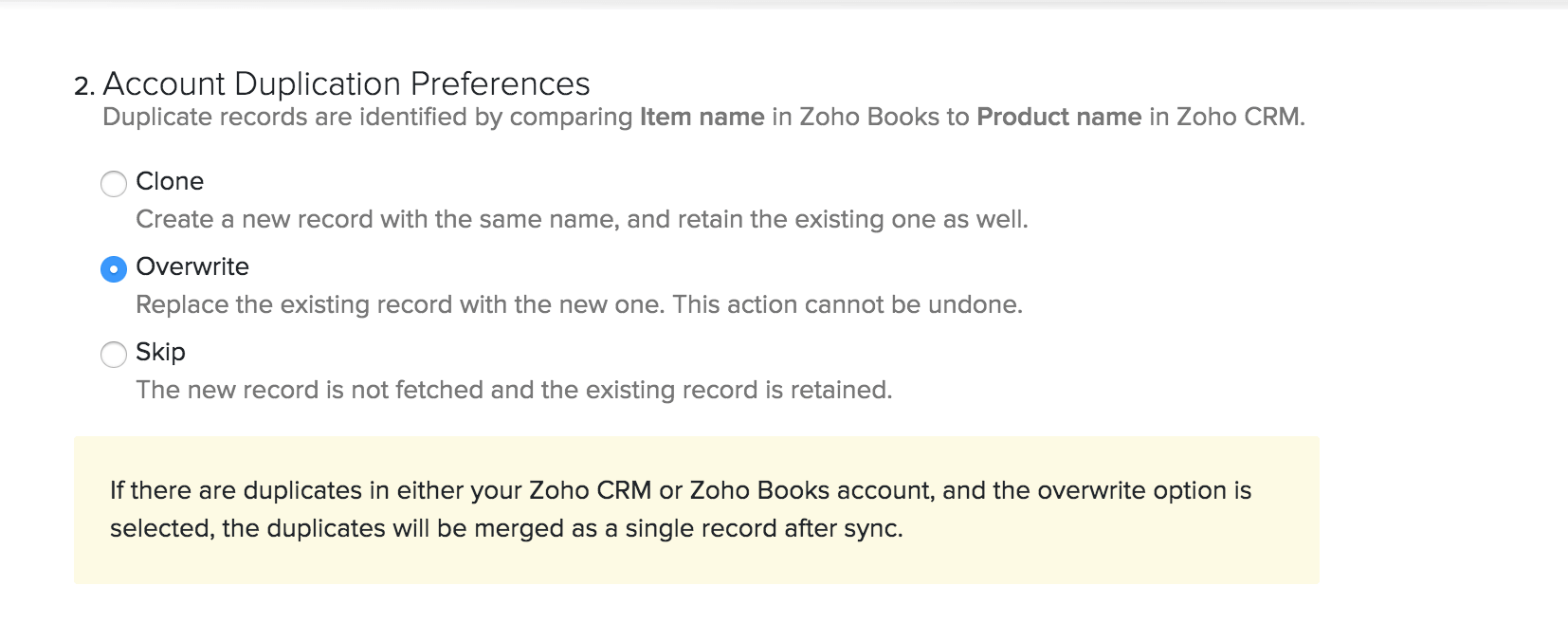
步骤 2:处理重复记录
在两个应用程序之间同步数据时,Zoho Books 中的某个项目可能与 Zoho CRM 中的某个产品同名。在这种情况下,这条特定记录在同步过程中被认为是重复的。
洞察: 如果您在上一步选择了双向同步,Zoho Books 的项目将首先推送到 Zoho CRM,因此,重复记录将出现在 Zoho CRM 中。如果是单向同步,重复记录将出现在 Zoho Books 中。
您可以选择如何处理这些重复记录:
- 克隆:在同步时将克隆重复记录,即原始记录和新记录都将可用。
- 覆盖:重复记录将覆盖现有记录。当存在重复记录时,Zoho Books 记录将替换现有的 Zoho CRM 记录。
- 跳过:重复记录将不会被同步,现有记录将被保留。
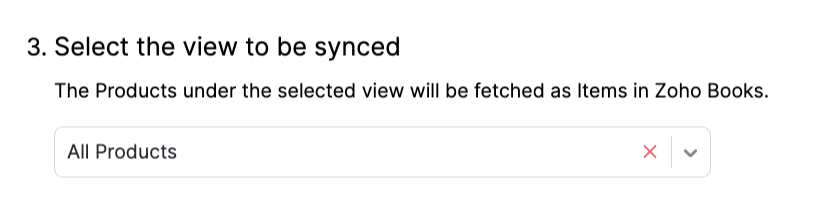
步骤 3:选择要同步的视图
如果您只想推送特定的 Zoho CRM 产品,您可以创建一个视图,并选择仅将该视图同步到 Zoho Books。Zoho CRM 中的视图是根据指定条件列在一起的相似记录的集合。请访问他们的帮助资源,了解如何在 Zoho CRM 中创建视图。

步骤 4:映射字段
接下来,您可以将 Zoho Books 中项目的字段与 Zoho CRM 账户中的相应字段进行映射。部分基本字段会默认映射,而其余字段则需要您手动映射。
洞察: 与 Zoho Books 不同,Zoho CRM 中的产品并未根据项目类型进行分类。如果您想将从 CRM 获取的产品分类为商品和服务,您需要为 Zoho CRM 中的产品创建一个自定义字段,其值为“商品”和“服务”。然后,将此自定义字段与 Zoho Books 的产品类型字段进行映射。
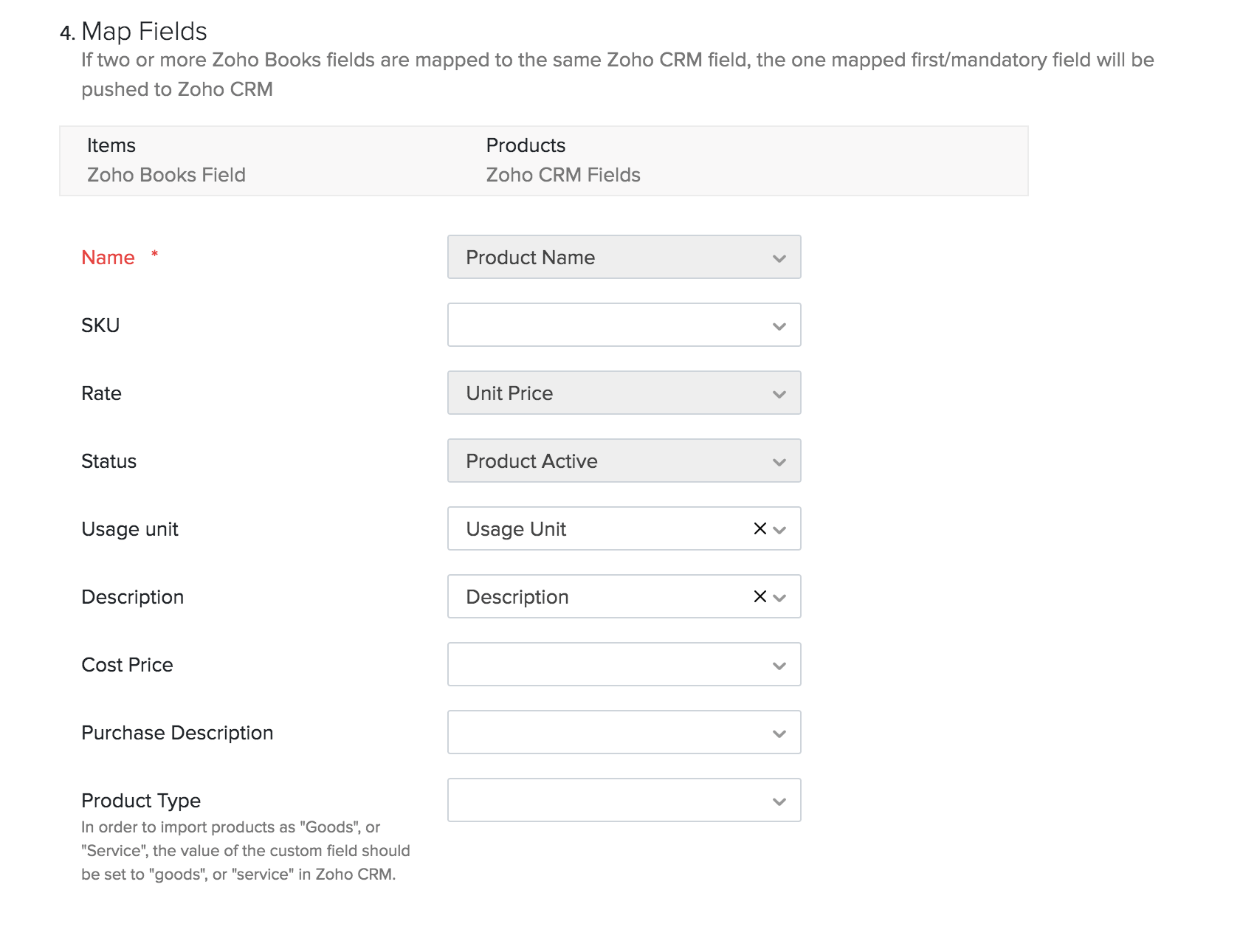
完成所有这些步骤后,您可以点击保存并同步以开始同步过程。如果您现在只想保存您的偏好并稍后同步,请点击保存并稍后同步。
同步交易模块
一旦您同步了客户、供应商和商品,您就可以开始在 Zoho Books 和 Zoho CRM 之间同步交易模块。Zoho Books 中的模块,如发票、报价单、销售订单和采购订单,可以从 Zoho CRM 访问。要启用此功能:
- 前往页面右上角的设置。
- 在集成下选择Zoho 应用。
- 在Zoho 应用页面上,点击Zoho CRM旁边的显示详情。
- 在同步事务模块部分,点击启用。
- 在随后的弹出窗口中点击确认。
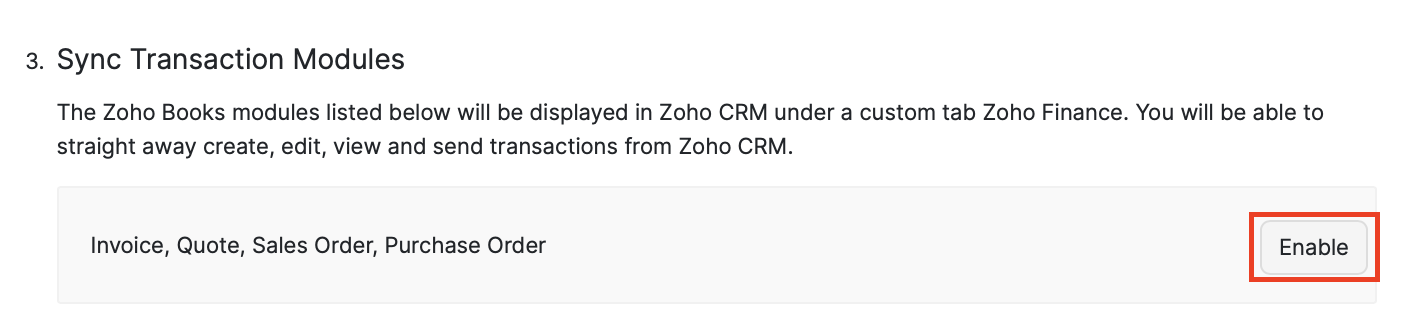
现在,这些模块可以从 Zoho CRM 内的 Zoho 财务模块访问。只有在 Zoho CRM 中创建的交易在同步期间会被提取到 Zoho Books。
洞察:如果您在 Zoho Books 中为这些交易创建了自定义字段,它们也将在 Zoho CRM 中可用。
管理用户和角色
前提条件: 只有在同步事务模块部分启用所有模块后,管理用户和角色部分才会启用。
现在您已经同步了交易模块,您可以授予Zoho CRM中的用户在Zoho CRM的Zoho Books部分创建报价和销售订单,以及查看发票和采购订单的权限。要执行此操作:
- 进入设置。
- 在集成和市场下选择Zoho 应用。
- 在Zoho 应用页面中,选择Zoho CRM旁边的显示详情。
- 在管理用户和角色部分,点击管理用户。
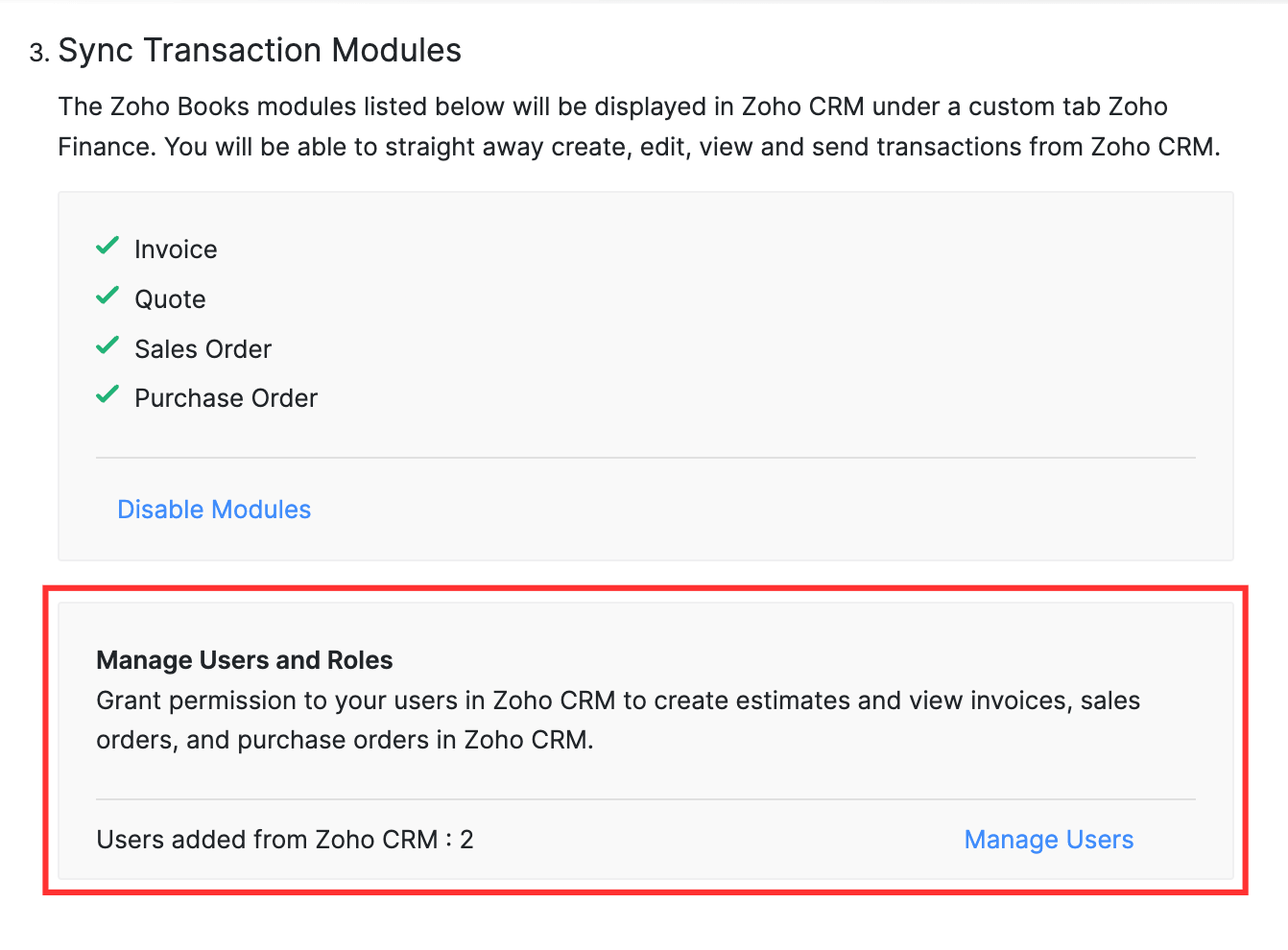
- 在随后的弹出窗口中,您可以查看来自 Zoho CRM 的用户列表。您也可以按角色进行筛选。
- 在此选择用户或角色将授予他们在 Zoho CRM 中的 Zoho Books 部分进行更改和查看交易的权限。
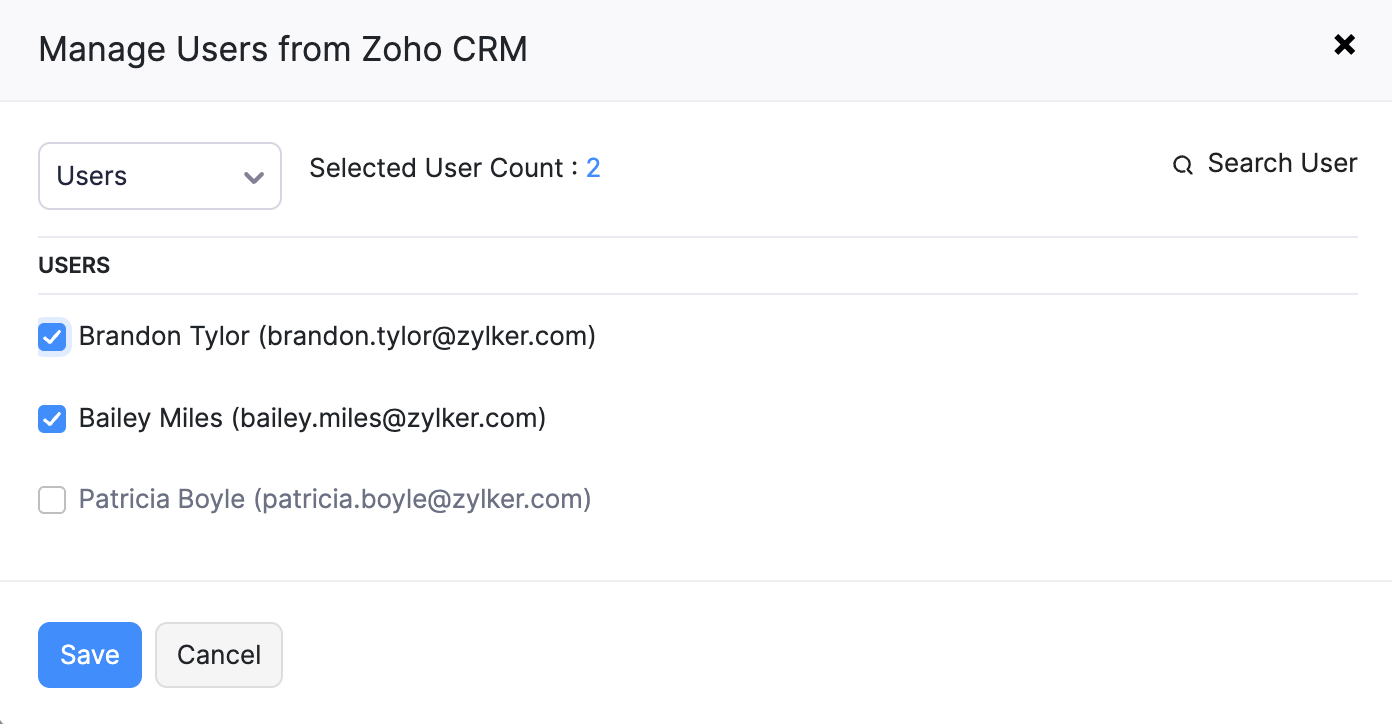
- 点击保存。
注意事项
- 这些用户将处于活跃状态,他们只能查看 Zoho CRM 中的数据。他们将无法查看 Zoho Books 中的数据。
- 您可以为集成用户(Zoho CRM)角色添加最多 1000 名用户。这些用户将不包含在您的 Zoho Books 用户附加组件中(如果有的话)。
您可以从用户和角色部分查看在 Zoho CRM 中有权访问 Zoho Books 部分的用户列表。
- 前往页面右上角的设置。
- 在用户和角色下选择用户。
- 您可以查看在 Zoho CRM 中拥有创建和查看 Zoho Books 部分权限的 CRM 用户列表。此外,您还可以通过点击顶部的已添加用户来查看集成用户(Zoho CRM)角色中的总用户数。
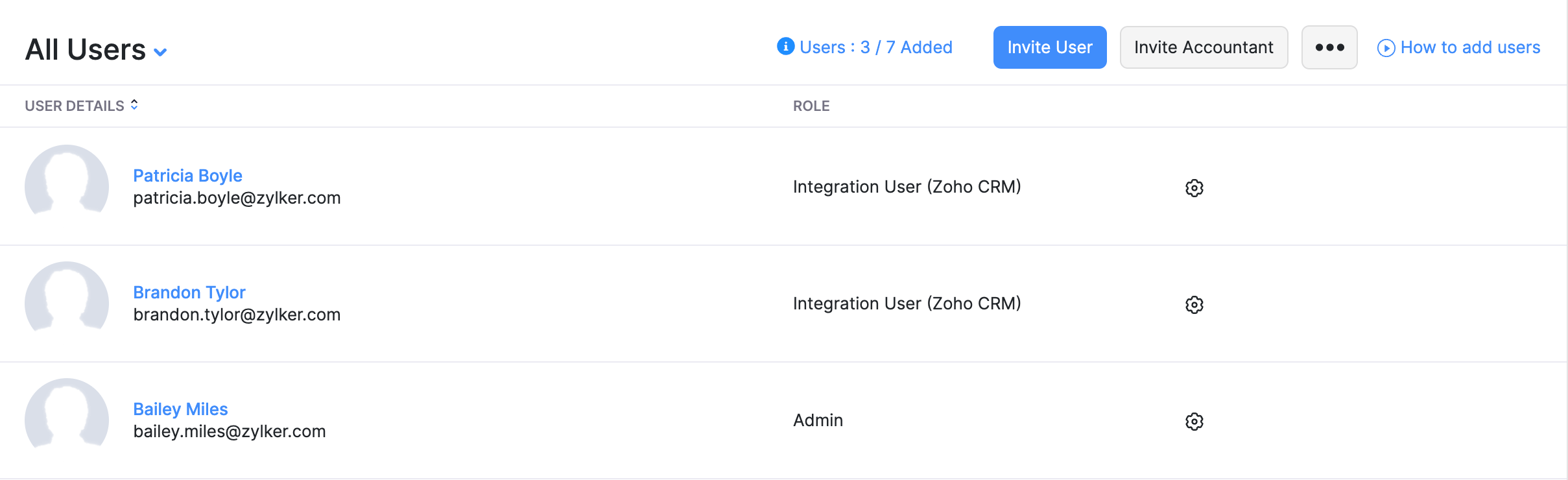
此角色的用户将无法访问 Zoho Books。如果他们尝试访问 Zoho Books,将显示以下屏幕。
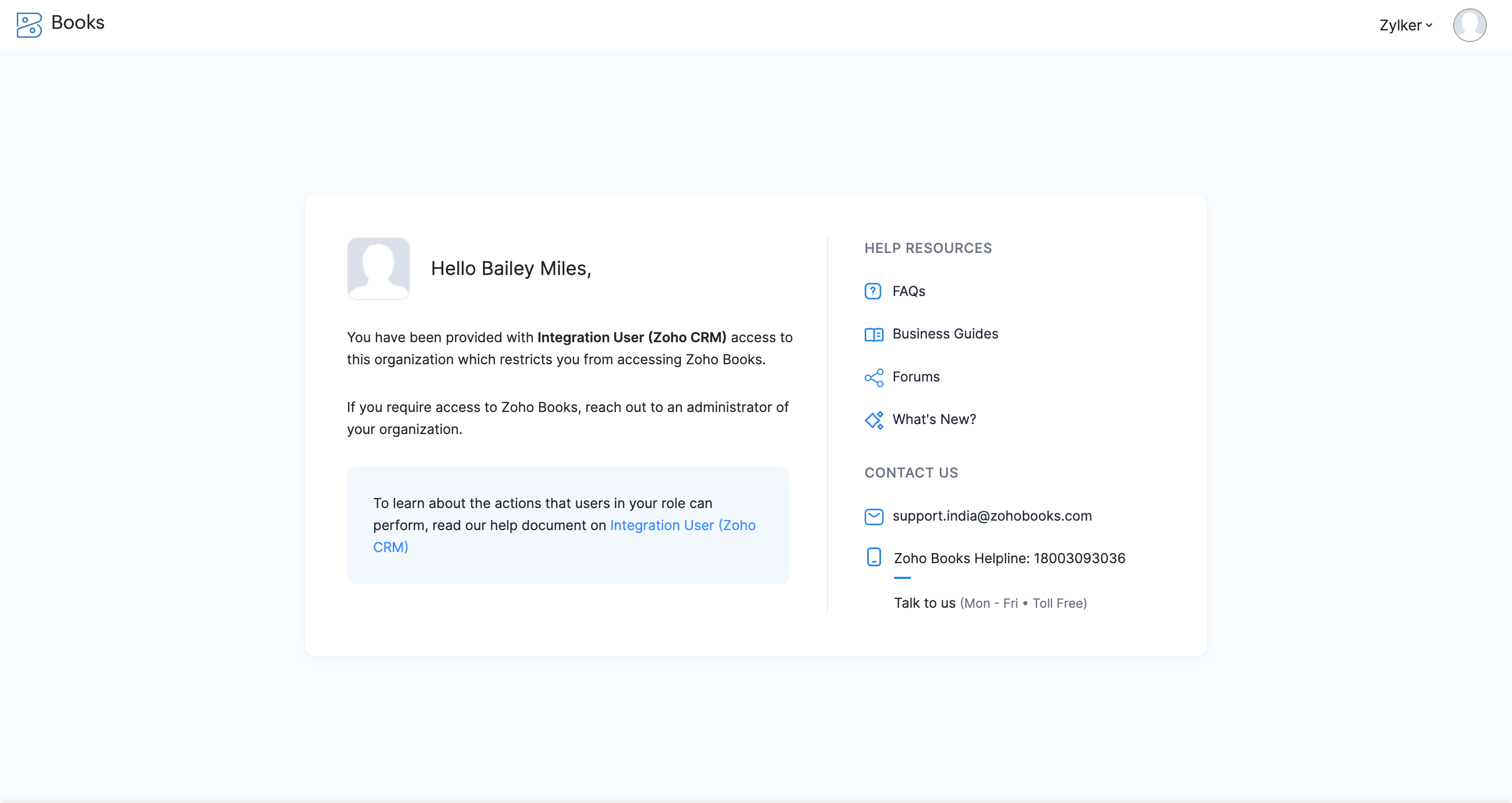
您无法从设置页面的用户中删除集成用户(Zoho CRM)角色的用户。但是,您可以从Zoho CRM集成页面删除他们。操作方法如下:
- 前往页面右上角的设置。
- 在集成下选择Zoho 应用。
- 在Zoho 应用页面中,选择Zoho CRM旁边的显示详情。
- 在管理用户和角色部分,点击管理用户。
- 在随后的弹出窗口中,取消选中以删除用户。
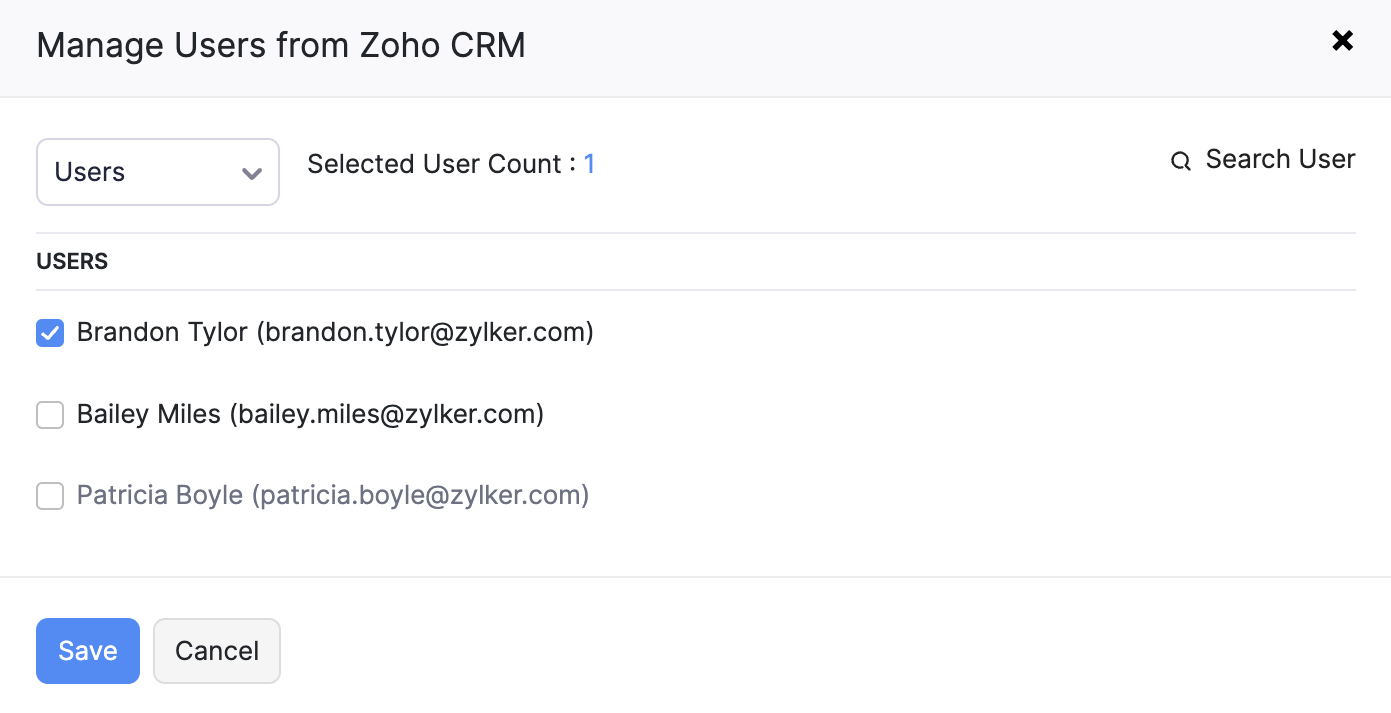
- 点击保存。
您未选中的用户将从您的 Zoho Books 组织中删除。
基于交易/潜在客户的阶段自动化
在设置集成时,您可以配置触发器,根据Zoho CRM中交易/潜在客户的阶段,在Zoho Books中自动化一些任务。例如,通过设置触发器,您可以选择每次在Zoho CRM中创建潜在客户时,自动在Zoho Books中创建报价。
前提条件: 如果选择了账户及其联系人或仅选择账户用于同步客户,则Zoho CRM中的潜在客户应与一个账户关联以自动触发。类似地,如果仅选择联系人,则潜在客户应与Zoho CRM中的一个联系人关联。
设置触发器:
- 前往页面右上角的设置。
- 在集成下选择Zoho 应用。
- 在Zoho 应用页面上,点击Zoho CRM旁边的显示详情。
- 在基于交易/潜在客户阶段的自动化部分,点击更改偏好。
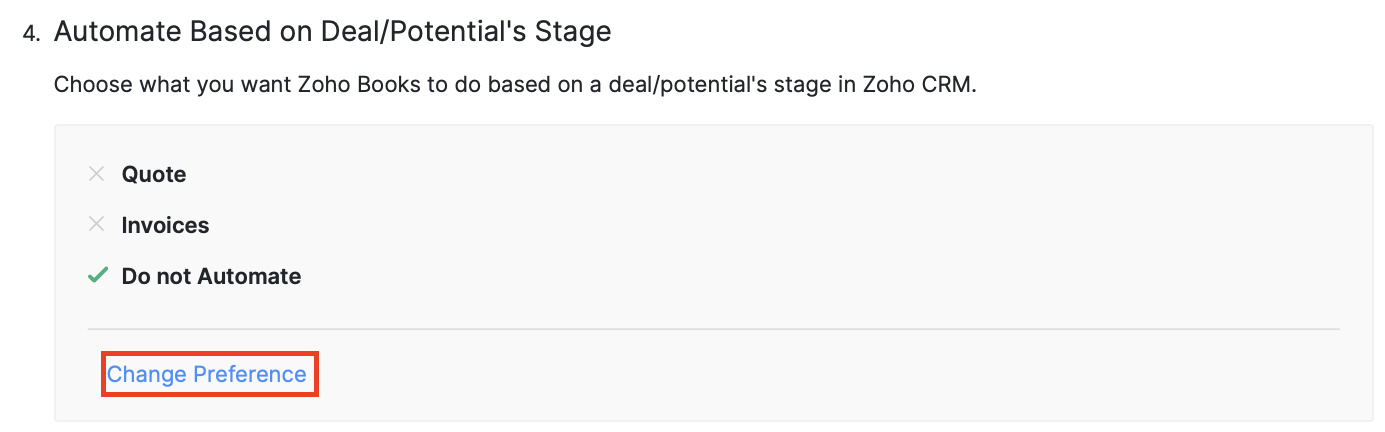
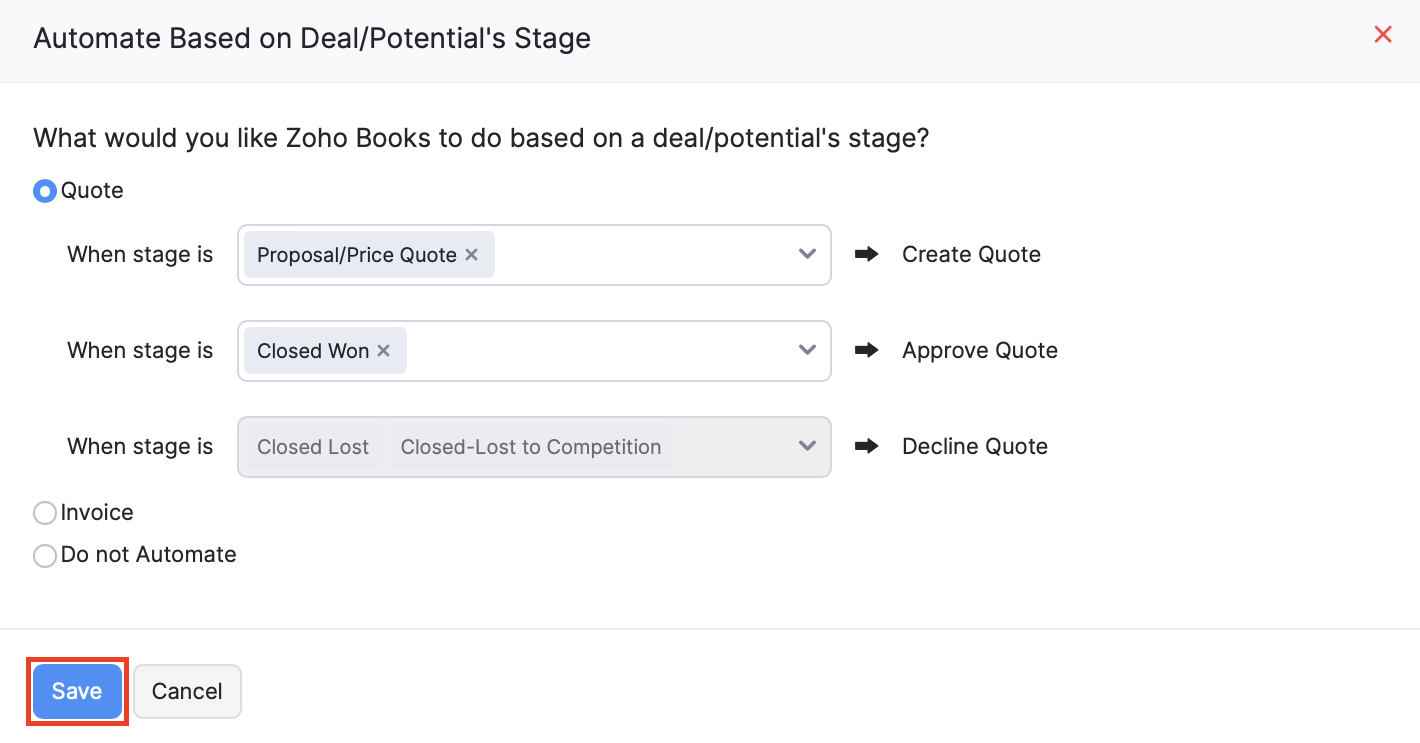
- 选择您要自动化报价还是发票。
引用
您可以选择在哪些阶段创建或接受报价:
- 创建报价:选择在 Zoho Books 中应自动创建报价的阶段。报价将以草稿状态创建。
- 批准报价:选择在 Zoho Books 中应自动批准报价的阶段。根据您的报价偏好,将在 Zoho Books 中创建发票。
- 拒绝报价:每当一个交易失败并且其在 Zoho CRM 中的状态变为关闭失败时,相应的报价将被标记为拒绝。
发票
您还可以根据 Zoho CRM 中交易的阶段在 Zoho Books 中自动生成发票。当您选择此选项时,每当交易成功时,Zoho Books 中将创建一张发票,而当交易失败时,相应的发票将被作废。
每当您设置触发器时,将在 Zoho Books 中创建一张发票或报价单,并从 Zoho CRM 中获取以下详细信息。
| Zoho Books 字段 | Zoho Books CRM |
|---|---|
| 客户名称 | 账户或联系人名称 |
| 客户地址 | 账户或联系人的地址 |
| 销售人员 | 交易所有者 |
| 商品名称 | 交易名称 |
| 商品描述 | 交易描述 |
| 商品价格 | 交易金额 |
创建的发票或报价单也将在Zoho CRM中该特定交易的Zoho Finance模块下可用。
洞察: 在 Zoho CRM 中,交易的成功或失败取决于交易的阶段-概率映射。例如,假设设置了一个触发器来自动创建发票。现在,如果交易的阶段在 Zoho CRM 中标记为已赢得,概率会变为 100,并且在 Zoho Books 中创建发票。如果随后编辑交易将阶段更改为已失去,概率会变为 0,并且在 Zoho Books 中发票作废。
警告:一旦发票或报价在 Zoho Books 中被标记为已发送,对 Zoho CRM 中潜在客户所做的任何更改将不再激活交易的实体触发器。
同步选项
一旦您配置了集成,您添加的任何新客户、供应商或商品将在初始同步后每2小时进行一次同步更新。然而,如果您选择同步交易模块,两个应用程序之间的交易将立即同步。
要控制其他同步选项:
- 前往页面右上角的设置。
- 在集成下选择Zoho 应用。
- 在Zoho 应用页面上,点击Zoho CRM旁边的显示详情。
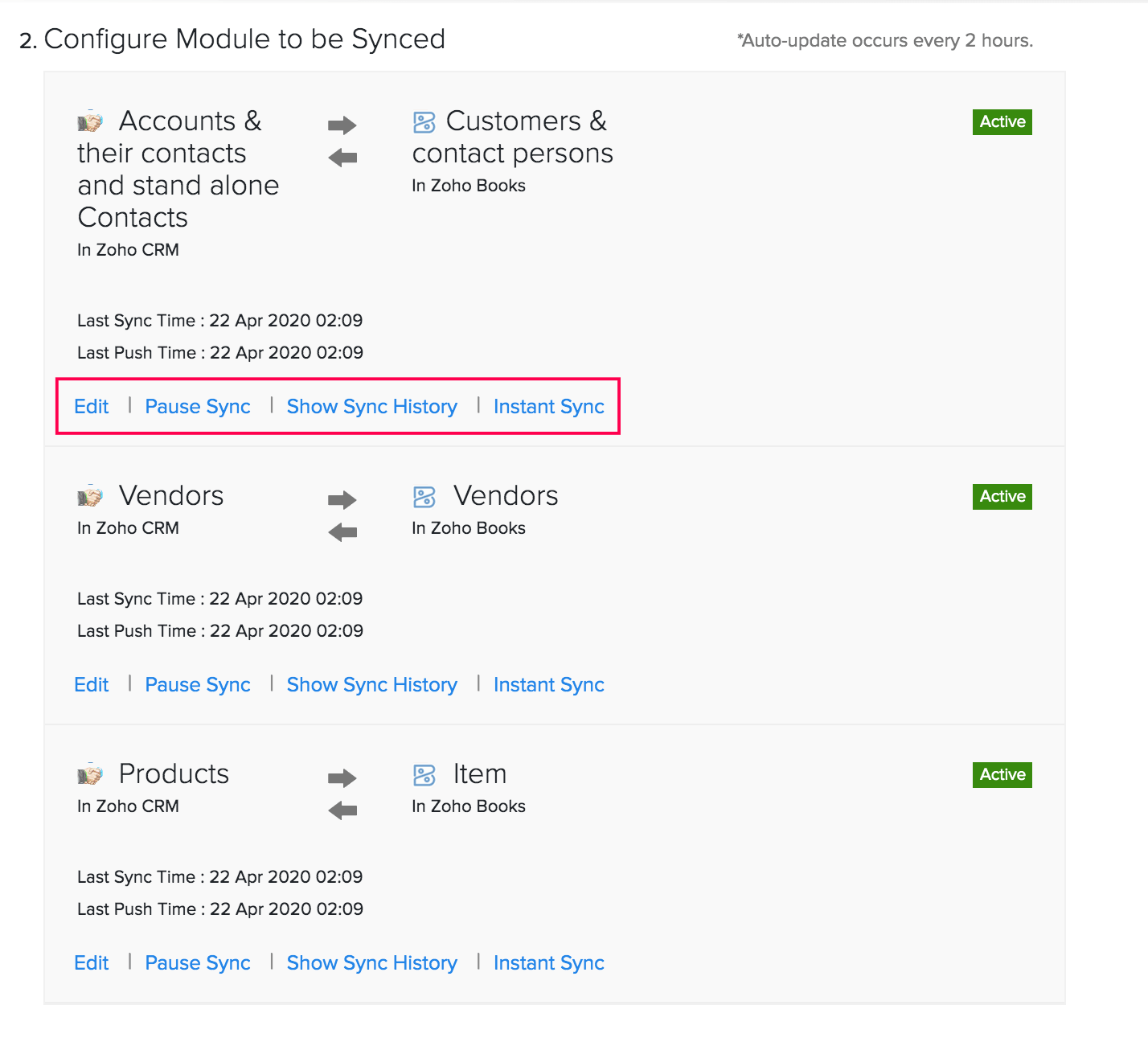
一个包含集成详细信息的屏幕将会打开。在这里,您将有以下选项:
- 即时同步:如果您添加了任何新数据并希望立即反映该更改,您可以点击即时同步。
专业提示:如果您想将 Zoho CRM 中对单个客户/供应商所做的更改更新,而不是进行完整同步,您可以在 Zoho Books 中选择该特定联系人 > 点击更多 > 选择 从 Zoho CRM 获取此联系人。
- 显示同步历史:此选项允许您查看同步的详细历史记录,包括添加、删除和更新的记录数量以及它们同步到 Zoho Books 的时间和日期。同步失败也会显示,并且可以查看其原因。
- 暂停/恢复同步:此选项允许您暂停自动同步,并禁用即时同步选项。任何在点击“暂停”选项时已经进行的手动同步,将在暂停操作生效之前完成。您可以随时选择“恢复同步”以重新启用自动和手动同步。
- 编辑:此选项允许您修改同步设置的条件。这些设置将存储在下次自动或手动同步时使用。
警告: 如果您在 Zoho Books 中创建了一条记录,并将其同步到 Zoho CRM,然后在 Zoho CRM 中删除该记录,该记录将不会在 Zoho Books 中被删除。了解更多。
在 Zoho Books 中使用集成
让我们来看看在与 Zoho CRM 集成后,您可以在 Zoho Books 中执行的操作:
在 Zoho Books 中访问 Zoho CRM 联系人
根据您在集成设置期间选择同步联系人的方式,来自 Zoho CRM 的账户、联系人和供应商将在 Zoho Books 中可用。
按CRM联系人筛选
您可以将所有导入到 Zoho Books 的账户视为客户。要执行此操作:
- 前往 销售 > 客户。
- 点击页面左上角的所有客户下拉菜单。
- 从列表中选择CRM客户。
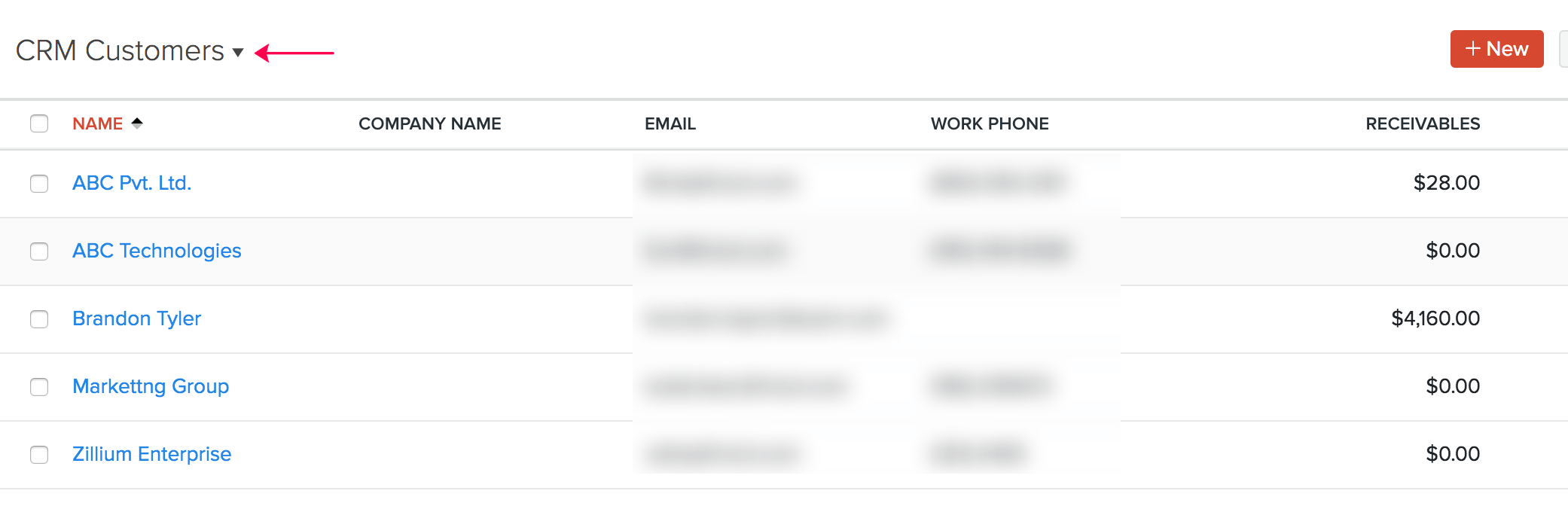
如果您只想批量更新来自CRM的联系人,这将特别有帮助。同样,您可以在供应商模块中过滤并仅查看来自CRM的供应商。
在CRM中搜索联系人
您从 Zoho CRM 导入的联系人将在 Zoho Books 中可用,您可以为他们创建交易记录。然而,您也可以为尚未导入的 Zoho CRM 联系人创建交易记录。操作方法如下:
- 创建一个新的销售交易。(发票、报价单等)
- 点击客户名称字段旁边的搜索图标按钮。

- 在弹出窗口中,点击在 Zoho CRM 中。
- 输入Zoho CRM账户或联系人的名称。
- 点击开始。
- 从列表中选择所需的账户/联系人。
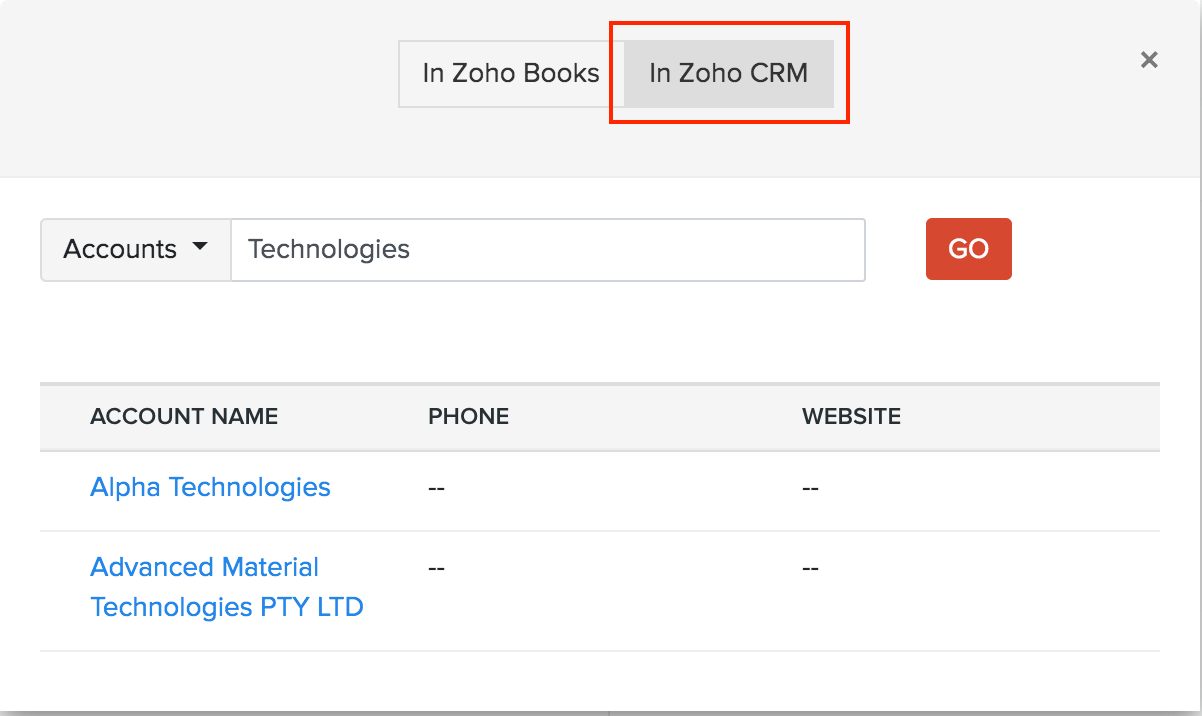
现在,该账户将自动作为客户获取到 Zoho Books,并且可以在此处查看和更新。
洞察: 在设置期间配置联系人同步偏好时,如果您选择仅同步联系人,则可以使用他们的名字和姓氏搜索Zoho CRM联系人。如果您选择同步账户或账户及其联系人,则可以使用Zoho CRM中的账户名称搜索联系人。您输入的账户名称下的所有联系人都会被列出。
同样,您可以为尚未从Zoho CRM获取的供应商创建采购交易。
将潜在客户与交易关联
先决条件
- 确保您已在 Zoho CRM 账户中启用自定义模块。
- 检查交易是否已链接到 Zoho CRM 中的相应账户/客户。
在将 Zoho CRM 与 Zoho Books 集成后,您可以将 Zoho CRM 中的潜在客户与 Zoho Books 中的报价单、销售订单、发票和费用关联起来。
在本帮助文档中,我们将解释如何在 Zoho CRM 中将潜在客户与 Zoho Books 中的发票关联起来。您也可以按照这些步骤来处理销售订单、报价和费用。
将潜在客户与发票关联:
- 在左侧边栏中进入销售模块并选择发票。
- 如果您想将潜在客户与现有发票关联,请选择发票并点击顶部的编辑。
- 在编辑发票页面,点击客户名称下方的CRM操作,然后从下拉菜单中选择关联潜在客户。
- 如果您想将潜在客户与新发票关联,请点击页面右上角的+ 新建。
- 在新发票页面,从客户名称字段中选择客户。点击客户名称下方的CRM 操作,并从下拉菜单中选择关联潜在客户。
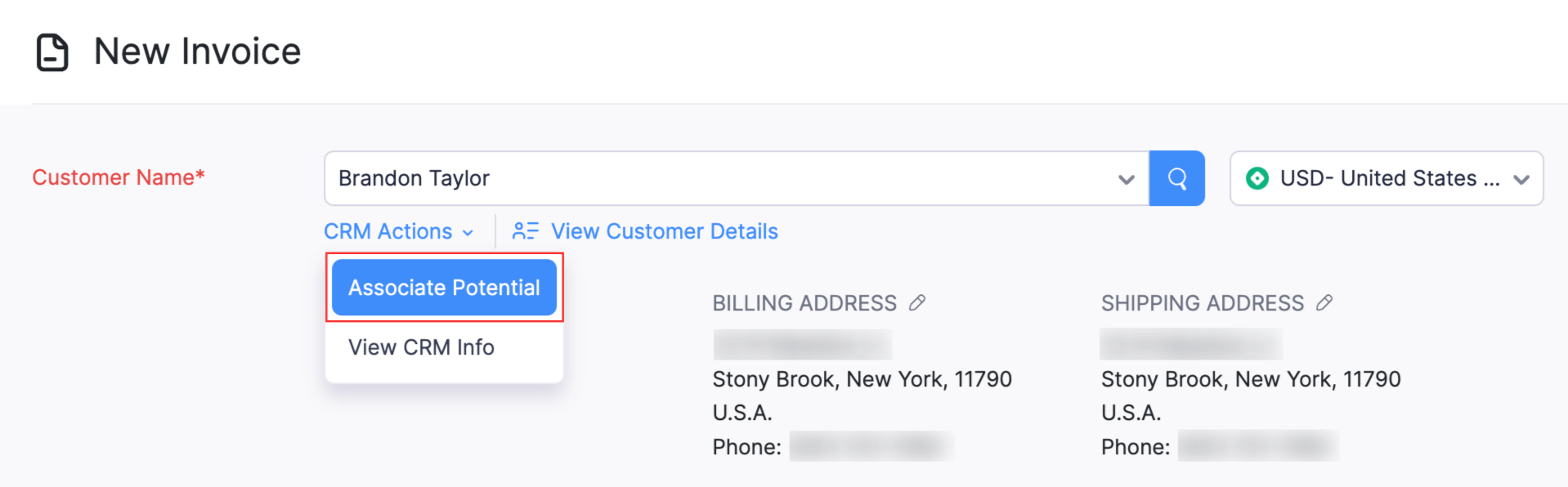
- 右侧边栏将打开一个窗格。在潜在客户选项卡中,悬停在所需的潜在客户上,然后点击关联。
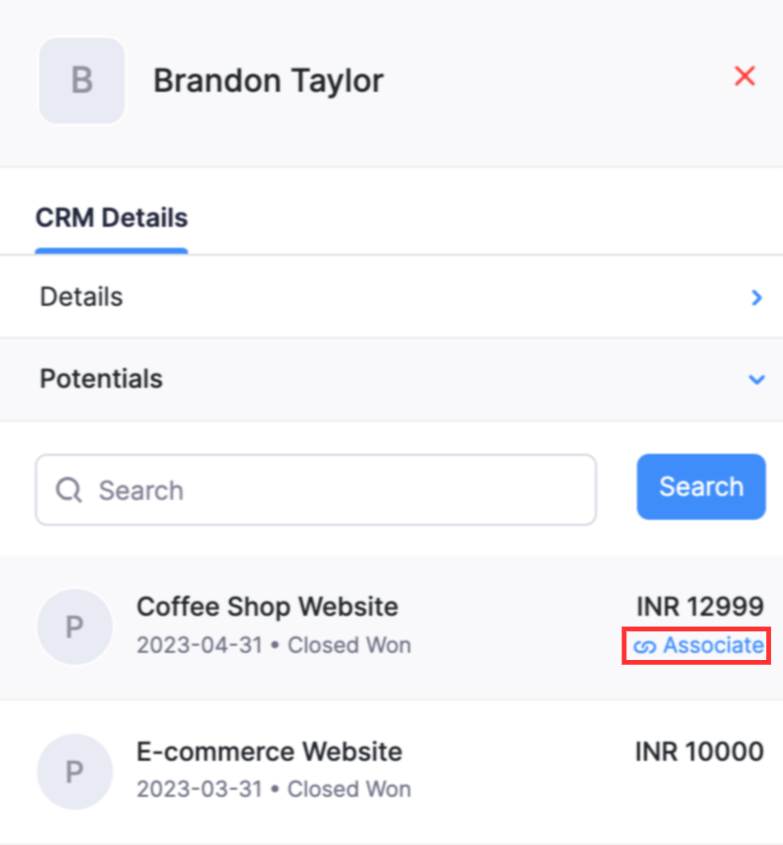
专业提示: 您还可以通过选择潜在客户并向下滚动到 Zoho 财务部分,在您的 Zoho CRM 账户中查看此交易。
洞察:如果一个客户关联了多个潜在客户,或者您无法找到所需的潜在客户,您可以搜索它们。但是,您的搜索结果不会显示在 Zoho CRM 中已删除的潜在客户。
解离一个潜力
要分离一个潜在的:
- 前往相应的交易。
- 在交易详情页面点击编辑。
- 在出现的页面上,点击客户或供应商名称下方的潜在,并从下拉菜单中选择潜在。
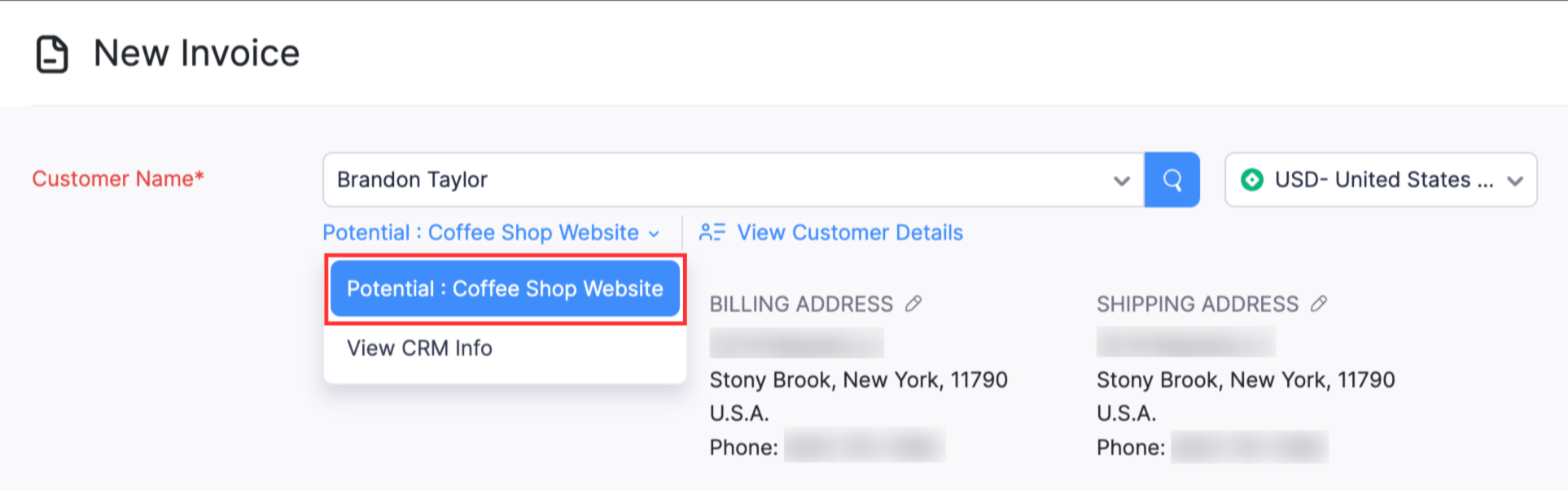
- 右侧边栏将会打开一个窗格。在潜在客户选项卡中,悬停在相关的潜在客户上,然后点击解除关联。
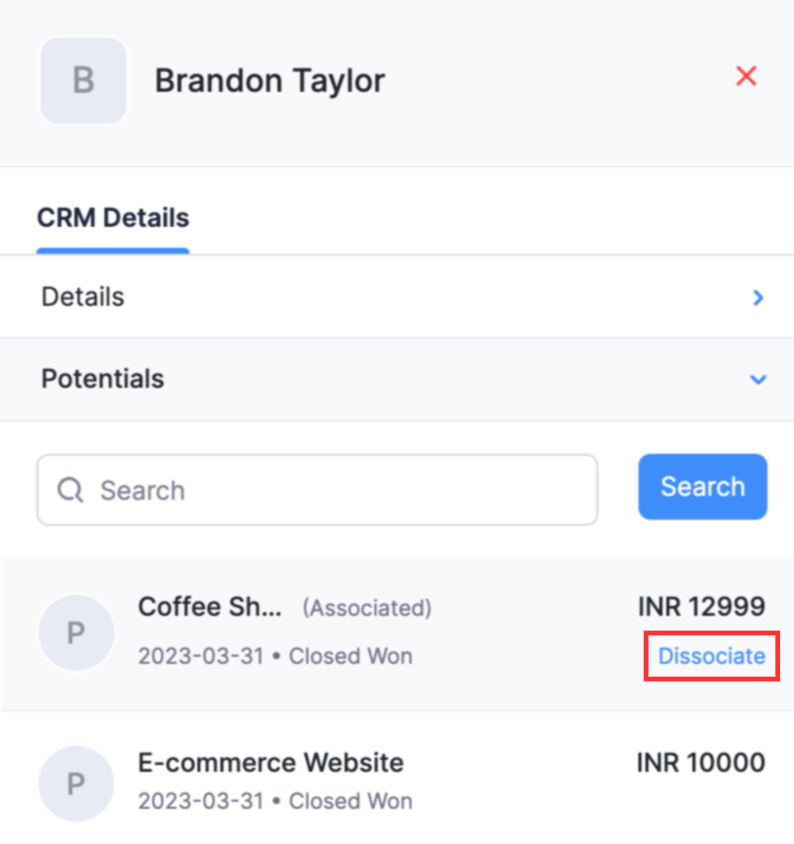
- 如果关联的潜在客户在Zoho CRM中已被删除,它将列在底部。
- 点击保存。
警告: 使用触发器关联的潜在因素无法解除关联。
禁用集成
您可以选择暂时禁用 Zoho Books-Zoho CRM 集成。如果您禁用集成,Zoho CRM 和 Zoho Books 之间将不会有任何进一步的数据同步。
警告: 如果您已启用同步交易模块,禁用集成将导致与 Zoho CRM 的 Zoho Finance 模块相关的任何自定义报告和交易被删除。然而,您在 Zoho Books 中的现有交易将不会受到影响。
要暂时禁用集成:
- 前往页面右上角的设置。
- 在集成下选择Zoho 应用。
- 在Zoho 应用页面上,点击Zoho CRM旁边的显示详情。
- 在Zoho CRM 凭证部分,点击禁用集成。

您可以随时重新激活集成以开始同步,甚至可以将不同的 Zoho Books 组织集成到 Zoho CRM。您还可以通过点击更新凭据来更改您的 Zoho CRM 凭据。
将您的销售和会计平台与Zoho CRM 集成连接起来。