

将 Zoho Books 与 PayPal 集成
PayPal 是一个全面的在线支付解决方案,允许您安全地从客户那里收款。
通过将 PayPal 与 Zoho Books 集成,您可以使用多种支付方式和货币接收付款,配置与 PayPal 关联的银行账户和卡片以获取数据、匹配和对账。您还可以使用报告和清算账户跟踪通过 PayPal 收到的付款。
注意:
- 您正在查看增强版PayPal集成的帮助文档。如果您在2024年6月30日之前启用了集成,请通过将您的PayPal个人账户转换为企业账户来升级到最新版本。旧的集成将很快被停用。
- PayPal Payflow和Payments Pro集成已被弃用,仅对Zoho Books中的现有用户可用。
支付方式
您的客户可以使用多种支付方式进行付款,例如银行卡、先买后付(BNPL)和Venmo。
卡片
PayPal允许您的客户将付款分摊到多张信用卡或借记卡上,并为每张卡选择特定的金额。PayPal支持VISA、Mastercard、Amex、Discover、JCB和银联卡。
先买后付 (BNPL)
PayPal 提供支付选项,通过这些选项,您的客户可以先购买后付款。它支持两种 BNPL 选项:PayPal Credit 和 Pay Later。
Venmo
Venmo 是一种点对点支付解决方案,您的美国客户可以使用它轻松地以美元进行支付。
注意:交易费用根据PayPal的定价政策适用。Zoho不收取任何额外费用。
设置 PayPal
要在 Zoho Books 中设置 PayPal,您必须拥有一个 PayPal 商业账户。如果您还没有账户,您可以从 Zoho Books 创建一个 并继续进行集成。
要设置集成:
- 进入设置,在在线支付下选择客户支付。
- 点击PayPal旁边的立即设置。
- 您将被重定向到PayPal门户。输入您的电子邮件ID并选择您的国家或地区,然后点击下一步。
- 输入您的密码,然后点击登录。
您的组织将被集成,您将被重定向回 Zoho Books。在这里,您可以查看集成的详细信息,例如账户状态、商户 ID和用于跟踪付款的银行账户。默认情况下,已配置 PayPal 清算账户,但您可以随时编辑此信息。
注意: 如果您的 PayPal 账户未激活或未验证,Zoho Books 中的集成将处于禁用状态。一旦激活并验证,它将更新为激活状态。
收取客户付款
启用支付选项
在 Zoho Books 中设置集成后,在发票中启用 PayPal 作为付款选项以接收付款。
启用:
- 进入发票模块。
- 创建一个包含必要详细信息的新发票,或点击编辑特定发票。
滚动到页面底部并选择PayPal作为支付选项。
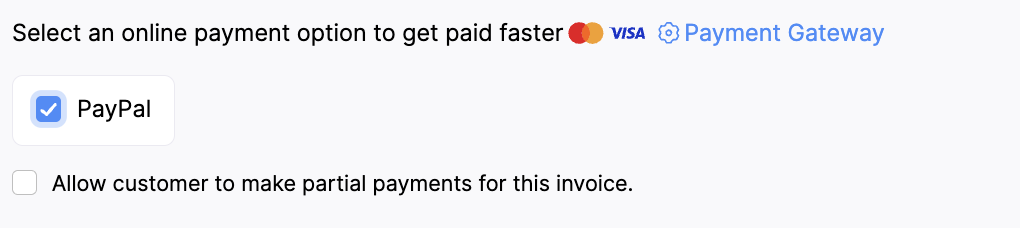
注意: 如果您在支付选项中选择了多个支付网关,最后配置的支付网关将用于接收付款。
- 点击保存。
接收客户付款
启用 PayPal 作为支付选项后,您可以通过共享链接或客户门户开始接收客户付款。
要进行付款,您的客户需要:
- 从客户门户或电子邮件查看发票。
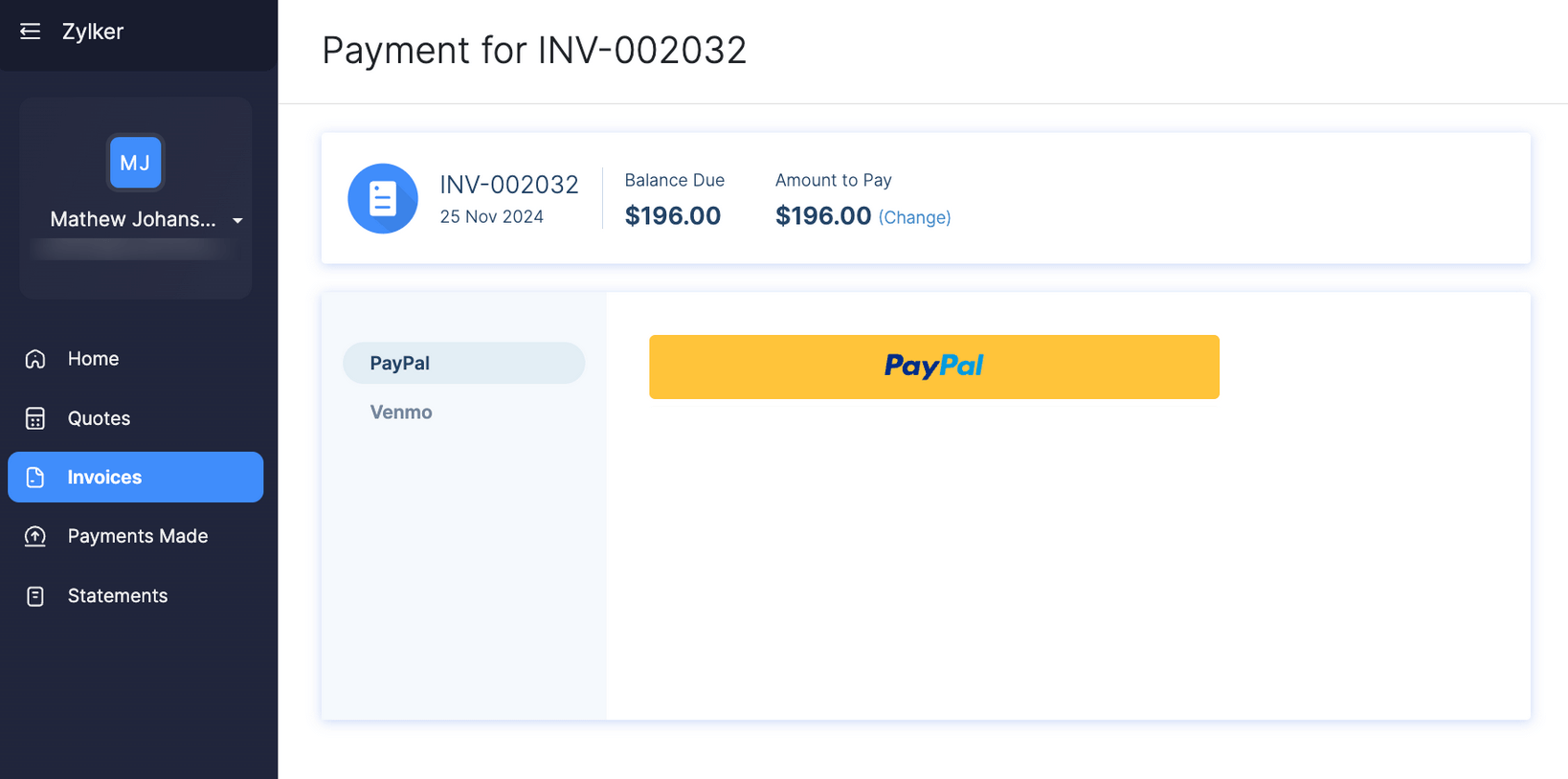
- 点击立即支付按钮。
选择首选的支付方式,PayPal 或 Venmo。
- PayPal:您的客户将被重定向到 PayPal 的结账页面,在那里他们可以选择使用信用卡或 PayPal 信用。
- Venmo:您的客户必须使用 Venmo 应用扫描生成的二维码。
- 在出现的弹出窗口中输入所需的凭据。
洞察:客户可以在 PayPal 支付页面上核对项目明细,然后再进行支付。此选项不适用于部分支付。
- 点击支付以完成付款。
一旦付款完成,它将立即记录在 Zoho Books 中。
注意: 只有激活的集成才能通过PayPal集成接收付款。PayPal集成只有在您的PayPal账户已验证且在过去12个月内处理过交易时才会激活。
配置银行数据
通过 PayPal 收到的付款默认会在 PayPal 清算账户(或您选择的账户)下进行跟踪。此外,您可以将 PayPal 账户连接到 获取数据、匹配和分类交易,这些交易来自您与 PayPal 关联的银行账户或信用卡。
连接方式:
- 进入银行模块。
- 点击添加银行或信用卡。
- 从列出的银行中选择PayPal。
- 点击银行账户或信用卡。
- 如果您选择了银行账户,点击是,配置银行账户。
- 如果您选择了信用卡,点击是,配置信用卡。
- 在重定向的PayPal页面中输入您的凭证并登录。
您的PayPal账户中的交易将被提取到Zoho Books中。
注意: 要停用银行数据流,请转到银行 > PayPal > 设置 > 停用数据流。您可以随时重新启用数据流。
编辑集成
您可以更改用于跟踪从 PayPal 收到的付款的账户。
要更改账户:
- 进入设置,在在线支付下选择客户支付。
点击 查看详情 在 PayPal 附近。在接下来的页面中,点击 跟踪交易的账户 旁边的 编辑 图标。
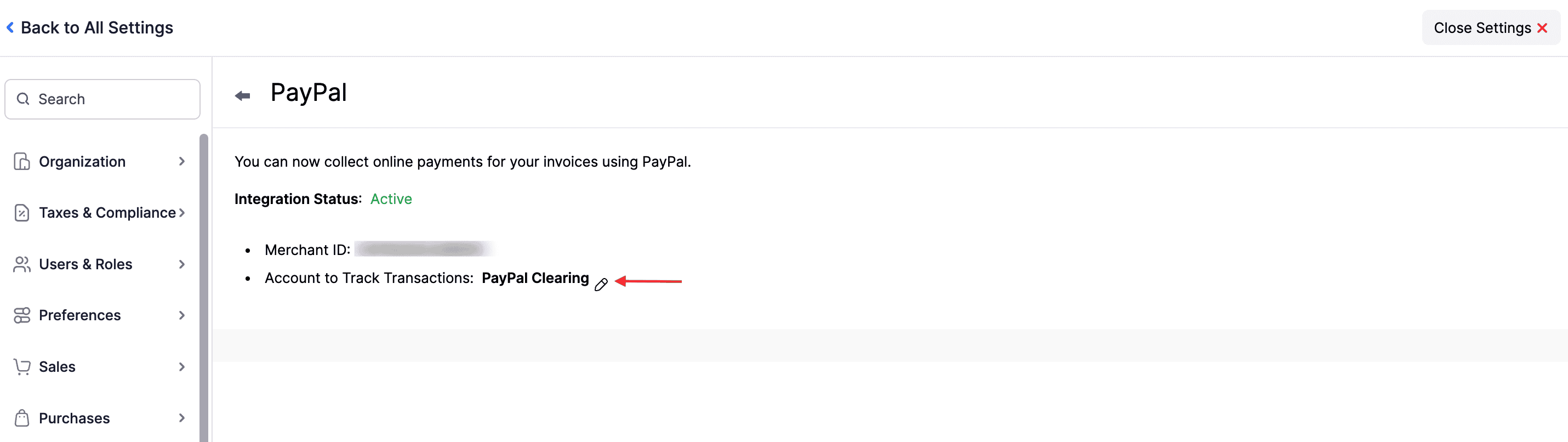
- 从下拉菜单中选择您要跟踪付款的账户。
- 点击保存。
账户将被更新。
删除集成
如果您不再想使用此集成,您可以在未支付的发票中取消勾选PayPal作为支付选项后将其删除。
警告: PayPal 在所有 Zoho Finance 应用中自动启用,因此在一个应用中禁用它将会在所有其他应用中禁用。
要删除:
- 进入设置,在在线支付下选择客户支付。
- 点击PayPal旁边的删除图标。
- 点击确定以确认并删除。
PayPal 将从 Zoho Books 中删除。
洞察: 删除集成不会禁用银行数据流。