

将 Zoho Books 与 Zoho Expense 集成
Zoho Books 可以与 Zoho Expense 无缝连接,因为它们共享相同的核心。尽管 Zoho Books 有一个专门的费用模块,但 Zoho Expense 提供了更全面的费用管理体验,具有额外的功能,如费用报告自动化和简化的报告审批。将 Zoho Books 与 Zoho Expense 集成,让您的会计和费用管理齐头并进。
集成的好处
- 避免重复输入费用和报销。
- 在 Zoho Expense 中自动记录已批准的费用和报销。
- 在两个应用程序之间同步客户和账户。
设置集成
注意:您一次只能将一个 Zoho Books 组织与一个 Zoho Expense 组织连接。
警告:一旦设置了集成,您将无法禁用它,因为这两个应用程序共享相同的基础。
要连接 Zoho Books 和 Zoho Expense:
- 前往页面右上角的设置。
- 在集成下选择Zoho 应用。
- 在Zoho 应用页面上,点击Zoho Expense旁边的立即试用。

如果您还没有 Zoho Expense 组织,将会自动创建一个新的组织。一个快速设置过程将帮助您开始使用该组织。
一旦两个应用程序连接,以下模块将被同步:
- 客户: 您所有客户的详细信息以及自定义字段将在 Zoho Books 和 Zoho Expense 中同步可用。
- 货币:如果您在其中一个应用中添加了外币,它将自动在另一个应用中可用。费用将在 Zoho Books 中以您的基础货币计算。
- 项目: Zoho Books 中的项目将在 Zoho Expense 中可用,反之亦然。
专业提示: 如果您想要将 Zoho Books 中的供应商同步到 Zoho Expense 中的商家,您可以写信至 support@zohoexpense.com,我们将为您启用此功能。一旦同步启用,您在 Zoho Books 中的所有供应商将同步为 Zoho Expense 中的商家,而 Zoho Expense 中现有的商家将被删除。在 Zoho Expense 中新创建的商家将自动推送为 Zoho Books 中的供应商,反之亦然。
创建费用类别
在您连接这两个应用程序后,Zoho Expense 中的所有类别将在 Zoho Books 中作为科目表提供,账户类型为费用。
同样,在 Zoho Books 中创建的费用账户将在 Zoho Expense 中作为一个活跃类别可用。要做到这一点:
- 前往 会计师 > 科目表。
- 点击+ 新账户。
- 选择账户类型为费用,并填写其他详细信息。
- 勾选在 Zoho Expense 中显示为活跃账户选项。
- 点击保存。

查看已批准的费用
当报告在 Zoho Expense 中被批准后,所有属于该报告的费用将立即在 Zoho Books 中可用。您甚至可以在 Zoho Books 中筛选费用列表,仅查看来自 Zoho Expense 的费用。操作方法如下:
- 前往 采购 > 费用。
- 点击费用列表上方的所有费用下拉菜单。
- 从下拉菜单中选择来自 Zoho Expense。
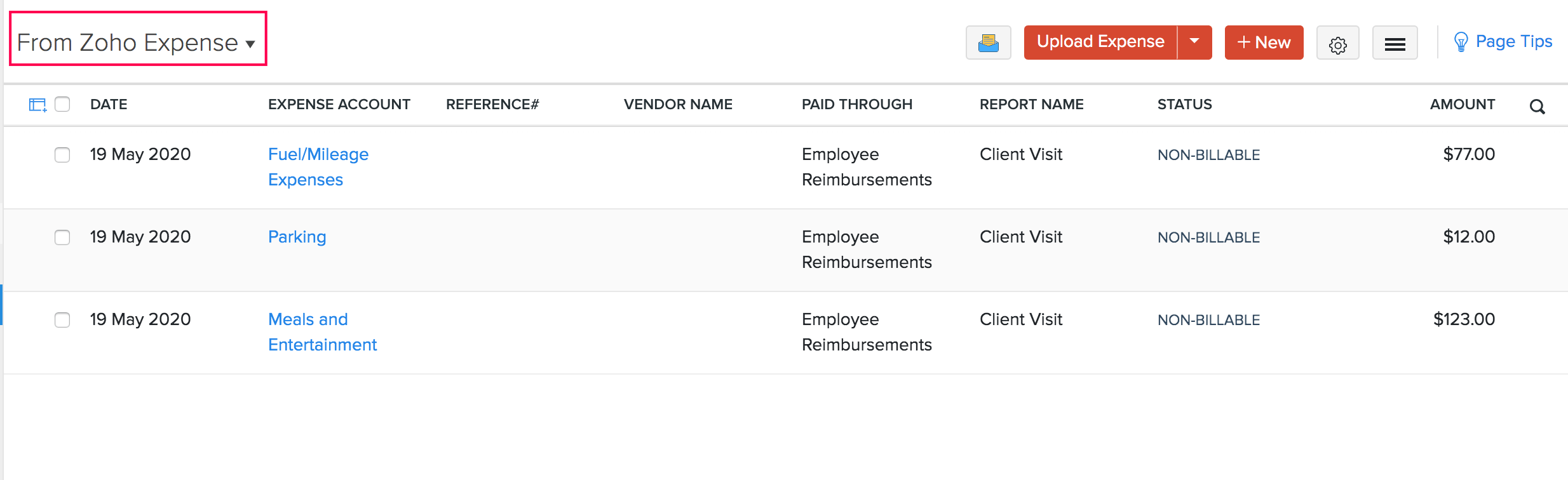
洞察:在 Zoho Books 中创建的费用将不会在 Zoho Expense 中可用。
报销账户
在 Zoho Expense 中报销的费用将在 Zoho Books 中自动入账。如果未报销,您也可以在 Zoho Books 中进行报销和入账。
手动记录报销
在 Zoho Books 中记录报销:
- 进入银行模块。
- 选择您要记录报销的账户。
- 点击右上角的添加交易。
- 从下拉菜单中选择员工报销。
- 填写详细信息并选择您要报销的报告。
- 点击保存。

匹配交易
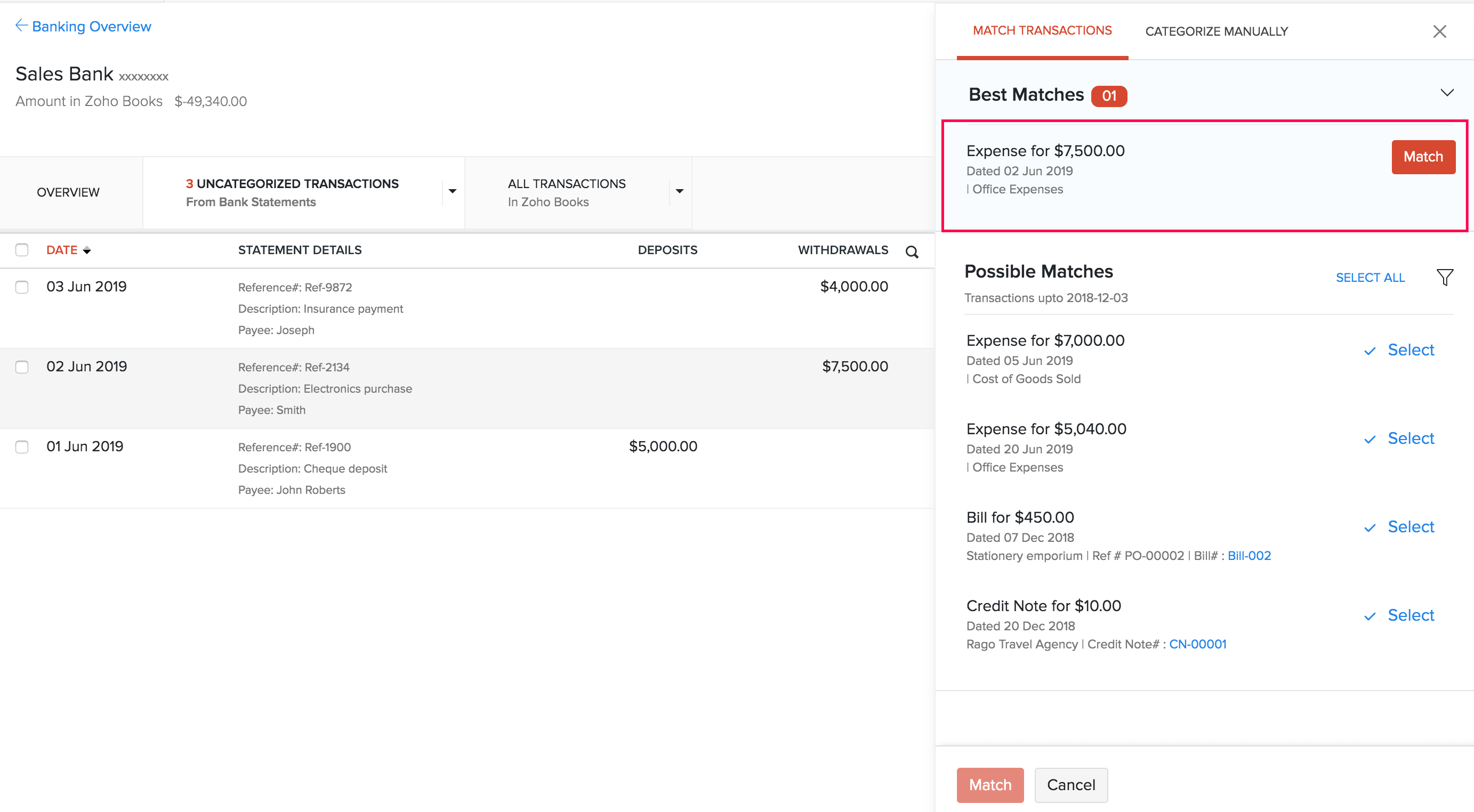
在 Zoho Expense 中报销的费用或在 Zoho Books 中手动报销的费用将被标记为手动添加的交易。然而,当您将银行对账单导入 Zoho Books 时,您可能需要对对账单行进行分类或将其与现有交易(手动报销的费用)进行匹配。以下是操作方法:
- 进入银行模块。
- 选择有未分类交易的银行账户。
- 点击一个未分类的交易,Zoho Books 将列出该交易的最佳匹配和可能匹配。
- 选择所需的交易并点击匹配。
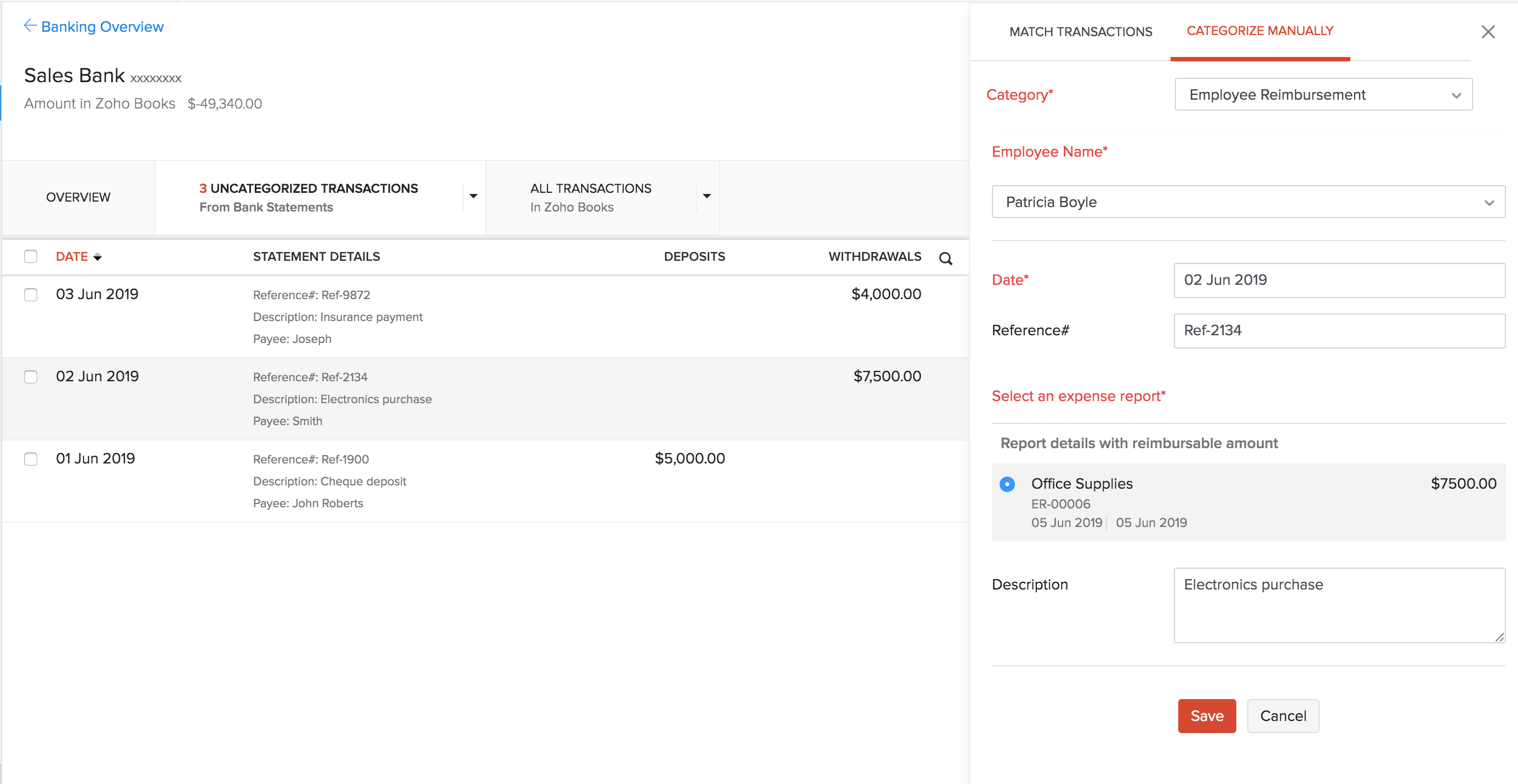
如果对账单行没有匹配的交易,或者您不想将其与现有交易关联,您可以手动分类。操作步骤如下:
- 点击手动分类选项卡。
- 从类别下拉菜单中选择员工报销。
- 填写详细信息并选择要与未分类交易关联的报告。
- 点击保存。
了解更多关于在 Zoho Books 中 匹配和分类交易 的信息。
查看预付款
Zoho Expense 允许您在创建费用报告时记录预付款。一旦与 Zoho Books 集成,您可以查看这些员工预付款以及已批准费用的列表。要在 Zoho Books 中查看此内容:
- 前往 报告 > 会计师 > 账户交易。
- 点击左上角的自定义报告。
- 创建一个新的过滤器,将账户设置为员工预支。
- 点击运行报告。