

供应商信用中的基本功能
让我们看看在 Zoho Books 的供应商贷项模块中可以执行的基本功能。
创建供应商信用
您可以在 Zoho Books 中创建供应商信用。操作方法如下:
- 前往 采购 > 供应商贷项。
- 点击页面右上角的+ 新建按钮。
- 填写所需的详细信息。
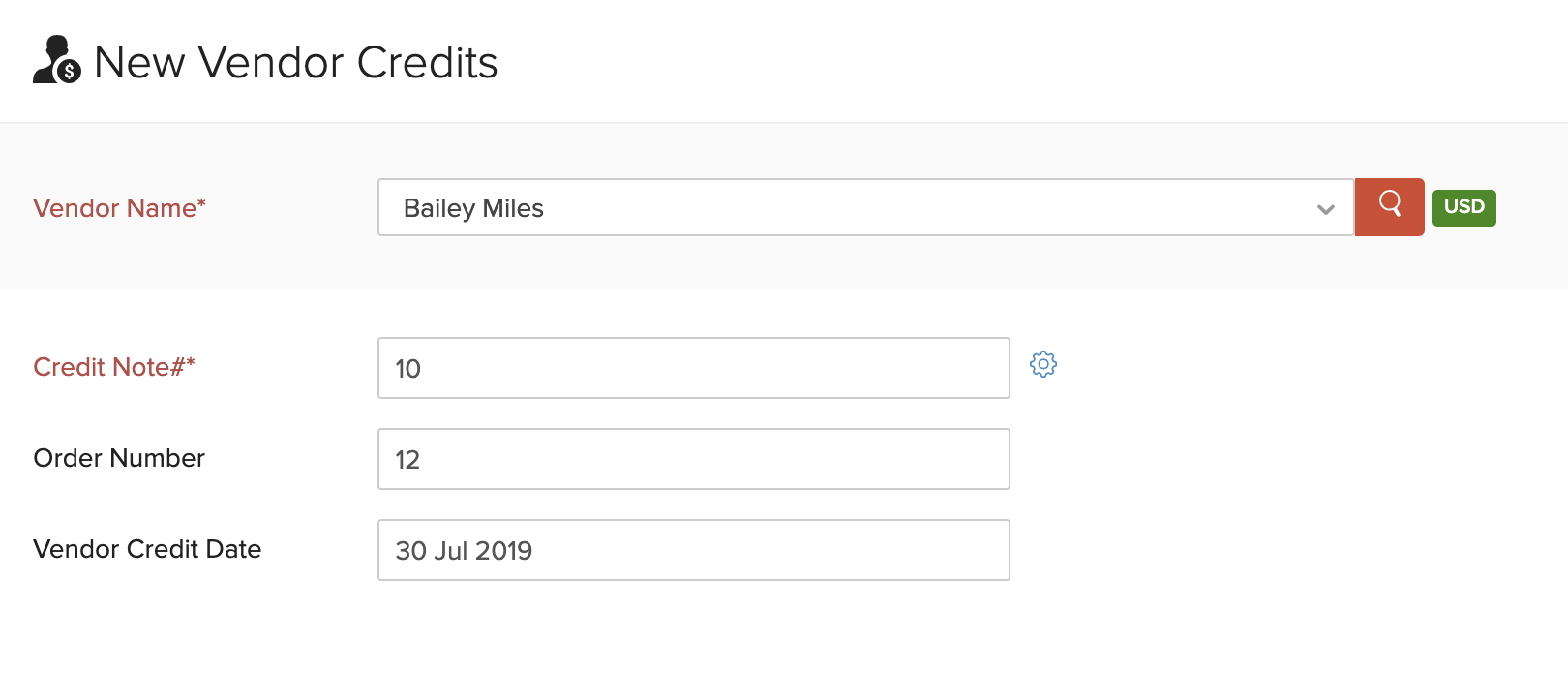
| 字段 | 描述 |
|---|---|
| 供应商名称 | 选择您正在为其创建供应商信用的供应商。 |
| 信用票据编号 | 输入相应的供应商信用票据编号。 |
| 订单编号 | 输入一个可选的订单编号。 |
| 供应商信用日期 | 选择您创建供应商信用的日期。 |
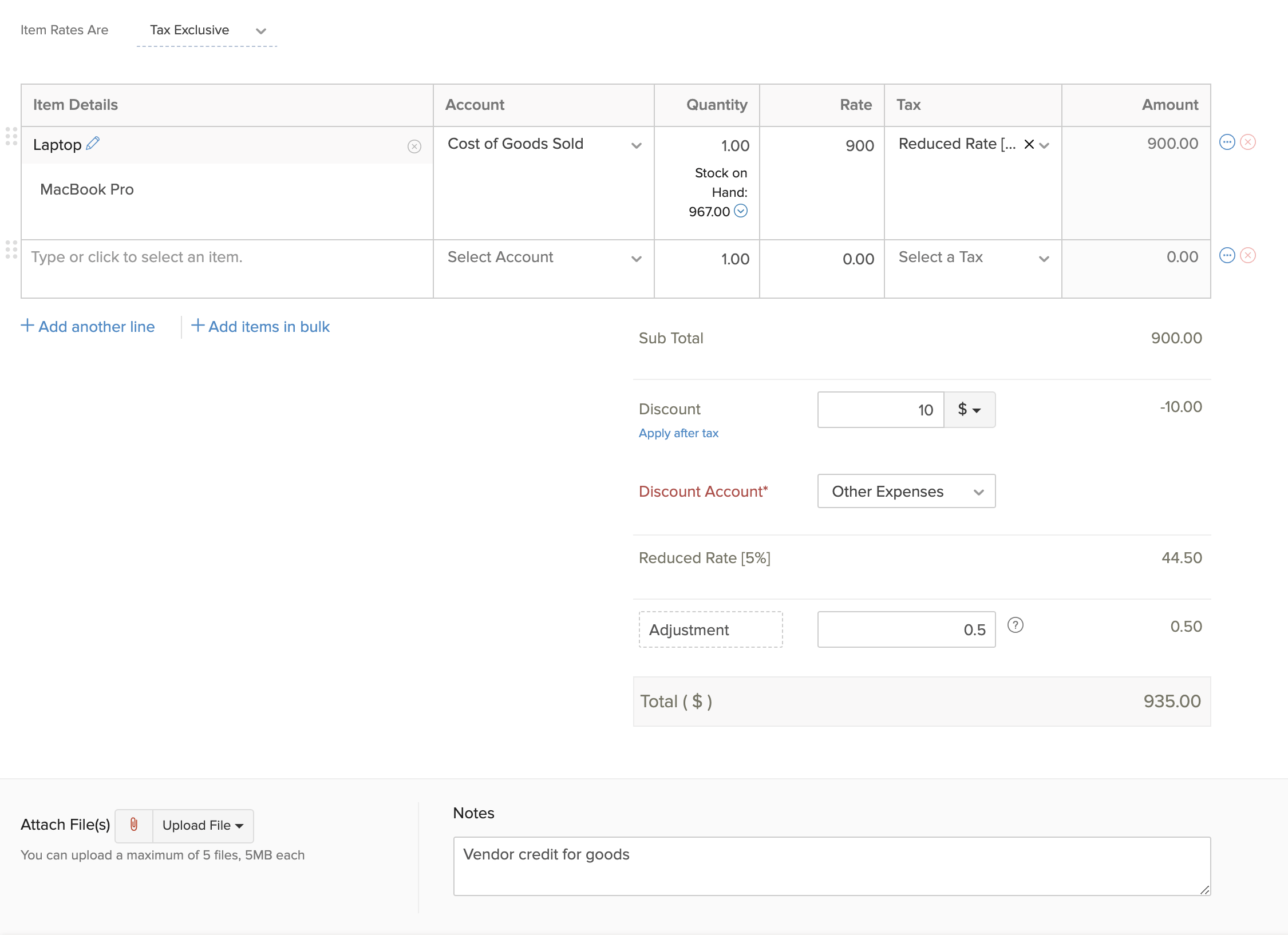
- 输入 项目详情。
- 您可以为您的供应商信用添加折扣和调整。如果您添加折扣,请选择跟踪折扣的折扣账户。
查看供应商信用
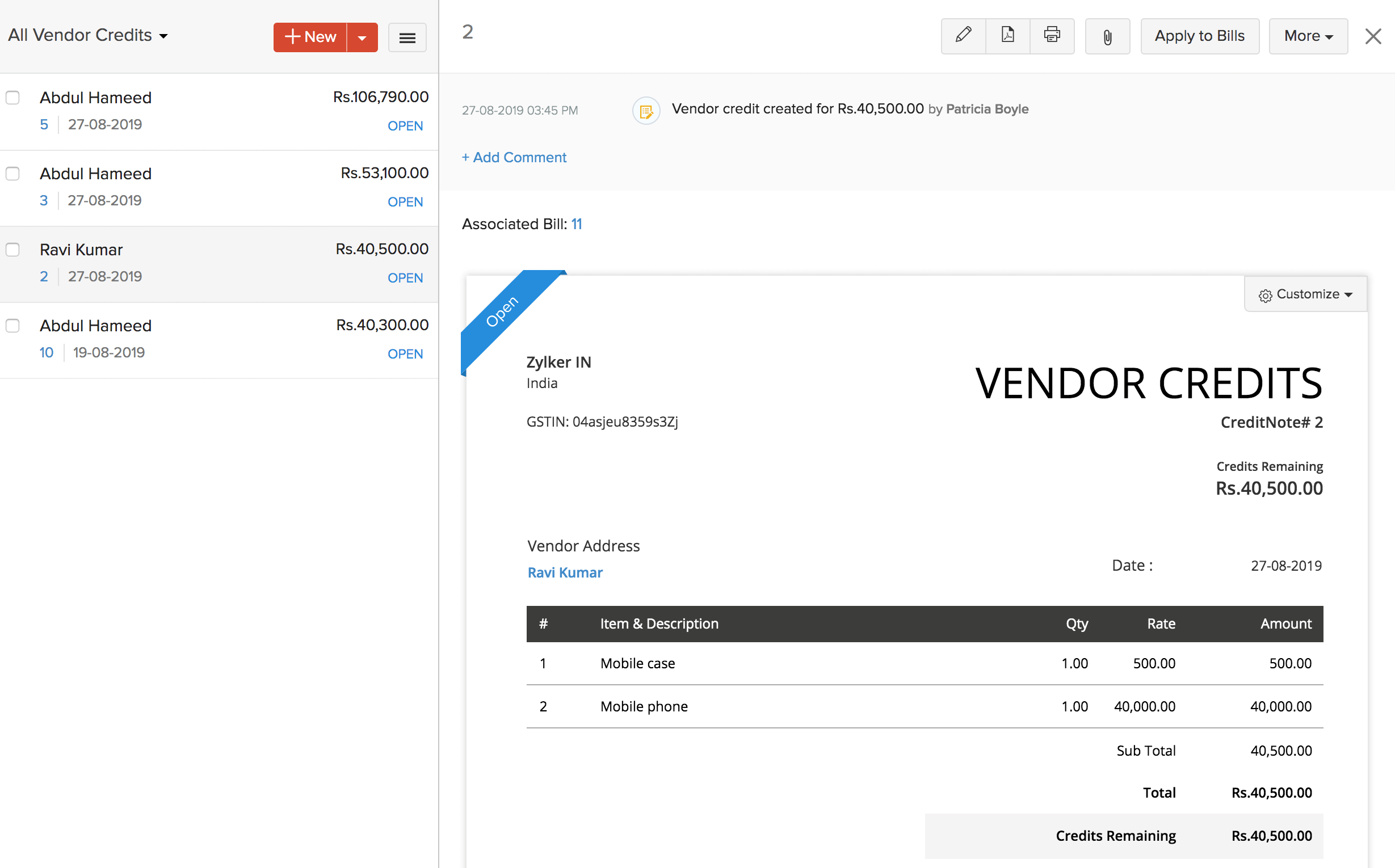
如果您已经在 Zoho Books 中记录了供应商贷项,您可以在供应商贷项模块中查看它们。操作方法如下:
- 前往 采购 > 供应商贷项。
- 选择您希望查看的供应商信用。
批量添加项目
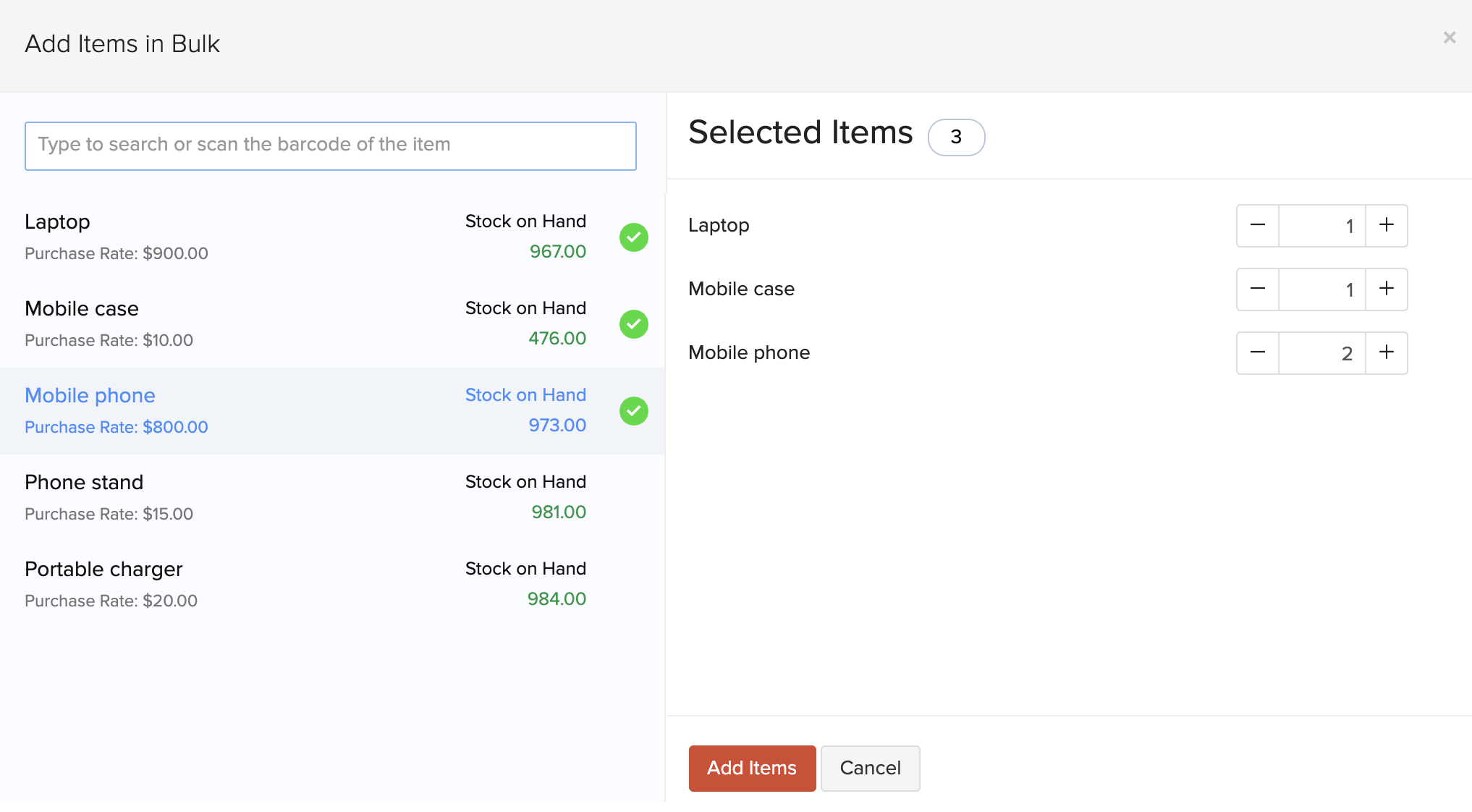
您可以添加多个项目并批量更新它们的数量。操作方法如下:
- 点击项目详情下方的+ 批量添加项目。
- 选择物品并输入其数量。
- 点击添加项目。
- 输入所需的详细信息后,点击保存。
查看日志
要查看为供应商贷项创建的日记账:
- 前往 采购 > 供应商贷项。
- 选择您想要查看其日记账的供应商信用。
- 点击更多 > 查看日志或向下滚动并点击页面底部的显示日志。

导入供应商信用
如果您已经有所有供应商贷项的列表,您可以将它们以CSV、TSV或XLS格式导入到Zoho Books中。
要了解导入文件的格式,即导入文件中要包含的列和数据,您可以下载示例导入文件,我们将在下面的步骤中查看该文件。
- 前往 采购 > 供应商贷项。
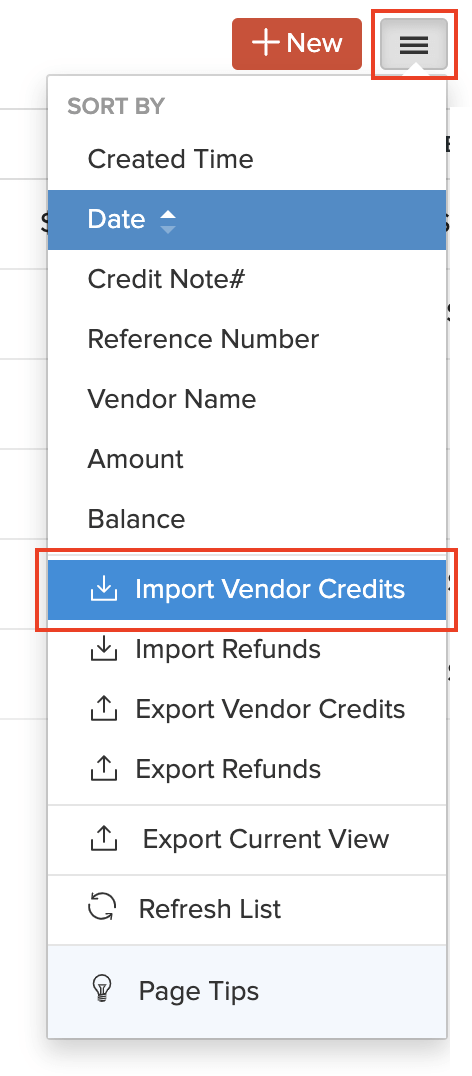
- 点击页面右上角的汉堡图标。
- 选择导入供应商贷项。
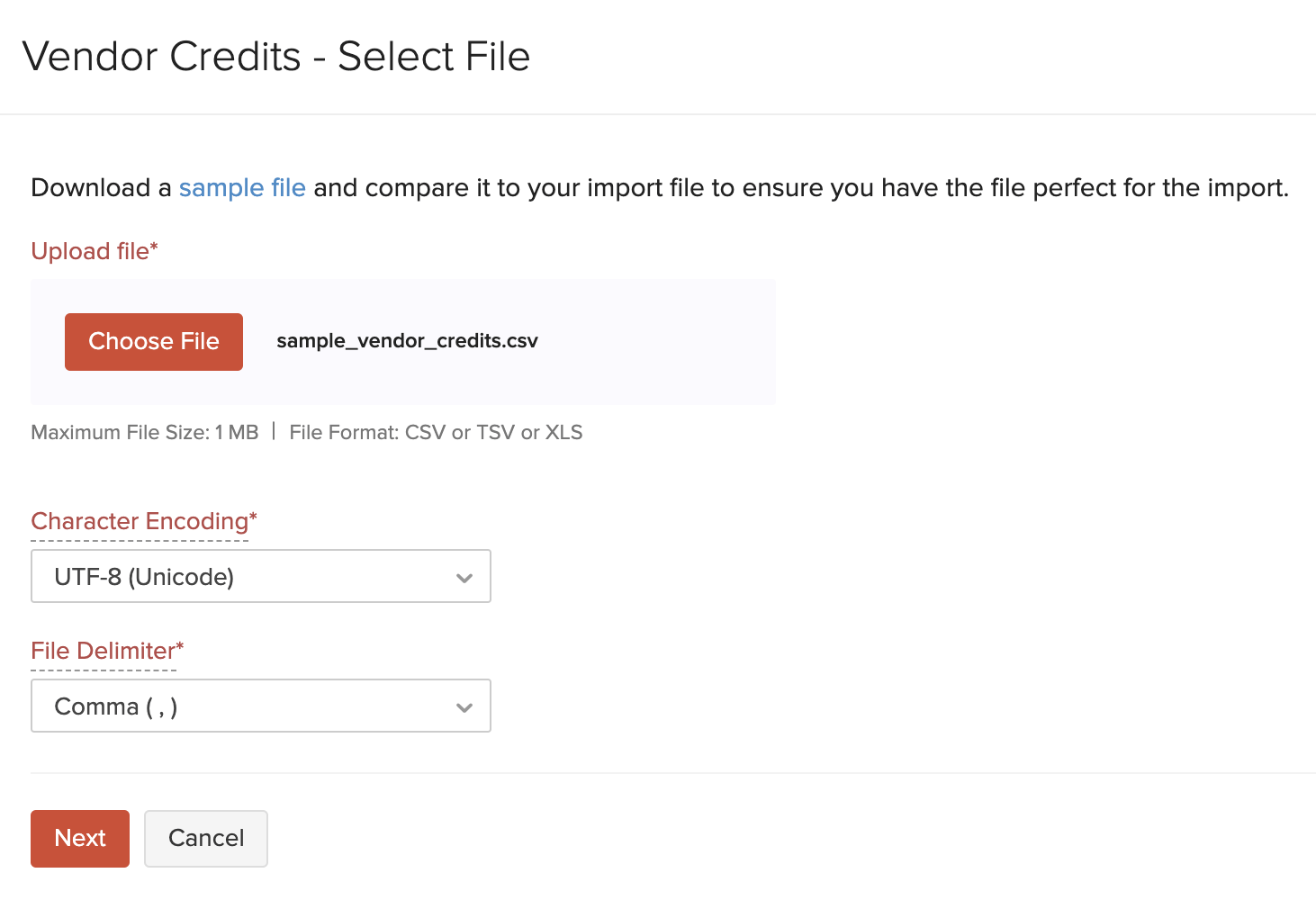
- 点击上传文件下的选择文件按钮。您可以通过点击示例文件下载示例CSV文件以供参考。
提示: 文件大小不能超过1 MB。
- 选择您的文件的字符编码和文件分隔符。
洞察:
- 字符编码 用于将数字与字符配对。默认情况下,使用Unicode转换格式(UTF-8)编码,它支持超出8位的广泛字符。
- 字段分隔符 用于分隔一行中的两个值。在导入供应商信用时,默认的文件分隔符是逗号 (,)。
- 点击 下一步。
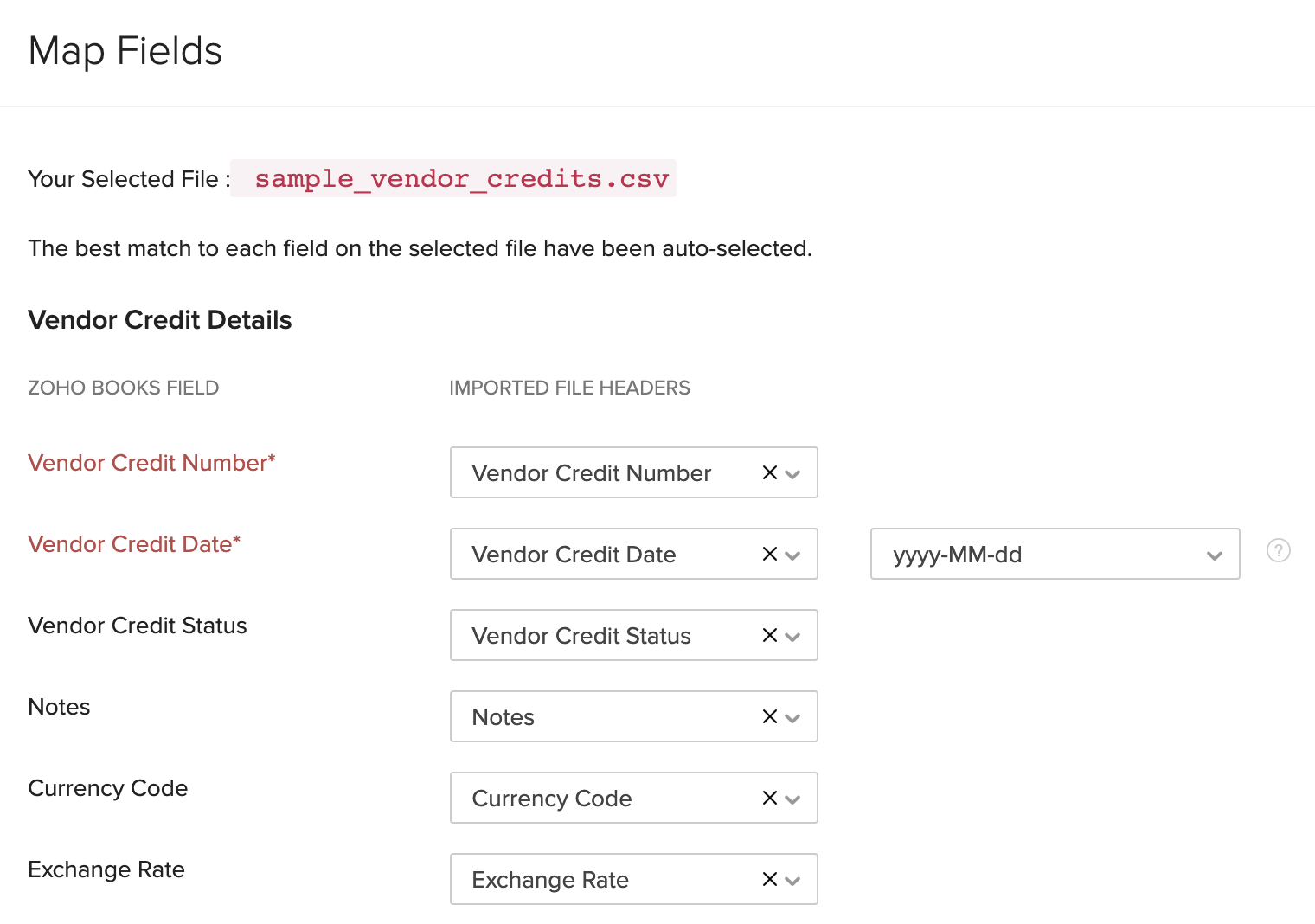
- 确保在字段映射页面中所有字段都正确映射。
- 如果您希望下次使用相似的导入格式,请勾选保存这些选择以供将来导入时使用。
- 点击下一步。
- 在预览窗口中,点击导入。
下一步 >
供应商信用中的功能
相关