

应收账款
应收款部分包含一系列报告,这些报告显示了您从不同来源的客户那里应收的所有款项。
客户余额摘要
客户余额摘要 是一份财务报告,提供了客户欠您款项的未结余额或金额的概述。
生成此报告:
- 在左侧边栏中点击报告。
- 导航到应收账款并选择客户余额摘要。
让我们来看一下这份报告包含的详细信息:
| 字段 | 描述 |
|---|---|
| 客户名称 | 欠款的客户。 |
| 开票金额 | 选定日期范围内客户的总销售额。 |
| 收到金额 | 选定时间范围内从客户收到的总金额。 |
| 期末余额 | 在特定时期结束时客户欠您的总金额。 |
要自定义此报告:
- 点击页面右上角的自定义图标。
您将能够找到两个部分:
- 常规
- 显示 / 隐藏列
常规
在常规下,您可以根据以下过滤器自定义报告:
| 筛选器 | 描述 |
|---|---|
| 截至日期 | 日期范围 |
| 日期范围 | 选择生成报告的时间段。这可以是当前或之前的期间/年份,或者您可以指定自定义的时间段。 |
| 分组依据 | 报告的列将根据您选择的选项进行分组。 |
| 排除结余为零的客户 | 如果您想排除在指定期间结束时不欠您钱的客户,请选中此选项。 |
| 高级筛选器 | 您可以根据供应商名称、分支机构和GST处理进一步筛选您的报告。 |
- 点击运行报告。
显示 / 隐藏列
在本部分中,您可以选择要在报告中显示的列。
- 点击列旁边的+ 创建图标将其包含在报告中。
- 点击运行报告以查看报告。或者点击另存为自定义报告以保存并稍后查看报告。
老化摘要
本报告包含了您的客户根据发票到期日或发票日期所欠的所有款项,按不同的时间间隔或在某个特定日期显示。默认情况下,本报告显示以下时间间隔的余额:
- 当天
- 1 - 15 天
- 16 - 30 天
- 31 - 45 天
45天
例如,如果您生成今天的报告,并且有一张发票的到期日是一周前,那么它将显示在1-15天的部分。
要查看此报告:
- 前往报告 > 账龄汇总,位于 应收账款部分。

在本报告中,您可以看到以下客户的详细信息:
- 根据发票到期日,他们在不同时间间隔内欠你的金额。
- 他们的未偿还总金额(总计)。
您可以点击任意客户以查看其详细的深入汇总。
要自定义此报告:
- 前往报告 > 账龄汇总 在 应收账款部分下。
- 点击页面顶部的自定义报告。
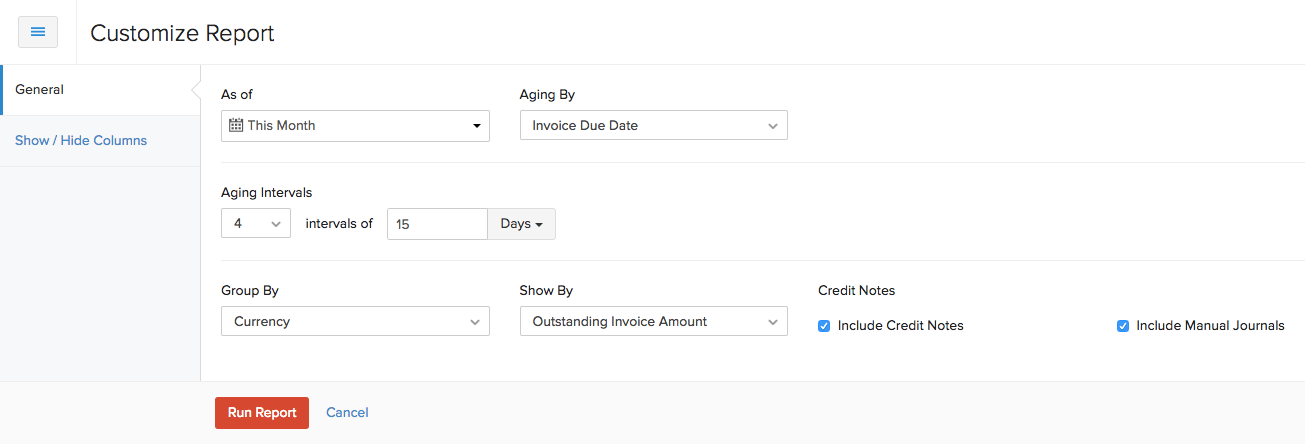
| 字段 | 描述 |
|---|---|
| 截至日期 | 选择您希望生成报告的时间间隔,或设置自定义时间段。 |
| 按账龄 | 根据发票到期日或发票日期生成报告。 |
| 账龄间隔 | 选择间隔的长度和数量。 |
| 分组依据 | 按销售人员或货币分组报告。 |
| 显示依据 | 根据未结发票金额或发票数量生成报告。 |
| 贷项通知单 | 选择显示客户的贷项通知单或手动日记账(如果有)。 |
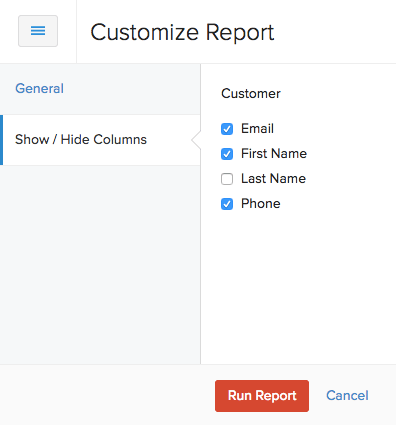
您还可以选择要在报告中显示的字段。操作方法如下:
- 点击常规下的显示/隐藏列。
- 选择客户下您想在报告中显示的字段。
- 点击运行报告。
安排报告
您可以安排将报告发送到您的电子邮件地址或组织中的其他用户。报告将在特定时间间隔发送。以下是设置方法:点击页面右上角的安排报告按钮。输入报告的参数。点击保存。

报告将在指定的时间和间隔自动发送到您的电子邮件。
老化详情
本报告包含在账龄汇总报告中的交易分解。您可以为不同的客户生成报告。
要查看此报告:
- 前往报告 > 账龄明细,位于 应收账款部分。
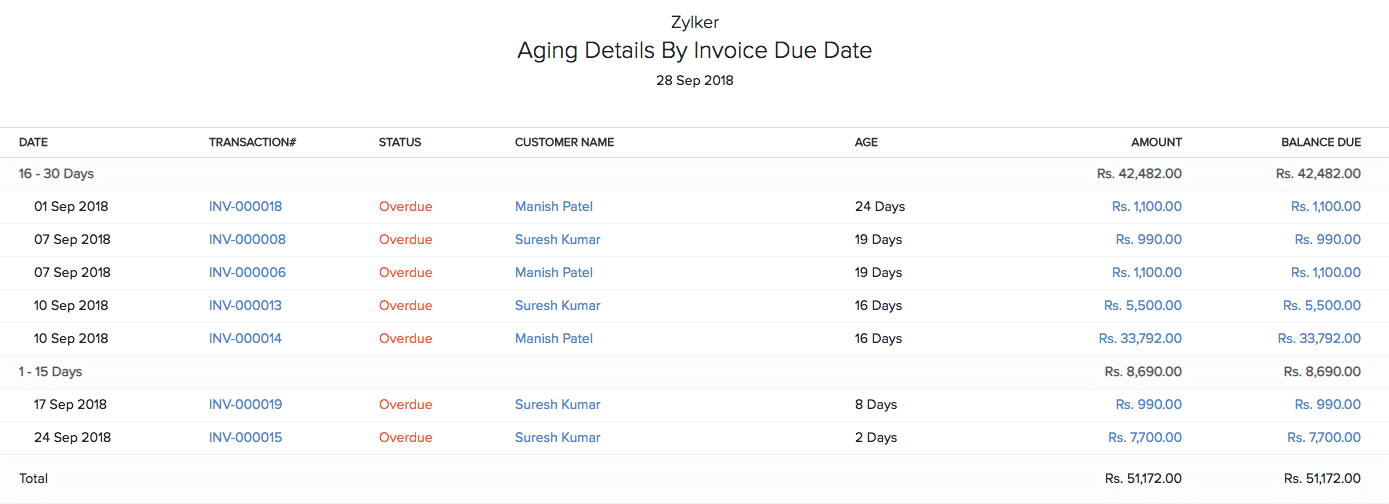
让我们来看一下本报告包含的不同部分:
| 字段 | 描述 |
|---|---|
| 日期 | 交易创建的日期。 |
| 交易号 | 交易ID。 |
| 状态 | 交易的状态。 |
| 客户名称 | 创建交易的客户。 |
| 逾期天数 | 超过交易到期日的天数。 |
| 金额 | 交易的总价值。 |
| 应付余额 | 交易的应付余额。 |
要自定义此报告:
- 前往报告 > 账龄汇总** 在 应收账款**部分下。
- 点击页面顶部的自定义报告。
您可以根据以下内容自定义报告:
| 字段 | 描述 |
|---|---|
| 截至 | 按周、月、年或自定义时间段筛选报告。 |
| 按账龄 | 根据发票日期或发票到期日期生成报告。 |
| 账龄间隔 | 选择间隔的数量和长度。 |
| 客户名称 | 选择要为其生成报告的客户。 |
| 分组依据 | 按客户、销售人员或货币分组报告。 |
| 贷项通知单 | 通过勾选旁边的框,将贷项通知单和/或手动日记账包含在报告中。 |
您还可以选择要在报告中显示的字段。操作方法如下:
- 点击常规下的显示/隐藏列。
- 选择客户下您想在报告中显示的字段。
- 点击运行报告。
您可以通过点击页面右上角的导出为并选择您想要下载的文件格式来下载此报告。
您还可以通过点击页面右上角的打印图标来打印报告。
安排报告
您可以安排将报告发送到您的电子邮件地址或组织中的其他用户。报告将在特定时间间隔发送。以下是设置方法:
点击页面右上角的安排报告按钮。输入报告的参数。点击保存。
报告将在指定的时间和间隔自动发送到您的电子邮件。
发票详情
本报告包含您为组织中的各种客户创建的所有发票的详细信息,包括到期日期及其未结余额。
要查看此报告:
- 前往报告 > 发票详情 在 应收账款部分下。
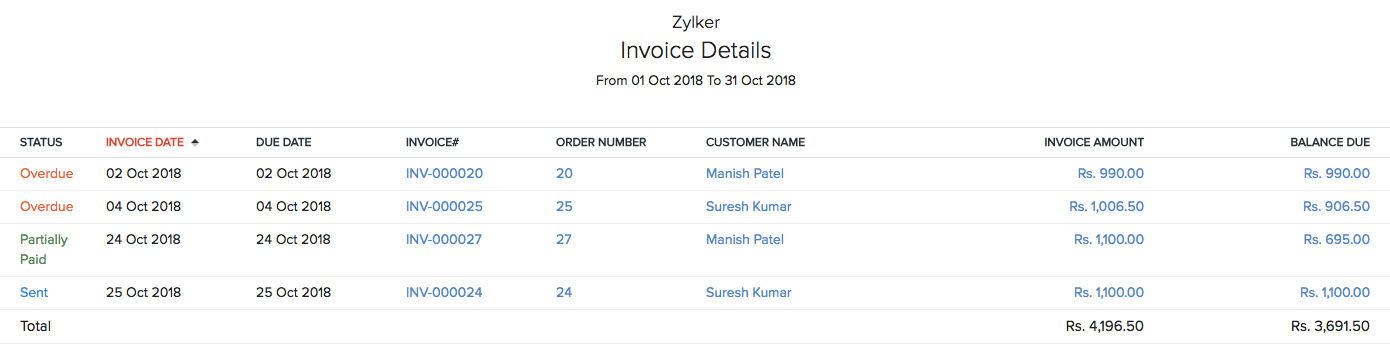
要自定义此报告:
- 前往报告 > 发票详情 在应收账款部分下。
- 点击页面顶部的自定义报告。
选择以下字段:
| 字段 | 描述 |
|---|---|
| 日期范围 | 选择您想生成报告的日期范围。 |
| 报告依据 | 根据发票到期日或发票日期生成报告。 |
| 发票状态 | 根据发票的状态筛选报告。 |
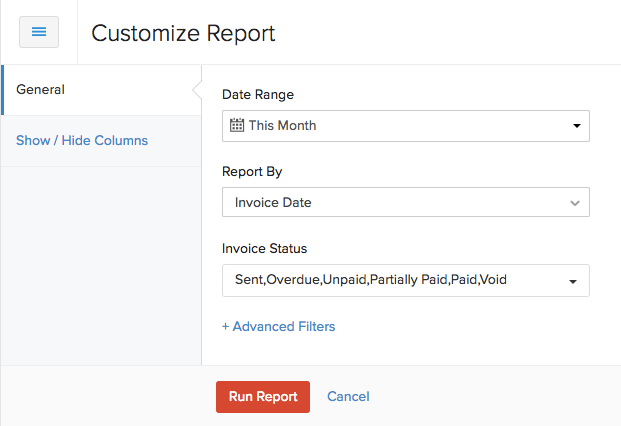
您还可以添加其他筛选条件。点击弹出窗口底部的+ 高级筛选。在下一行中点击+ 添加更多以添加更多条件。

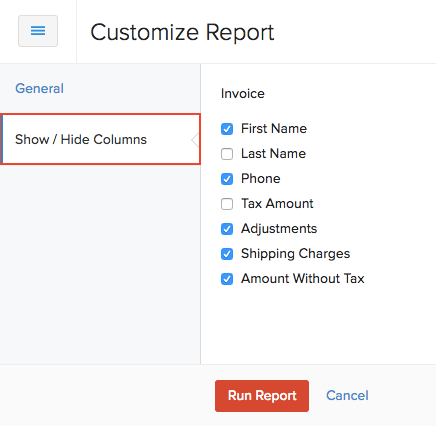
您还可以选择要在报告中显示的字段。操作方法如下:
点击 显示/隐藏列 下的 常规。选择 客户 下您想在报告中显示的字段。点击 运行报告。
您可以通过点击页面右上角的导出为并选择您想要下载的文件格式来下载此报告。
您还可以通过点击页面右上角的打印图标来打印报告。
安排报告
您可以安排将报告发送到您的电子邮件地址或组织中的其他用户。报告将在特定时间间隔发送。以下是设置方法:
点击页面右上角的安排报告按钮。输入报告的参数。点击保存。
报告将在指定的时间和间隔自动发送到您的电子邮件。
预付款发票详情
本报告包含您为客户创建的预付费发票、与预付费相关的任何项目、总金额以及未使用的预付费。
要查看此报告:
- 前往报告 > 预付款发票详情 在 应收款部分下。
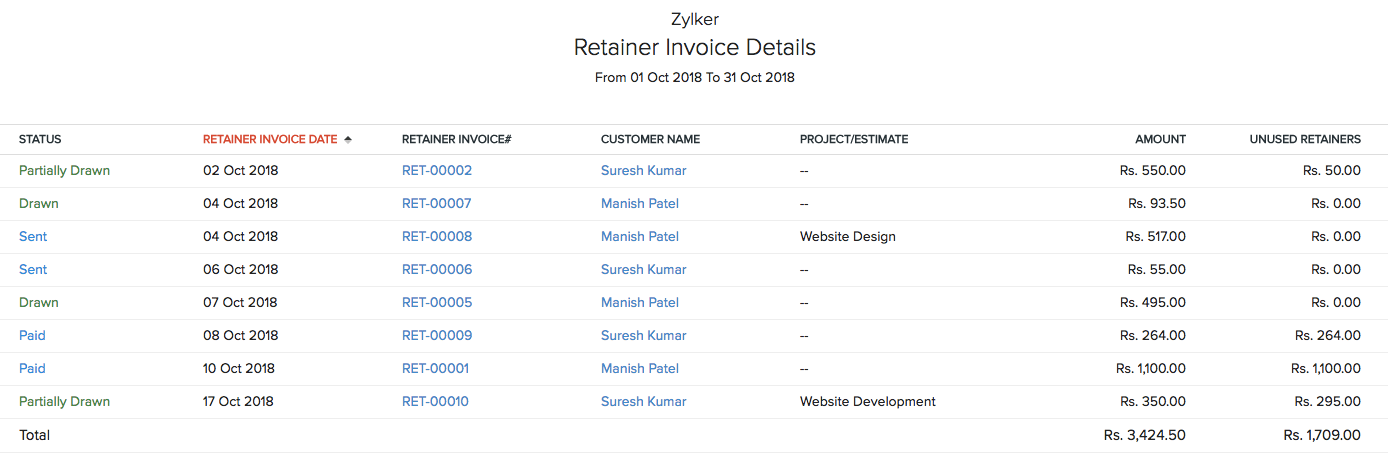
让我们来看一下本报告包含的不同部分:
要自定义此报告:
- 前往报告 > 预付款发票详情 在 应收款部分下。
- 点击页面顶部的自定义报告。
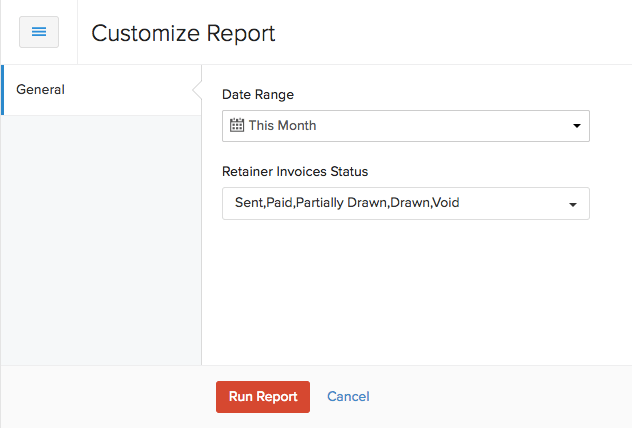
选择以下字段:
| 字段 | 描述 |
|---|---|
| 日期范围 | 选择您想生成报告的日期范围。 |
| 预付款发票状态 | 根据预付款发票的状态过滤报告。 |
- 点击 运行报告。
您可以通过点击页面右上角的导出为并选择您想要下载的文件格式来下载此报告。
您还可以通过点击页面右上角的打印图标来打印报告。
安排报告
您可以安排将报告发送到您的电子邮件地址或组织中的其他用户。报告将在特定时间间隔发送。以下是设置方法:
- 点击页面右上角的安排报告按钮。
- 输入报告的参数。
- 点击保存。
报告将在指定的时间和间隔自动发送到您的电子邮件。
销售订单详情
本报告包含您为客户创建的所有销售订单及其在特定期间的金额。
要查看此报告:
- 前往报告 > 销售订单详情 在 应收账款部分下。
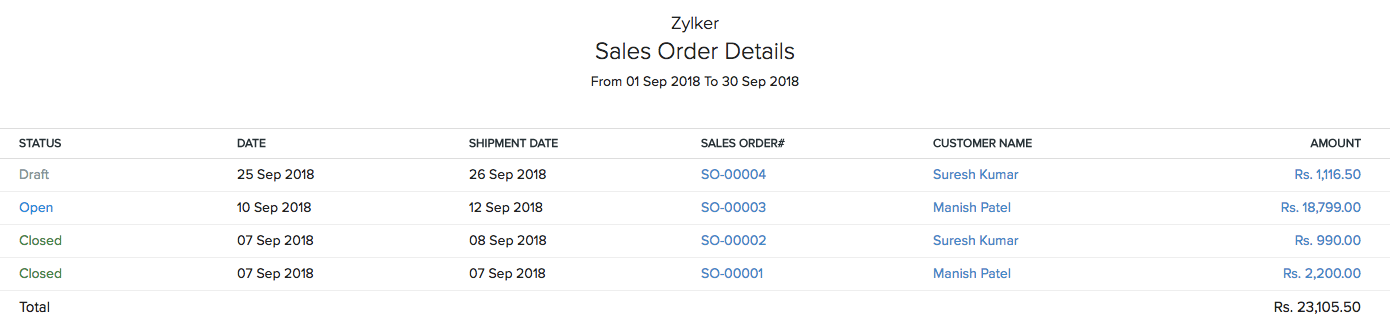
要自定义此报告:
- 前往报告 > 销售订单详情 在应收账款部分下。
- 点击页面顶部的自定义报告。
- 选择以下字段:
| 字段 | 描述 |
|---|---|
| 日期范围 | 选择您想要生成报告的日期范围。 |
| 状态 | 根据销售订单的状态过滤报告。 |
- 点击 运行报告。

您可以通过点击页面右上角的导出为并选择您想要下载的文件格式来下载此报告。
您还可以通过点击页面右上角的打印图标来打印报告。
报价详情
本报告包含您为客户创建的所有报价、任何相关发票以及特定时间段内的报价金额。
要查看此报告:
- 进入报告 > 报价详情 在 应收账款部分下。
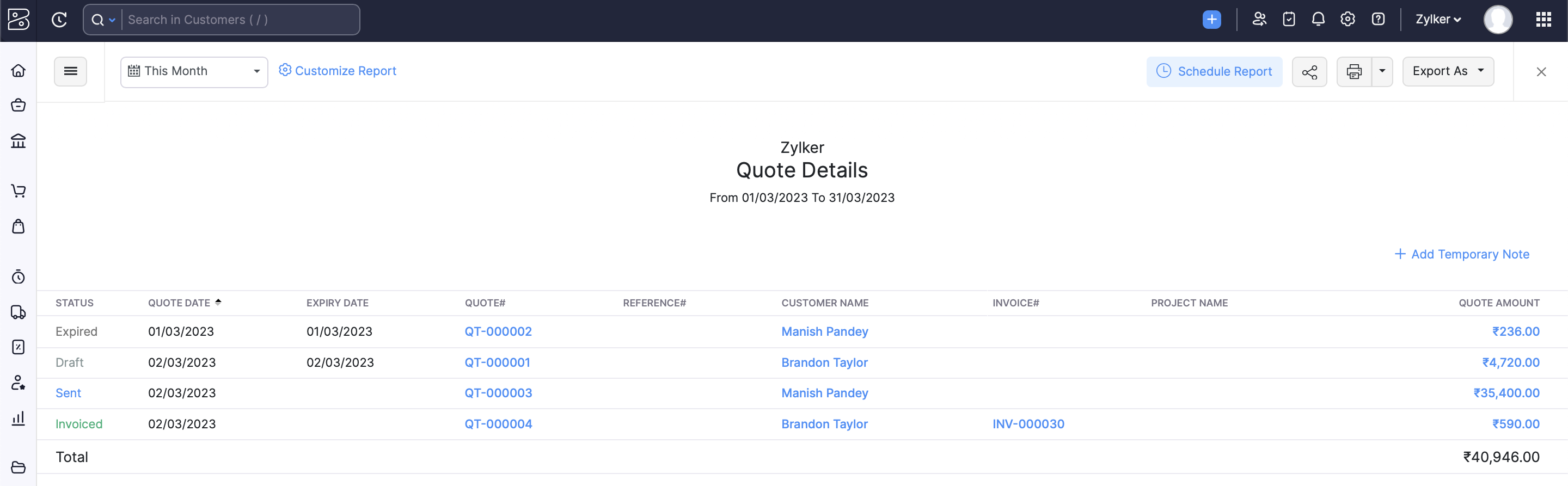
要自定义此报告:
- 进入报告 > 报价详情 在 应收账款部分下。
- 点击页面顶部的自定义报告。
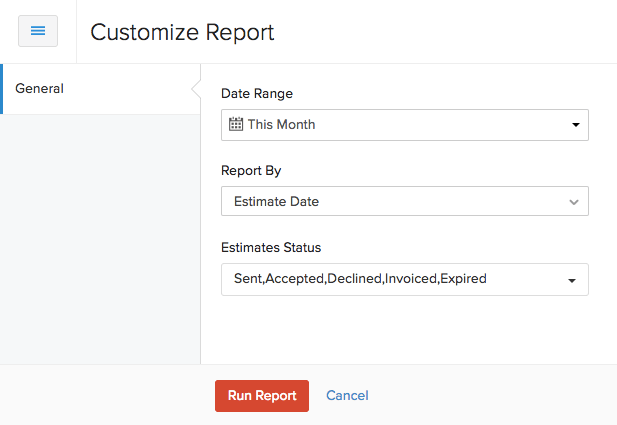
选择以下字段:
| 字段 | 描述 |
|---|---|
| 日期范围 | 选择您想生成报告的日期范围。 |
| 报告依据 | 根据报价日期或到期日期生成报告。 |
| 报价状态 | 根据报价的状态筛选报告。 |
- 点击 运行报告。
您可以通过点击页面右上角的导出为并选择您想要下载的文件格式来下载此报告。
您还可以通过点击页面右上角的打印图标来打印报告。
安排报告
您可以安排将报告发送到您的电子邮件地址或组织中的其他用户。报告将在特定时间间隔发送。以下是设置方法:
- 点击页面右上角的安排报告按钮。
- 输入报告的参数。
- 点击保存。
报告将在指定的时间和间隔自动发送到您的电子邮件。